
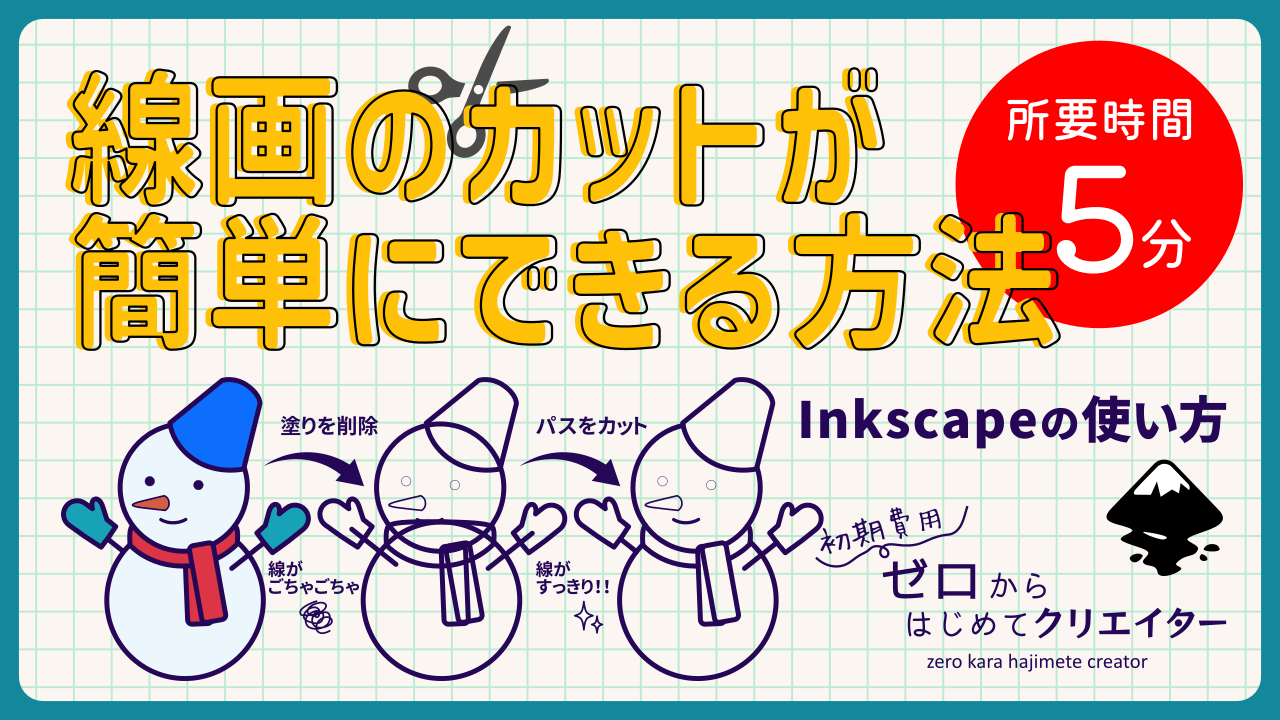

Inkscapeでイラストを作成する際は、オブジェクトの重なり順を意識しながら、できるだけシンプルな形状で表現できるようにパーツ分けをすると効率的に作画できます。
ただ、このような方向性で作成したイラストの線画のみを取り出してアレンジしようとすると困ったことが起きます。
線画だけを取り出すと「本来は見えないはずの線」も表示されてしまうのです。
ラインアートイラストやネオンライト風アレンジのように、線そのものを強調する表現では、作画には必要でも「線画だけで見ると不自然な線」が邪魔になって見た目が崩れてしまいます。
今回は必要な部分の線だけを残し、不要な線を簡単に削除する方法を紹介します。
目次
見えない部分の線画、いるのか?いらないのか?
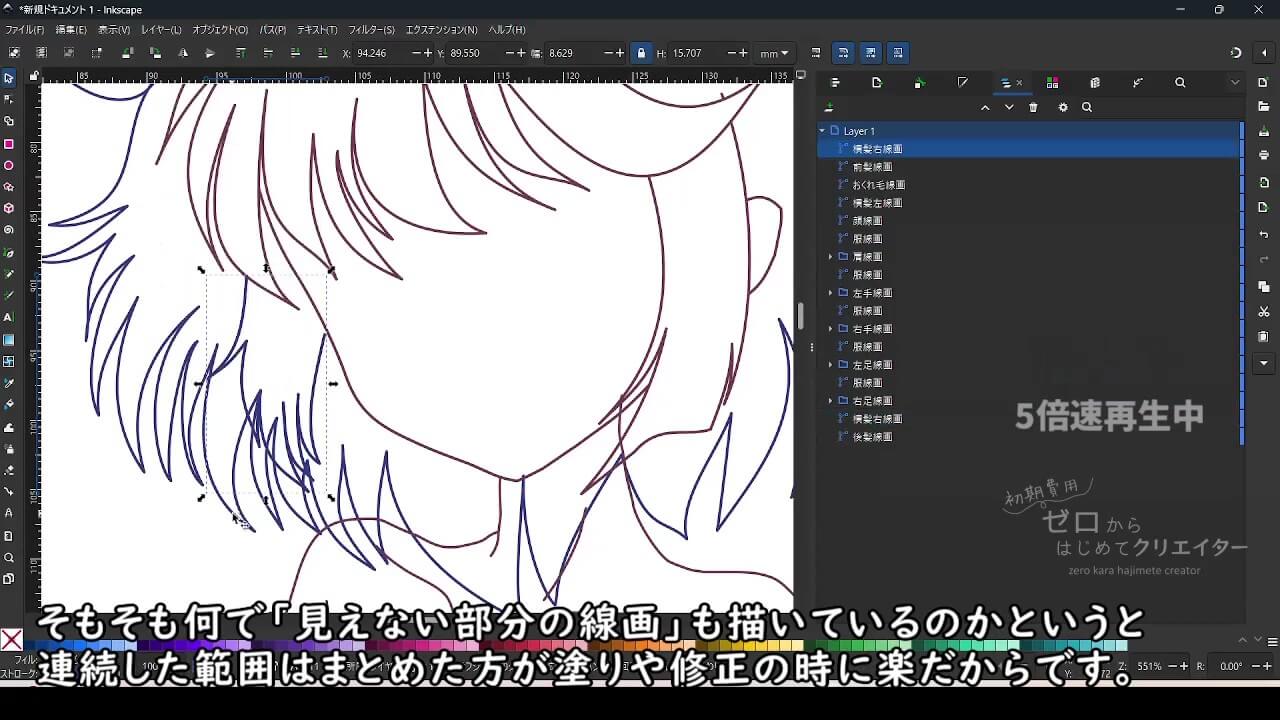
見えない部分の線を作画するメリット
Inkscapeでイラストを着色する場合、パーツごとにパスを分けて作画しておくと塗り作業が楽になります。
細かい隙間部分を塗るのはそれだけで時間がかかるので、連続した範囲にできる場合は、まとめて一気に塗った方が簡単ですね。
特に髪の線などは前面側のパーツに隠れて一部が見えなくなっていても、本来は繋がっているはずの線です。
複雑な線を細切れに描画するより、連続したなめらかな曲線として引いた方がより自然な流れの線に仕上がります。
また、重なり順によって見えなくなる部分も含めて作っておくことで、修正や調整が必要になった場合でもパスを描き直さずに対応できます。
線画だけを使うとなぜ不要な線が出てくるのか
塗り付きのイラストでは背面側は前面側の後ろに隠れているため、線を残しておいても気になりません。
- 塗りを非表示にする
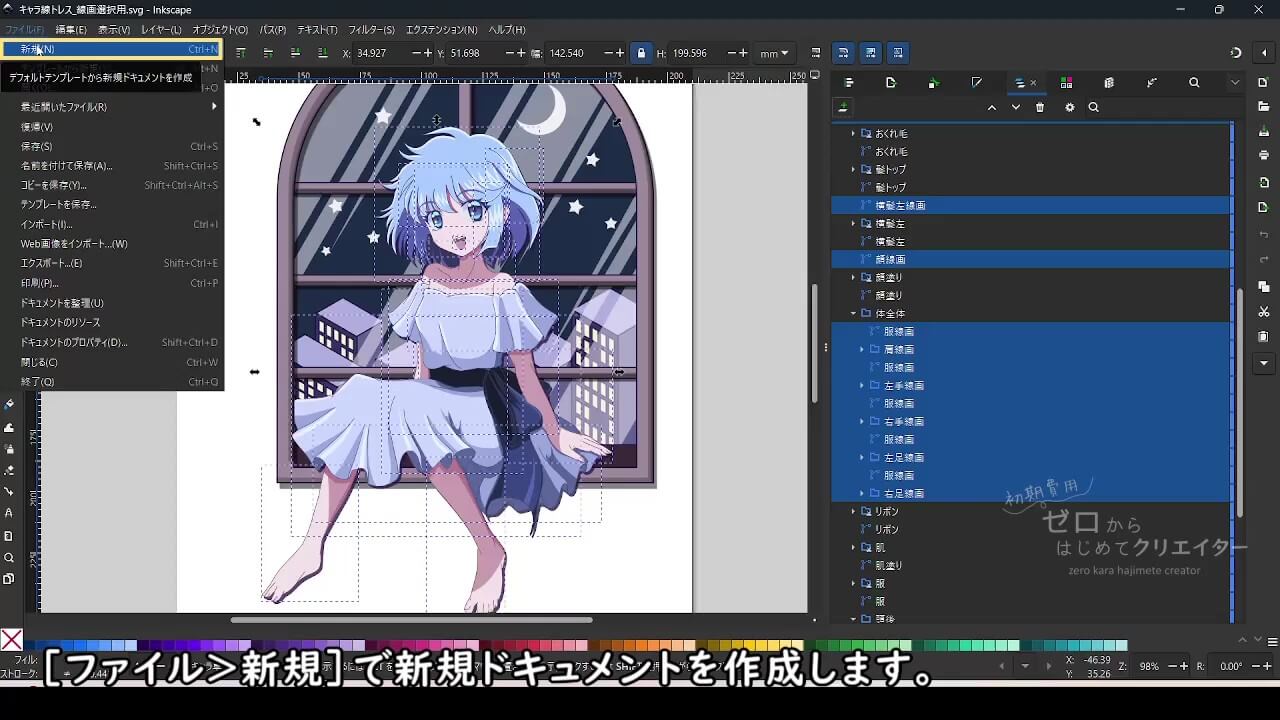
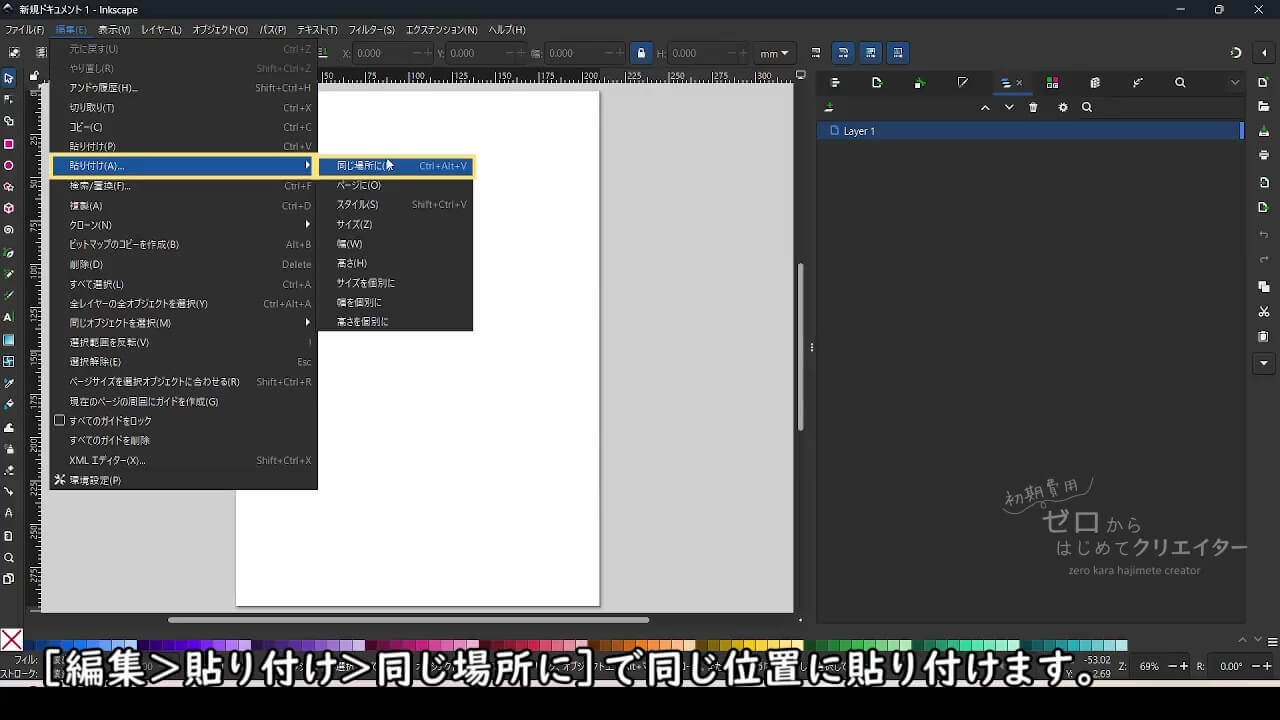
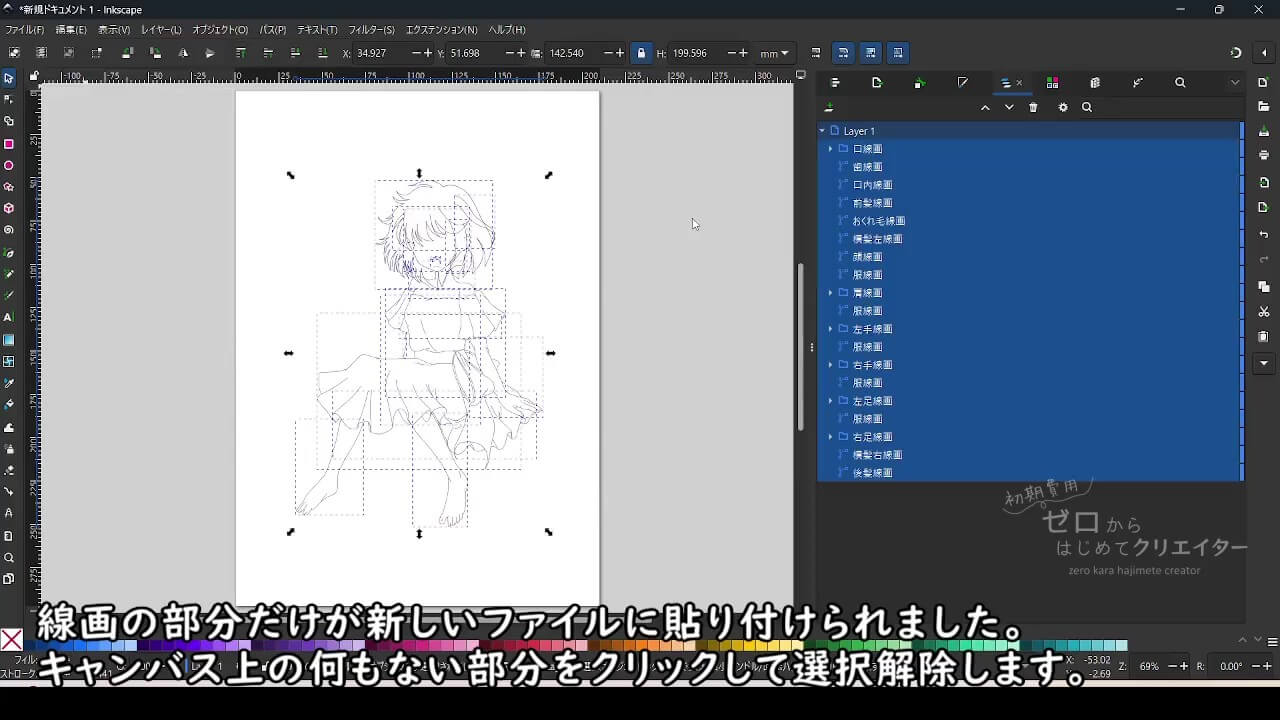
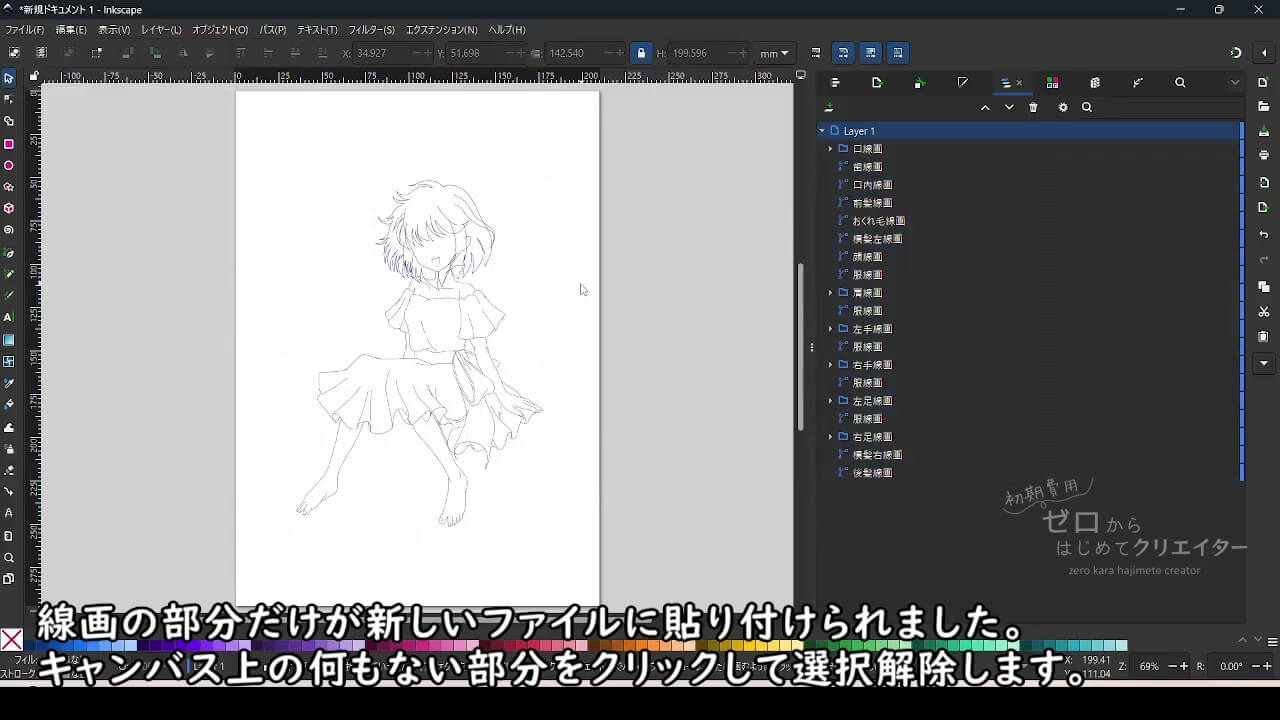
- 線画だけを別ファイルにコピーする
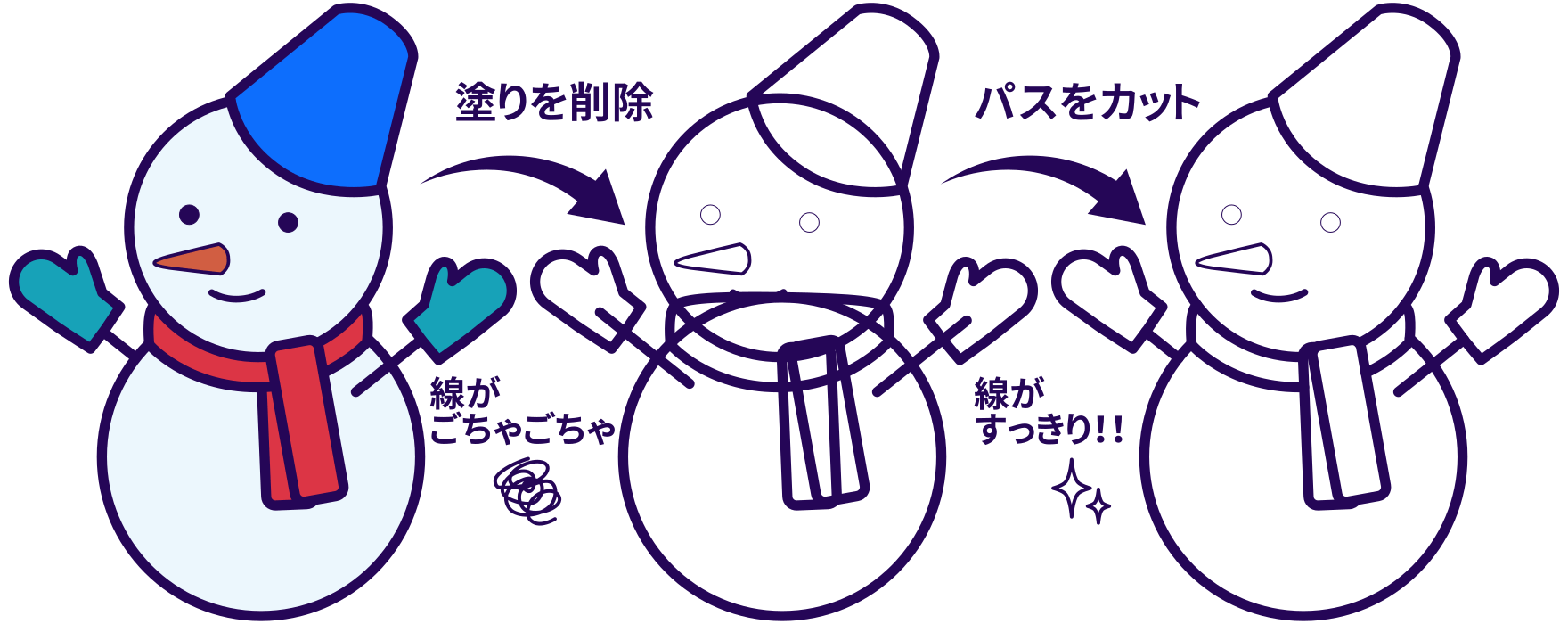
このような操作を行うと実際には存在していたけれど、塗りに隠れて見えなかった背面側の線もすべて表示されます。
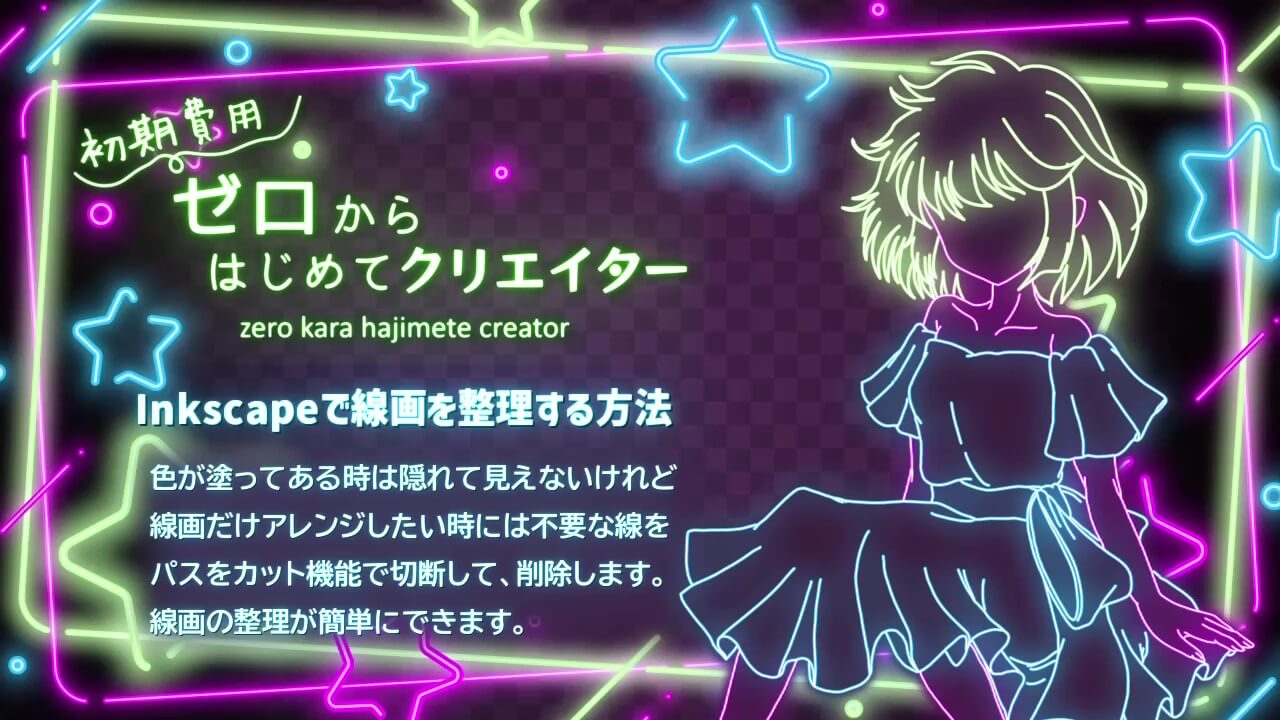
今回の作業の目的は、作画には必要・線画だけで見ると不要な「塗りで隠れていた線」を整理することです。
パスをカット機能について
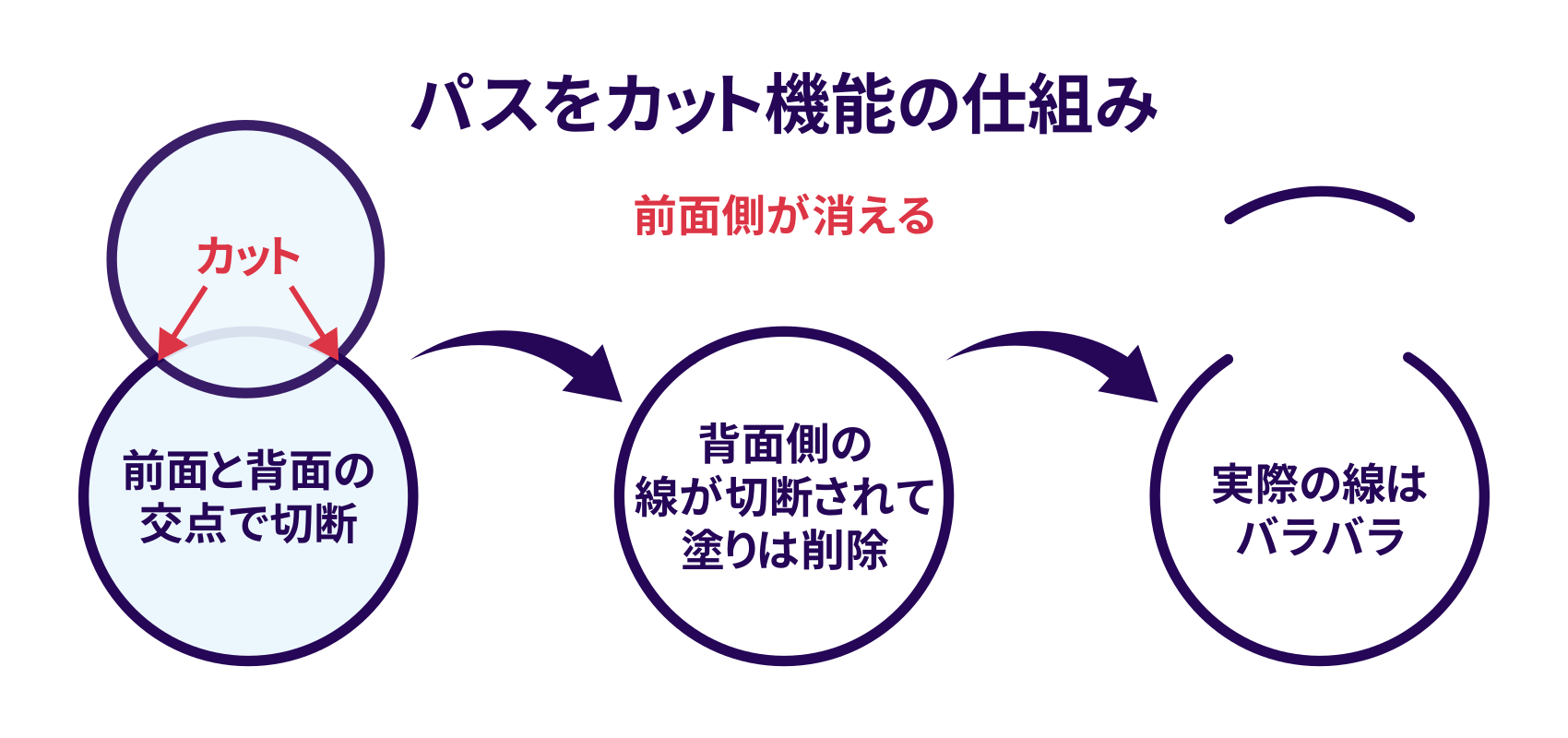
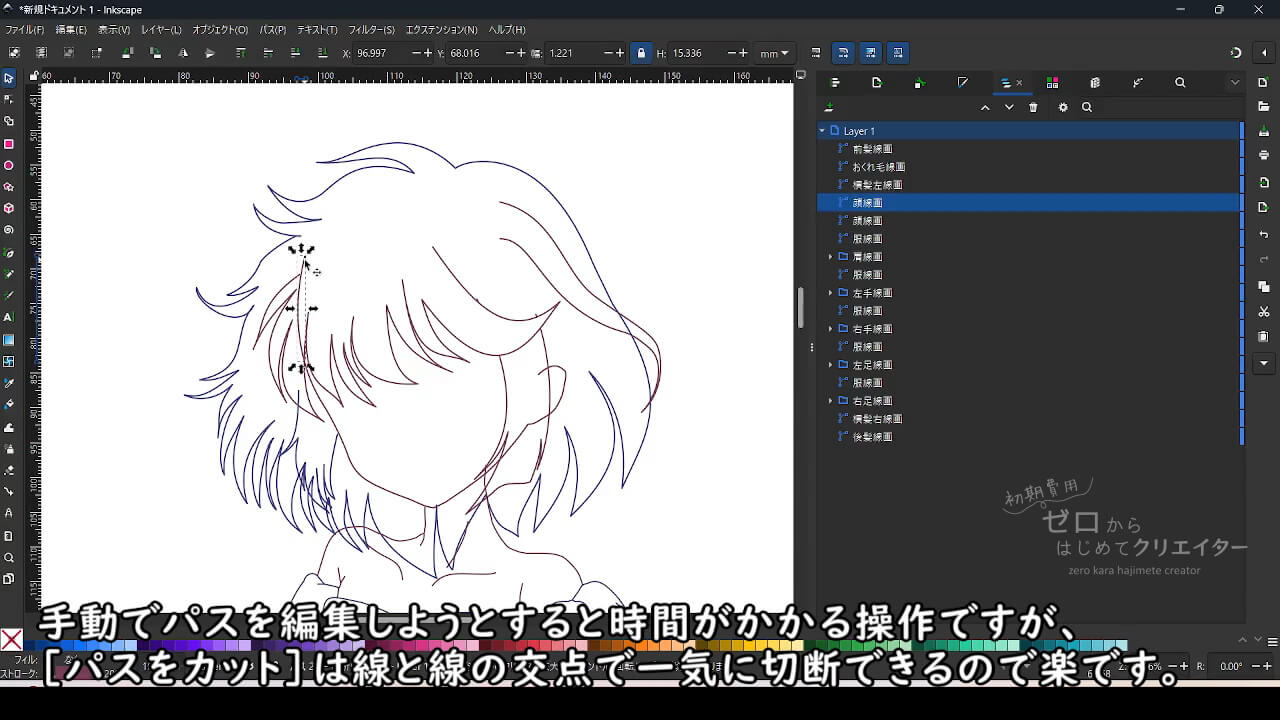
Inkscapeには前面側のパスの形を使って、背面側のパスを切断してストロークのみを残す[パスをカット]という機能があります。
前面側の線と背面側の線が重なった部分で、背面側の線を別々の線に分け、背面側の塗り(フィル)は削除します。
前面側のパスは消えて、背面側の線(ストローク)だけが残ります。
背面側のパスは繋がっているように見えますが、実際には分割されているので別々のパスとして操作できます。
パスをカット機能の注意点
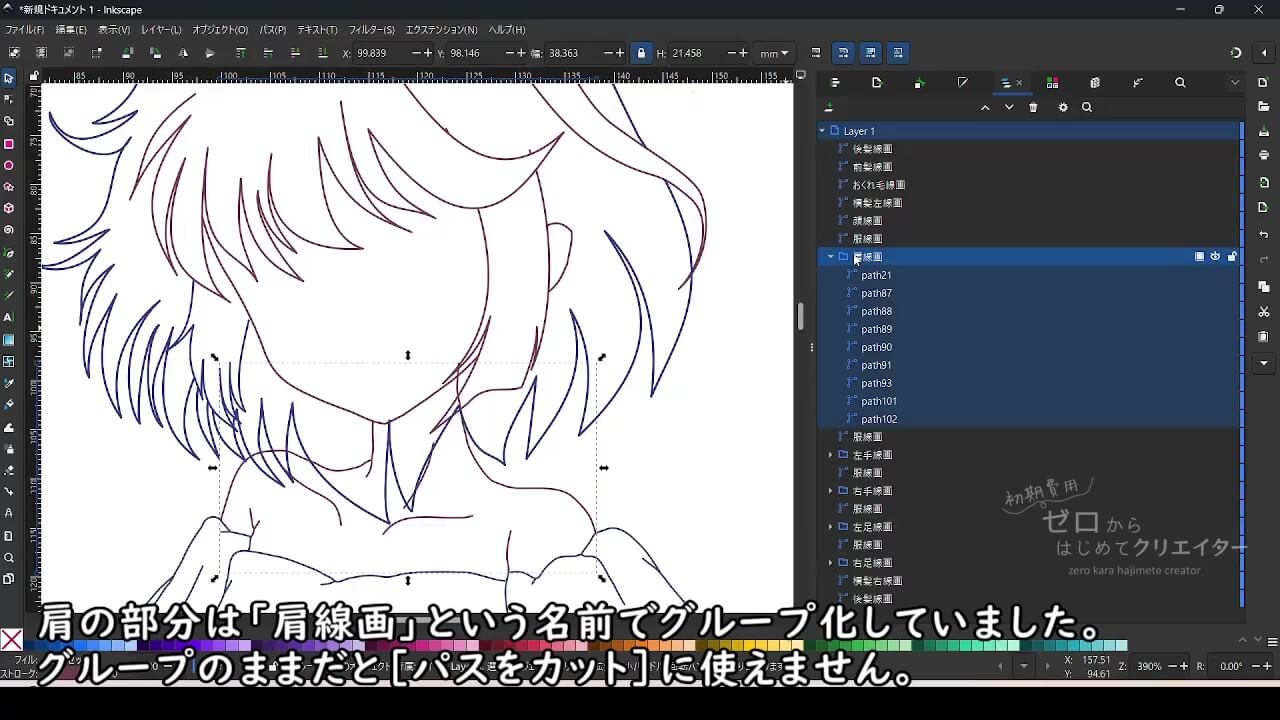
グループは[パスをカット]に使用できません。
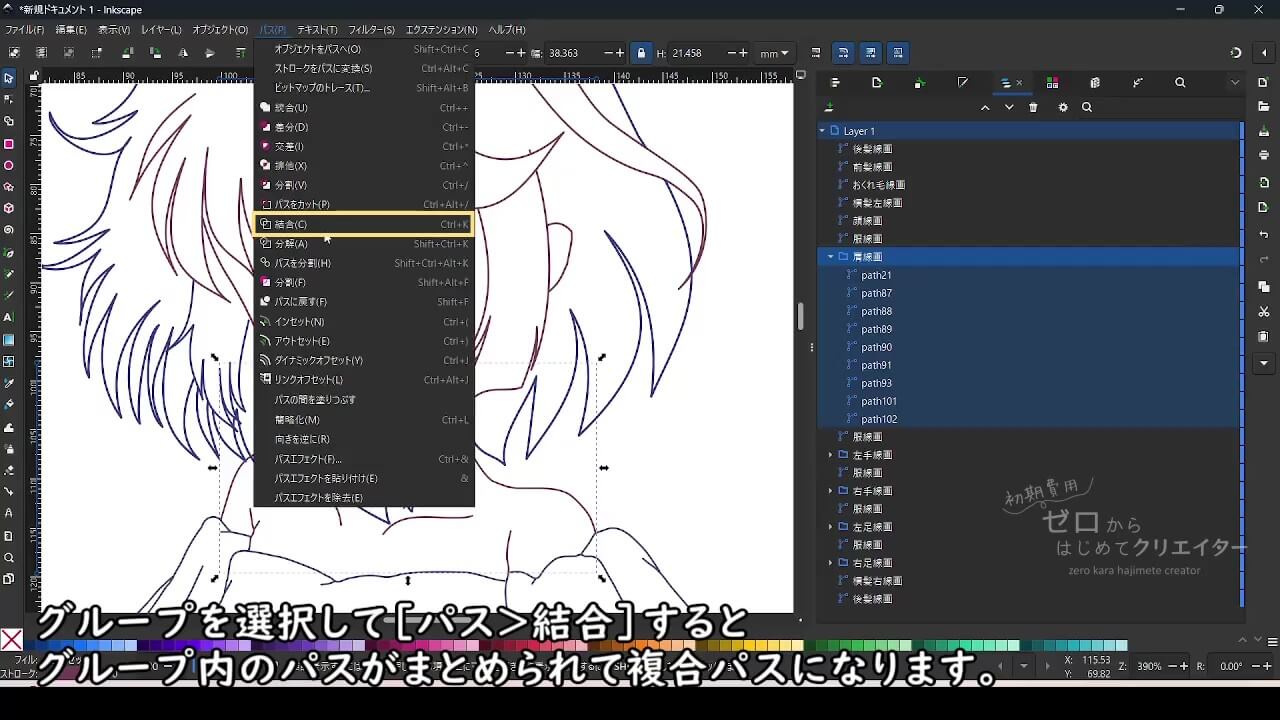
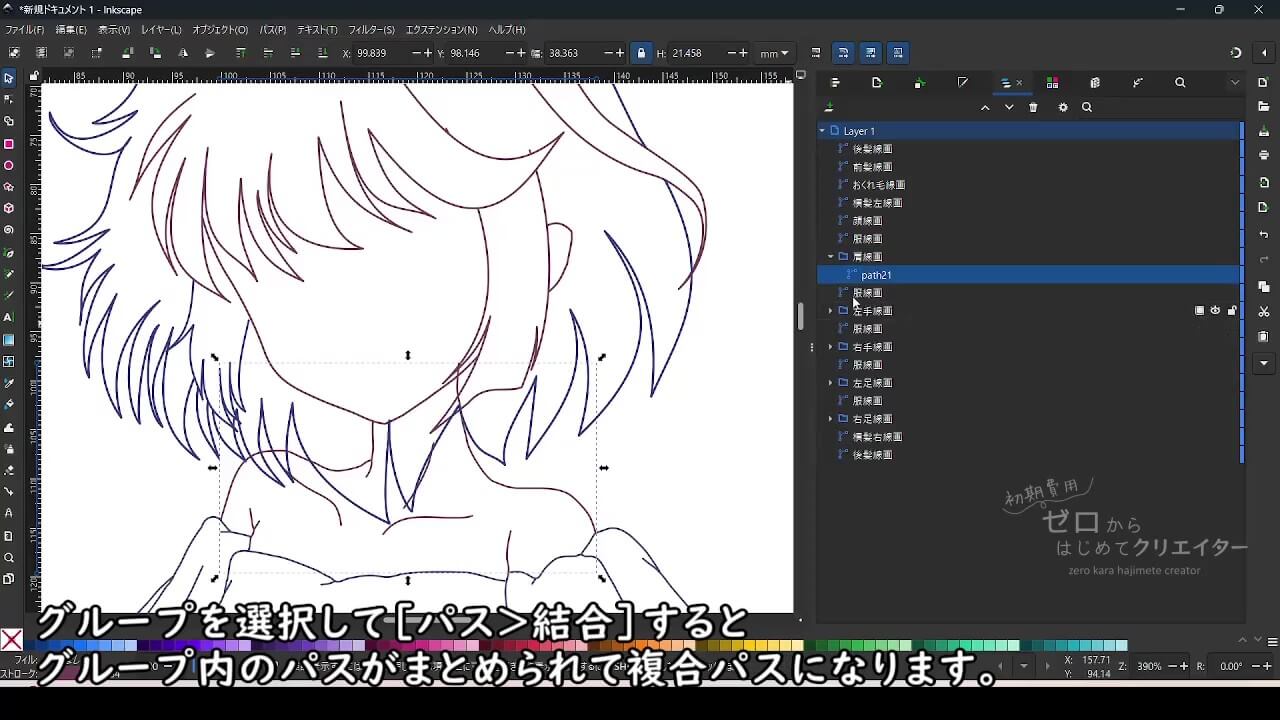
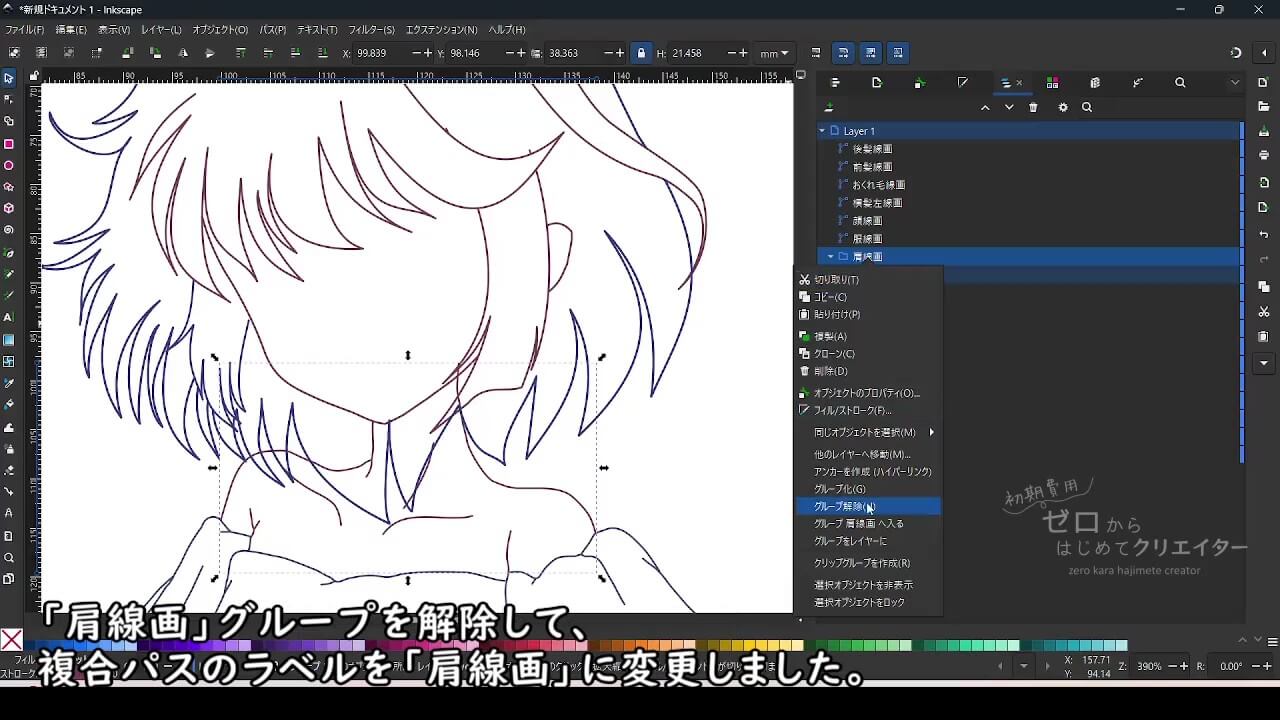
パスをグループ化して管理していた場合は、グループ内のパスを[レイヤーとオブジェクト]ダイアログですべて選択して[パス>結合]を行って複合パスにした後、グループ解除します。
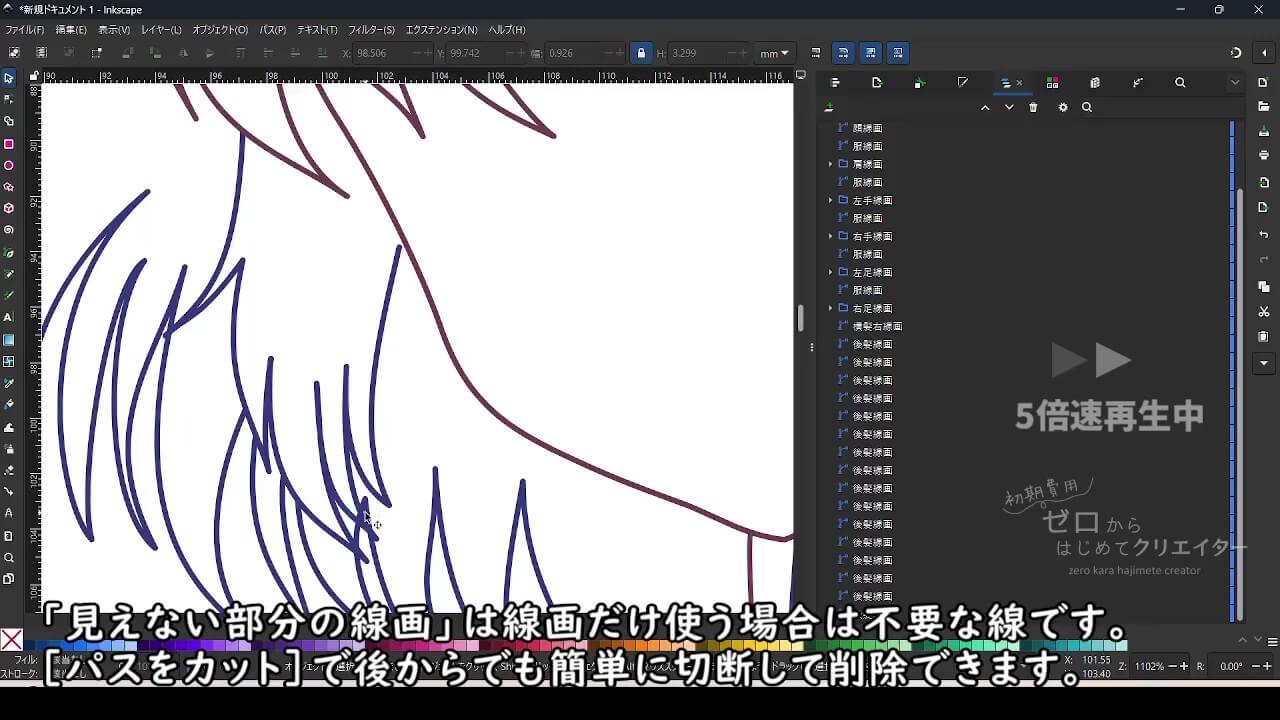
[パスをカット]機能を使うと必要な位置で線を分割できるので、不要な部分の線だけを選択して簡単に削除できるようになります。
説明だけだと分かりにくいので、実際に操作してみましょう。
動画でも解説していますので、お時間がありましたらご覧ください。
パスをカット機能で不要な線を整理する手順
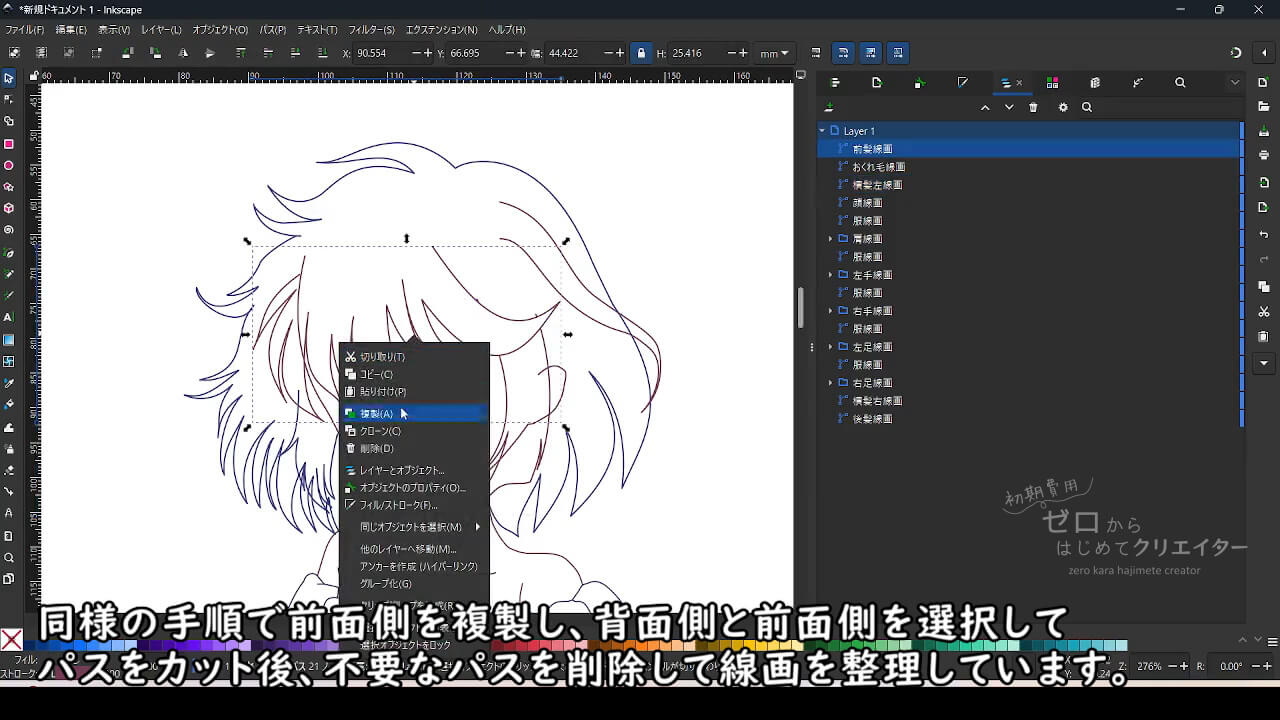
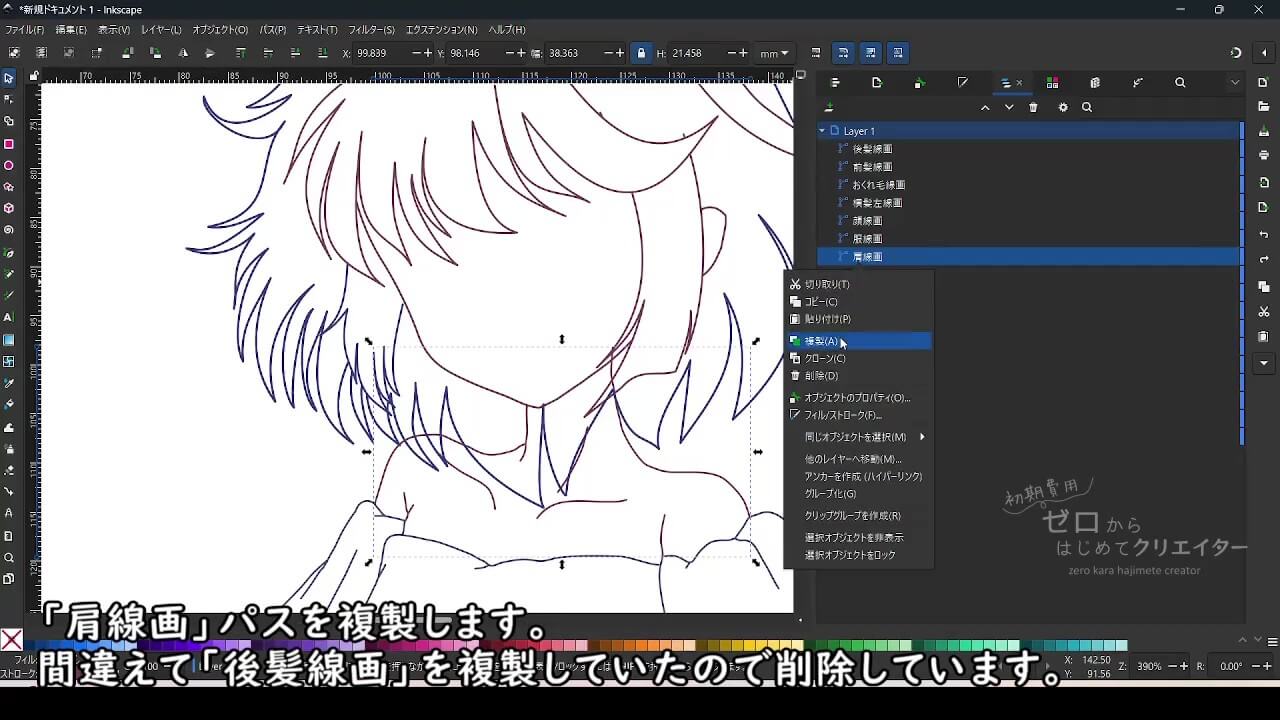
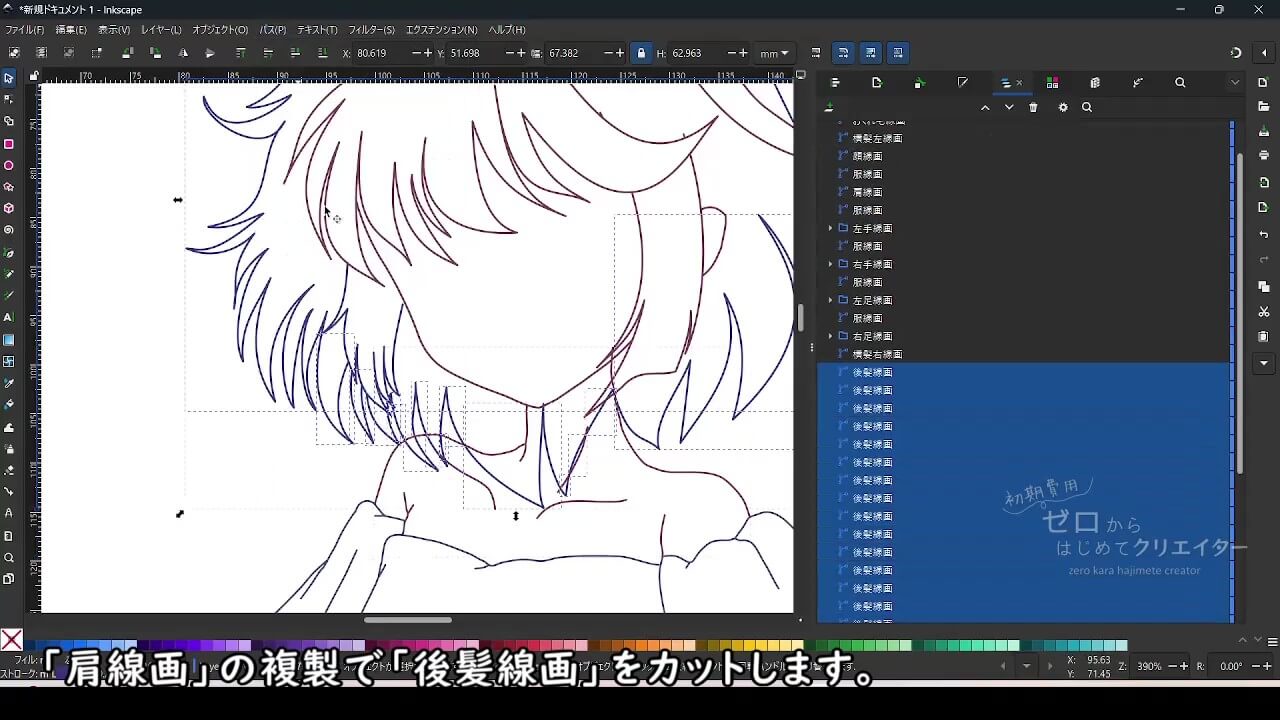
手順1:カットに使う前面側のパスを複製する
[パスをカット]を実行すると、カットに使った前面側のパスは消えてしまう仕組みです。
そのため、まずは前面側のパスを複製します。
前面側のパスを選択する
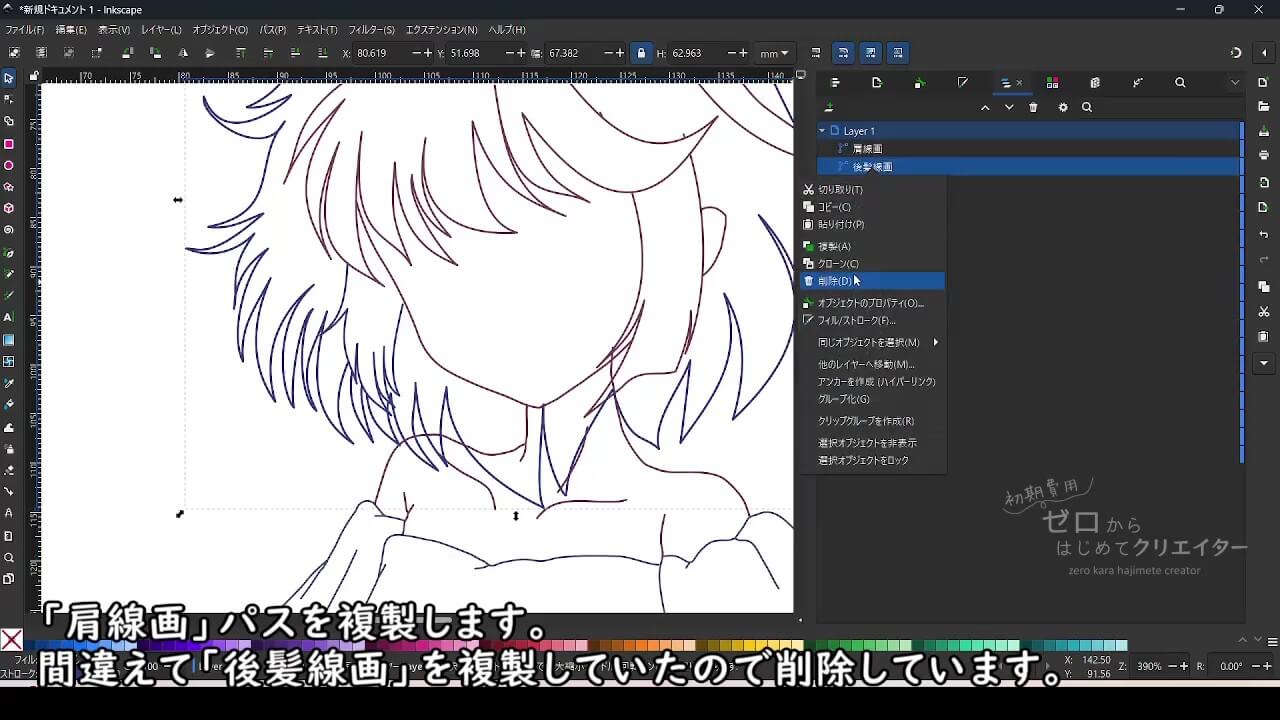
複製(Ctrl+D)する
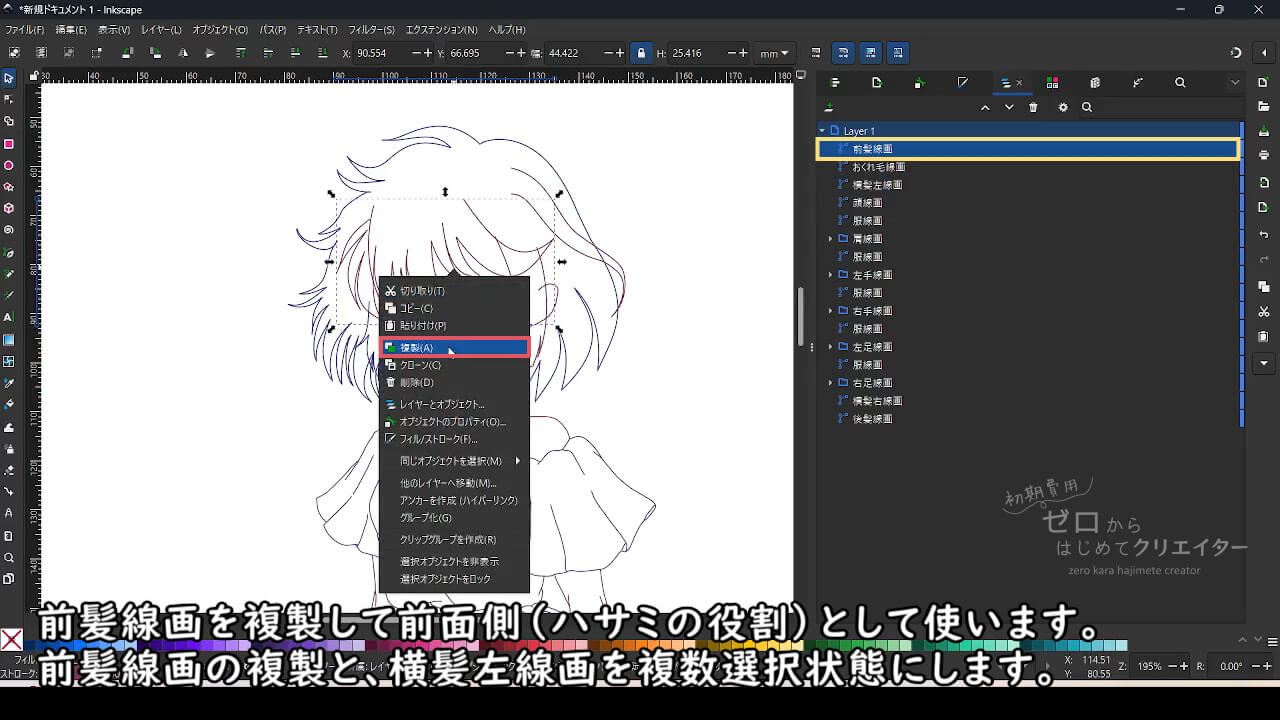
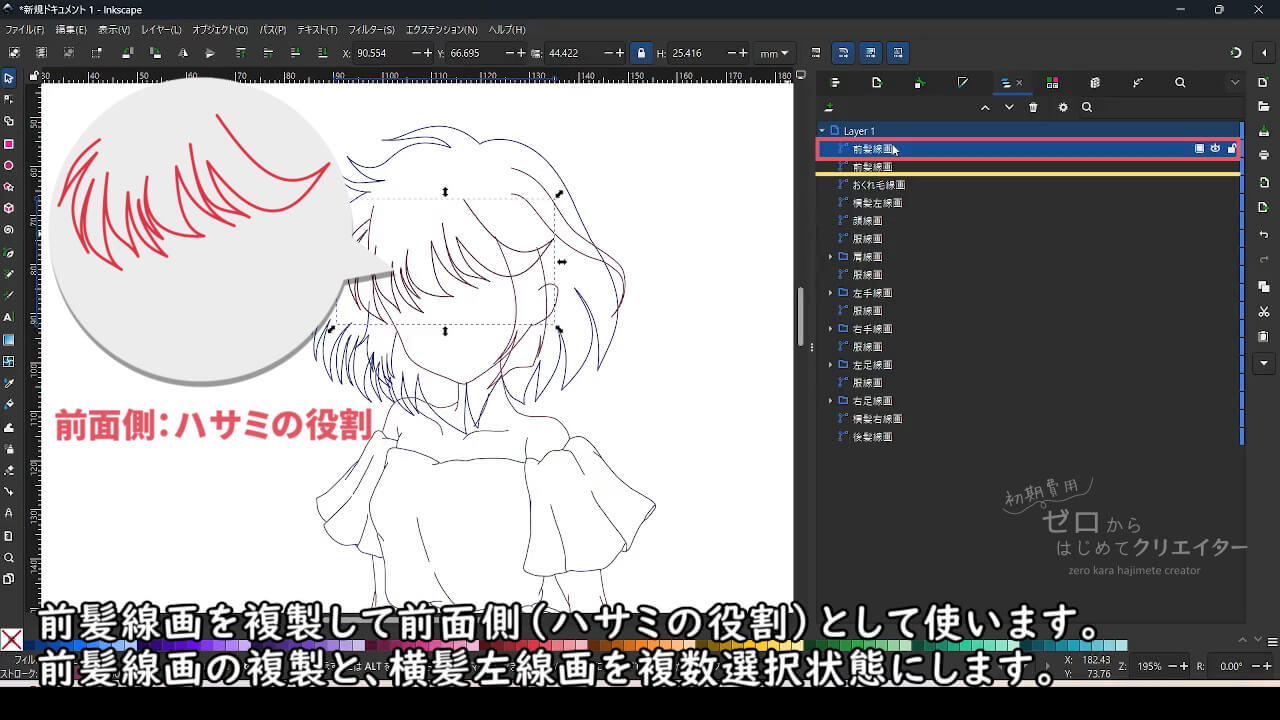
見た目に変化がないので混乱するかもしれませんが、複製前のパスにぴったり重なった状態でパスが複製されます。
複製は最前面(グループ内のパスの場合はグループ内で最前面)に作成されます。
※説明の都合で以降は複製後のパスを前面側と呼びます。
この複製した前面側パスを、カットする方(ハサミの役割)として使用します。
カットされる方(糸の役割)は背面側のパスになります。
ハサミと糸が重なった点で切断されて、切られた糸(カットされた線)だけが残ります。
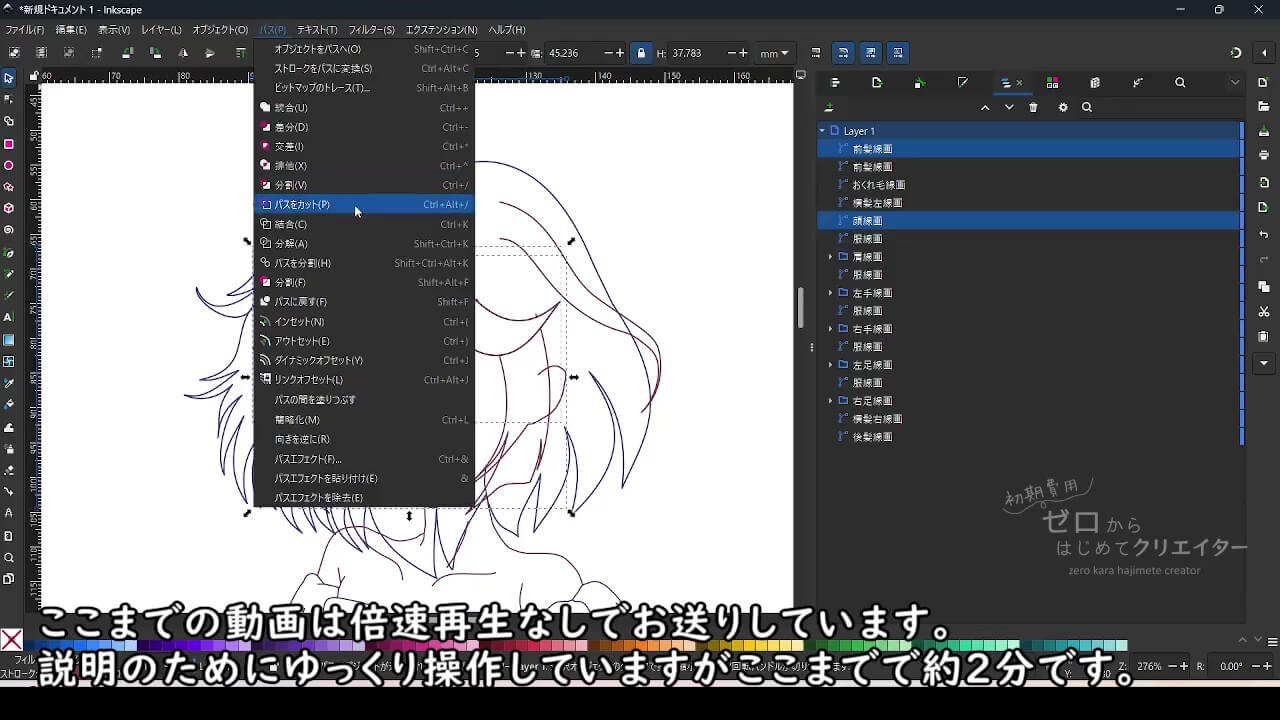
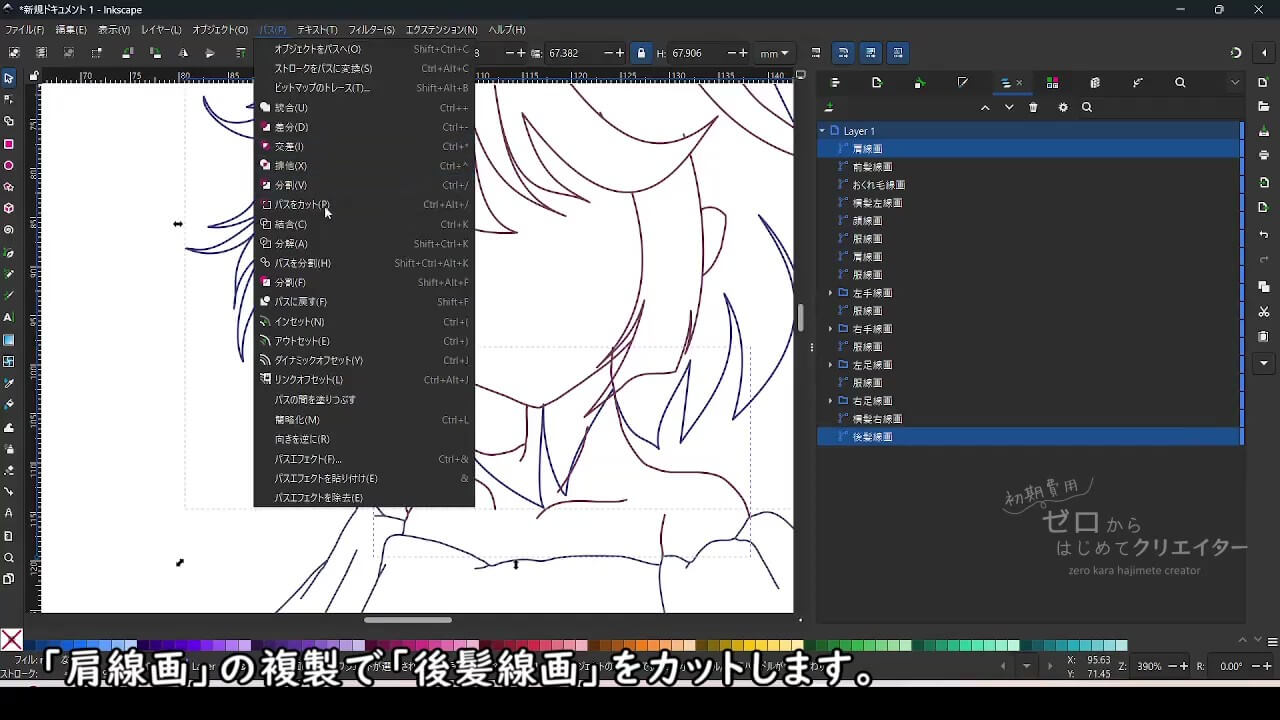
手順2:背面側と前面側(複製)を選択して[パスをカット]する
背面側と前面側のパスを同時に選択します。
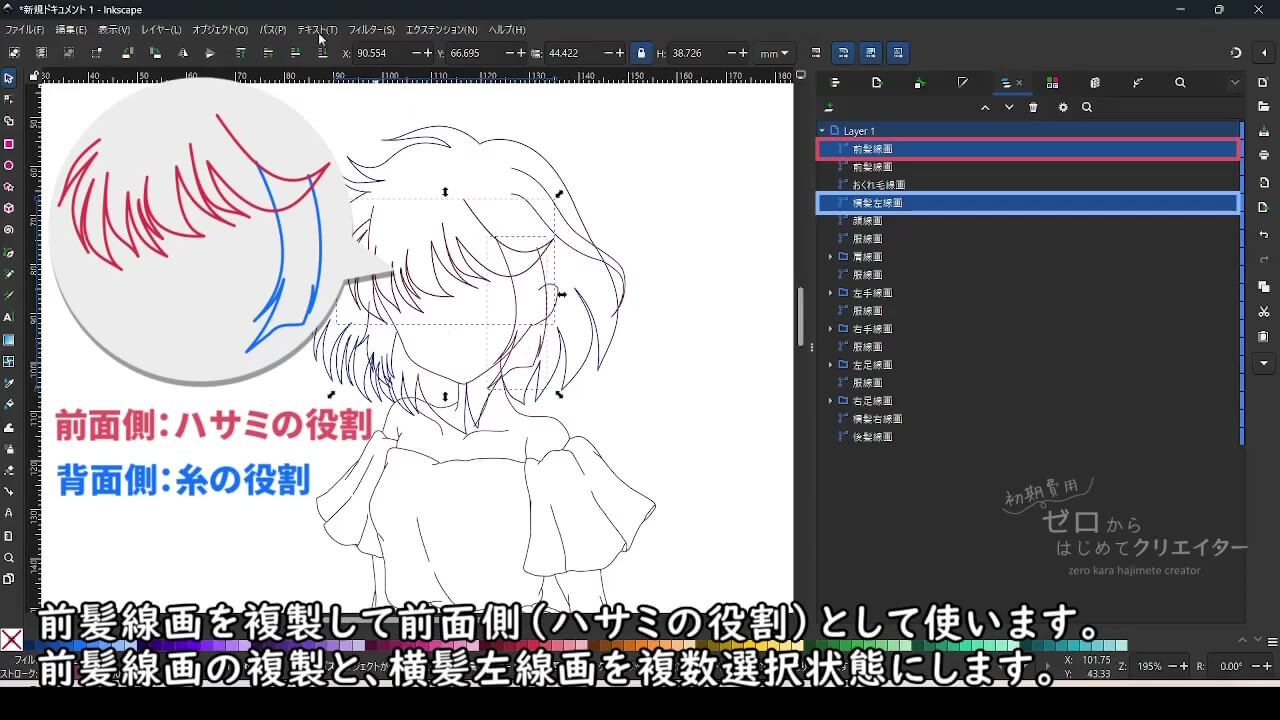
パスをカットする時は重なり順に注意
[パスをカット]機能を使用する際、[レイヤーとオブジェクト]ダイアログでの重なり順は以下のようになっている必要があります。
- 上:複製した前面側のパス(カットする方)
- 下:切断したい背面側のパス(カットされる方)
今回は前面側のパスを複製した時点で既に最前面に作成されているので重なり順を変更する必要がありません。
パスをカット機能では選択順は結果に影響しない
[パスをカット]は選択順が結果に影響しないので、選択順を気にせずまとめて選択しても結果は変わりません。
ただし、背面側より前面側のパスが大きい場合、上手く選択できないことがあるので背面を先に選択して前面を後にした方がスムーズに操作できます。
複雑なパーツ構成のイラストの場合、選択ツールでキャンバス上から上手く選択できないことがあります。
選択ツールのショートカットキーを使用すると作業がサクサク進むのでご紹介しておきます。
選択ツールの豆知識
キャンバス上で選択ツールを使用して選択する時に便利なショートカットキーや操作時のコツがあります。
使いこなせると素早く選択できるようになりますのでぜひ覚えて使ってみてください。
- Shift+クリックで選択範囲に追加できます。
- グループ内のパスを個別に選択したい場合は Ctrl+クリックでグループ内選択できます。
- Ctrl+Shift+クリックでグループ内選択しながら追加選択できます。
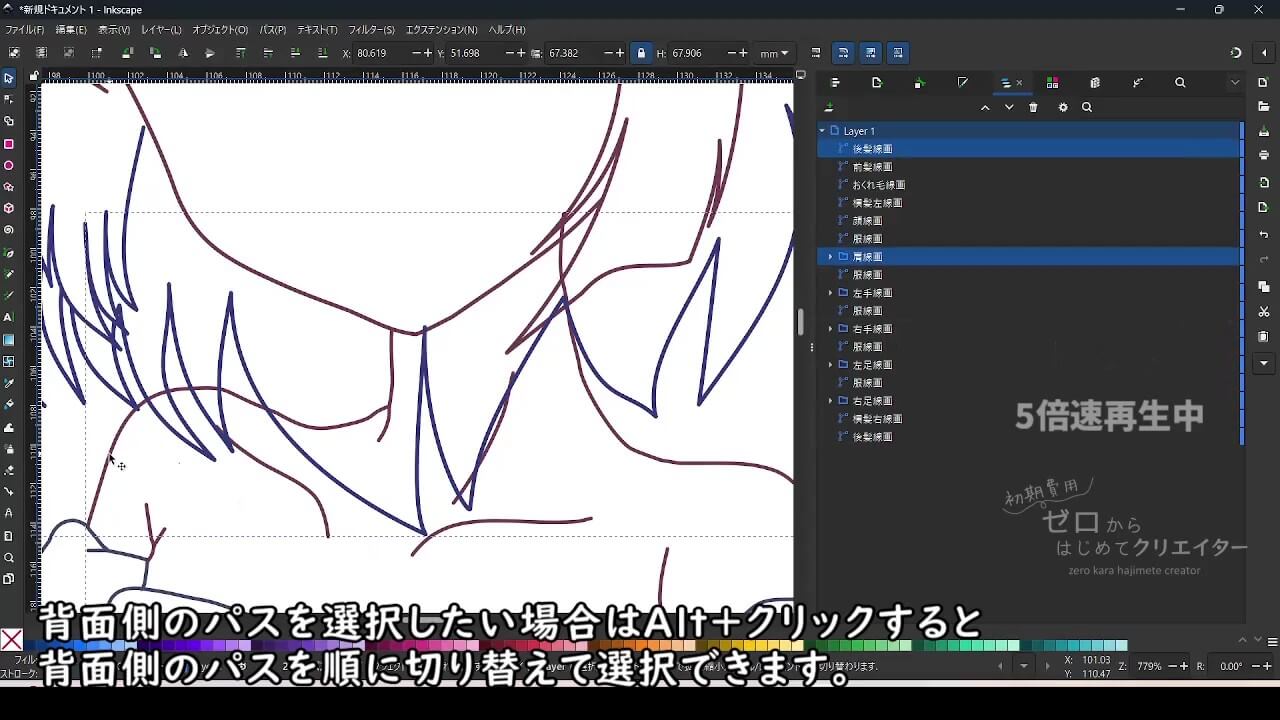
- 背面側のパスを選びたい場合は Alt+クリックで順に選択対象を切り替えできます。
- Ctrl+Alt+クリックでグループ内の背面側のパスを選択できます。
- ストロークのみのパスは、ストローク上でクリックしないと選択できないので気を付けましょう。
- 間違った部分を選択した場合はキャンバス上の何もない部分でクリックすると選択を解除できます。
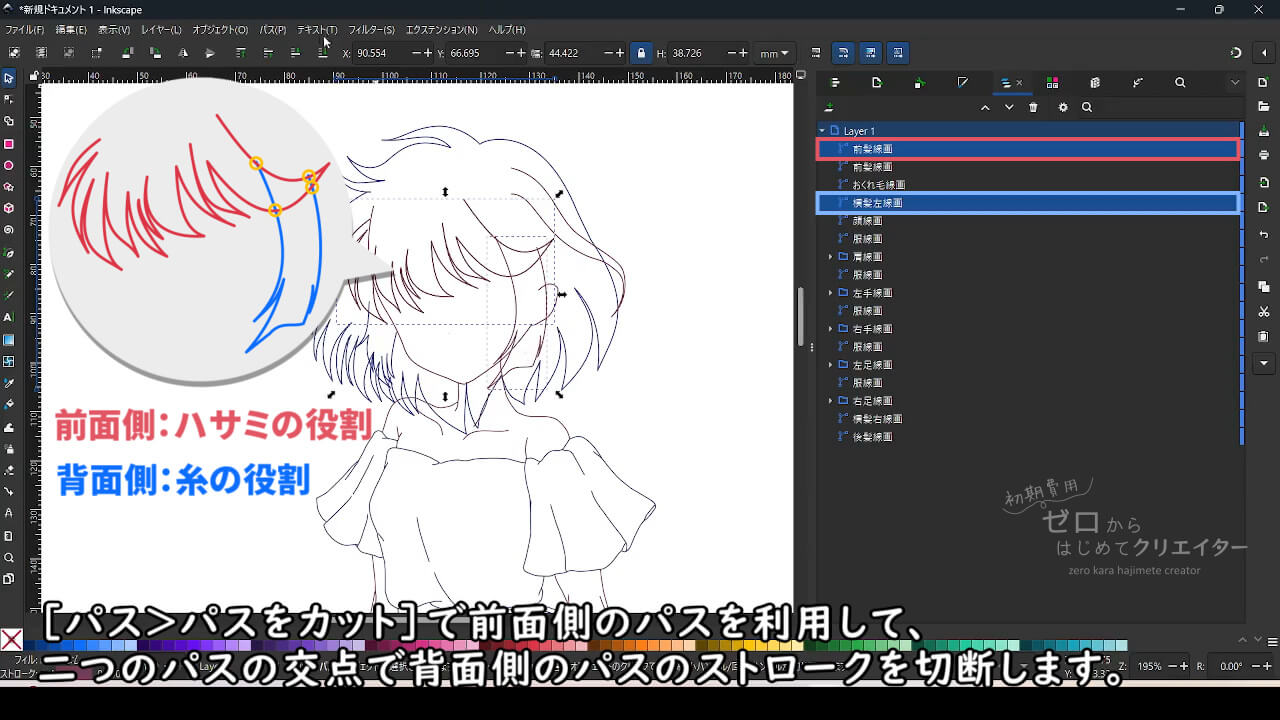
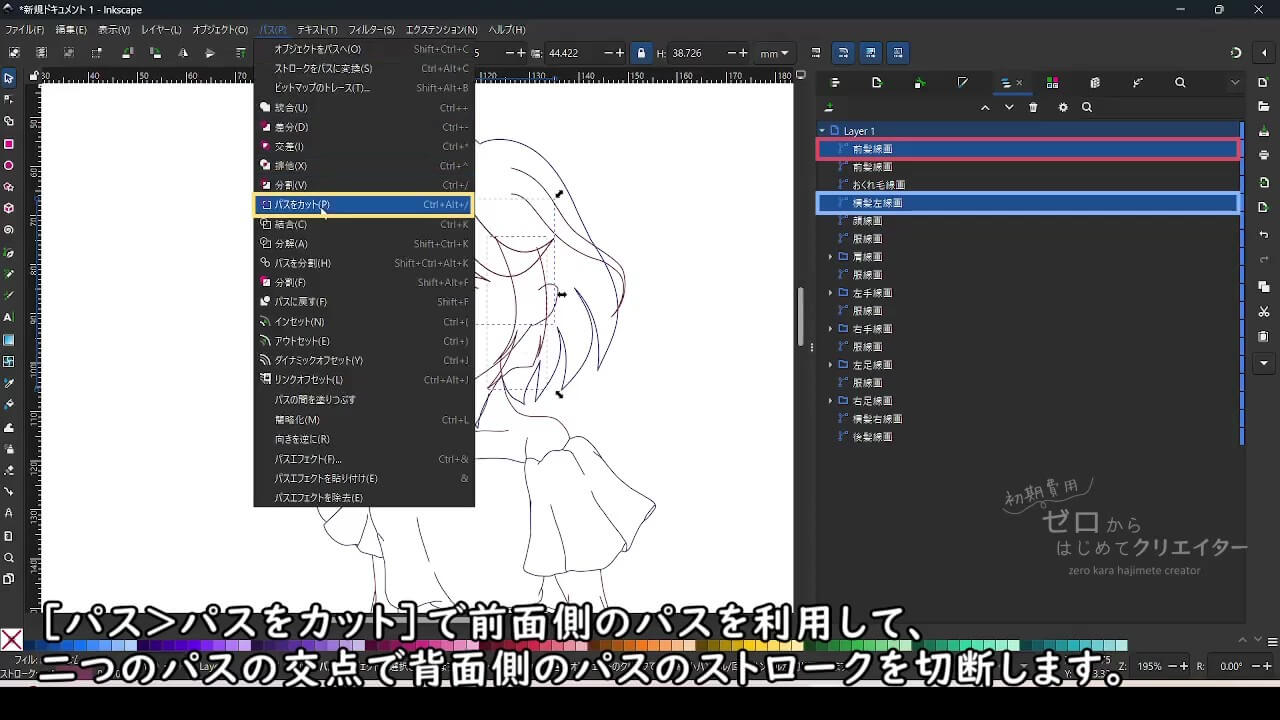
背面側パス(カットされる方)と前面側パス(カットする方)を選択した状態で、[パス>パスをカット]を実行します。
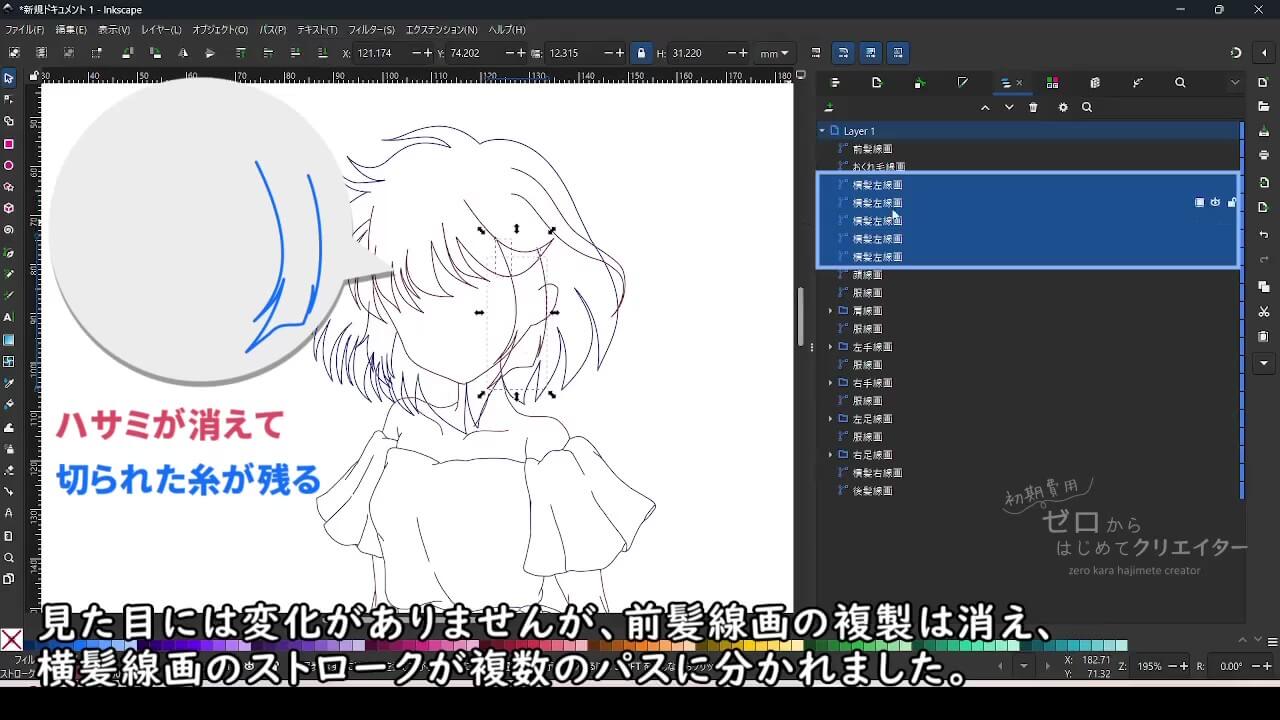
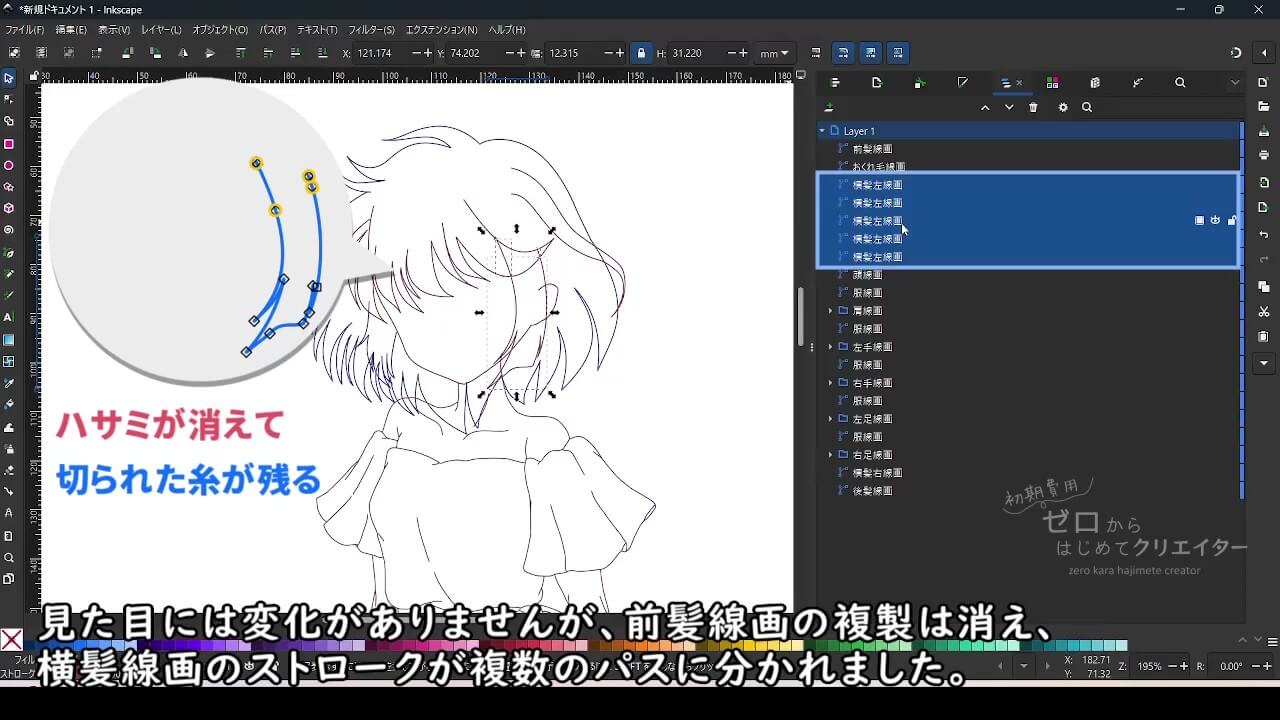
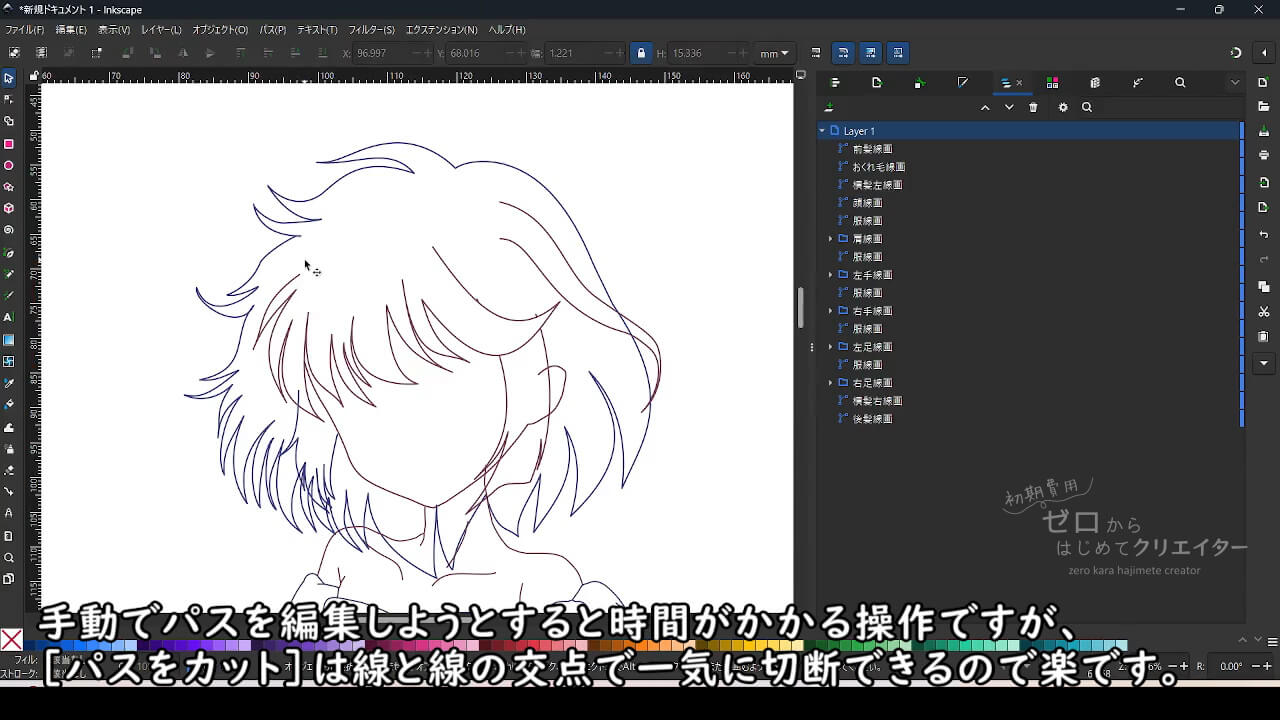
複製後のパスが消えても複製前のパスが残っているため、見た目はほとんど変化しませんが背面側の線は前面側の形に沿って分割されています。
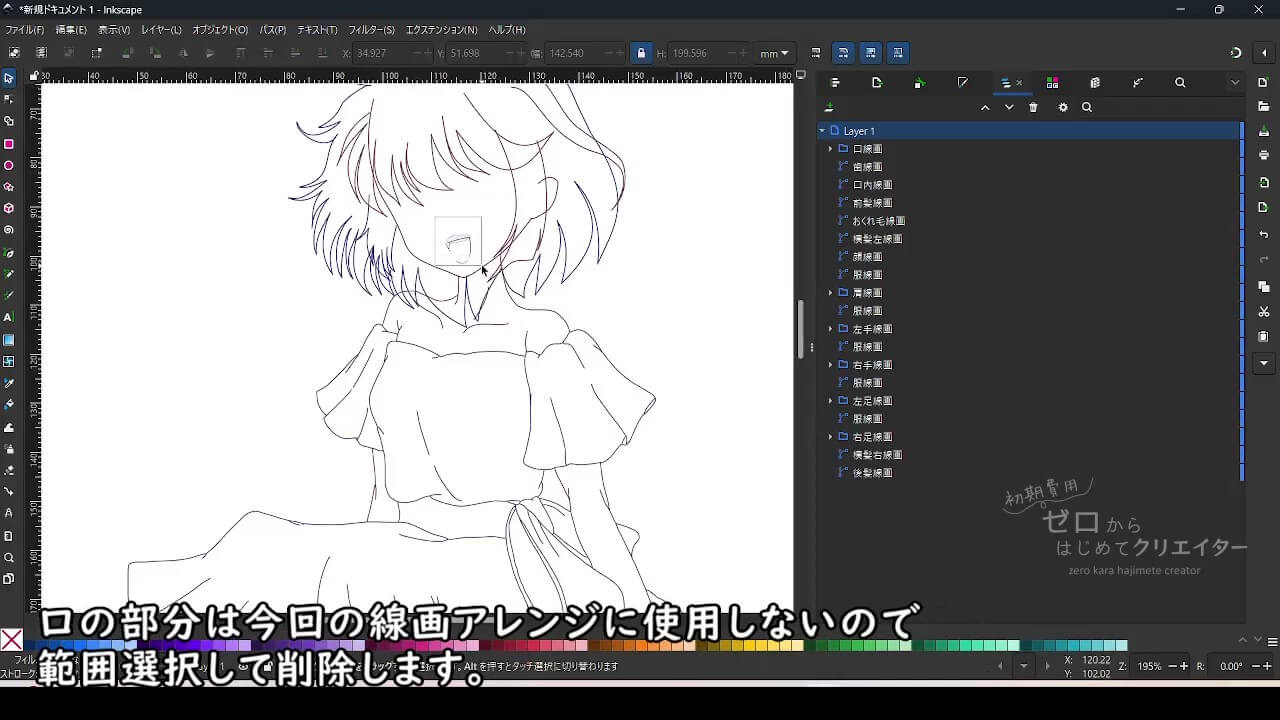
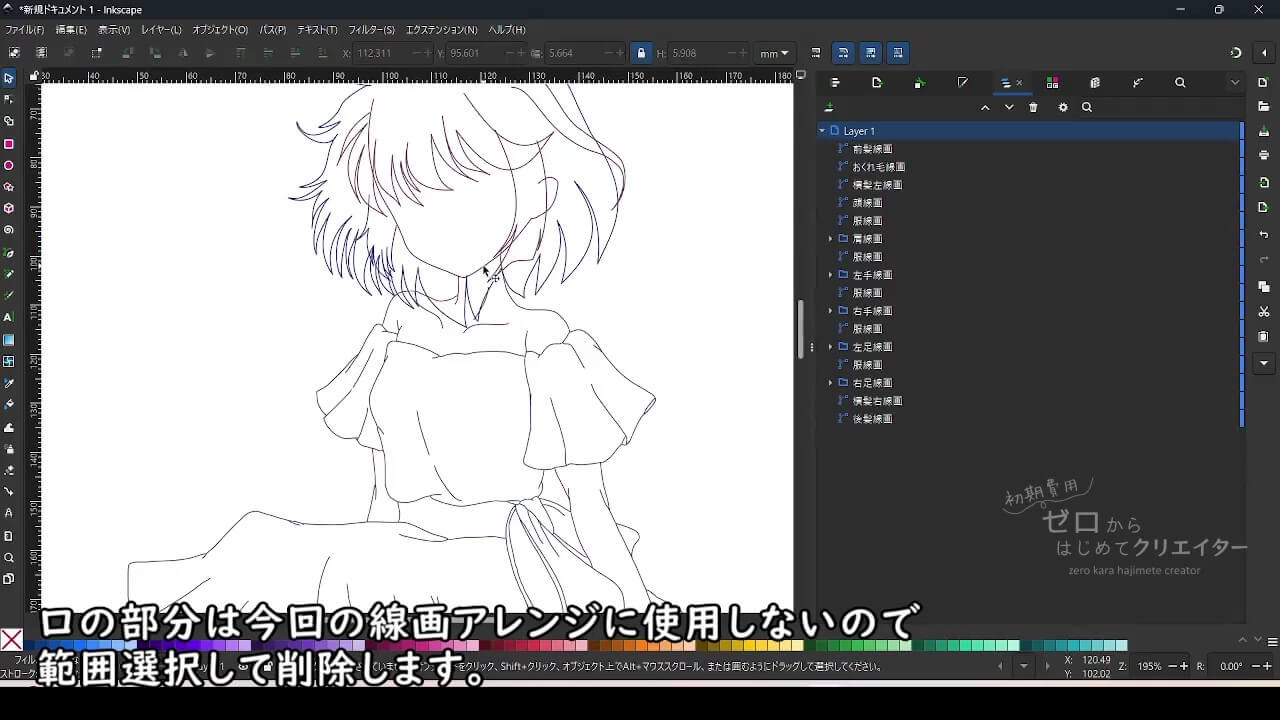
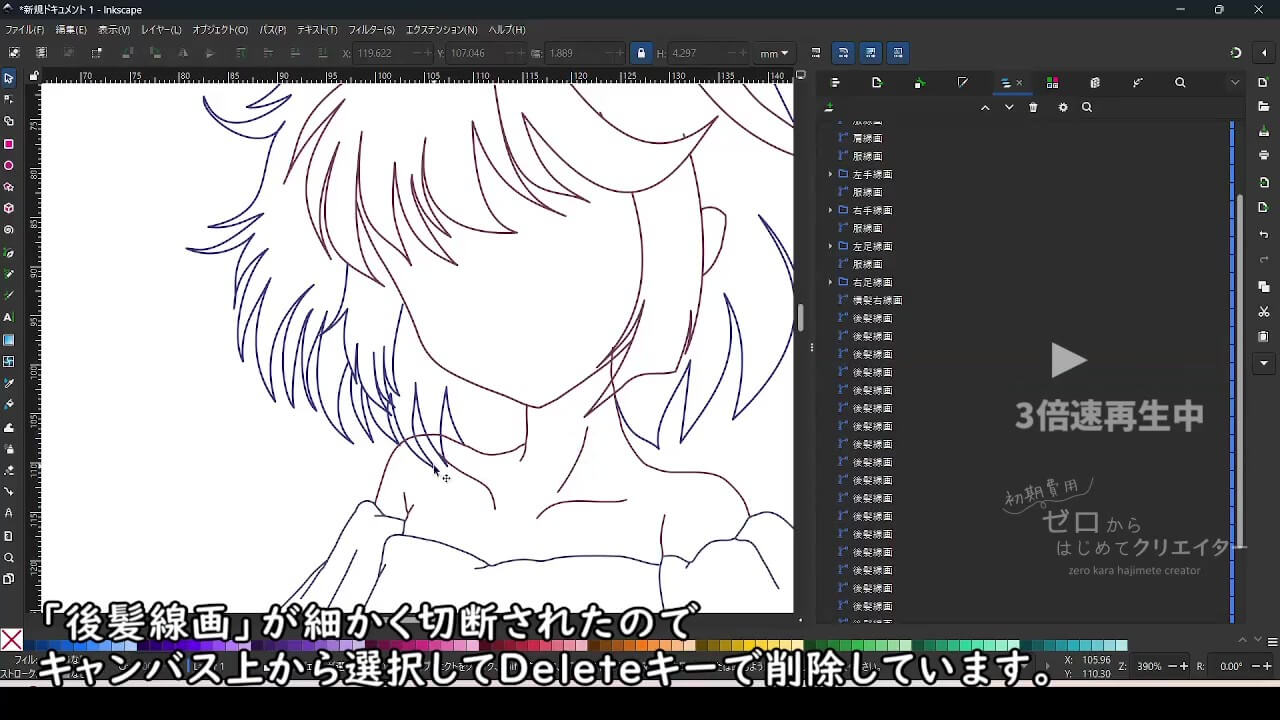
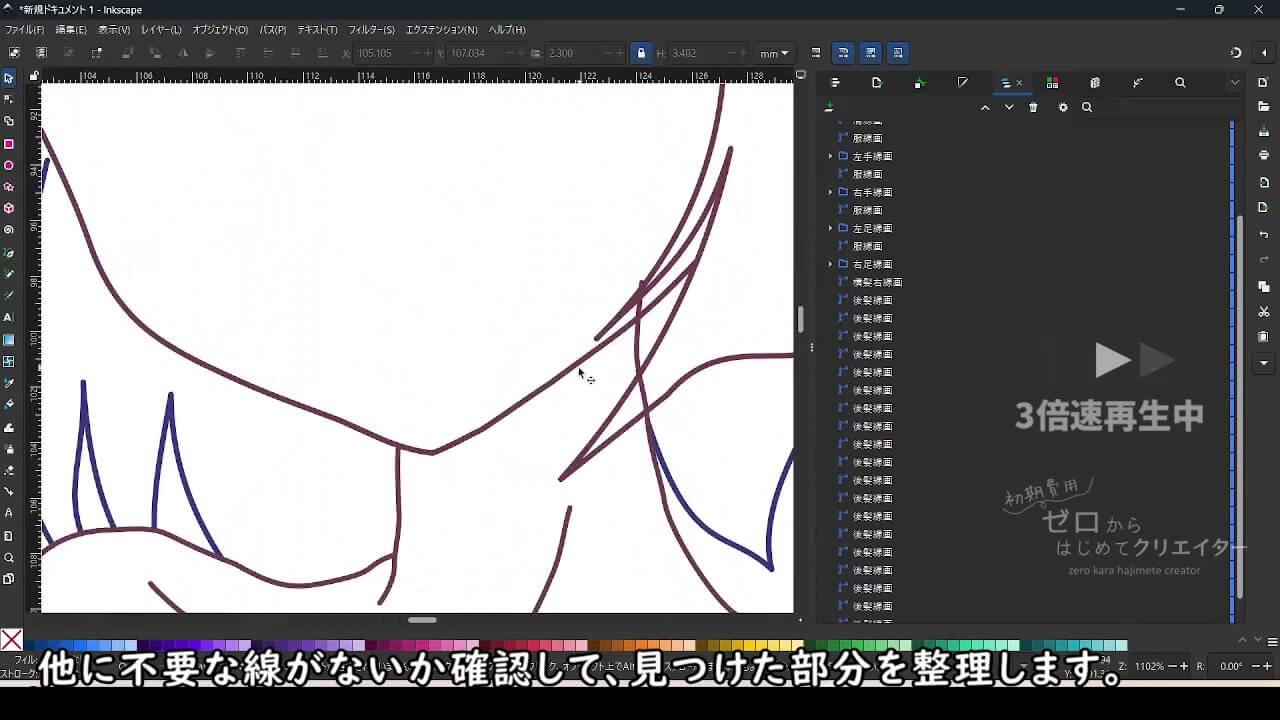
手順3:切断された不要な線を削除する
パスをカット後、背面側の線は複数のパスに分かれています。
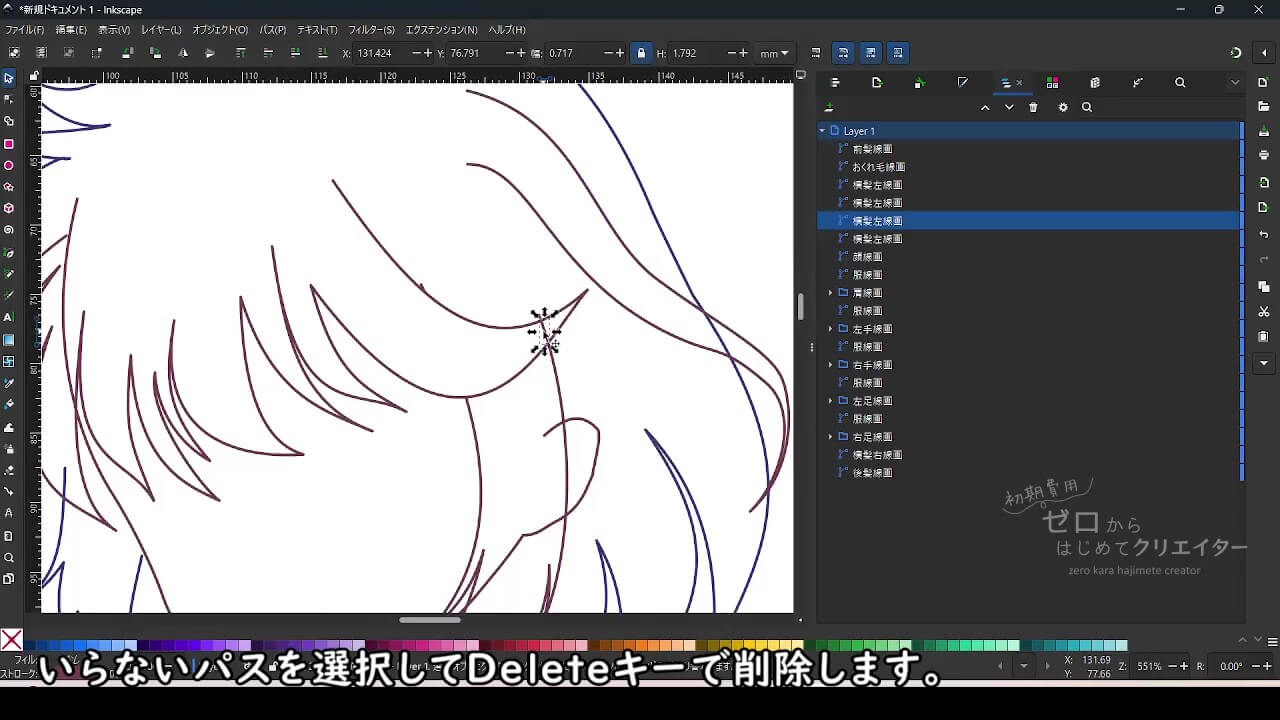
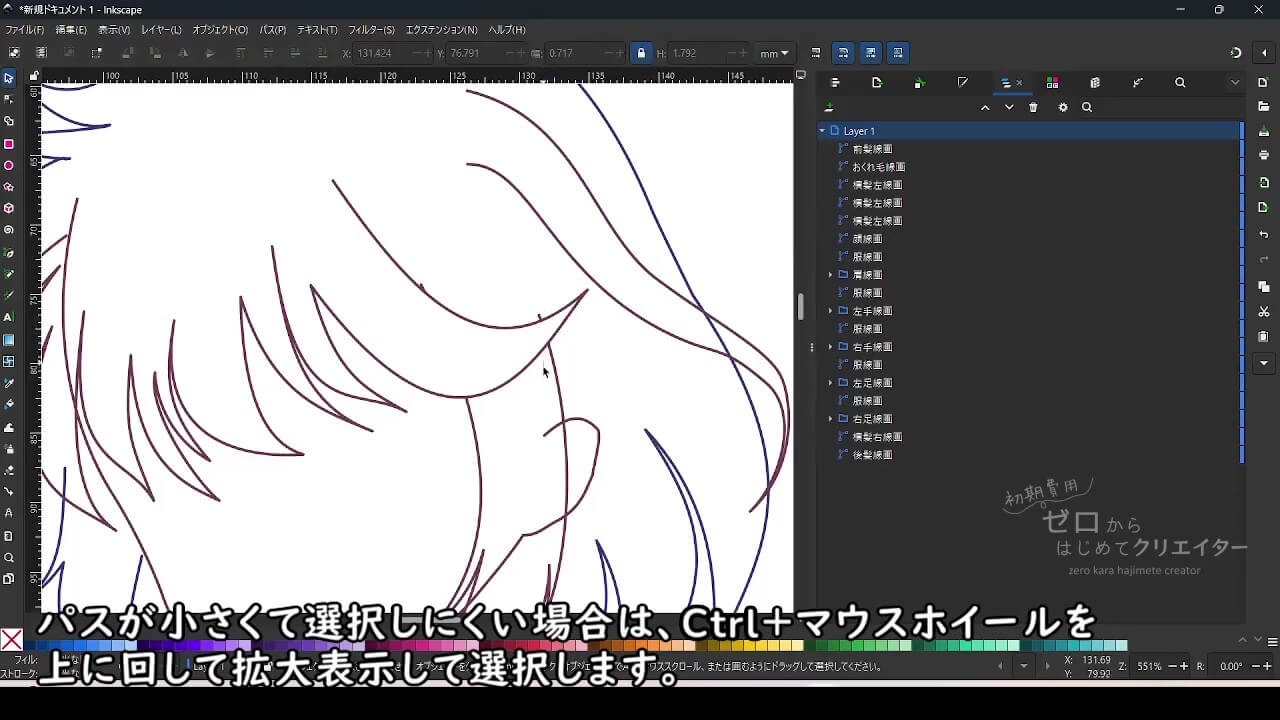
あとは、不要な部分の線を選択して[右クリック>削除]または、DeleteキーかBackspaceキーで削除するだけです。
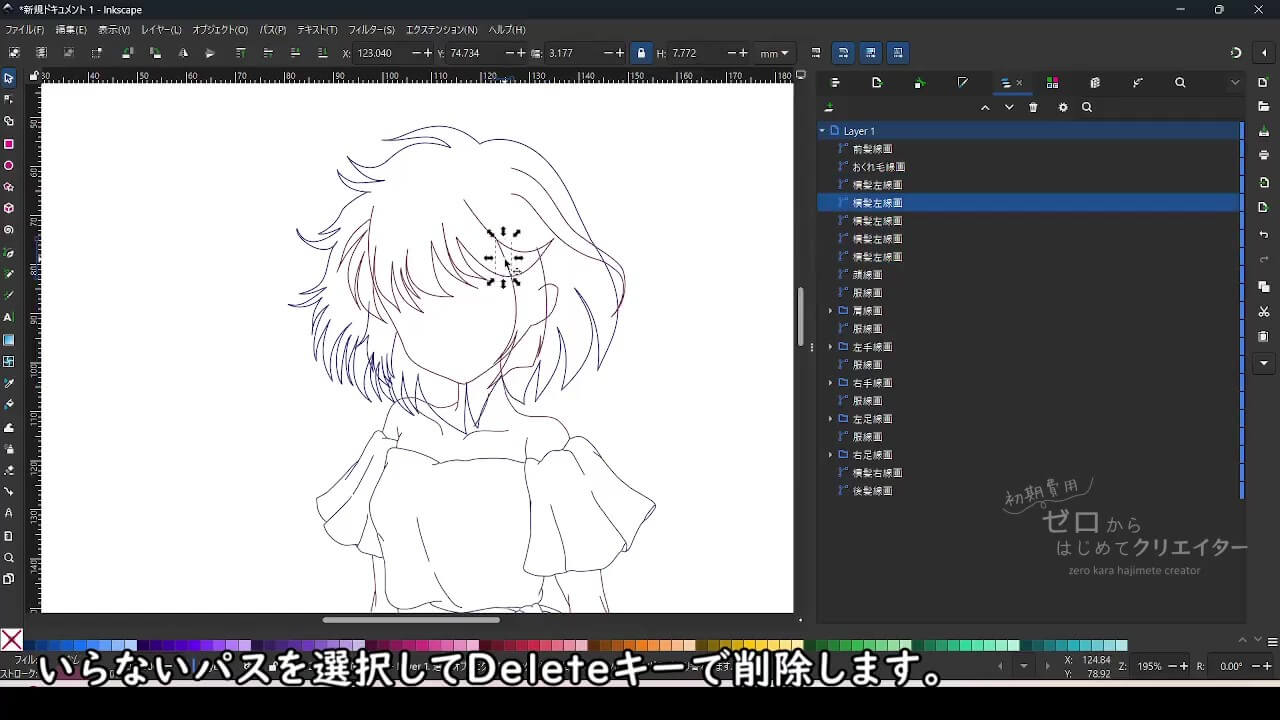
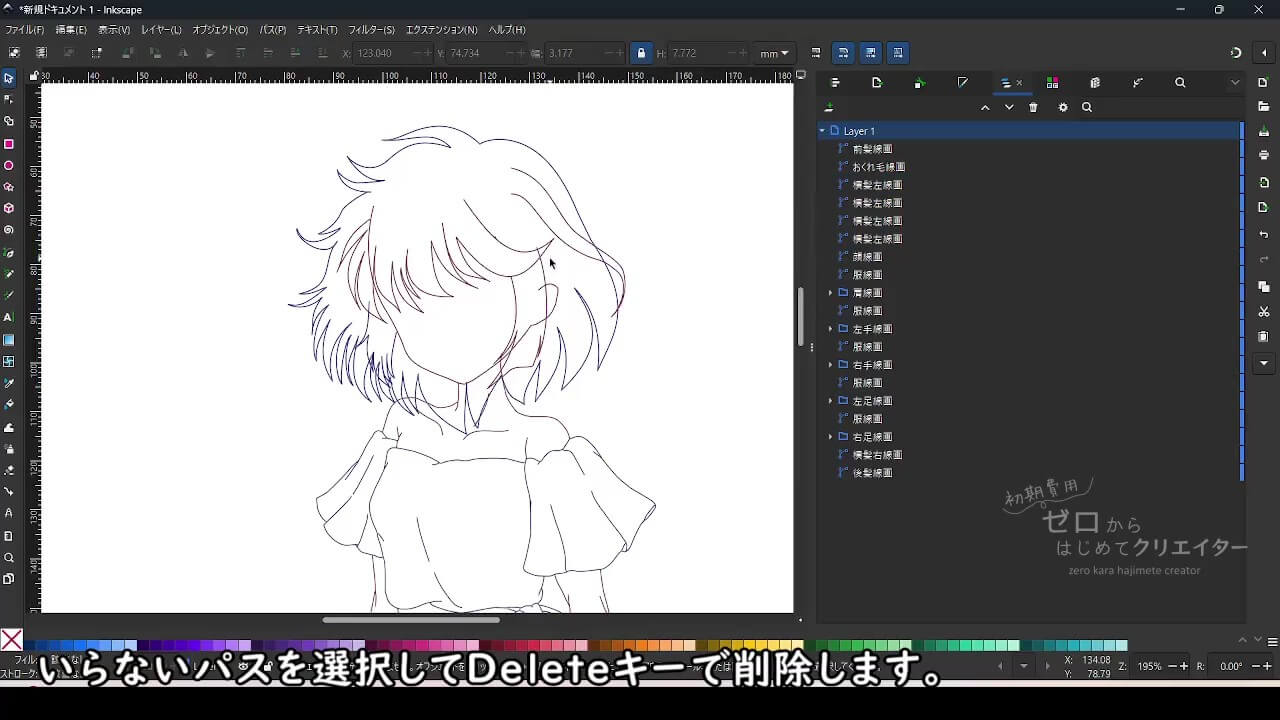
細かい部分のパスは、表示倍率を拡大して選択します。
キャンバスのズームイン・ズームアウト(拡大縮小表示)のショートカットについては以前の記事でご紹介しています。
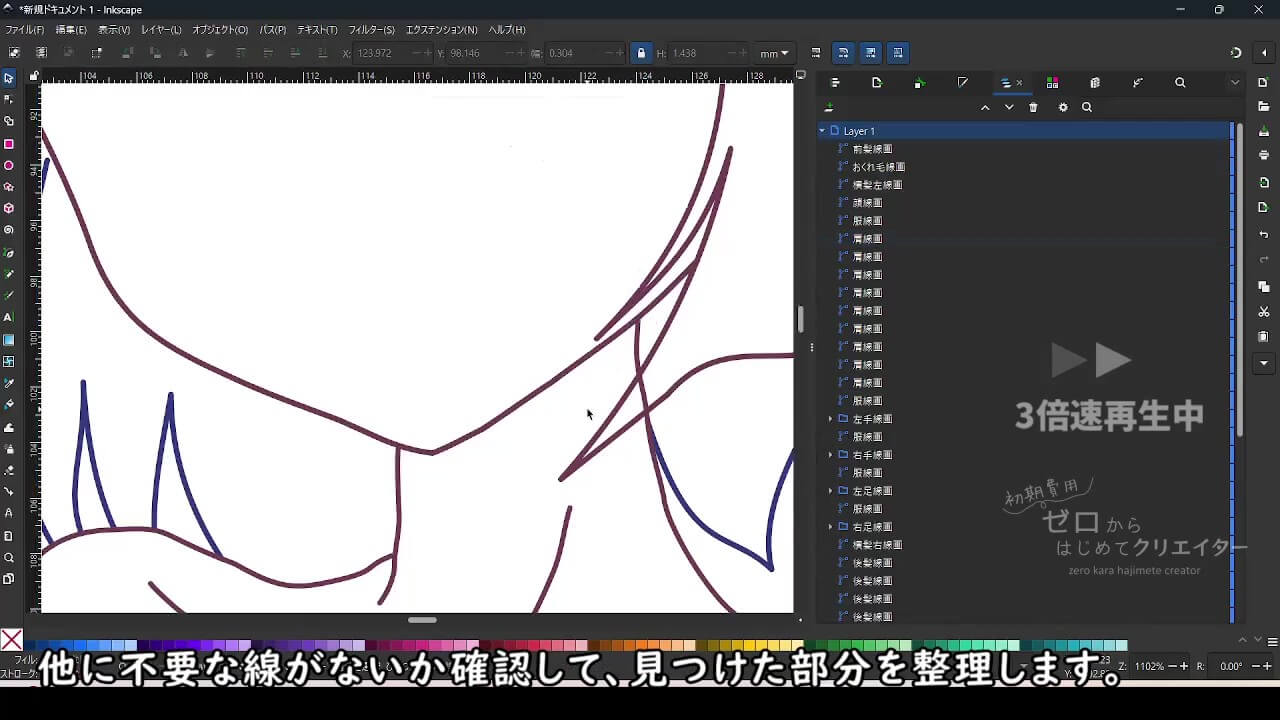
手順4:切断されたパスを結合する
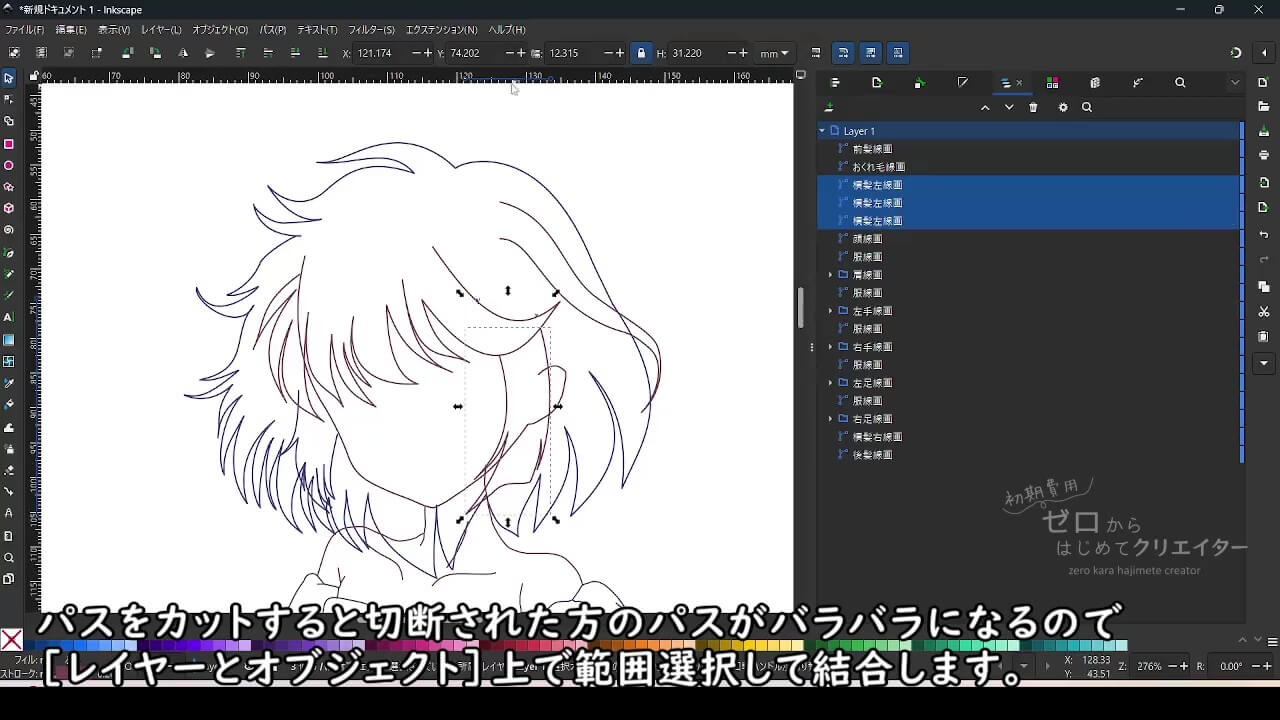
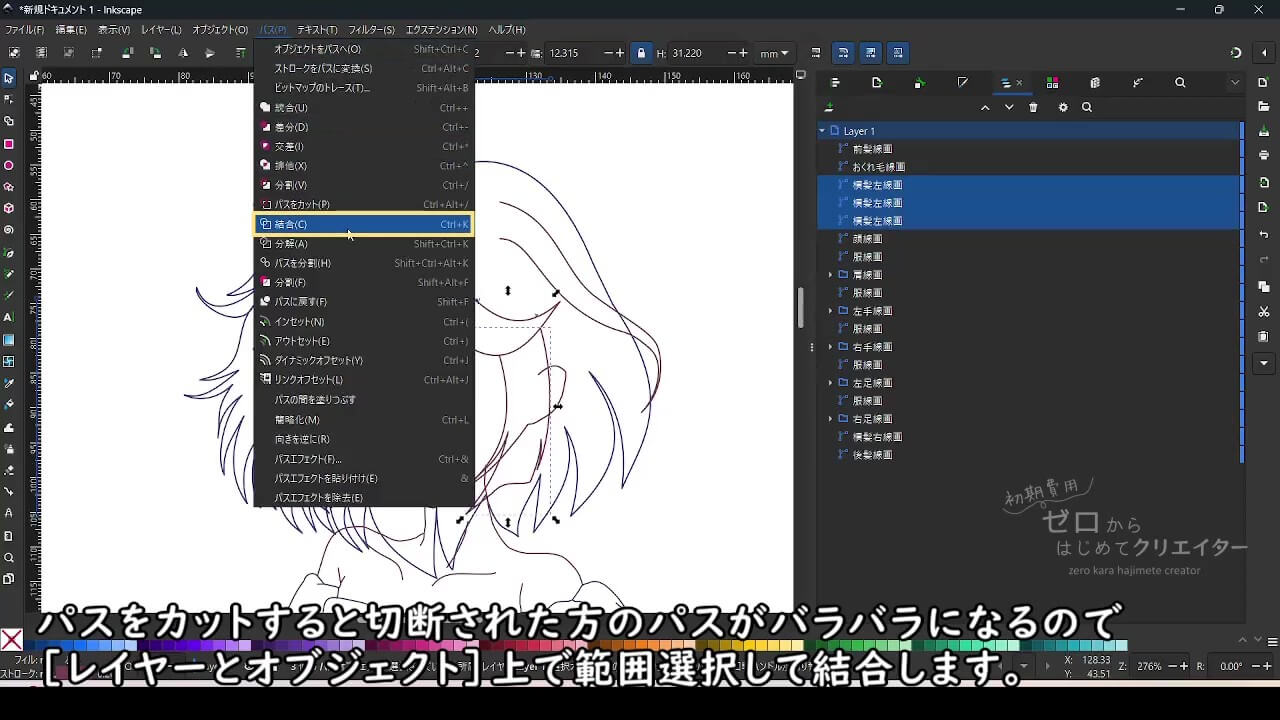
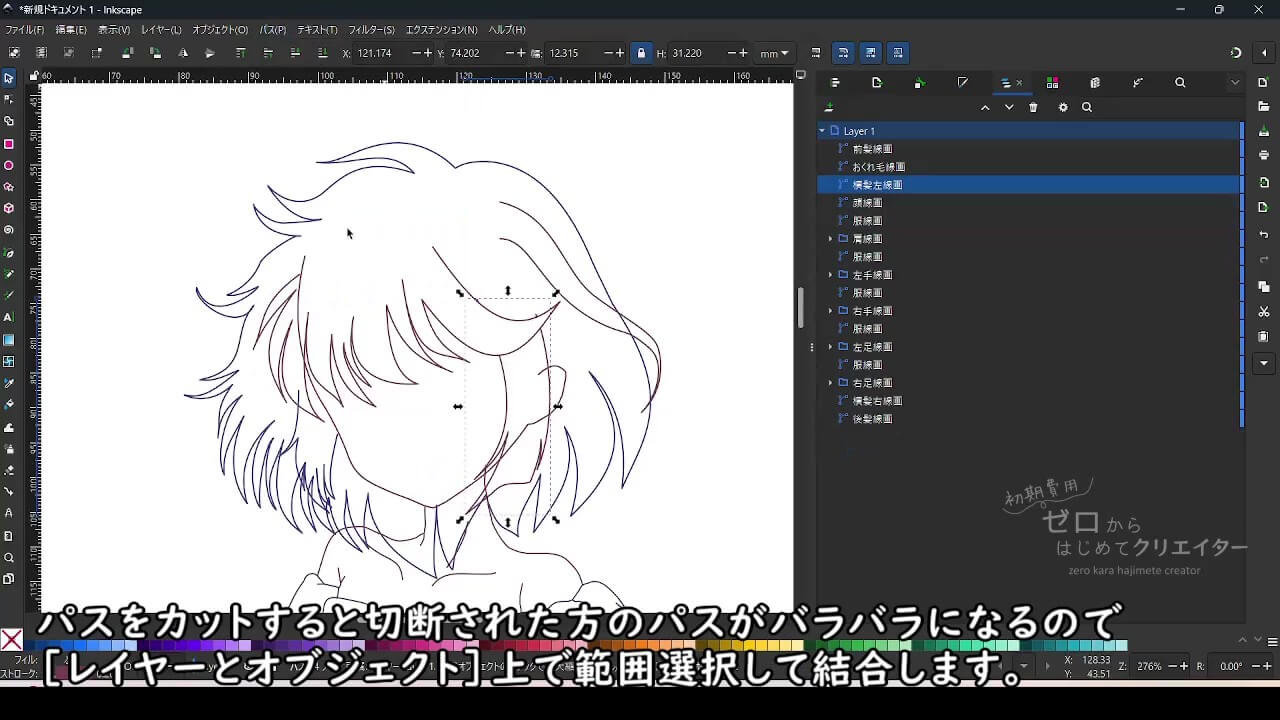
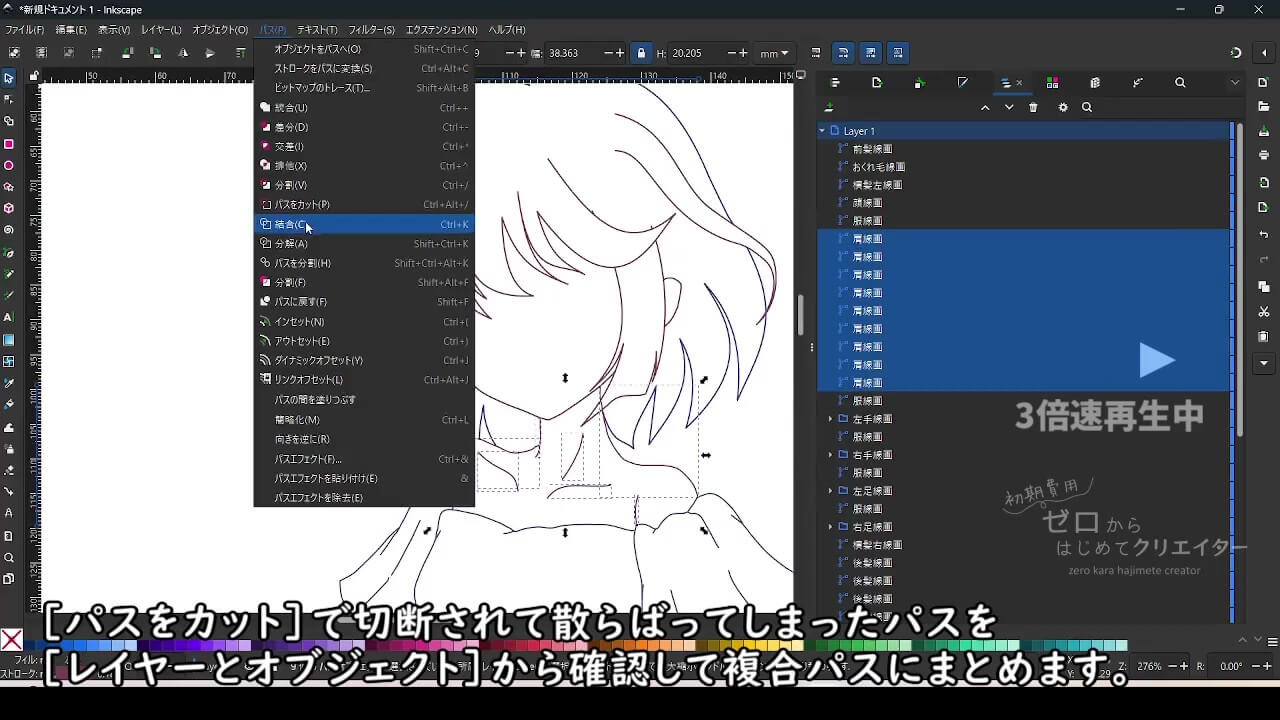
[パスをカット]で切断された線を[パス>結合]で複合パスにまとめます。
細かいパスがバラバラになっている場合は、キャンバス上から選択するよりも[レイヤーとオブジェクト]ダイアログ上で選択した方が簡単です。
パスをカットした場合、同じラベルのパスが複数存在しますが重なり順はまとまっています。ラベルを目安にして[レイヤーとオブジェクト]上で範囲選択します。
レイヤーとオブジェクトで選択時のテクニック
- Ctrl+クリックで複数選択
- 先頭をクリック→末尾をShift+クリックで範囲選択
手順5:必要な線だけが残った状態になるまで整理する
同様の手順を繰り返して不要な線を削除し、「線画として見せたい線」だけが残っていれば作業完了です。
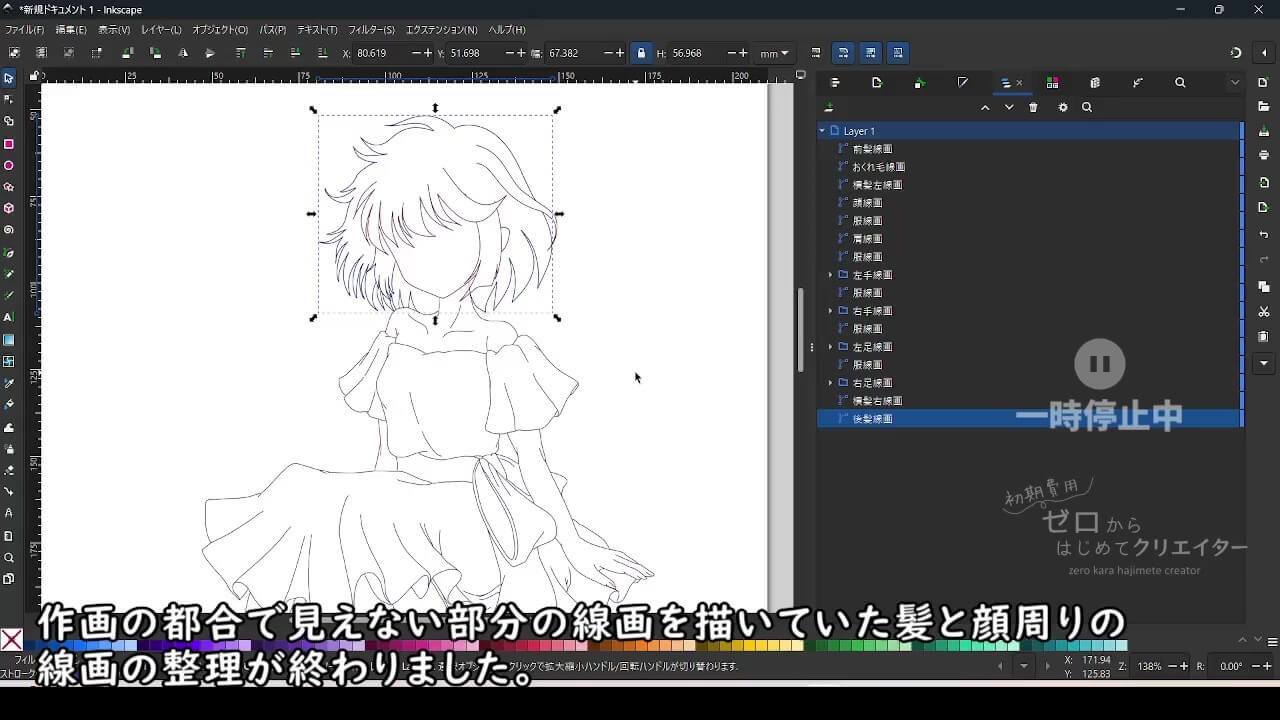
整理した線画は元の線画には戻せないので、今までのファイルとは別のファイルとして保存しておくことをお勧めします。
線の整理をすれば線画のアレンジの幅が広がる
「本来は見えないはずの線」を削除したことで、線画の太さ・色・質感を強調する加工がしやすくなりました。
Inkscapeで作成したイラストから線画を取り出して、見せたい線と見せたくない線に整理しておくと、線画だけを使ったアレンジや印刷して使う塗り絵なども簡単に作成できます。
例えば次のようなアレンジも、整理した線画を利用すれば作成できます。
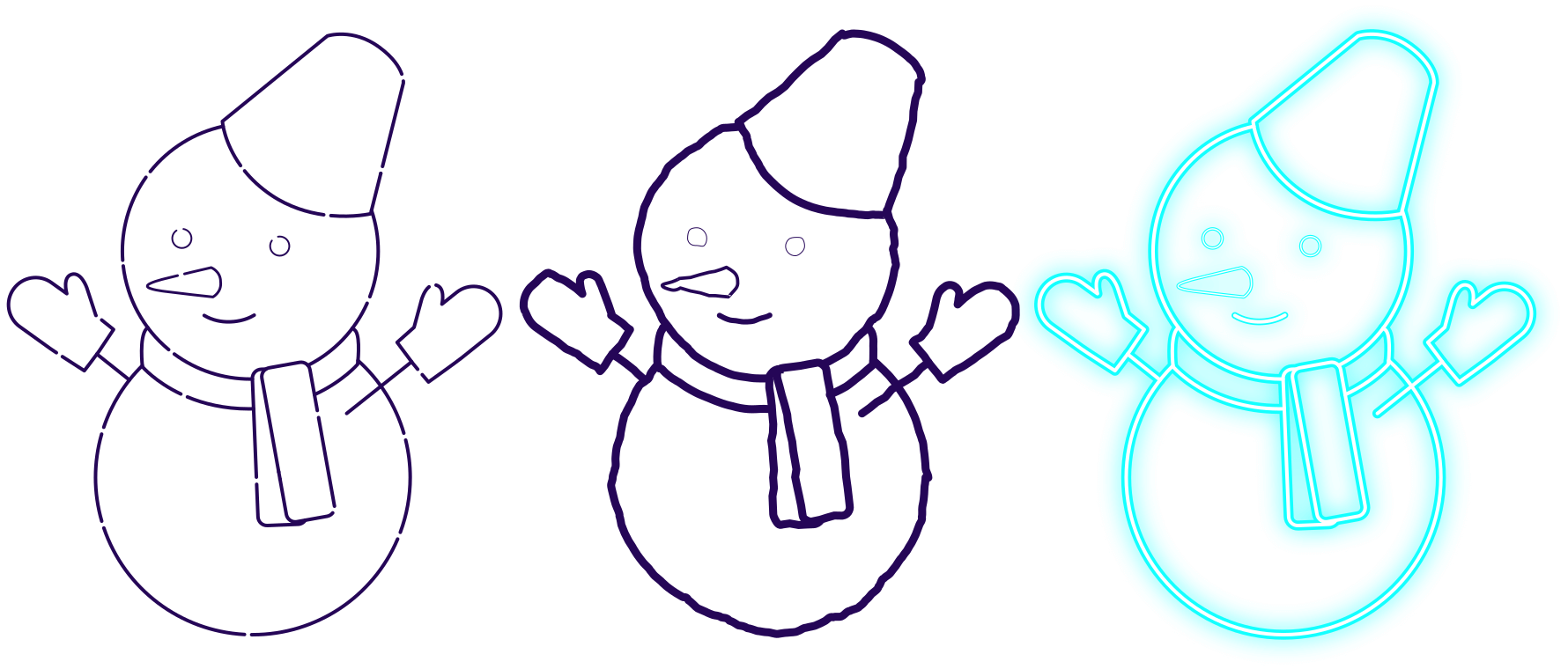
- ラインアート風アレンジ
- らくがき風アレンジ
- ネオンライト風アレンジ
次の工程では、この整理した線画を使ってネオンライト風アレンジを作成してみましょう。
まとめ
- 塗りで隠れていた線は、作画には必要な線
- 見えない線も作画して、あとから消した方が簡単
- [パスをカット]は線を切断する機能
- 切断してから不要な線だけを削除すると効率的
「線画としては必要のない、本来は見えないはずの線をなぜ引くの?」
「削除する手間がかかるなら最初から必要ないのでは?」
このように疑問に思われる方もいるかも知れません。
Inkscapeでイラストを作成する場合、塗りの範囲やパーツを微調整する際の手間を考えると、パーツ別にパスを作成し重なり順によって見えない部分も含めて作っておくと都合がいいからです。
Inkscapeだけではなくデジタル作画全般に言えることなのですが、連続した部分は見えない部分も大まかに描いておくという癖をつけると、修正が必要になった際の未来の自分を助けることになります。
作画の手間と修正時の手間を比較して、より楽に作業できる準備をしておくことが大切です。
サンプルファイルのダウンロード
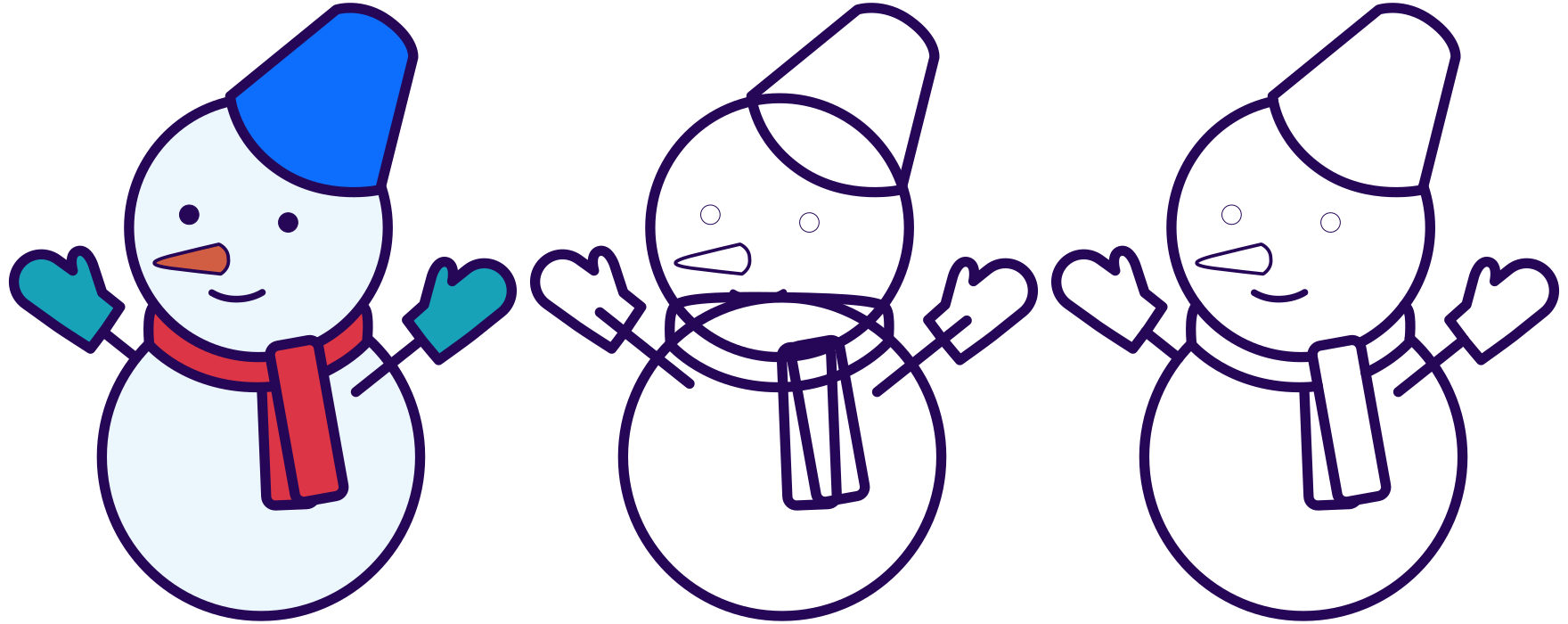
今回の[パスをカット]機能の説明のために作成した雪だるまのイラストのsvgファイルを操作の練習用にご用意しております。
左端が塗りと線ありの状態、中央が線だけの状態、右端がパスをカットで線を整理したあとの状態です。
以下のリンクよりダウンロードしてご利用いただけます。
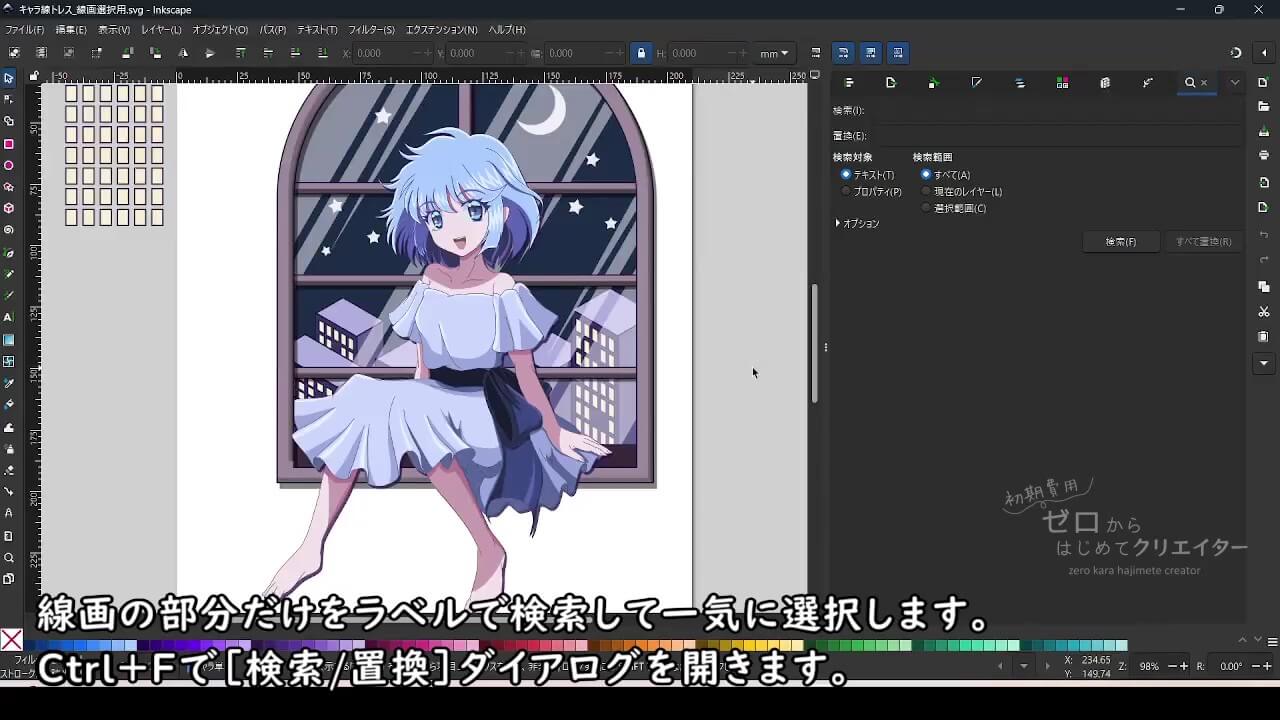
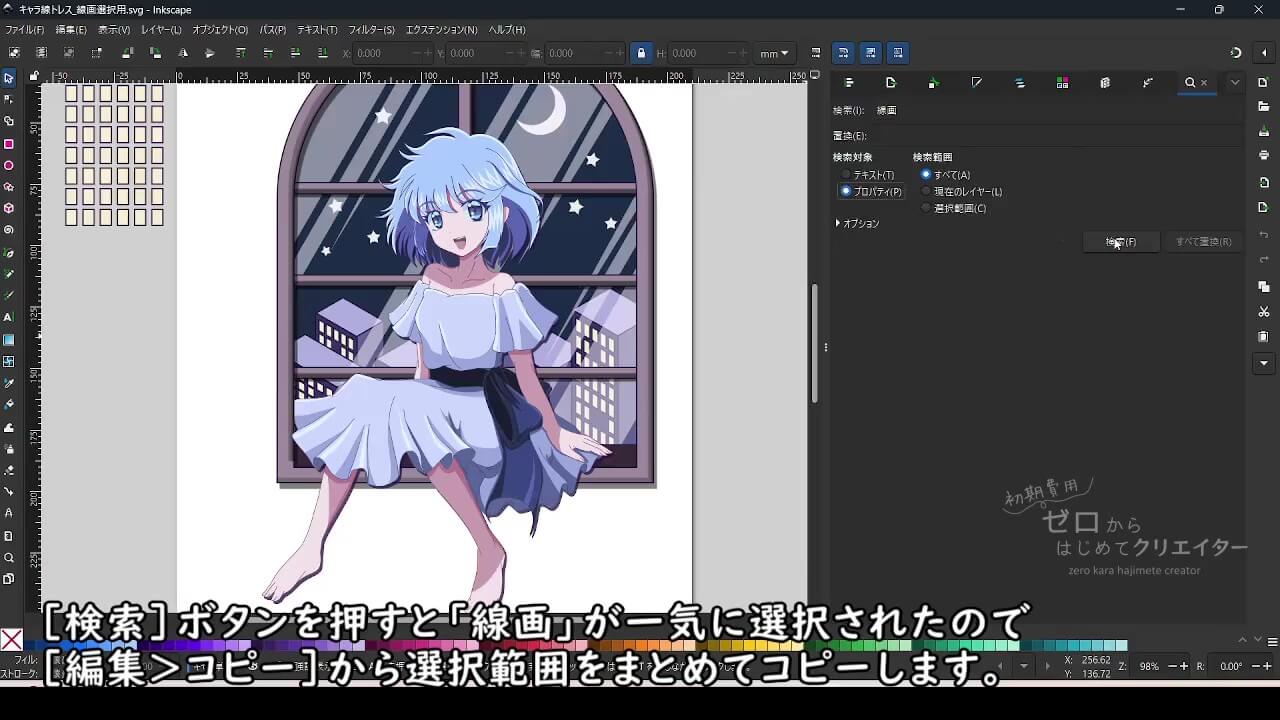
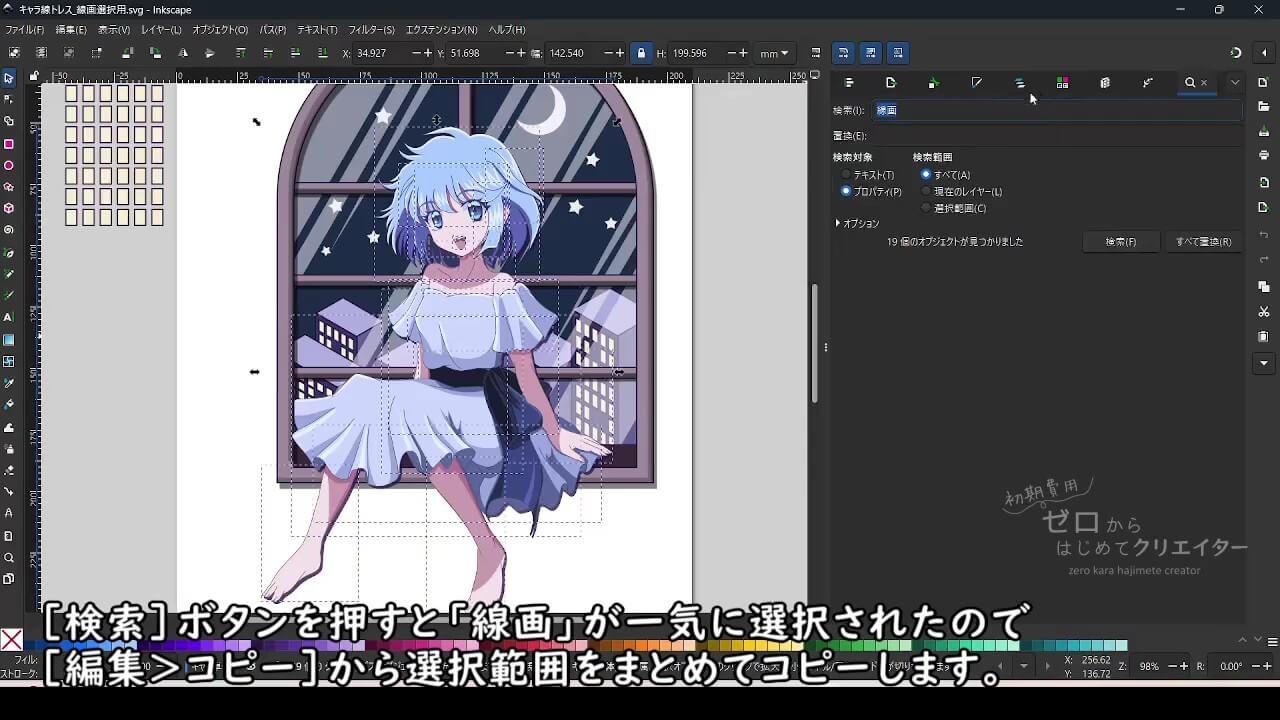
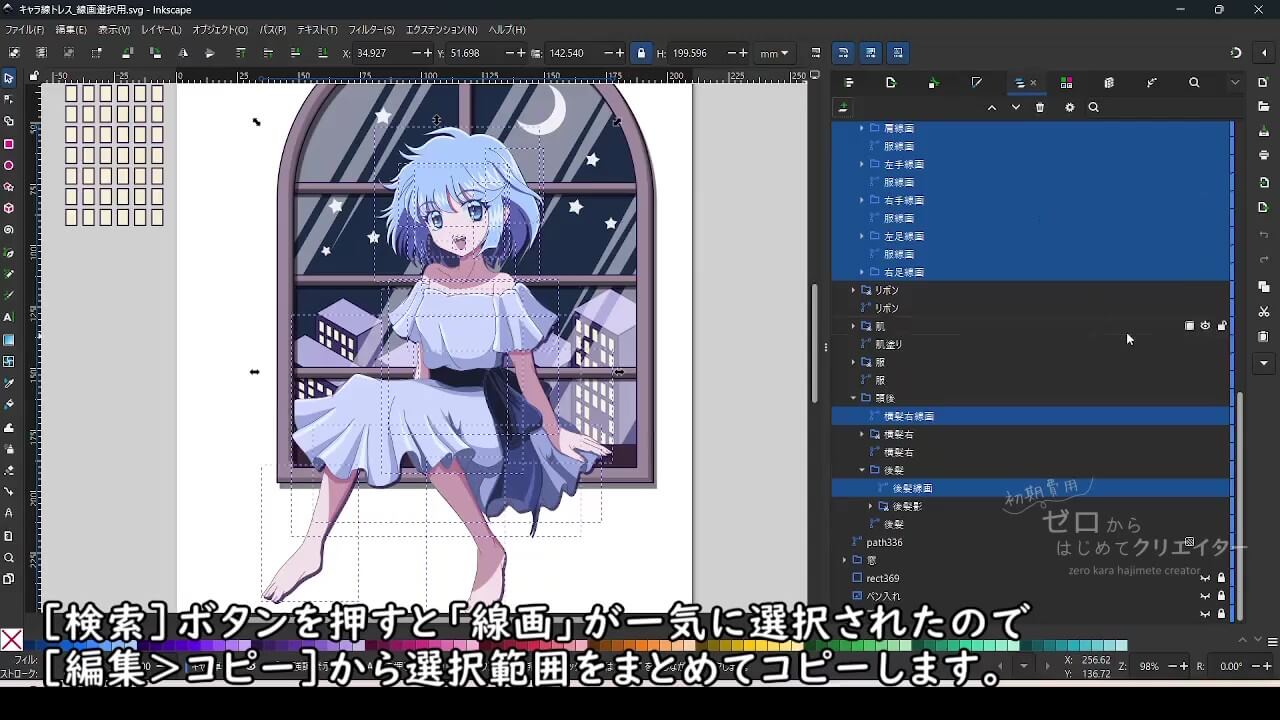
動画のスクリーンショットギャラリー

コメント