

目次
前回は複製機能とぼかし機能を利用して、イラストの線画をネオンライト風にアレンジしてみました。
今回はアレンジしたネオンライト風イラストを利用して、イラストのカラーバリエーションを簡単に作成する方法をご紹介します。
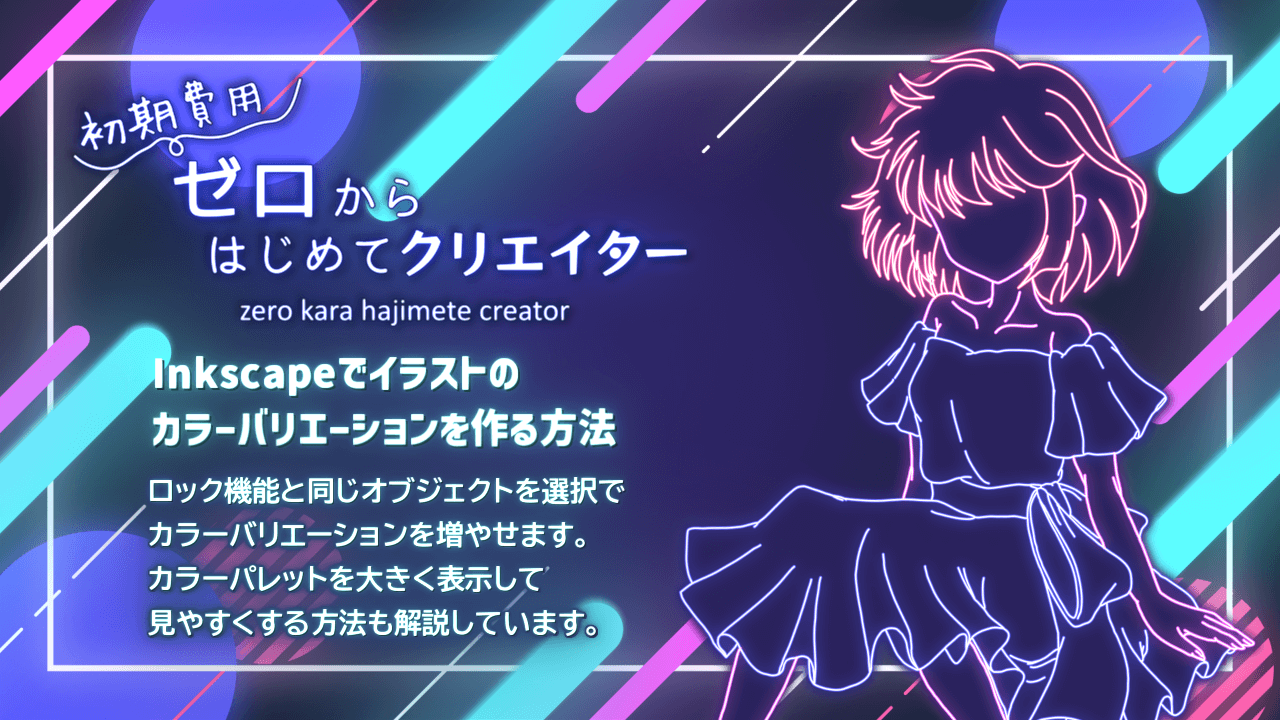
引き続き、「Inkscapeで手描きのイラストを仕上げよう」シリーズで解説しているこのイラストを例に説明します。
Inkscapeでイラストのカラーバリエーションを作る方法の概要
- イラスト全体をグループ化する
- グループをコピーペーストして増やす
- 元のグループにロックをかける
- コピーペースト後のグループ内のパスを選択
- 同じオブジェクトを選択で同じ色の部分を一括選択
- カラーパレットから色を変更する
- 色を変更したい部分ごとに手順4から6の操作を繰り返す
[ロック]をかけるというのが今回の手法のポイントです。
この方法は動画でも解説していますので、お時間がありましたらご覧ください。
コピーペーストと同じオブジェクトを選択でイラストのカラーバリエーションを作る方法
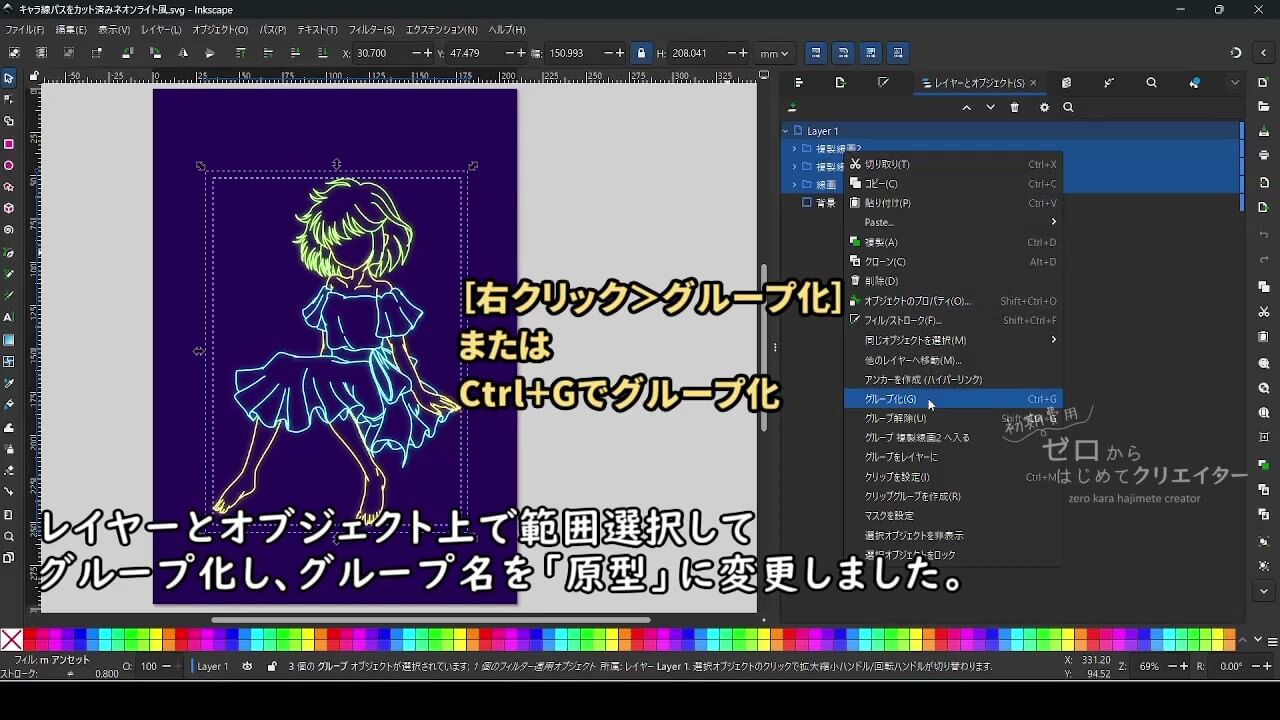
手順1:原型イラストをグループにまとめる
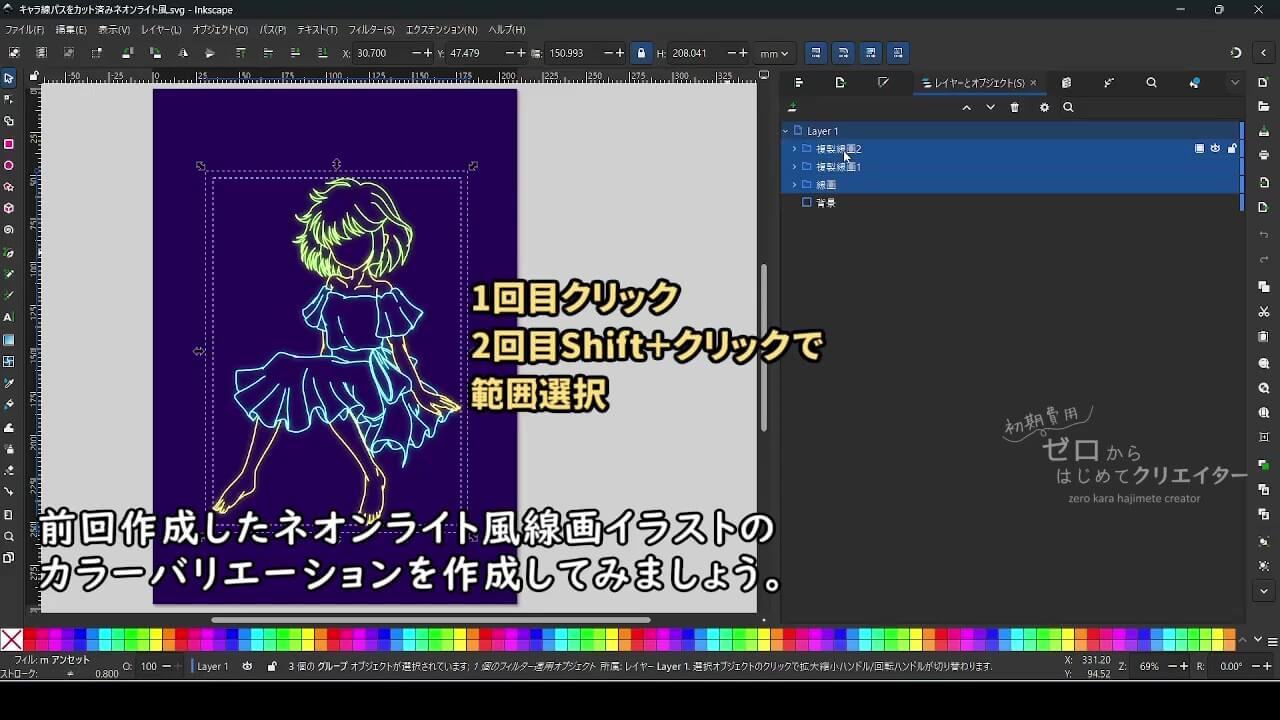
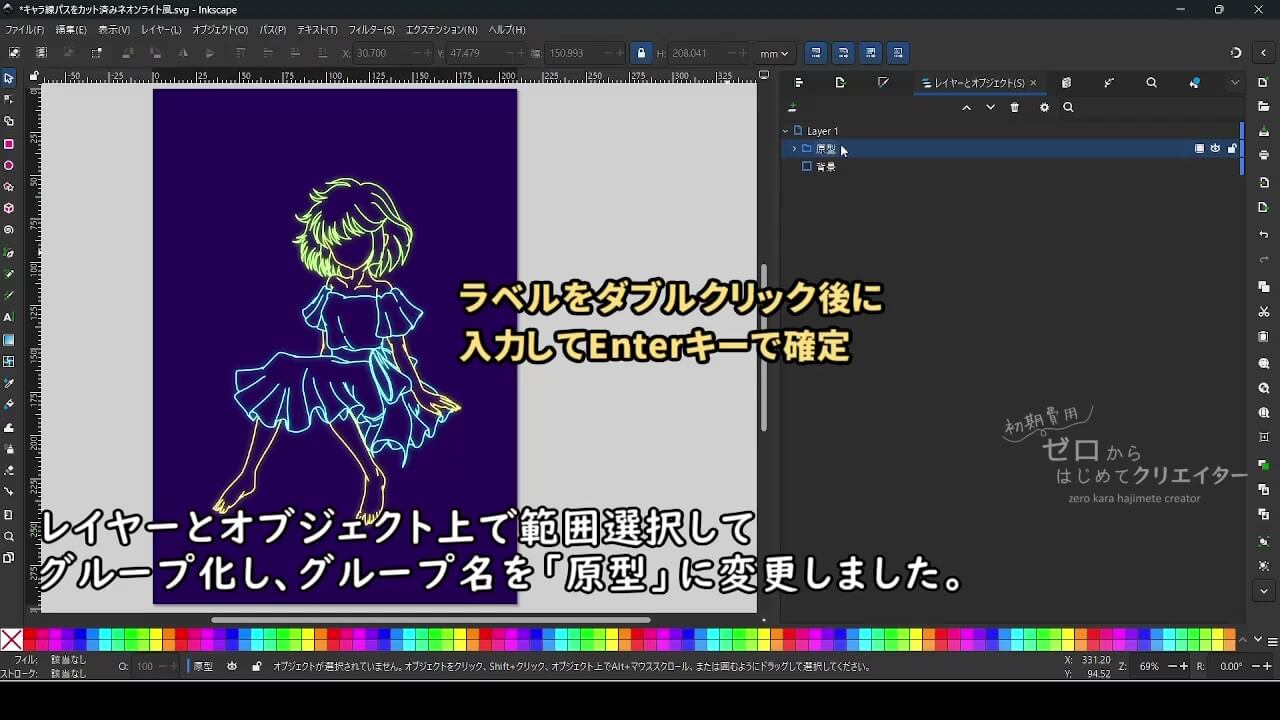
カラーバリエーションを作りたい場合、グループにしておくと管理が楽なので、出来上がったイラストを再度グループ化します。
今回の例ではわかりやすいように「原型」というラベルを付けました。
-
原型(グループ)
- 複製線画2グループ(白い線でハイライト)
- 複製線画1グループ(ぼかしで光の広がり)
- 線画グループ(蛍光色のネオン管)
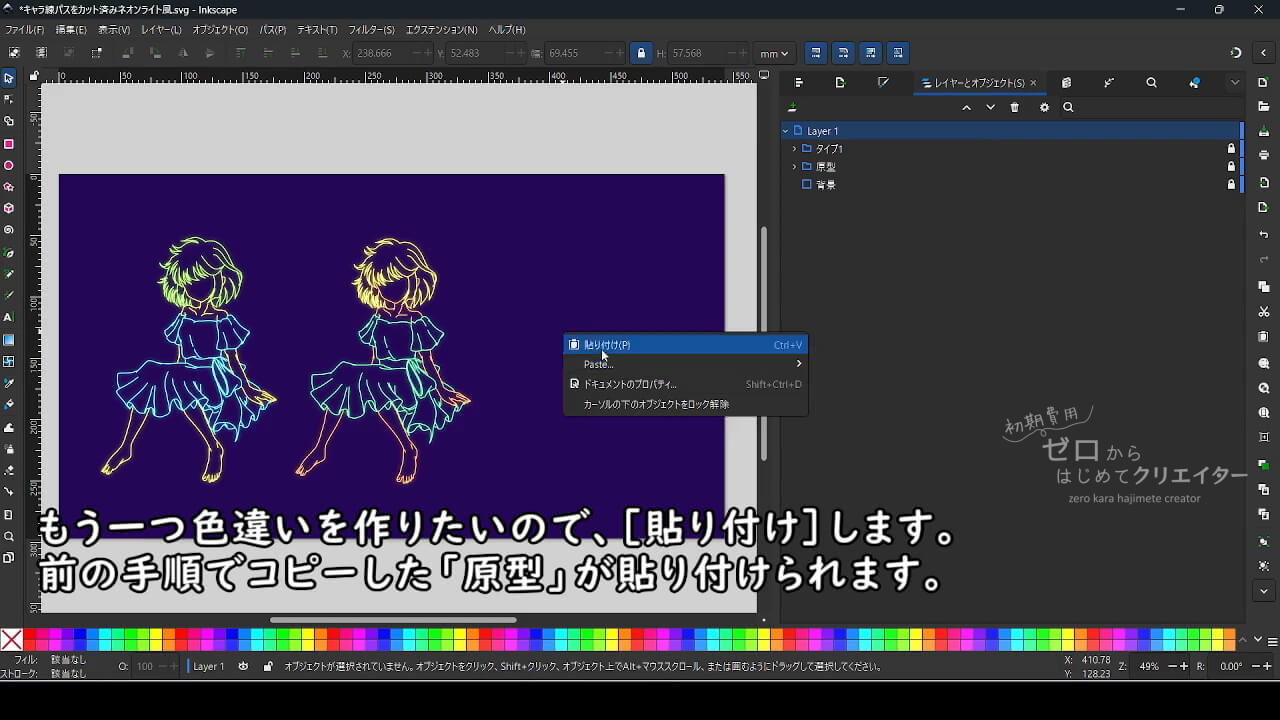
手順2:原型イラストを[コピー]して[貼り付け]する
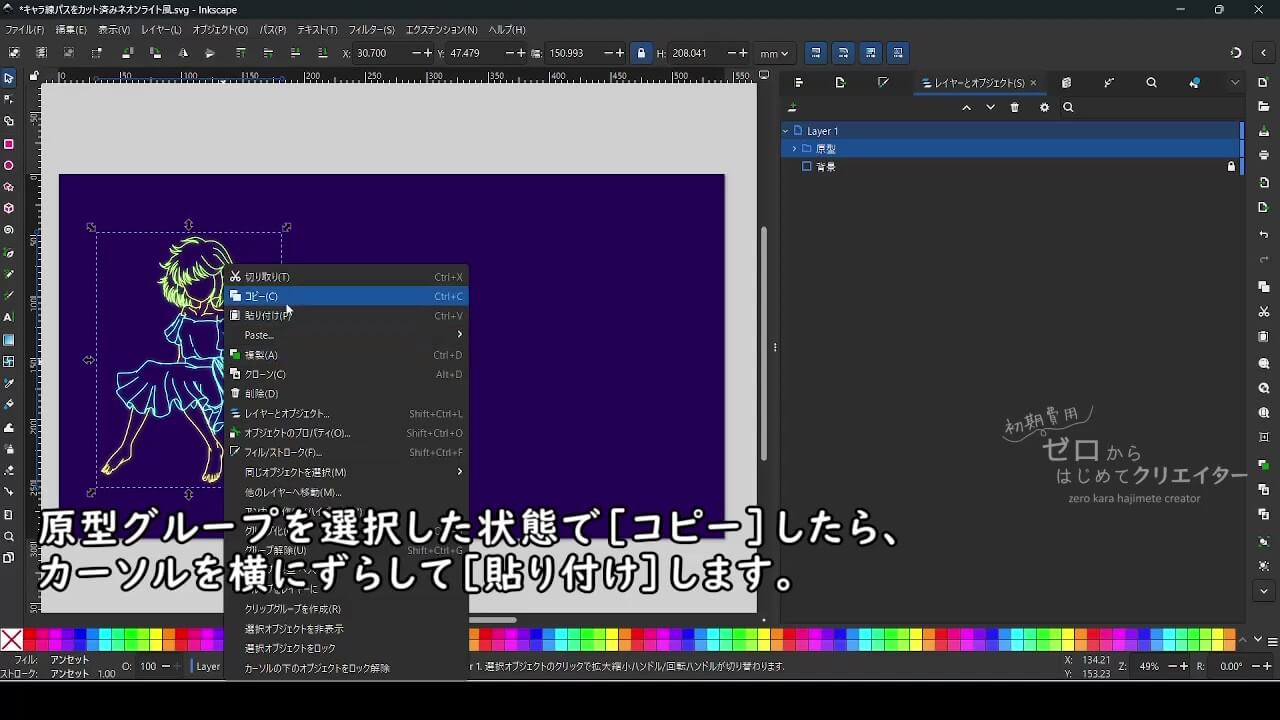
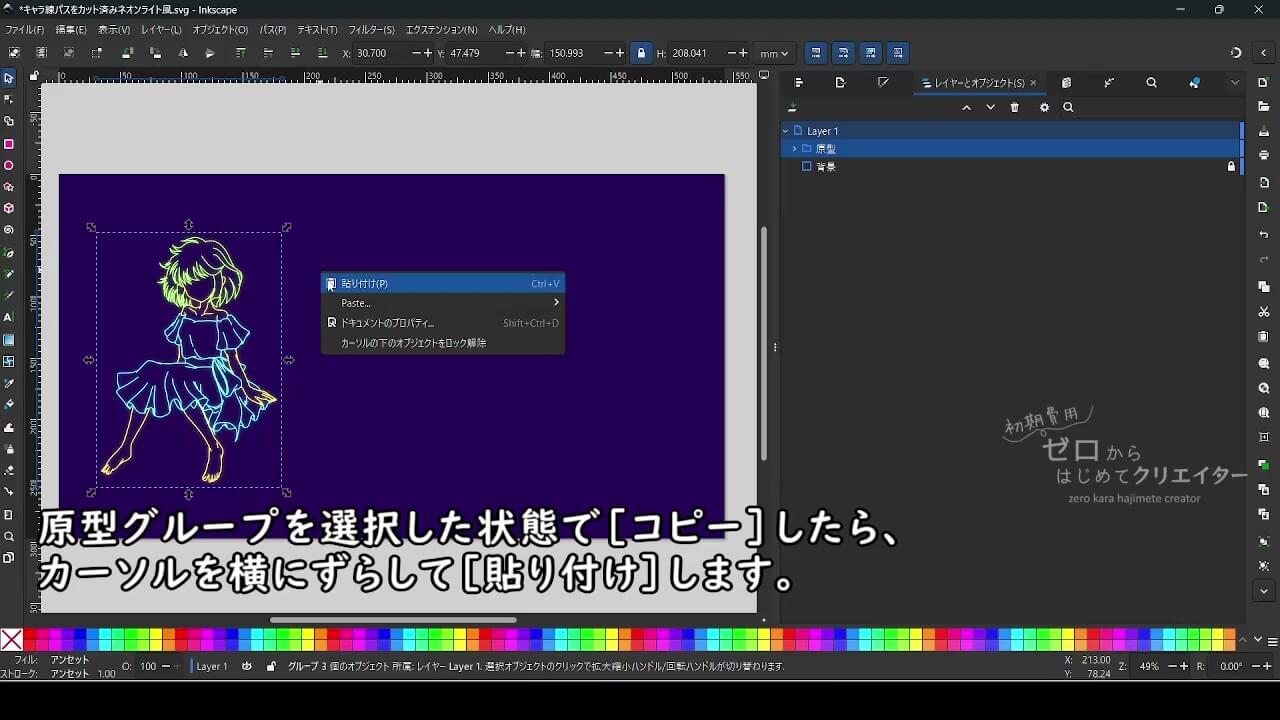
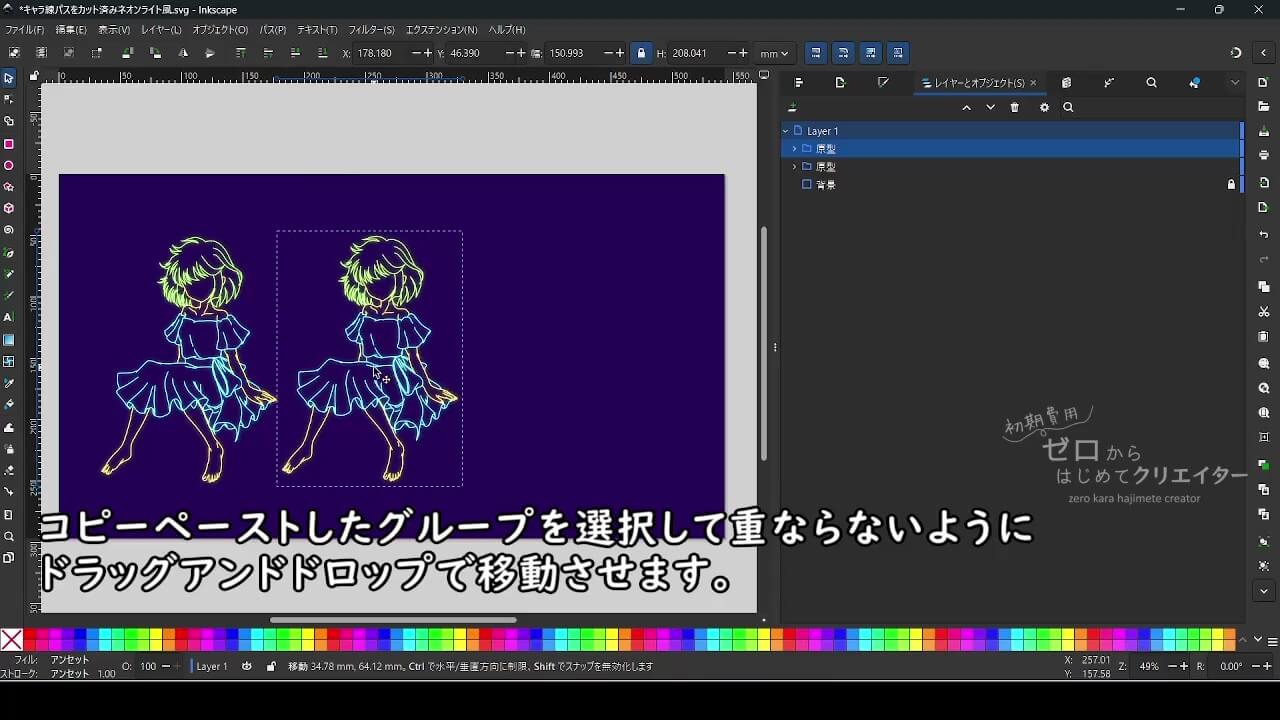
原型イラストを選択して、Ctrl+C(コピー)してCtrl+V(貼り付け)ます。
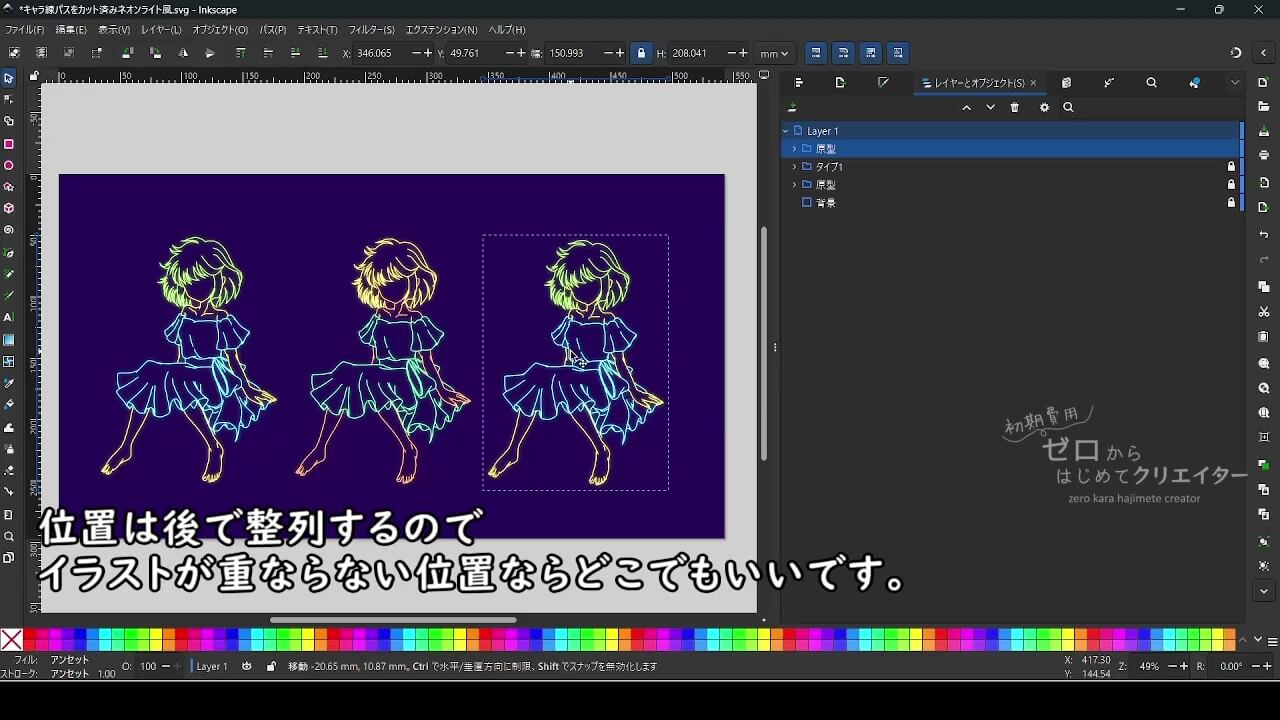
マウスカーソルの位置に作成されますので、原型イラストと重ならない位置にマウスカーソルを置いた後にCtrl+V(貼り付け)してください。位置が被った場合は選択ツールで貼り付けたグループをクリックして、ドラッグアンドドロップで動かします。
複製(Ctrl+D)は元の位置に重なって作成されるため、色違いを横に並べて確認したい場合は、複製(Ctrl+D)ではなくコピーしてからの貼り付け(ペースト)を使用しています。
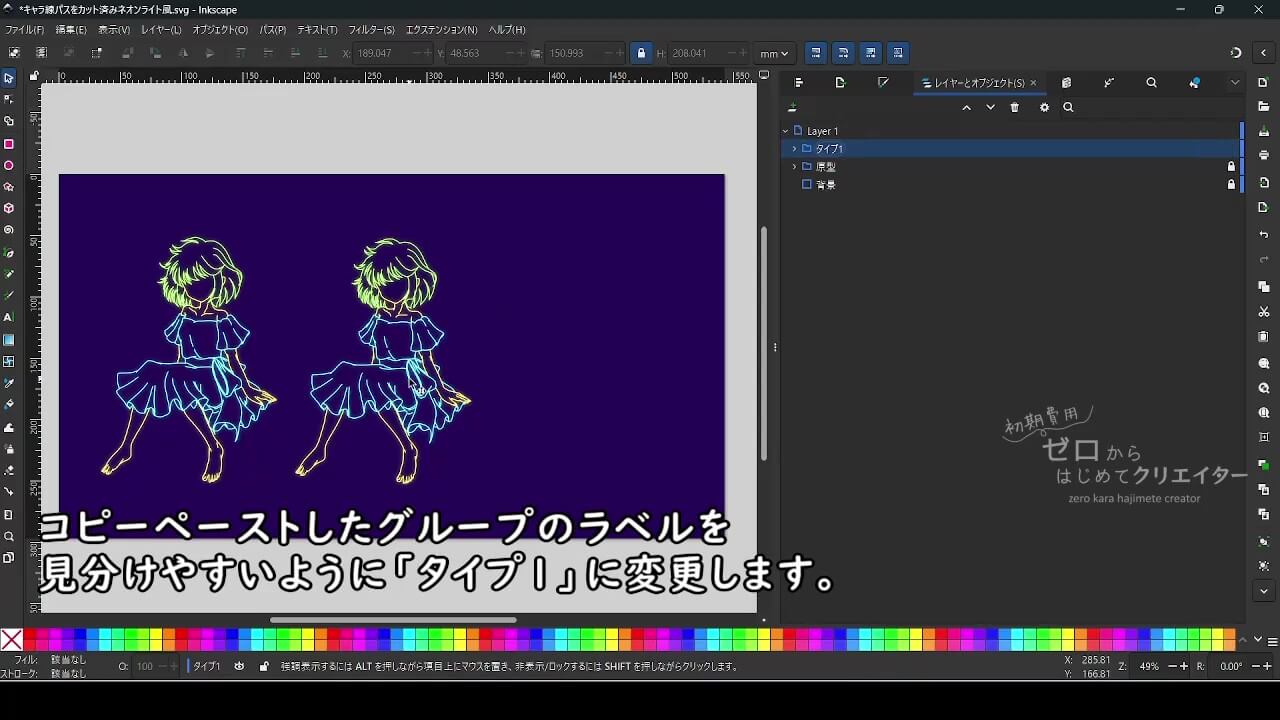
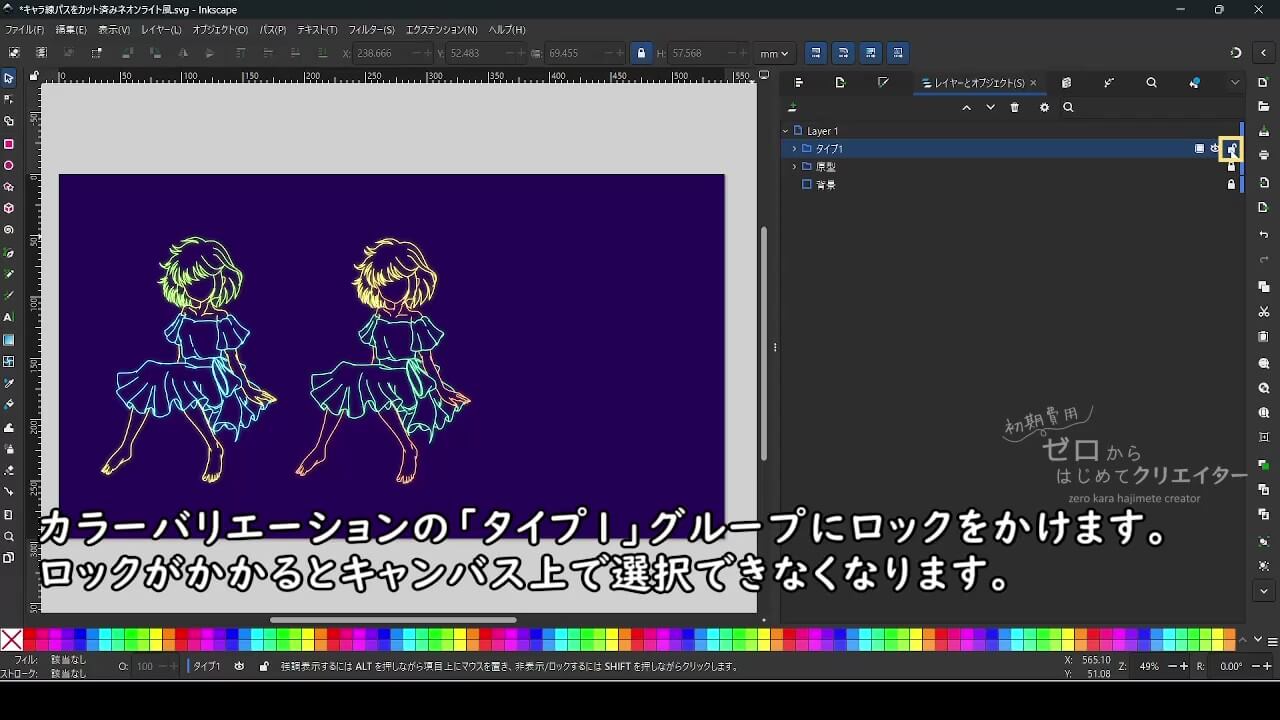
今回の例ではコピーペーストしたグループに「タイプ1」とラベルを付けました。
手順3:原型イラストにロックをかける
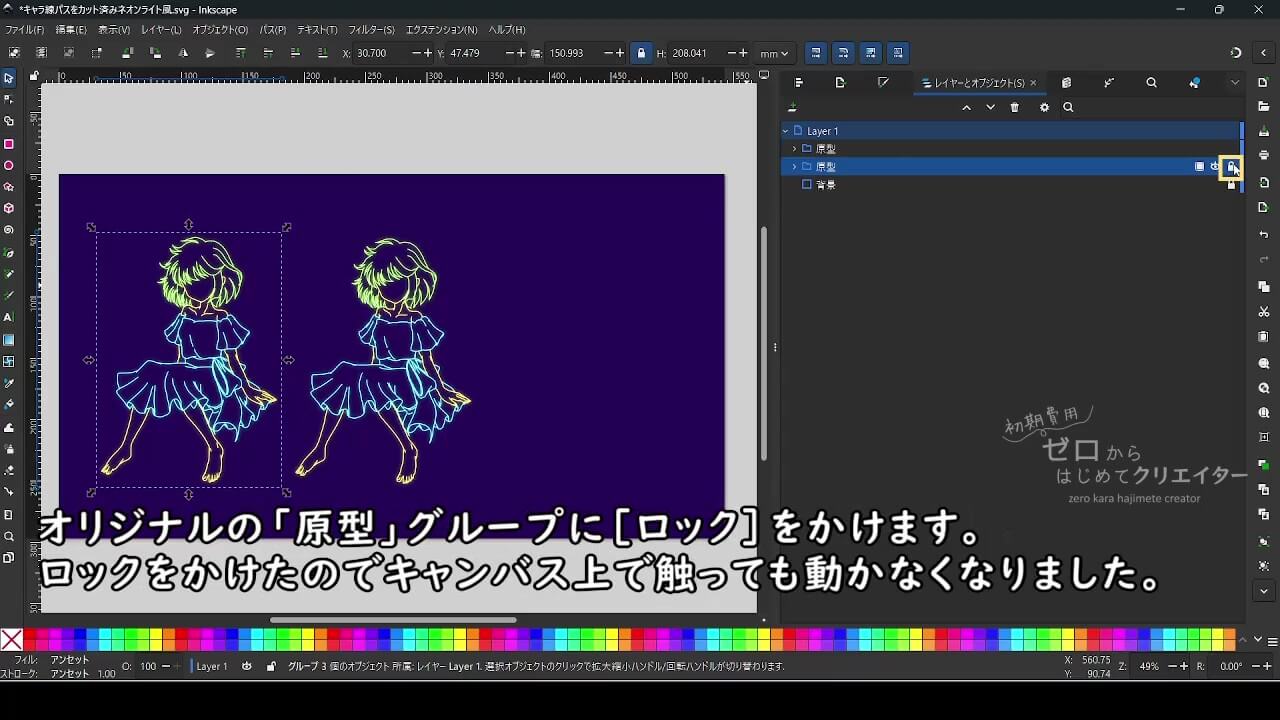
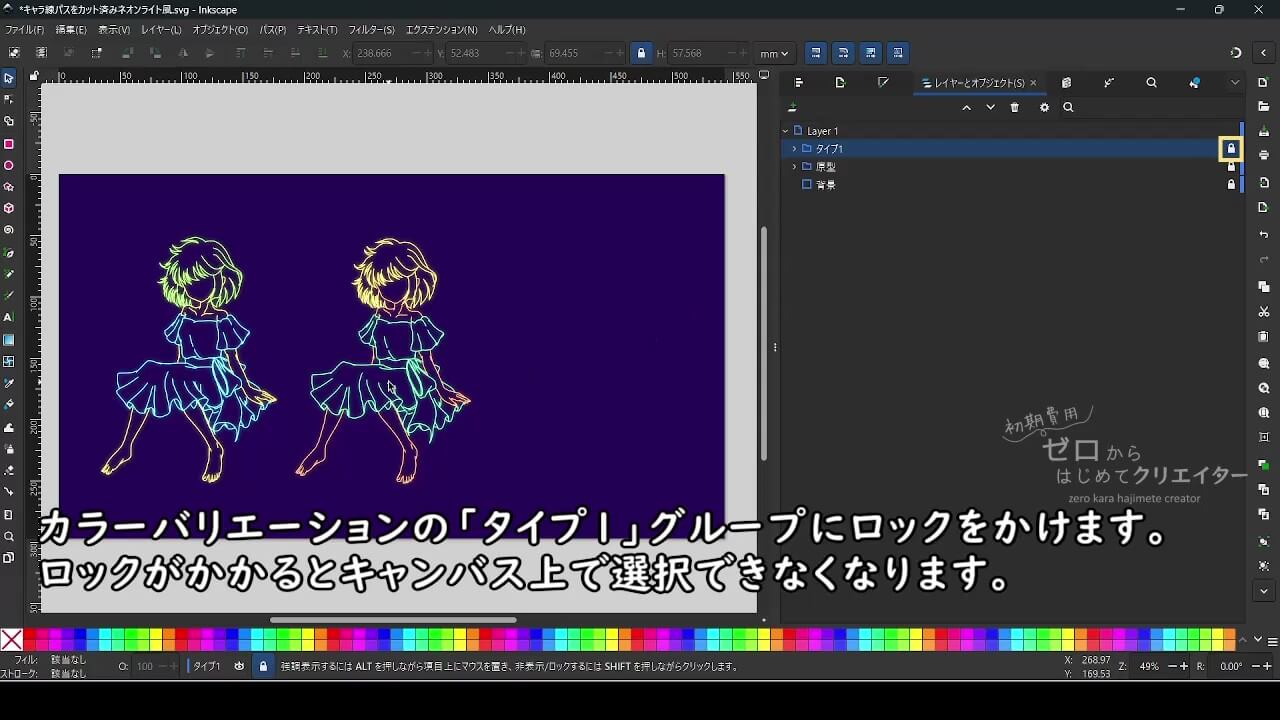
原型イラストは色を変更したくないので、[レイヤーとオブジェクト]ダイアログでロックをかけます。
手順4:コピーペースト後のグループ内のパスを一つだけ選択する
「タイプ1」グループ内の蛍光色部分のパスを選択します。この時、グループが多重になっていても、グループ解除をせずにパスの操作が可能です。
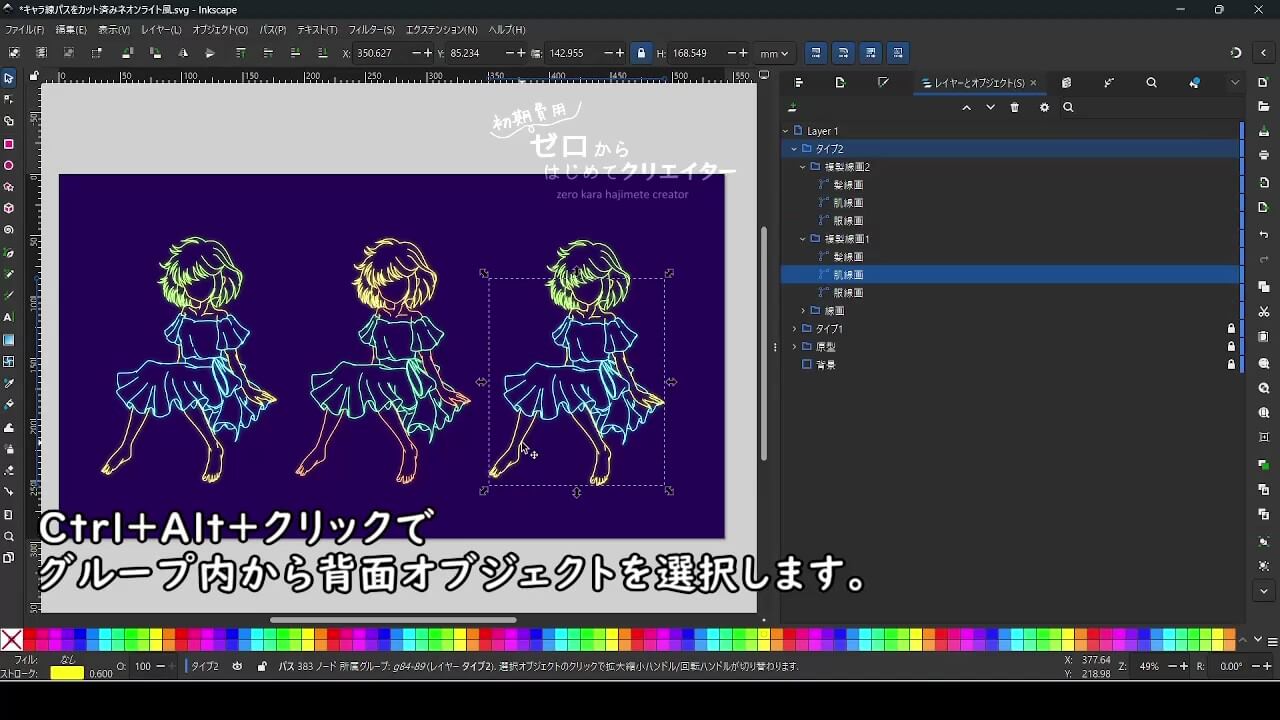
Ctrl+クリックでグループ内のパスを直接選択できます。
重なり順が後ろ側のパスを選択したい場合はAlt+クリック(背面オブジェクトを選択)でクリックする度に重なり順を切り替えて選択できます。
このショートカットキーは組み合わせて同時押しが可能です。詳しくは以下の記事でもご紹介しています。
Ctrl+Alt+クリック(グループ内選択+背面オブジェクトを選択)を数回繰り返して下側の蛍光色のパスを一つ選択します。
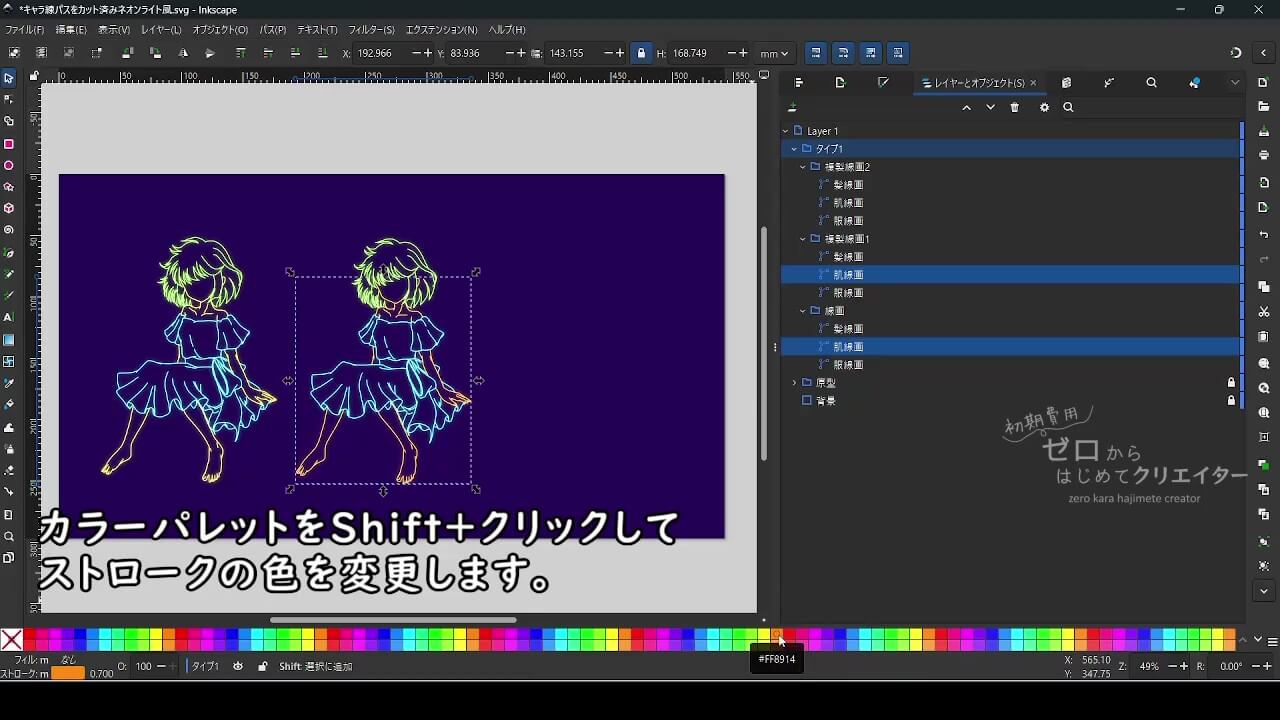
どの色のパスが選択されているかを、画面左下ステータスバーの[ストローク]のプレビュー部分の色を見て確認してください。
ストローク部分が白(ハイライト)のパス以外であればどのパスを選択しても大丈夫です。
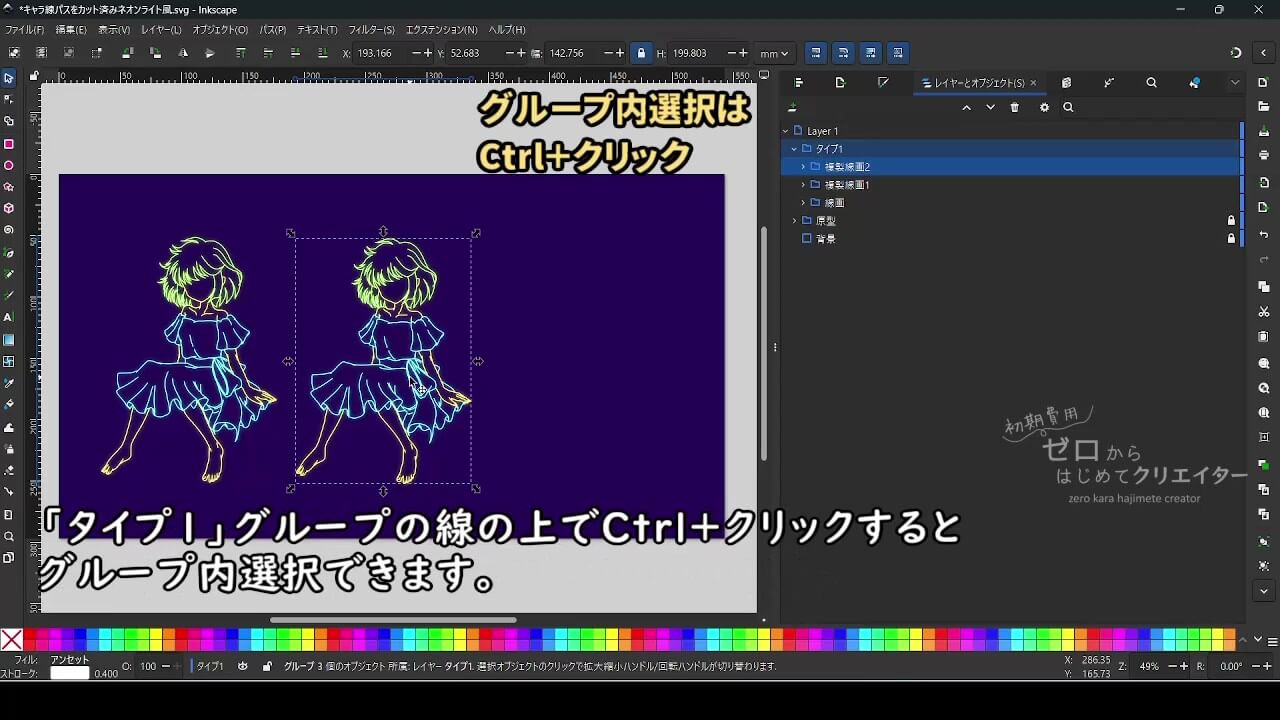
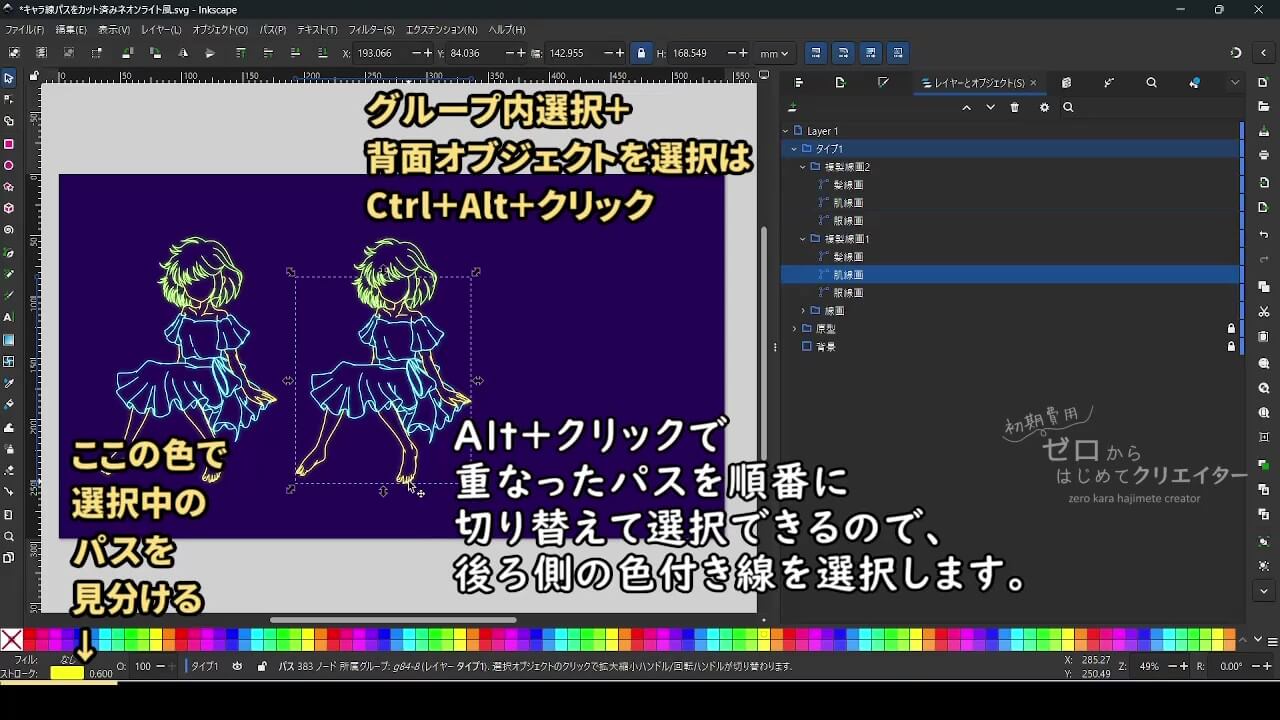
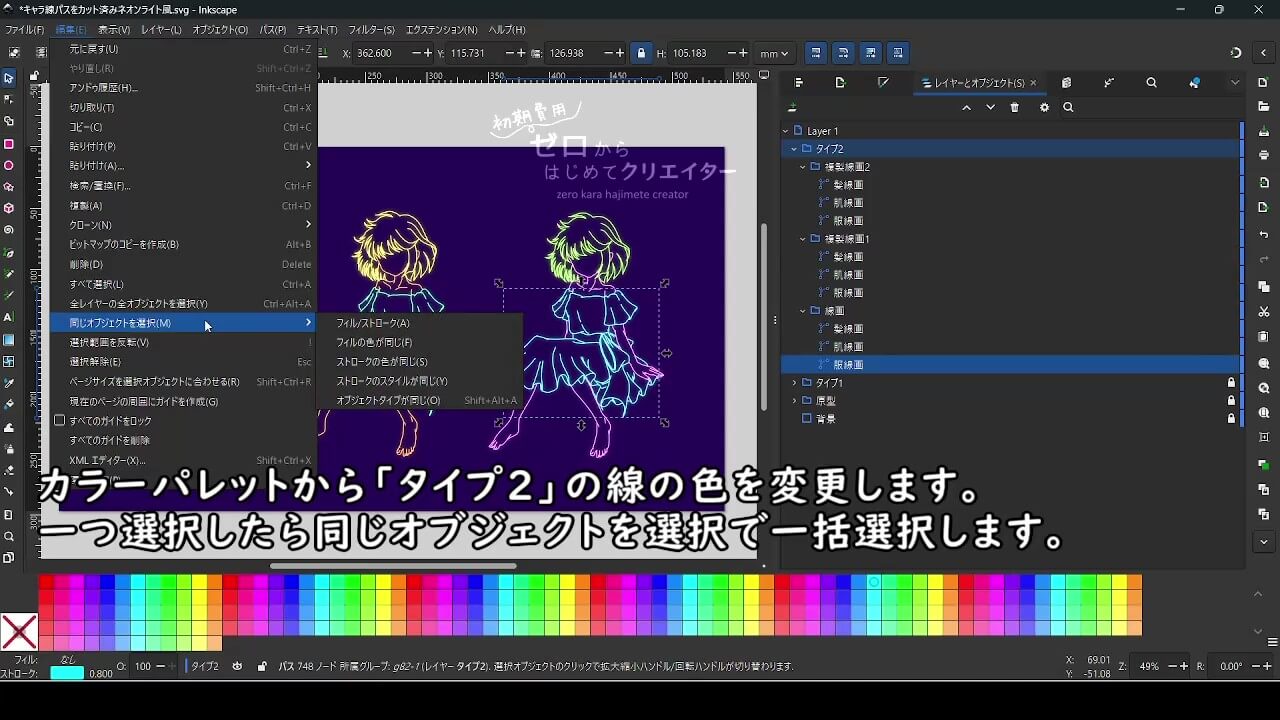
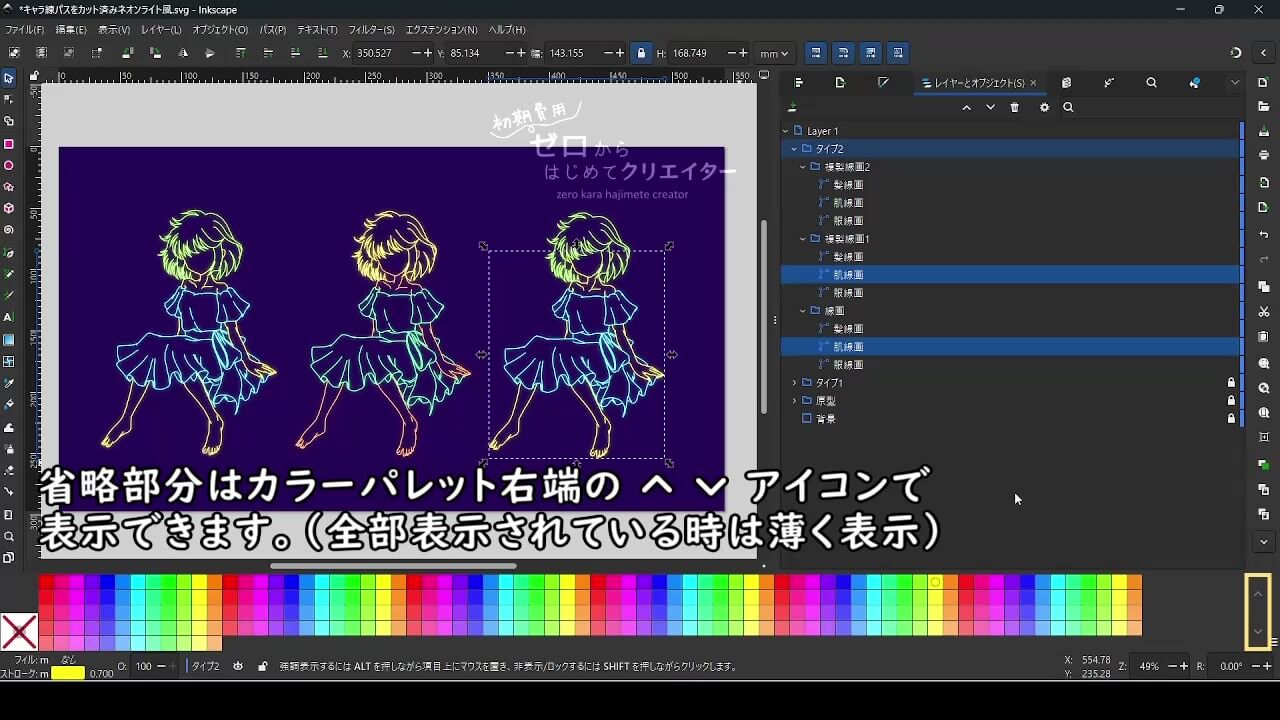
手順5:同じオブジェクトを選択で同じ色の部分を一括選択する
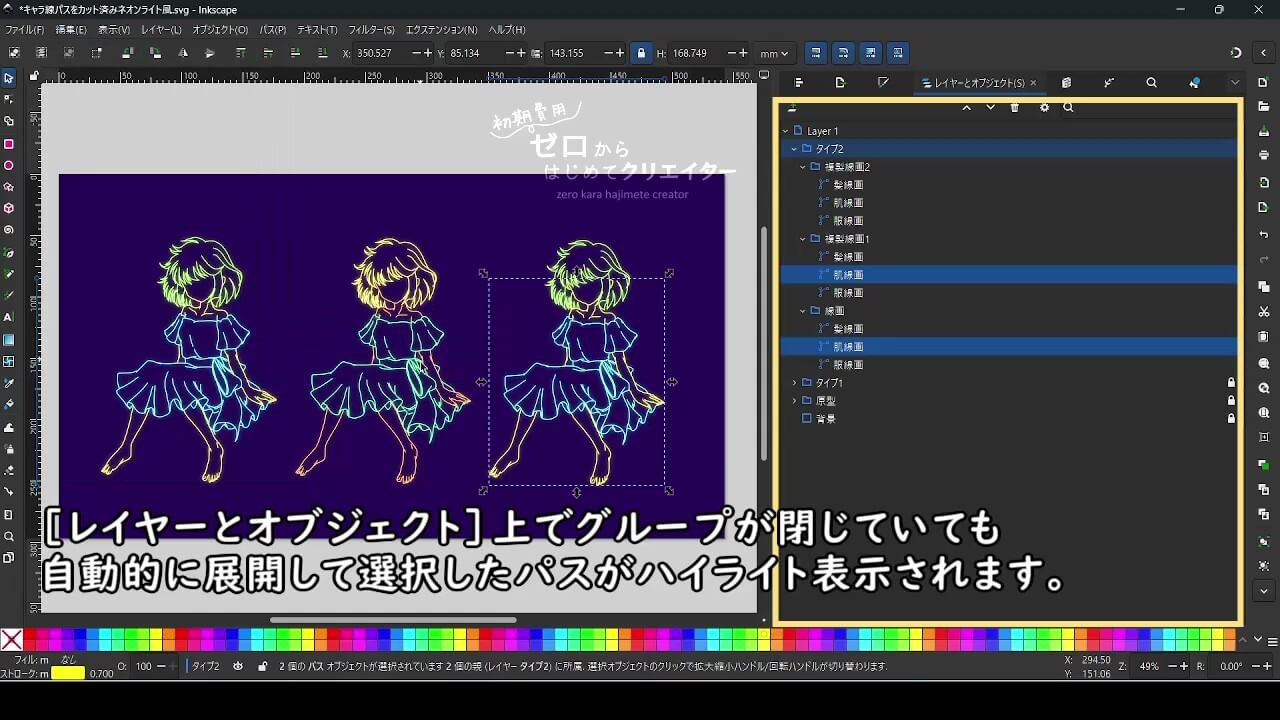
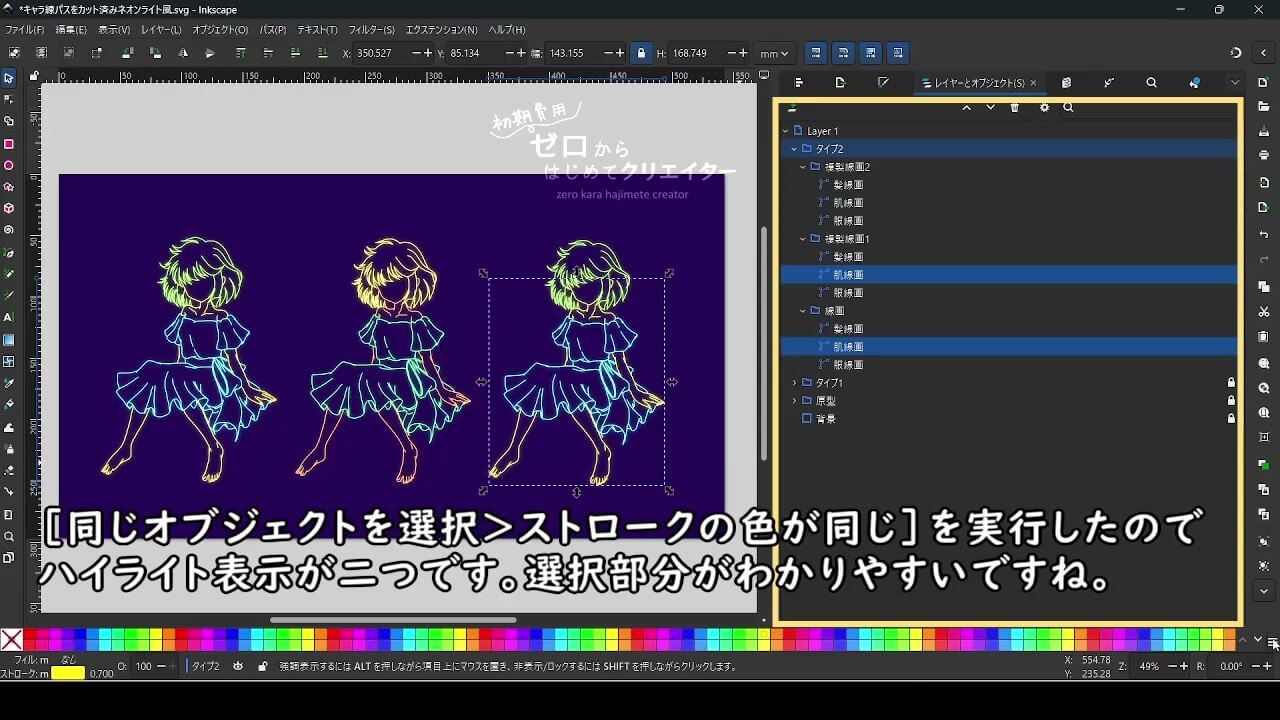
選択したパスと同じ色のストロークを持つパスを[編集>同じオブジェクトを選択>ストロークの色が同じ]ですべて選択します。
この機能を使用すると、同じ色のストロークを持つパスをすべて選択してくれます。
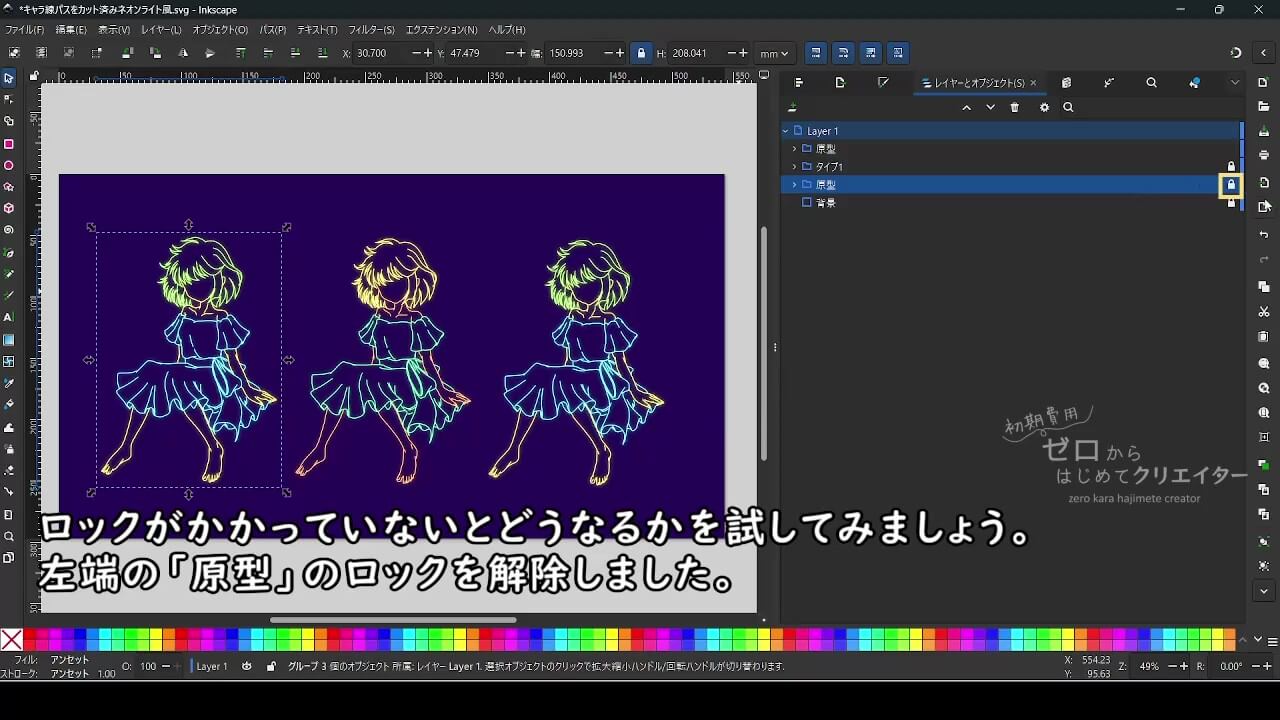
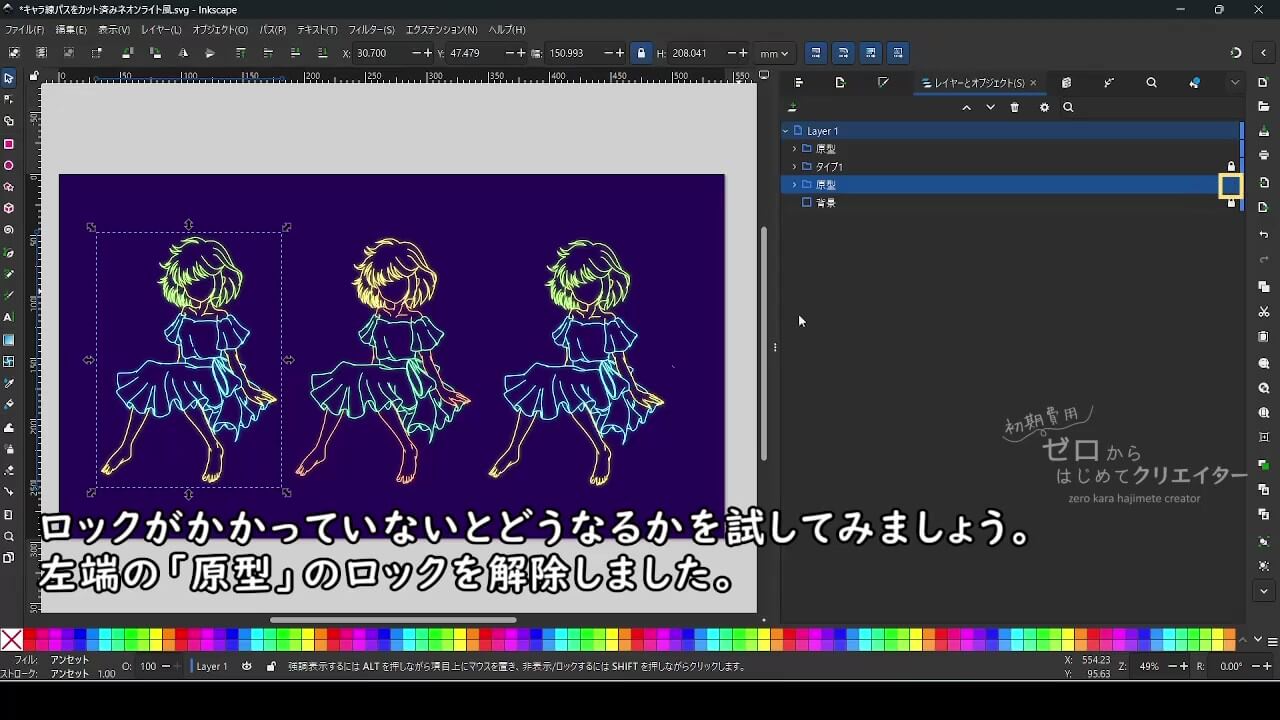
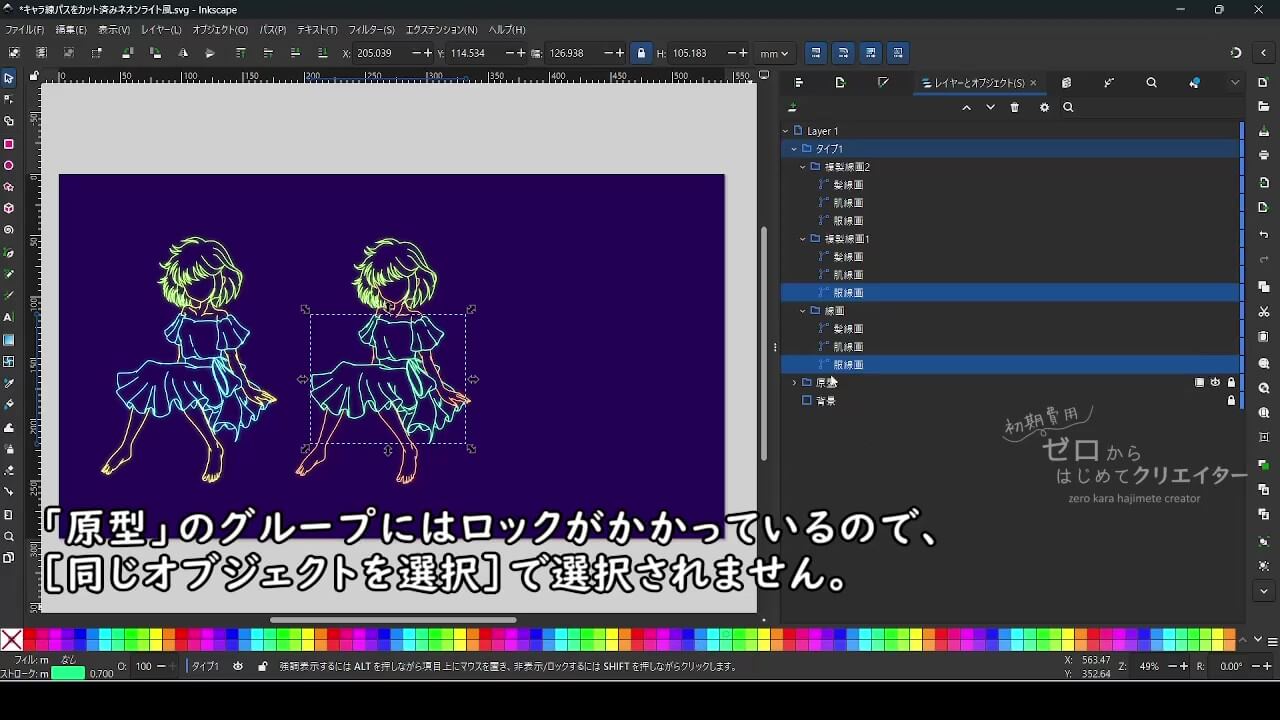
この例の場合は、[ぼかし]がかかったパスと蛍光色のネオン管のパスが一気に選択されます。ロックがかかっているので、色が同じでも原型のパスは選択されません。
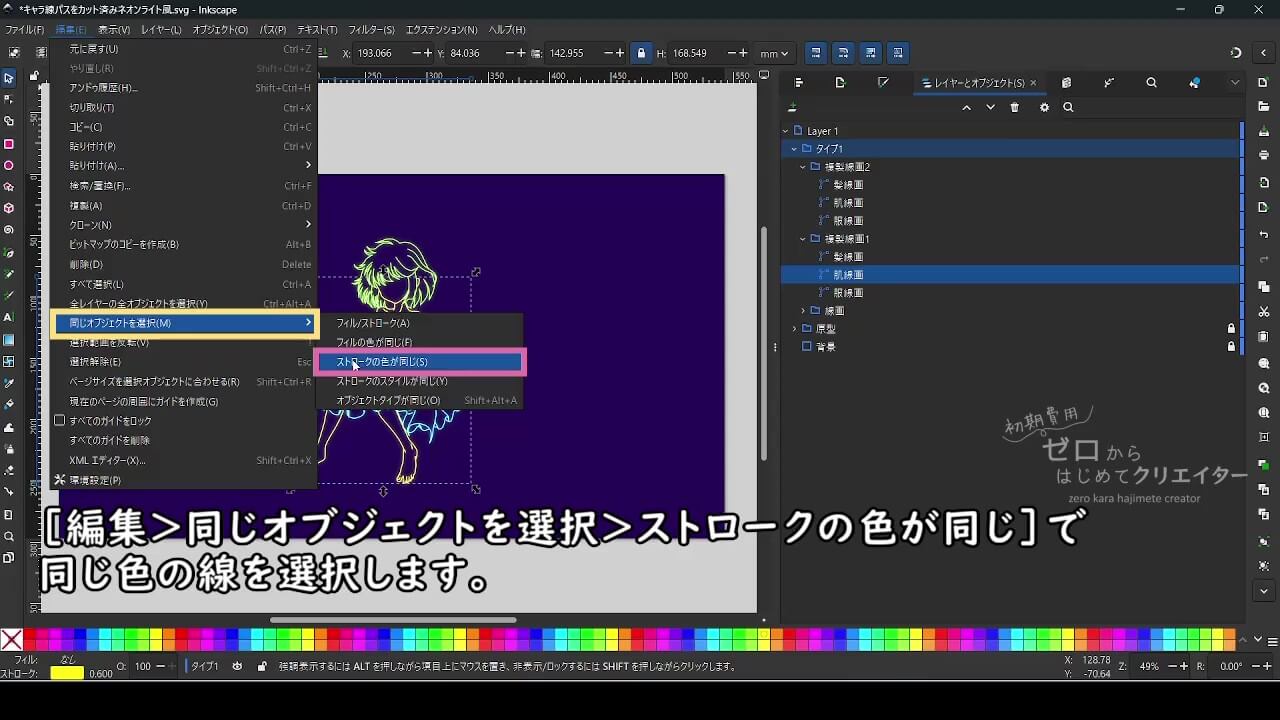
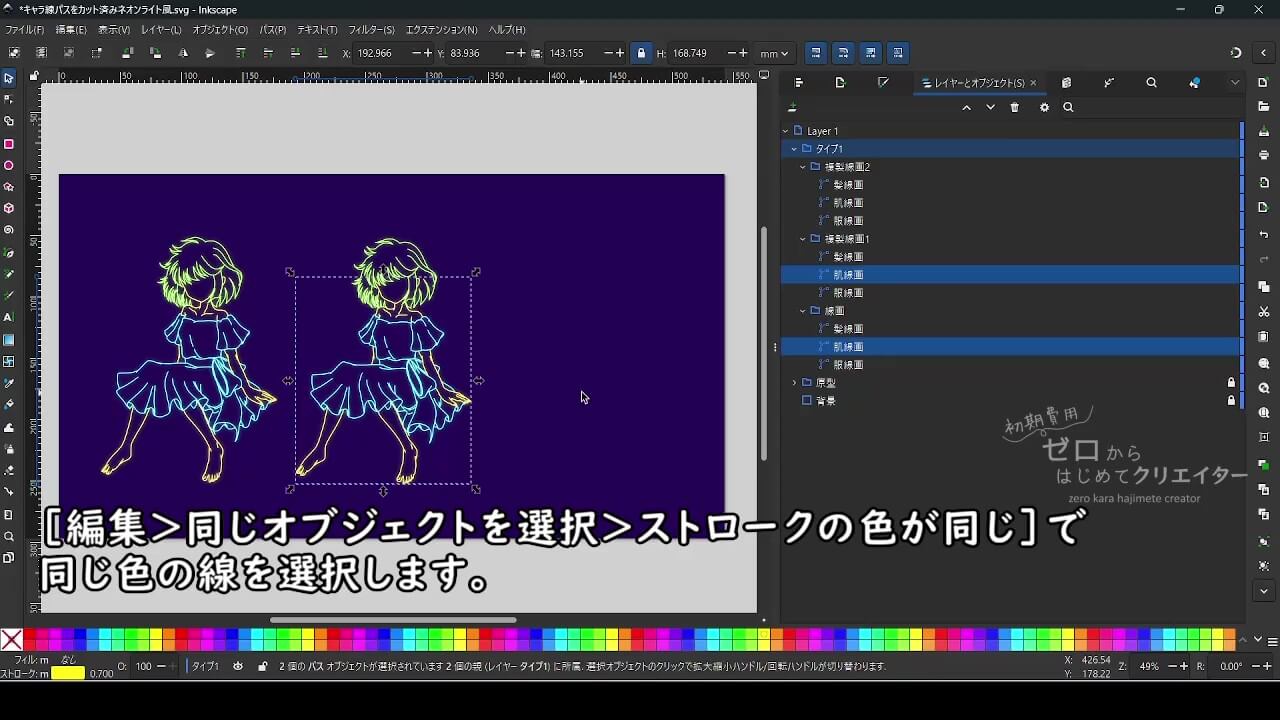
ロックの仕様について
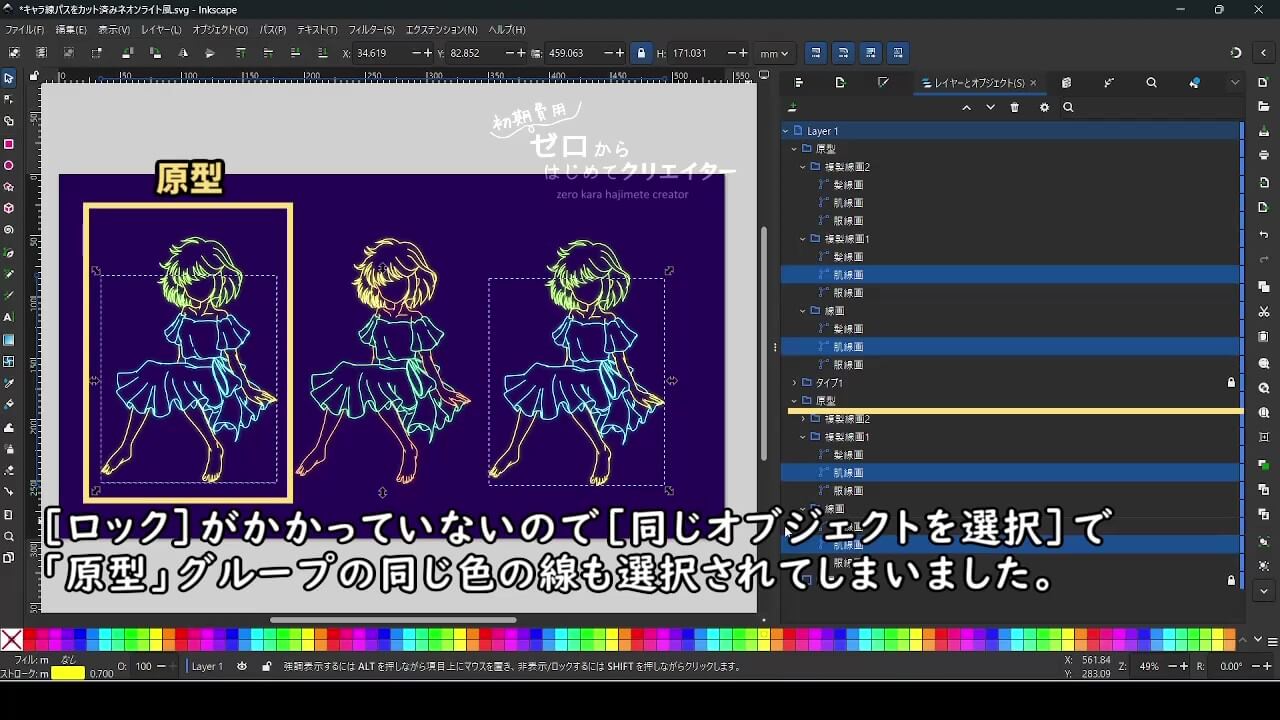
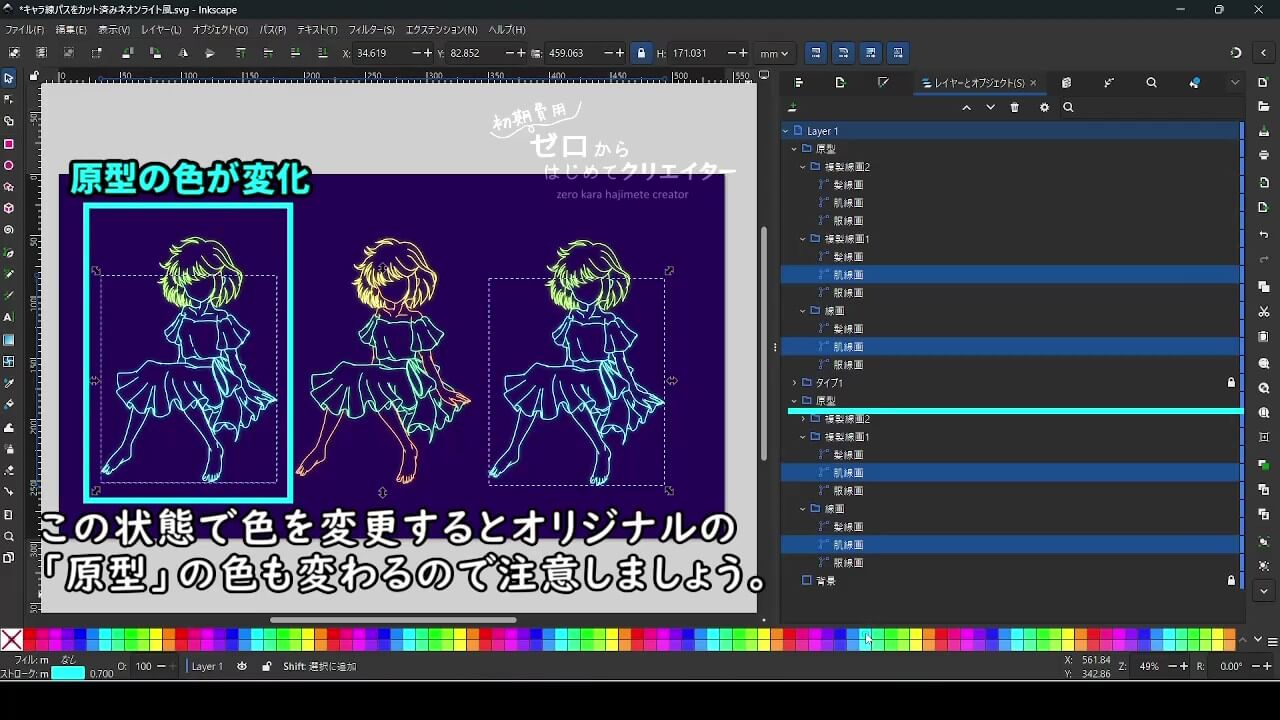
ロックされたオブジェクトはキャンバス上で選択できないだけではなく、[同じオブジェクトを選択]などの一括選択処理からも除外されます。
選択後のキャンバス上での表示を確認します。複数選択状態の場合は選択されたパスが入る大きさの四角い点線のバウンディングボックスが表示されています。
バウンディングボックスが原型イラストにも表示されていたら、ロックのかけ忘れで原型イラストの方も色が変わってしまうのでご注意ください。
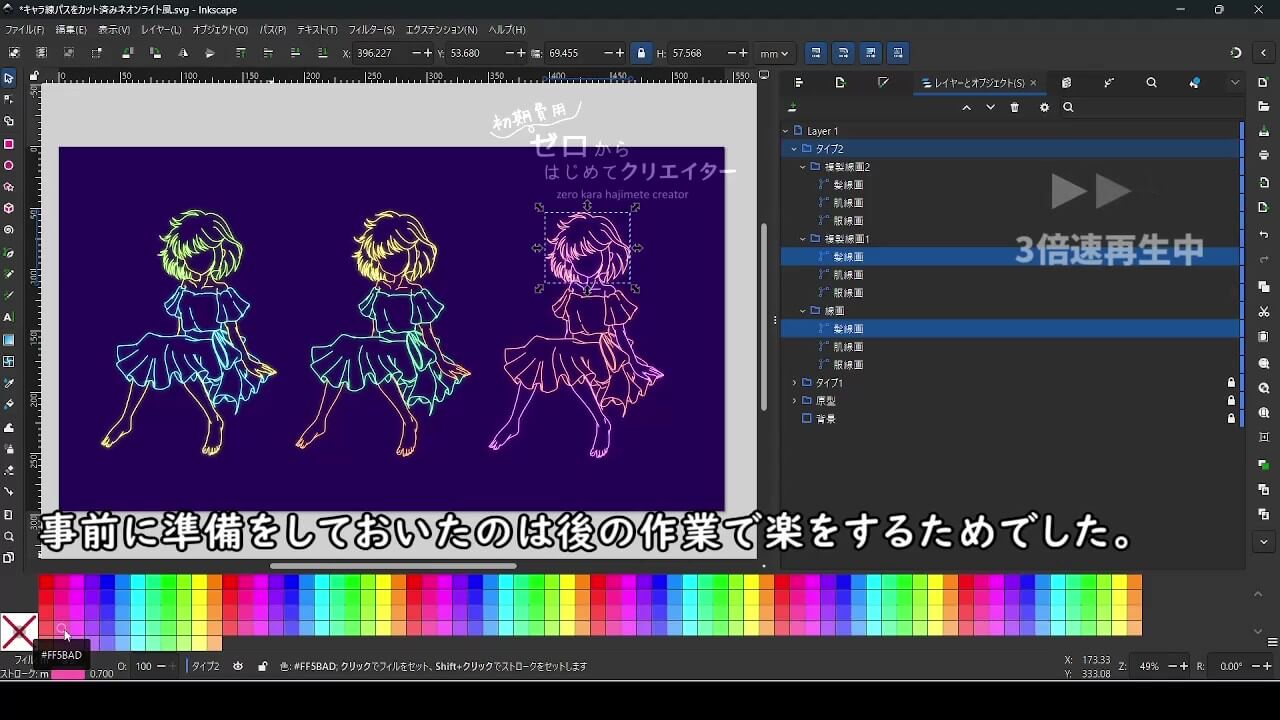
手順6:カラーパレットから色を変更する
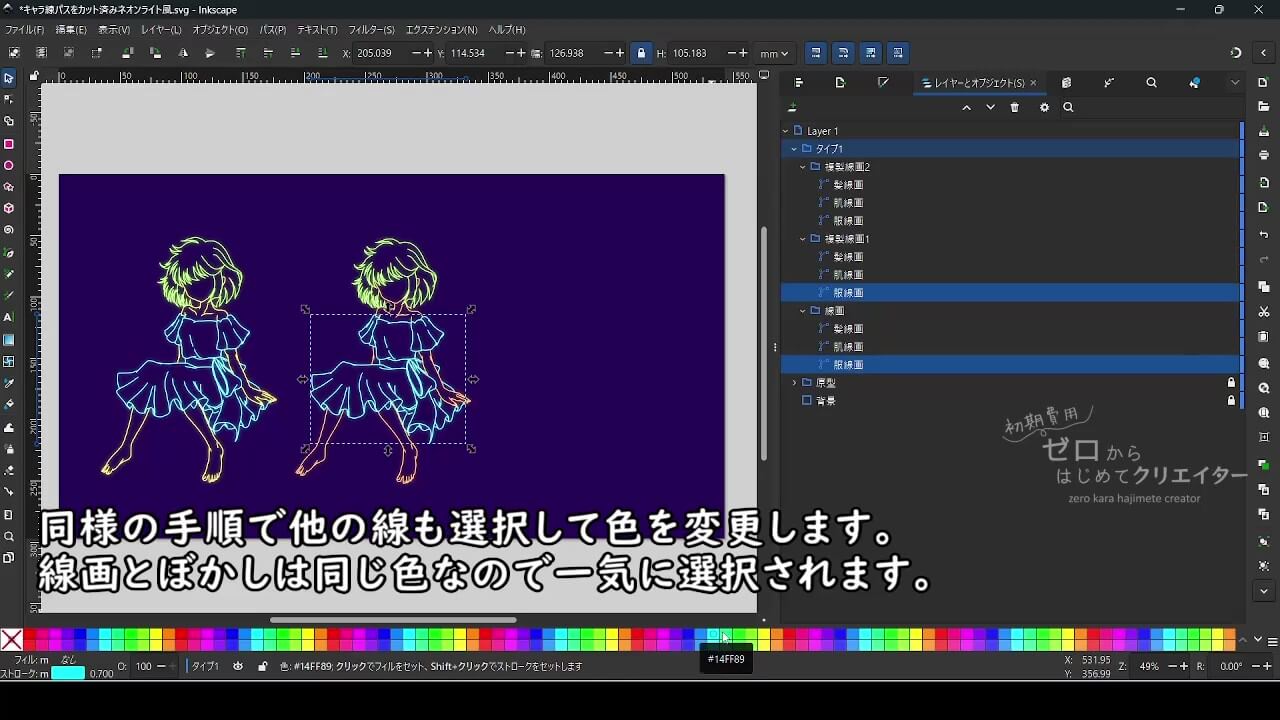
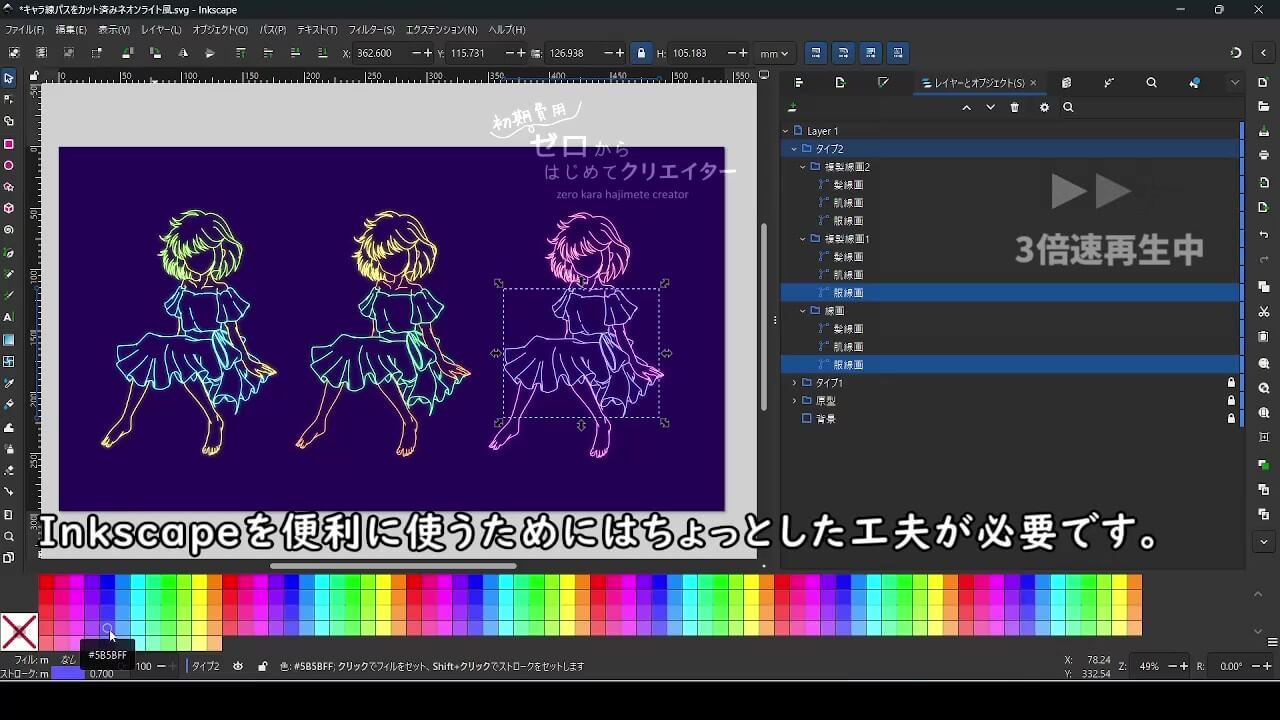
ロックされたオブジェクトを除き、ストロークの色が同じパスがすべて選択されている状態でカラーパレットをShift+クリックして線の色を変更します。
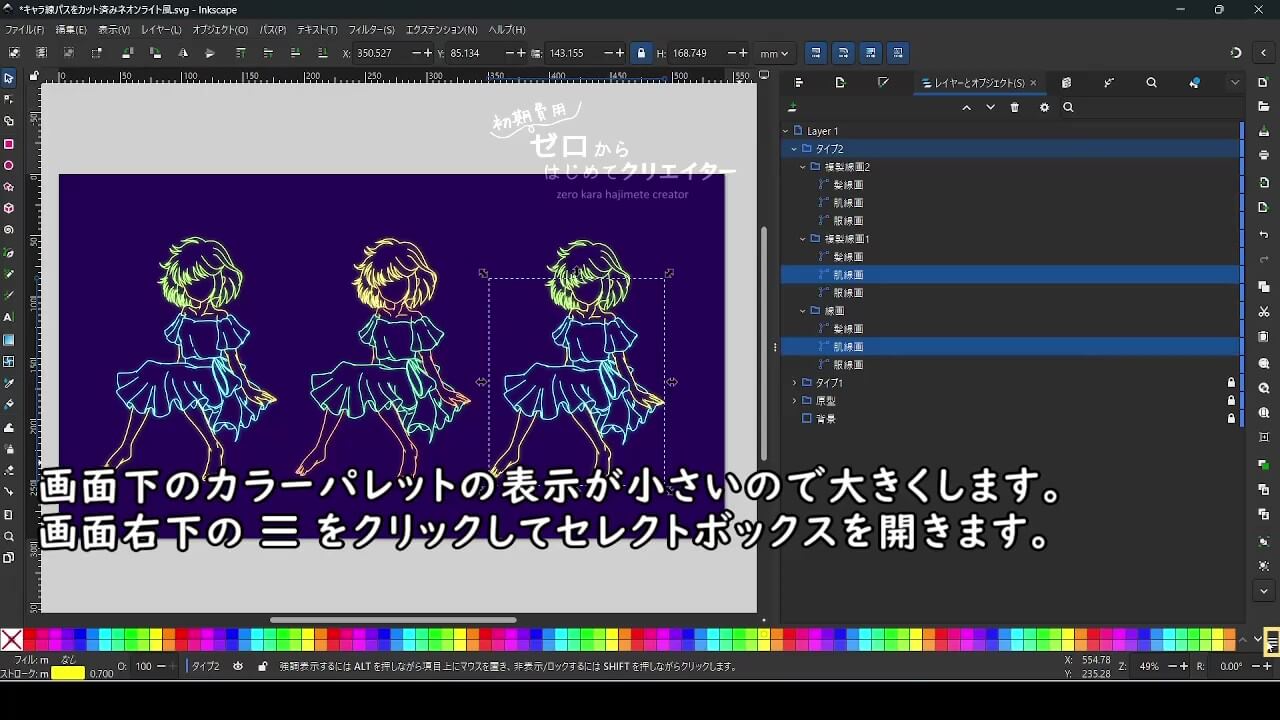
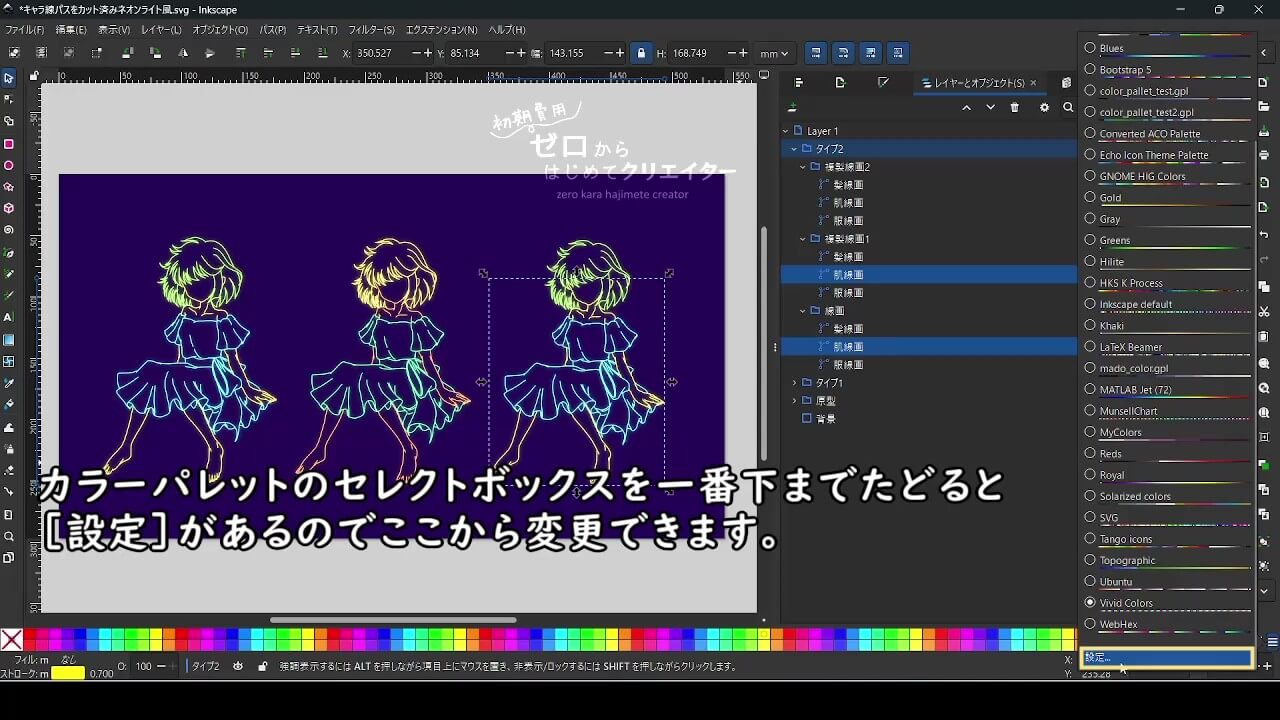
カラーパレットをあらかじめ準備しておくと色の選択が楽です。
[フィル/ストローク]ダイアログのカラーサークルで色の変更もできます。

ページ外に色を保存用のパスを置いて、そこからスポイトして使うのもおすすめです。
手順7:色を変更したい部分ごとに手順4から6の操作を繰り返す
同様の手順をすべての色分けしたパーツで繰り返します。
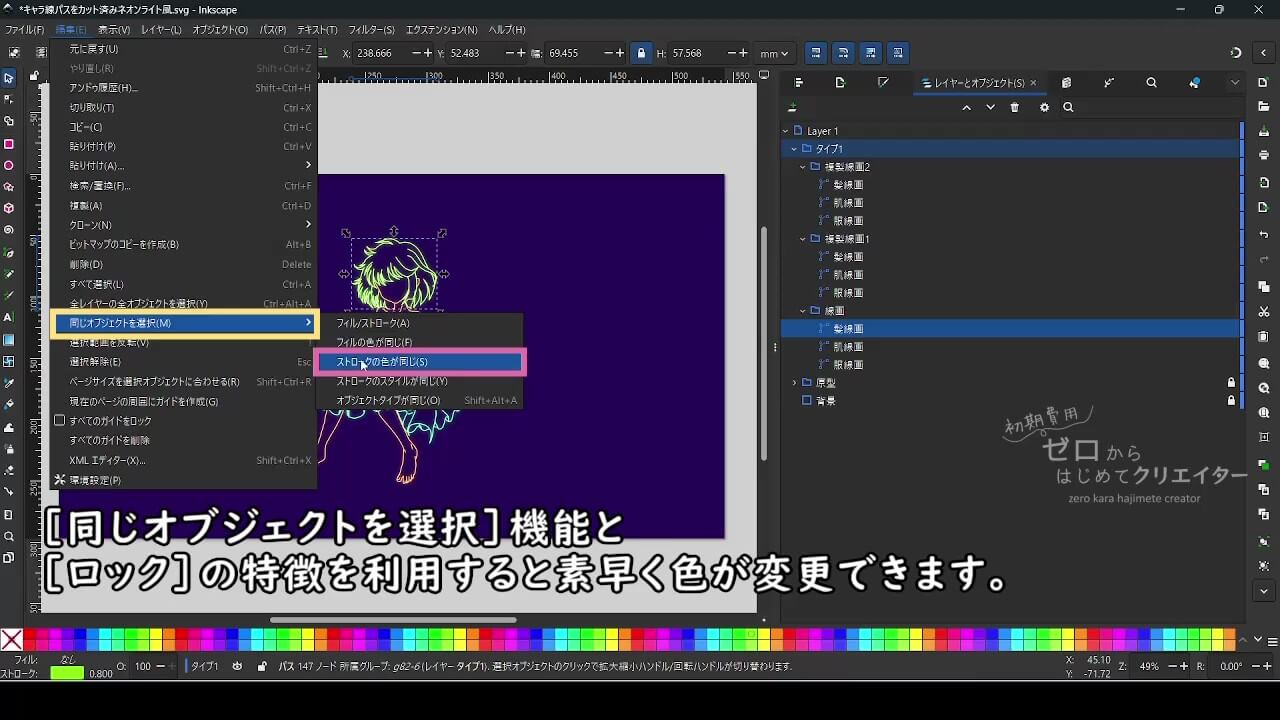
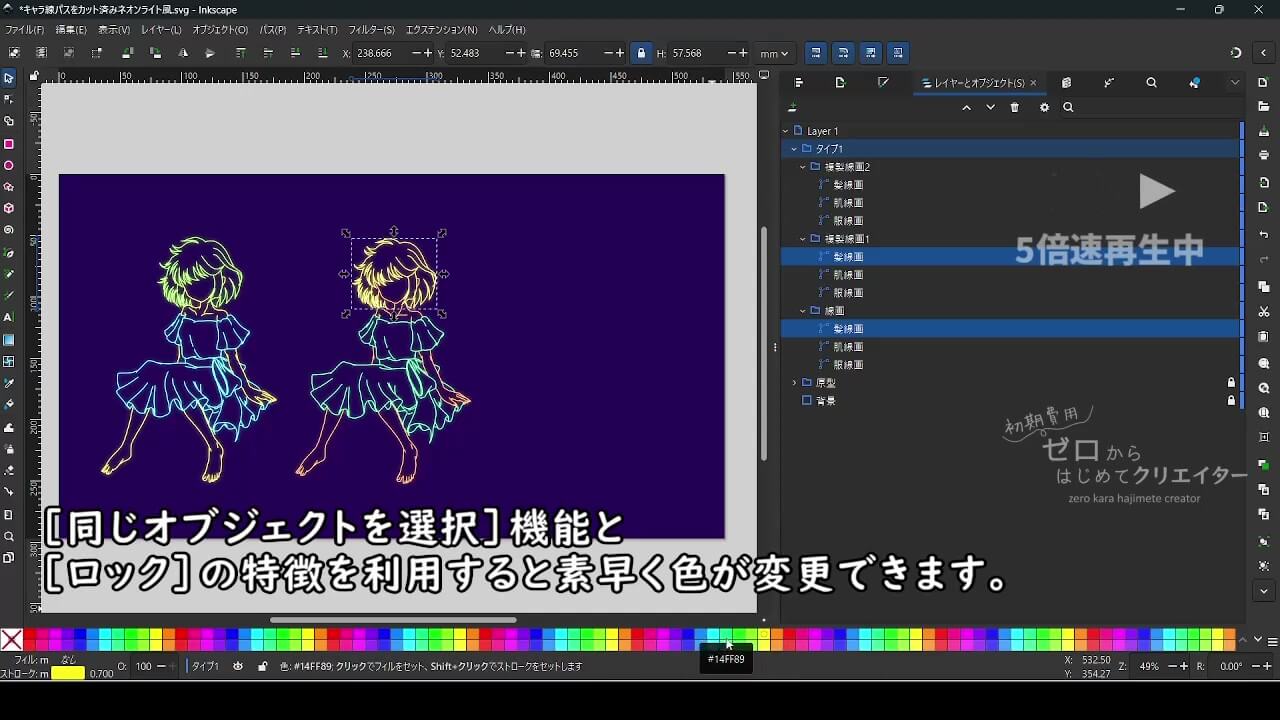
今回の例に使用したイラストはフィル(塗り)のないストローク(線)のみの線画イラストなのでShift+クリックでカラーパレットから色を変更しています。
フィルがあるイラストの場合
塗りありのイラストで塗りの色を変更したい場合は、[編集>同じオブジェクトを選択>フィルの色が同じ]で同じ色のフィルを持つオブジェクトを一括選択して、カラーパレットをクリックでフィルの色を変更してください。
複数のカラーバリエーションを量産する方法
[ロック]機能と[同じオブジェクト選択]機能の組み合わせで簡単にイラストのカラーバリエーションを増やせます。
- コピーペーストで増やす
- 変更したくない方にロックをかける
- コピーペーストした方の色を変更する
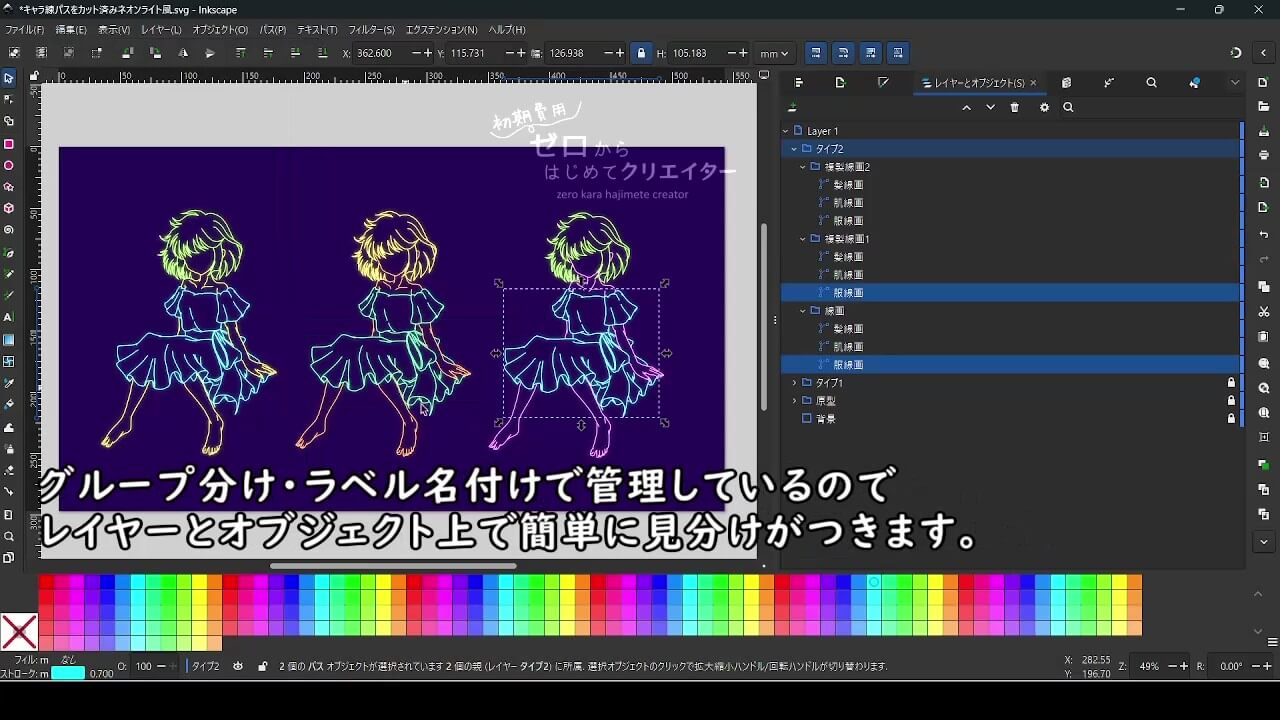
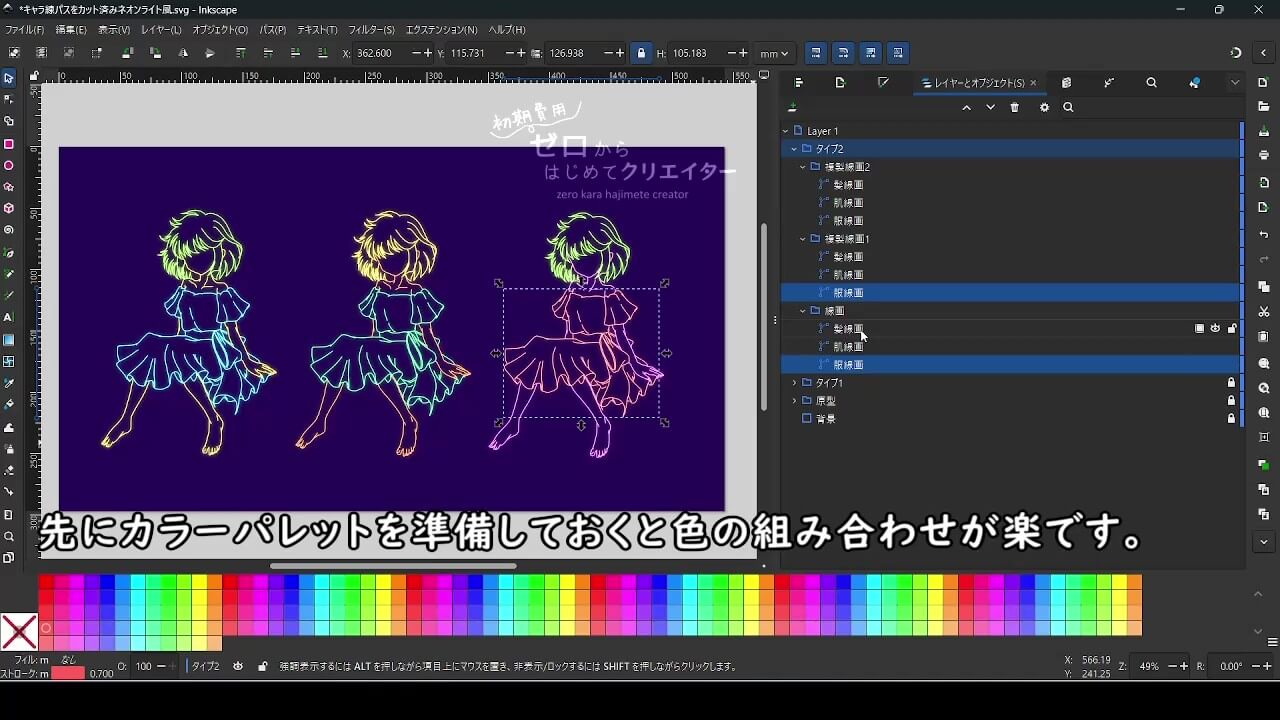
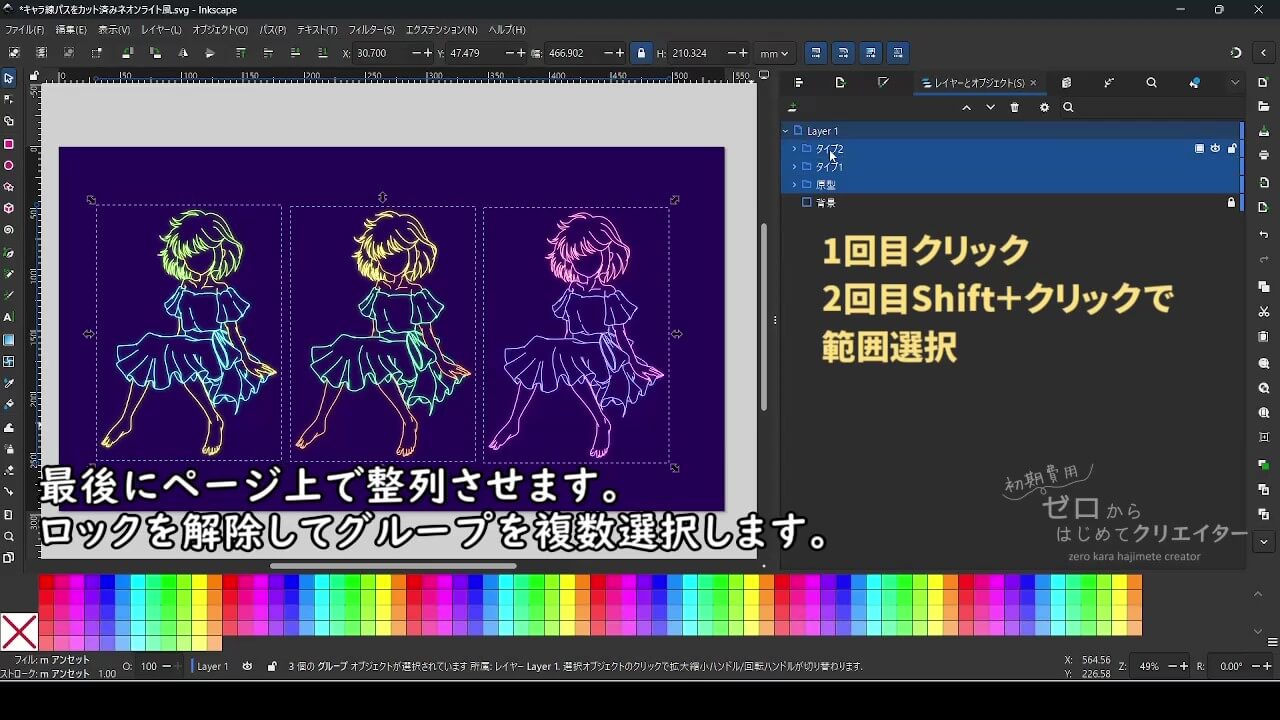
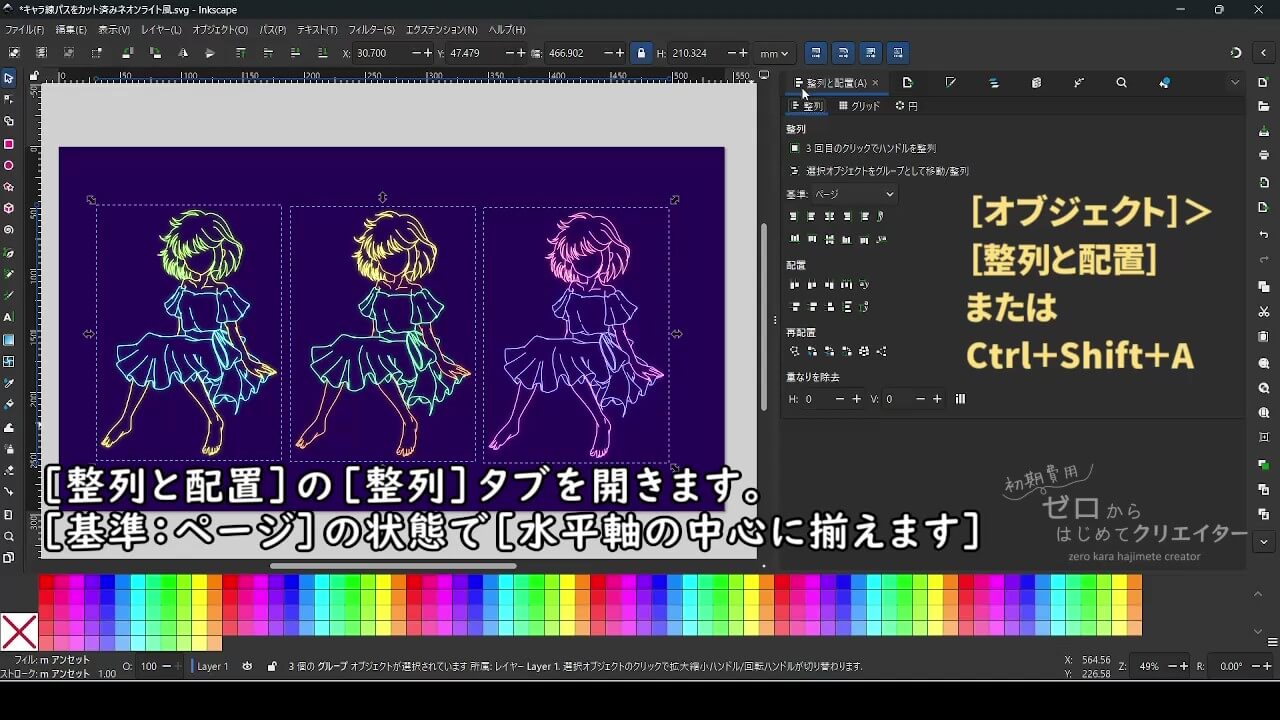
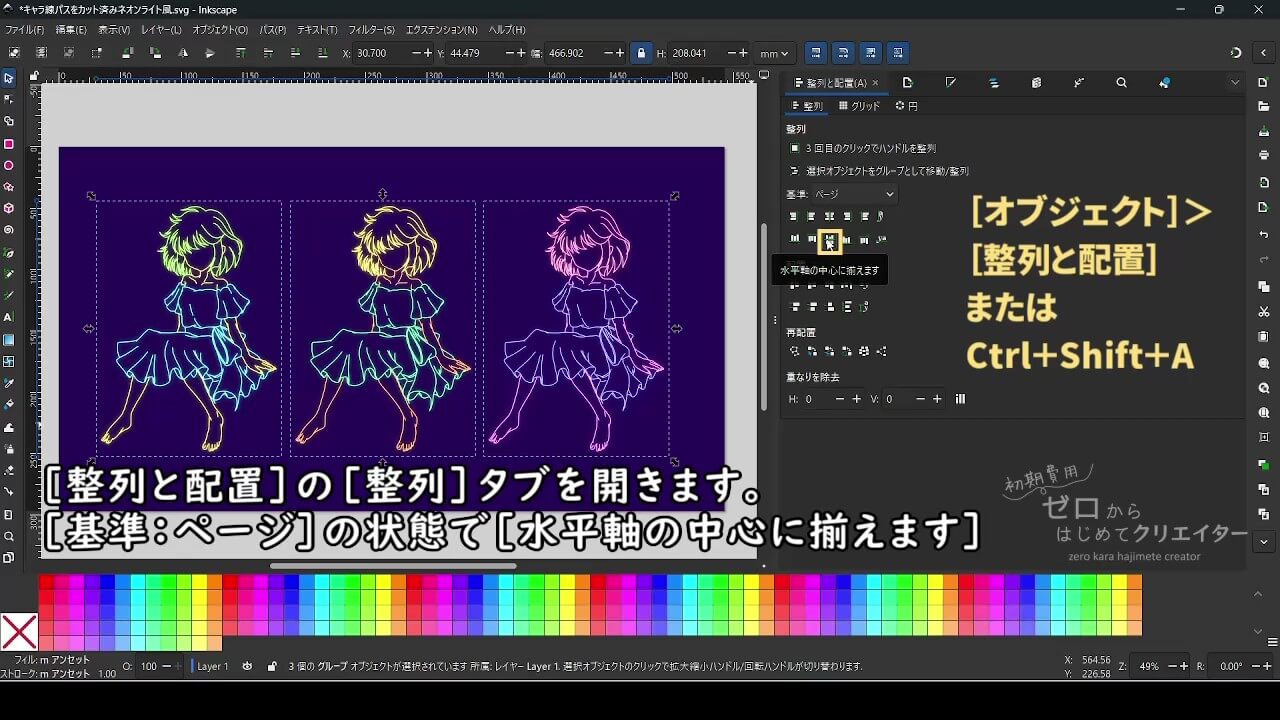
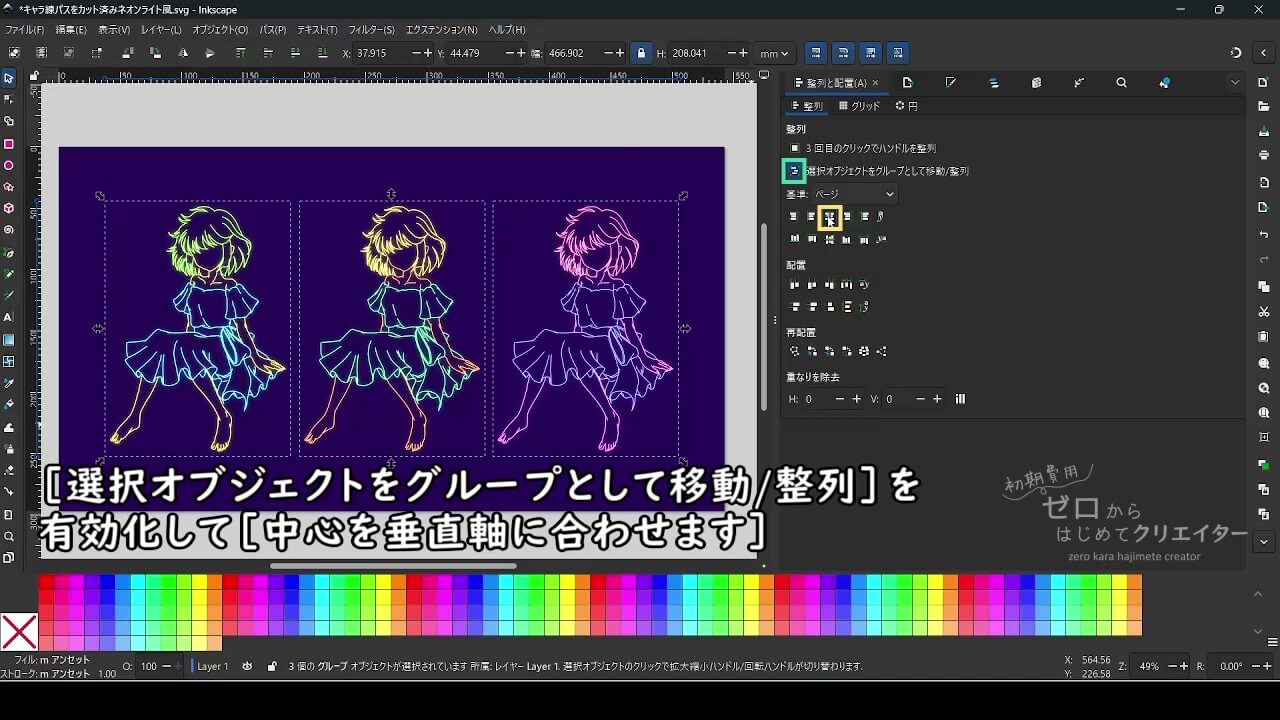
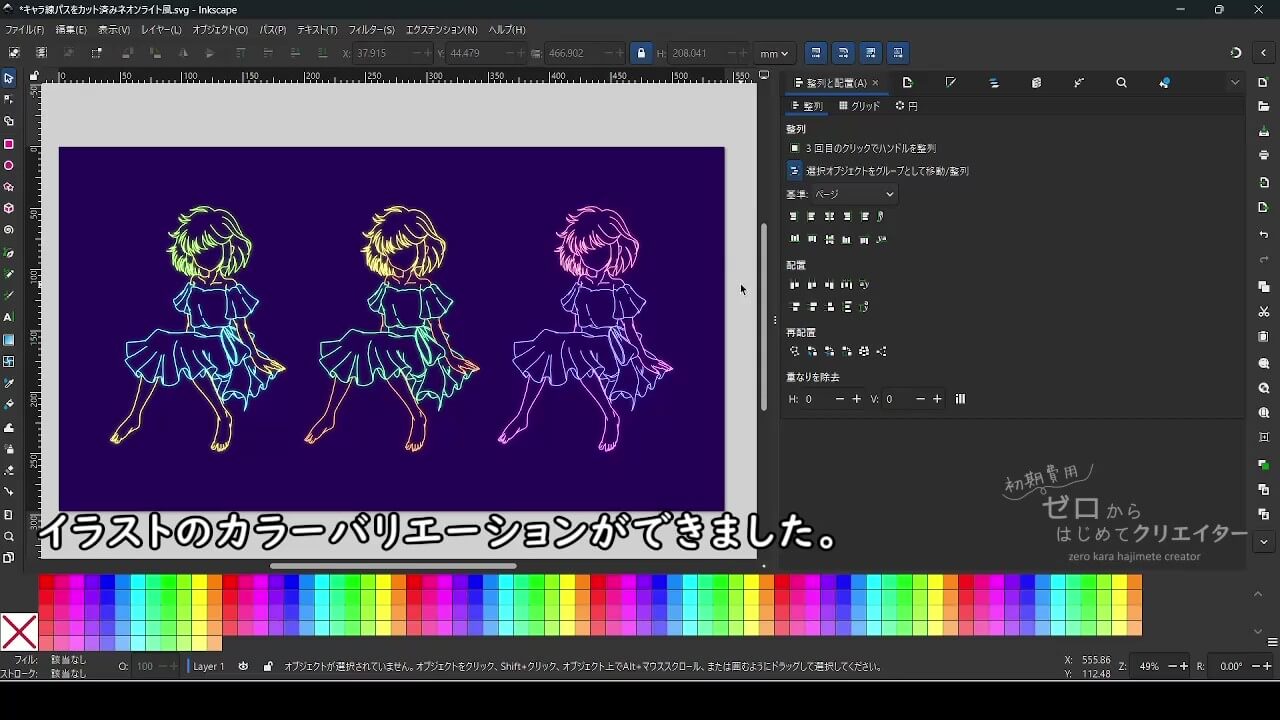
とても簡単にイラストのカラーバリエーションを増やせます。同じファイルの中で見比べながら色を変更できるのでカラーバリエーションに統一感が出しやすいです。
あらかじめカラーパレットを準備しておけば、調和のとれた色選びも簡単です。
配色に迷う場合は、外部の配色ジェネレーターを併用するのもおすすめです。

配色のプロが選んだ色を使えば、イラストの見た目がワンランクアップします。
色を選ぶのが苦手な人もプロの配色を使ううちに色彩のセンスが磨かれてきますので、配色の本を一冊手元に置いておくのもおすすめですよ。
 |

Inkscapeでスウォッチを使用してカラーバリエーションを作る方法
スウォッチを利用している場合も[ロック]機能と[同じオブジェクトを選択]機能を組み合わせた手法でカラーバリエーションを作成できます。
基本的な操作は「コピーペーストと同じオブジェクトを選択でイラストのカラーバリエーションを作る方法」と同じです。
ただし、一つ注意点があります。
ロックをかけていても、スウォッチカラーを変更すると連動して原型イラストの色が変わります。
一見すると不具合のように見えますが、これはスウォッチの仕様による正常な動作です。
Inkscapeのスウォッチの中身は「色のデータそのもの」ではなく、「色のリンク先」です。
同じスウォッチを使っているオブジェクトは、ロックの有無に関係なく同時に色が変わります。
スウォッチを使用してカラーバリエーションを作りたい場合は、「コピーペーストと同じオブジェクトを選択でイラストのカラーバリエーションを作る方法」の手順6の操作で、カラーパレットなどを利用して一度、色を[単一色]に設定してください。
[フィル/ストローク]ダイアログ上で[単一色]の設定から再度[スウォッチ]ボタンに切り替えるとスウォッチカラーが新しく追加されます。
注意点:スウォッチを使用していた場合、フィルかストロークか片方だけ取り残される場合がある
フィルとストロークの色を同じ色のスウォッチカラーに設定していた場合は、[スウォッチ]から[単一色]に切り替えた時点で、フィルまたはストロークのうち、どちらかの設定がまだ変更されていない(原型イラスト側と同じスウォッチに設定されている状態)になります。
フィルまたはストロークのうち、先の操作で色を変更しなかった方について、新しく増やしたスウォッチカラーとの関連付け(スウォッチの切り替え)を行う必要があります。
この説明だけだと何のことだかさっぱりわからないと思いますので、スウォッチを解説した過去記事も合わせてご覧ください。
スウォッチの設定の仕方と注意点についてはこちらの記事で解説しています。
スウォッチの削除方法についてはこちらの記事で解説しています。
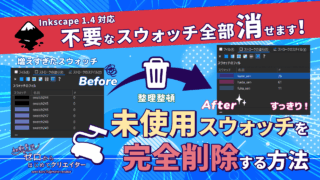
スウォッチを使用したイラストを他のファイルへコピーペーストする場合の注意点
現在のInkscape(記事執筆時点での最新バージョン1.4.3)では、スウォッチを使用したオブジェクトを別ドキュメントにコピーした際、一部のパスでスウォッチの関連付けが意図せず入れ替わることがあります。
この現象(仕様かバグか?)はスウォッチの設定順序や貼り付け方法によって起きたり起きなかったりすることを確認しています。
スウォッチがバラバラになってしまったように見えますが、スウォッチの定義は貼り付け先のファイルにも引き継がれているので、再度同じ色で管理したいパスをすべて選択して[フィル/ストローク]から[スウォッチ]に切り替えて、正しい色のスウォッチカラーに設定してください。
この仕様は以前の記事で「スウォッチを使えばカラーバリエーションを作りやすい」と紹介していた流れで検証した際に発見しました。
カラーバリエーションを作成する際にファイルを分けてスウォッチを使用したい場合は、一度[名前を付けて保存]で別のファイルとして保存してから作業するのが安全です。
スウォッチを使ってもいい時と、使わない方がいい時
スウォッチを使ったカラーバリエーション管理は同じドキュメント内での使い回しには問題がないですが、別ファイルへコピーして再利用する場合には向いていません。
ファイルをまたいだ運用や、細かいことを気にせずにカラーバリエーションを作成したい場合は、スウォッチを使用せずに[単一色]で作業する方法をおすすめします。
色変更にフィルターは使ってもいいのか?
[フィルター>色]関連の機能はすべてSVGフィルターなので、見た目は変わってもオブジェクトの持つ「色のデータそのもの」は変わらないです。フィルターが何なのか知った上で使う場合は問題ないですが、基本的に使わない方が安全です。
Inkscapeのフィルターの特徴
- 書き出し条件や表示環境による差が出やすい
- 後から微調整・管理がしづらい
Inkscapeのフィルターについては以前の記事でも紹介しています。

フィルターの色をどうしても使いたい場合
イラストをコピーしてペースト(貼り付け)して、貼り付けたイラストにフィルターを適用します。フィルター適用後のイラストからオリジナル(貼り付けたイラストではない方)にスポイトで色を設定してください。
外部配色支援ツール:AdobeのRecolor SVG
Adobeが提供する実験的なオンラインツールでは、SVGファイルを読み込んで配色バリエーションを生成する「Recolor SVG」機能が使えます。

SVGファイルをアップロードし、配色案をいくつか生成したり、色の組み合わせを試したりできるため、Inkscapeでカラーバリエーションを作る際の配色アイデア出しやテーマ決めの補助として便利です。
事前にAdobe Colorで配色を作成しておけば自分で作成したパレットも利用可能です。(パーツの細かい色指定はできません。)
Recolor SVGでは再配色したSVGファイルをダウンロードすることも可能です。
ただし、Recolor SVGで再配色後にダウンロードしたSVGファイルについては、元のファイル(InkscapeSVG)とは別物になっていると思ってください。
InkscapeSVG(Inkscape独自の編集情報を含んだSVG)ファイルの情報に書き換えや欠落が発生します。
Recolor SVGは配色を決める段階で利用し、Inkscapeのファイルには色をスポイトして手動で設定するのがおすすめです。
Adobe ColorやRecolor SVGは現時点では無料で試せる機能ですが、将来有料サービス化したり、Adobe Creative Cloudの契約者限定機能として統合されたりする可能性があります。
まとめ
Adobe Illustratorには「オブジェクトの再配色」のような、イラスト全体の配色をまとめて管理・変更できる機能があります。また、他のグラフィックソフトにはグラデーションマップを使って色を置き換える方法もあります。
現在のInkscapeには「オブジェクトの再配色」や「グラデーションマップ」に相当する機能はありません。
そのため、Inkscapeではオブジェクトの管理方法(ラベルや色で一括選択する)や作業手順を工夫する必要があります。
Inkscapeでカラーバリエーションを作成する場合は、あらかじめ調和の取れたカラーパレットを用意し、それを手動で適用していく方法が一番わかりやすくて簡単です。
Inkscapeでできることとできないことを知った上で、外部のツールや配色サイトなどを上手く活用して作業しましょう。
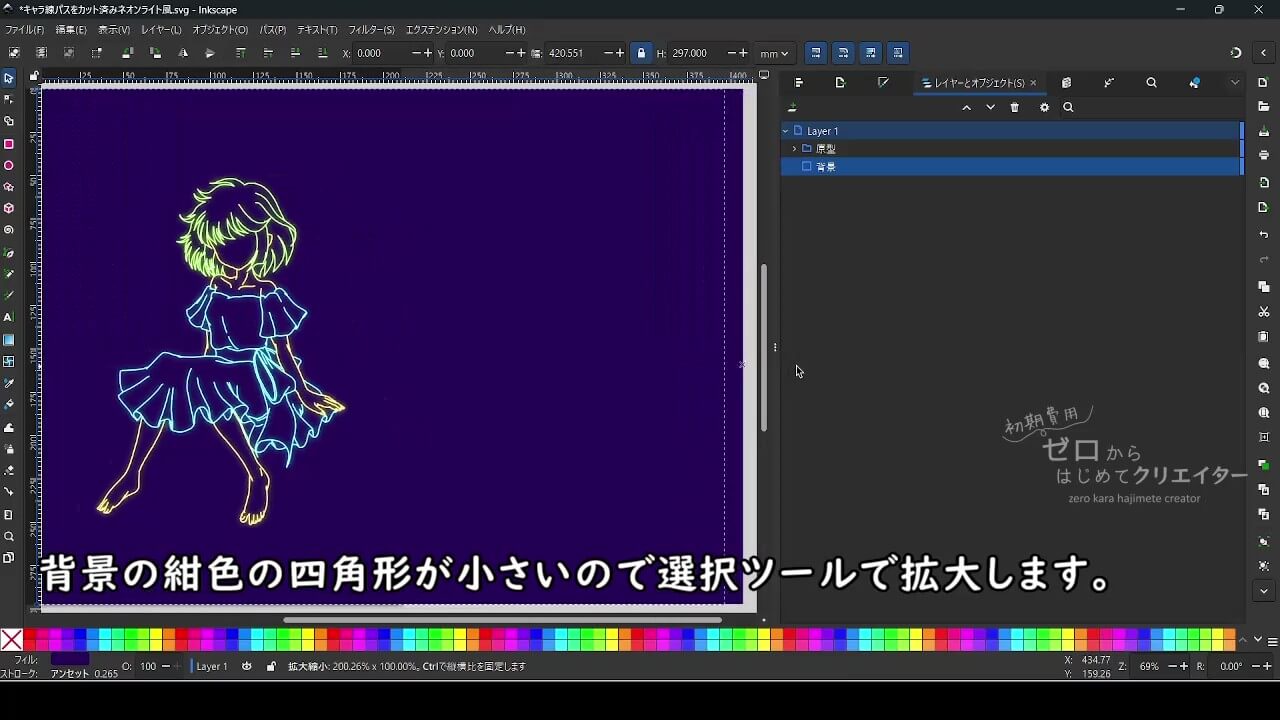
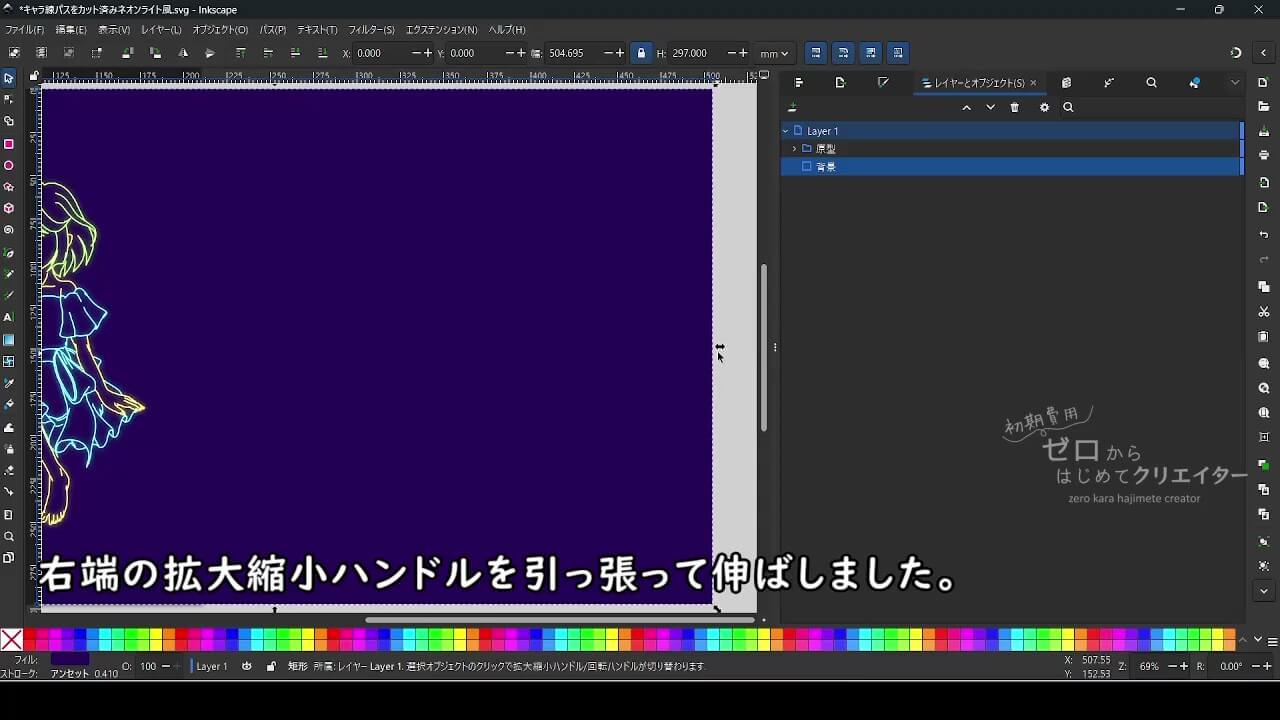
動画のスクリーンショットギャラリー
コメント