

目次
Inkscapeで和風のイラストやチラシ、サムネイルなどを作ろうとしても、初期設定のパターンだけでは使いたい柄がないことってありませんか?
特に麻の葉や青海波、矢絣などの日本ではド定番の和柄は、自作するか外部素材を探す必要がありました。
そこで今回、Inkscapeでそのまま利用できる和柄パターン集を作成しました。
このパターン集はパターン定義済みのSVG形式ファイルで、指定のフォルダに配置するだけで[フィル/ストローク]ダイアログのパターン一覧から利用できます。
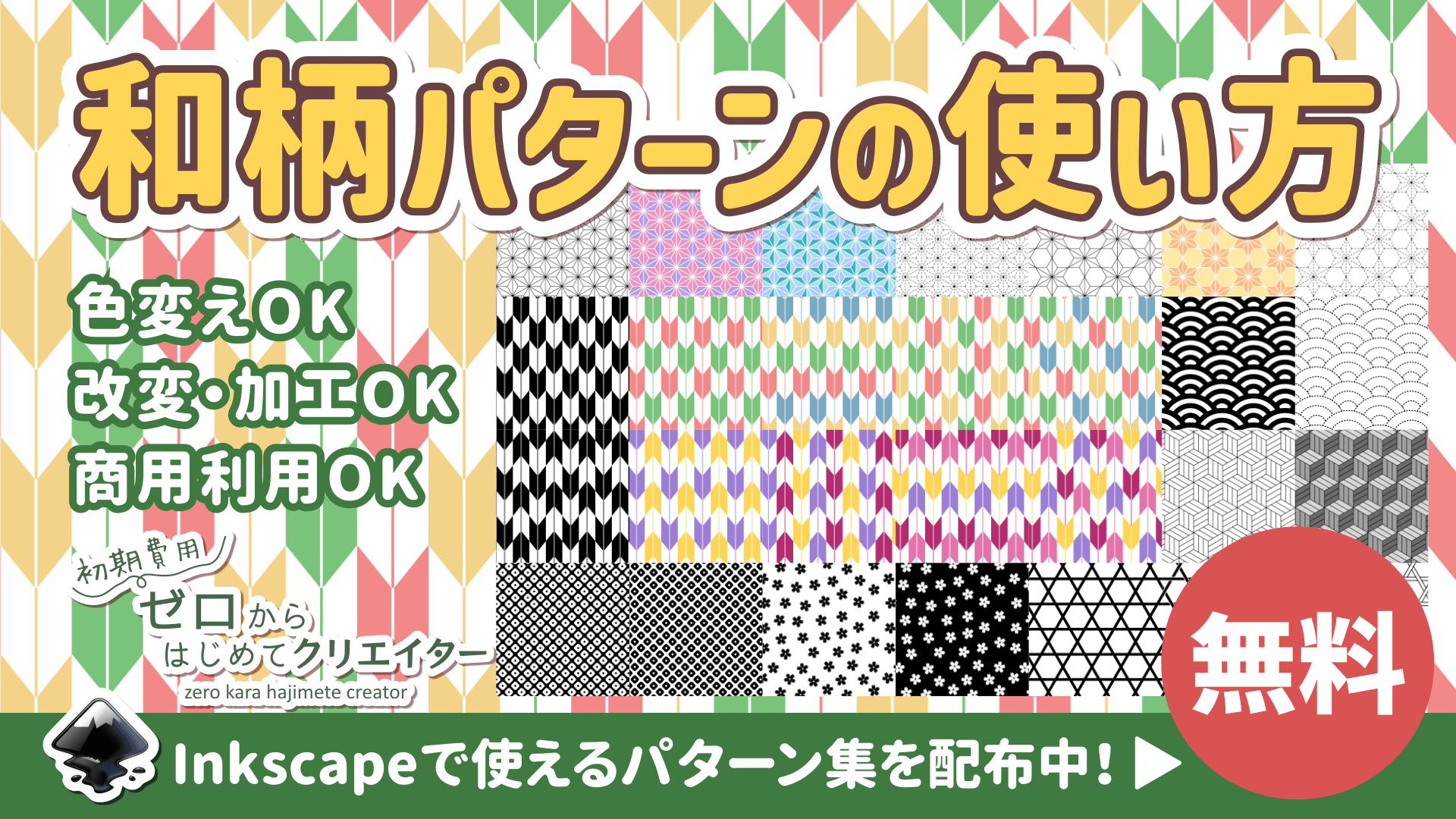
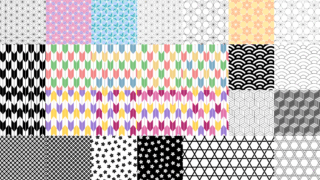
収録文様は麻の葉、矢絣、青海波、亀甲網代、鹿の子、籠目、小桜などです。
単色版以外に、配色済みのバリエーションも収録しています。
和風デザインの背景や装飾に使えるだけでなく、自作パターンを作る際のテンプレートとしても活用できますので、ぜひ試してみてくださいね。
収録している和柄一覧
今回のパターン集には、日本の伝統文様の中でも比較的使いやすく、背景や装飾に取り入れやすい柄を収録しています。
麻の葉(あさのは)
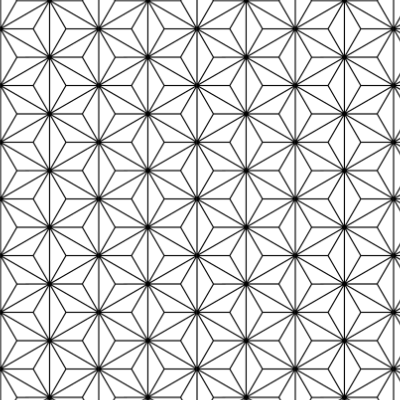
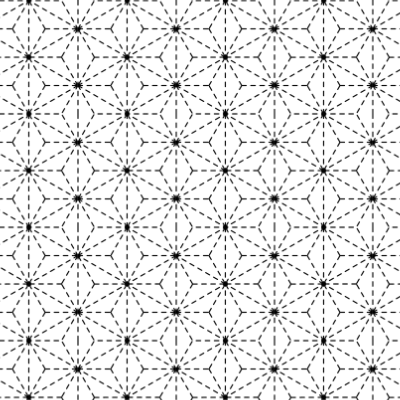
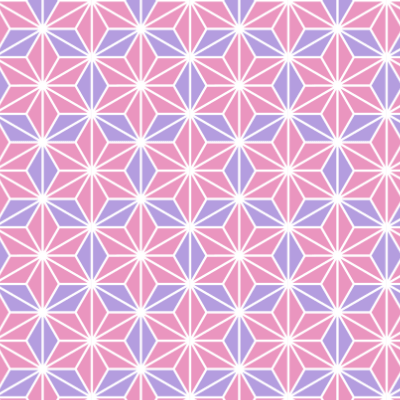
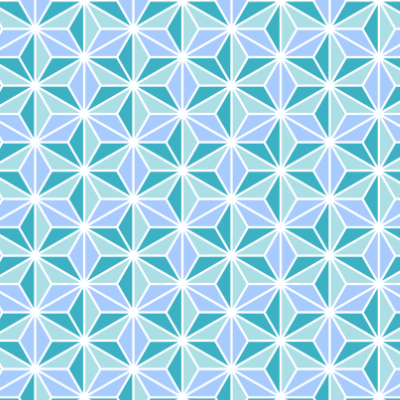
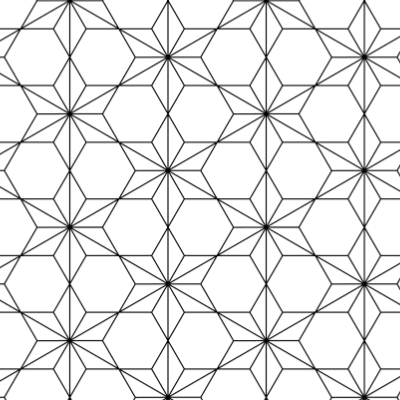
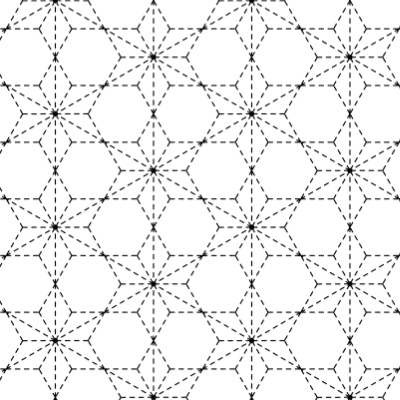
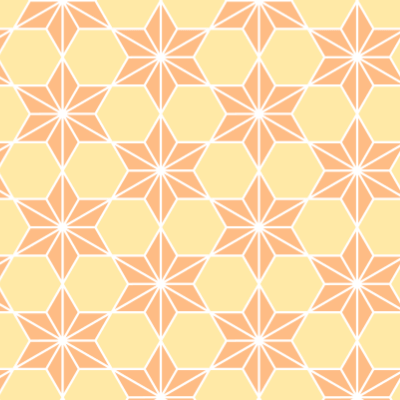
麻の葉をモチーフにした幾何学模様です。規則的でシャープな印象があり、和風デザインだけでなくモダンなデザインにもよく合います。近年では海外でも人気のあるアニメ作品に登場する着物の柄として見覚えがある方も多いかもしれません。
矢絣(やがすり)










矢羽根を図案化した文様です。着物やレトロデザインでよく見られ、大正ロマン風のデザインとも相性の良い柄です。矢羽根の向きごとに単色版と複数のカラーバリエーションを収録しています。
青海波(せいがいは)

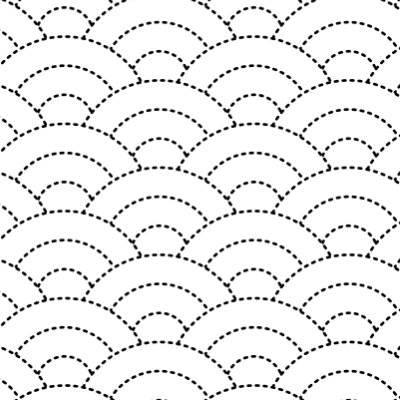
穏やかな海の波がどこまでも続く様子を表した文様です。背景パターンやあしらいとして使いやすく、和風ポスターや和紙風デザインの装飾にも向いています。夏をテーマにしたデザインにもおすすめです。
亀甲網代(きっこうあじろ)

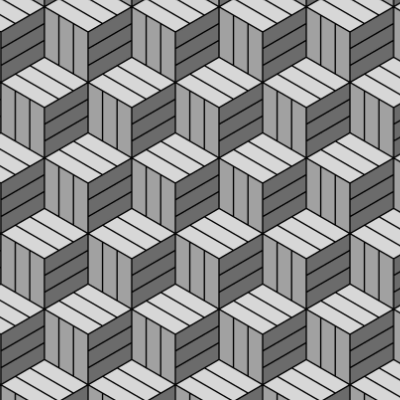
六角形(亀甲文様)と網代編みを組み合わせた文様です。配色によっては平面なのに立体的に見える不思議な模様です。サイバー系デザインとの相性も良いです。
鹿の子(かのこ)


鹿の背中の模様を表現した文様です。細かなドットが規則的に並ぶ柔らかな印象の柄で、背景に使用しても主張しすぎず、他の装飾とも組み合わせやすいです。さりげなく和風柄を取り入れたい時におすすめです。
籠目(かごめ)
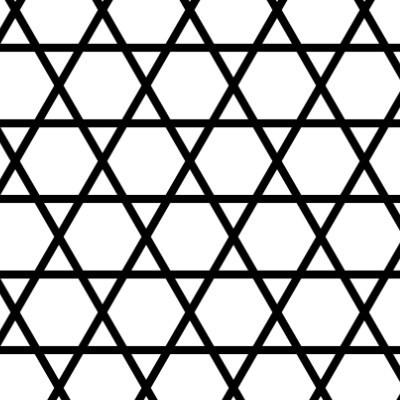
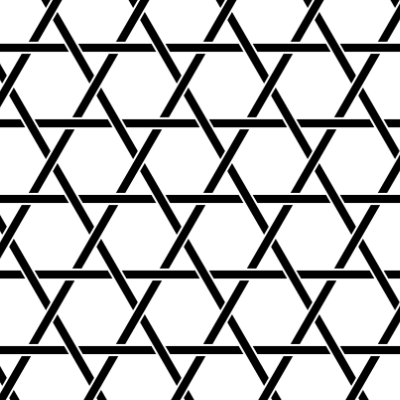
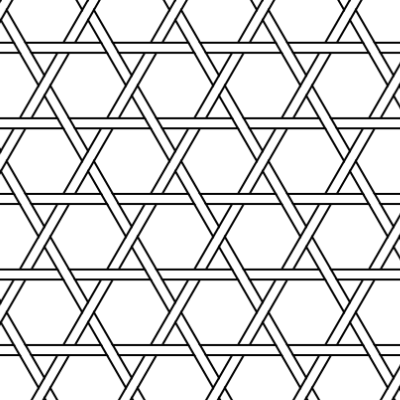
竹籠の編み目を図案化した文様です。六角形が連続する規則的なパターンで、和風デザインだけでなく幾何学模様としても利用できます。
小桜(こざくら)

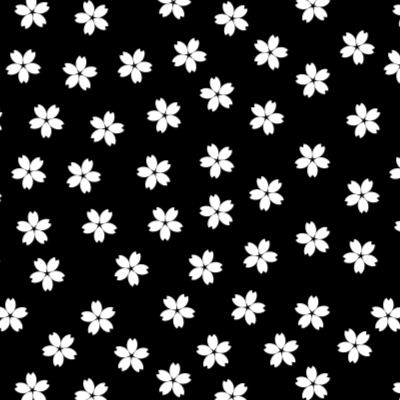
小さな桜の花を散りばめた文様です。華やかさがありながら可愛らしくもあり、春をテーマにしたデザインや和風の装飾にぴったりです。
フリー素材のダウンロード方法と利用時の注意点
利用条件
この素材集は幅広い用途で自由に無料でご利用いただけます。
- 商用利用OK
- 非商用利用OK
- 改変しての利用OK
- 加工しての利用OK
- 制作物への利用OK
- 使用報告なしでの利用OK
- クレジット表記なしでの利用OK
以下の行為は禁止します。
- 素材集そのものの再配布NG
- 素材集そのものの他の素材配布サイトへの転載・販売NG
- 自作発言NG
他の素材サイトへ転載されると配布元が分からなくなったり、利用条件の管理が難しくなったりするためご遠慮ください。
紹介記事やSNSなどで本ページへのリンクを掲載していただくのは歓迎します。
ダウンロード
Inkscapeにパターン集を追加する方法
このパターン集は、パターンとして定義済みのSVGファイルです。
Inkscapeのユーザー設定フォルダ(paintフォルダ)に配置することで手軽に利用でき、パターン一覧に自動で追加されます。
ただし、通常のSVGファイル(他の配布サイトからダウンロードしたパターン素材など)をpaintフォルダに配置しただけではパターン一覧には表示されません。自動で追加されるのは、パターン定義済みのSVGファイルのみです。
手順1:paintフォルダを作成する
以下のフォルダを開きます。
%AppData%\inkscapeこのフォルダについては、以前紹介したパレット追加の記事でも解説しています。
%AppData%\inkscapeフォルダの中にpaintフォルダが存在するか確認してください。
初期状態ではpaintフォルダが作成されていませんので、以下の手順で作成してください。
%AppData%\inkscapeを開く- 右クリック→新規作成→フォルダー
- フォルダー名を「paint」にする
以下のような構成になったら準備完了です。
%AppData%
└─ inkscape
      └─ paint
手順2:SVGファイルを配置する
ダウンロードした和柄パターン集のSVGファイルを、先ほど作成したpaintフォルダへコピーします。
%AppData%\inkscape\paint配置後は次のような構成になります。
%AppData%
└─ inkscape
      └─ paint
           └─ inkscape-japanese-pattern-pack.svg
手順3:Inkscapeを再起動する
Inkscapeは起動時にpaintフォルダ内のパターン定義を読み込みます。
すでにInkscapeを起動している場合は、一度終了してから再起動してください。
手順4:パターン一覧に表示されているか確認する
Inkscapeを起動したら、新規ファイルから何か図形を作成します。
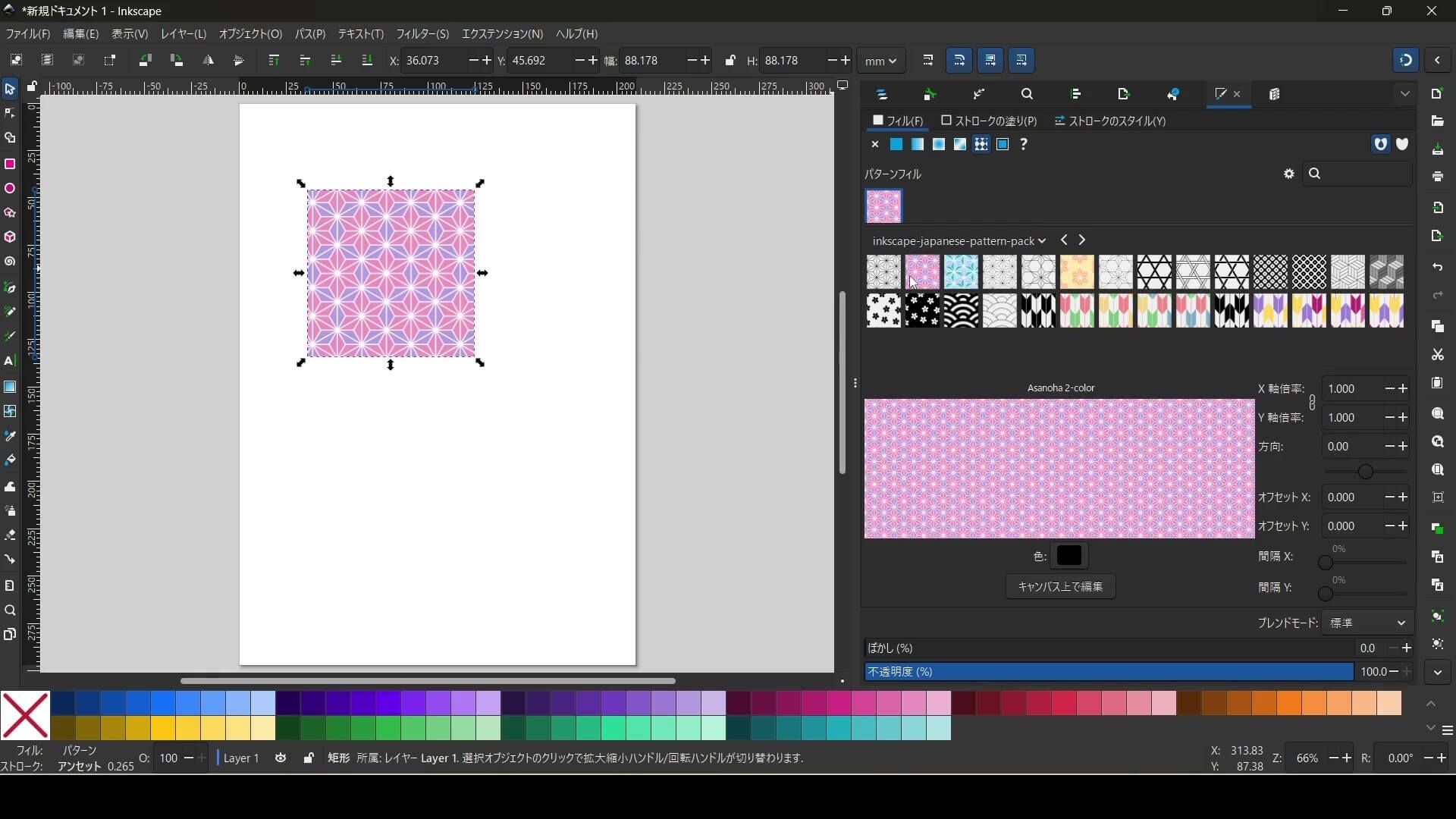
[オブジェクト>フィル/ストローク]ダイアログを開きます。
[フィル]のタブで、種類を「パターン」に変更すると、パターン一覧の中に今回追加した和柄のサムネイルが追加されます。
セレクトボックスで[すべてのパターン]から[inkscape-japanese-pattern-pack]に変更すると和柄のサムネイルだけが表示されます。
あとは使用したいオブジェクトを選択した状態でパターンのサムネイルをクリックするだけです。
矩形や円だけでなく、文字やイラストにも適用できます。
解説:パターンを適用した瞬間に何が起きるのか
- なぜpaintフォルダに置くだけで使えるの?
- パターンを適用した後も元のSVGファイルは必要?
- パターンライブラリを更新したら既存のファイルにも反映される?
疑問が色々出てくると思うので理由が知りたい人はこの先もぜひご覧ください。
paintフォルダのSVGを直接参照しているわけではない
Inkscape起動時、paintフォルダに配置したSVGファイル(パターンライブラリ)内のパターン定義が読み込まれ、[フィル/ストローク]ダイアログのパターン一覧に表示されます。
Inkscapeにプリインストールされているパターンライブラリファイルは下記のフォルダに含まれています。
(例)プリセットパターンの保存先
C:\Program Files\Inkscape\share\inkscape\paint%AppData%\inkscapeにはユーザーが自分で用意したパターンライブラリファイルを配置します。
(例)ユーザー定義の保存先
C:\Users\ユーザー名\AppData\Roaming\inkscape\paintオブジェクトにパターンを適用した後も、元のパターンライブラリのパターン定義を参照し続けているわけではないのです。
パターン定義は編集中のSVGファイルへコピーされる
新規ドキュメントを作成し、オブジェクトにpaintフォルダ内のパターンを適用すると、そのパターン定義は編集中のSVGファイル内へコピーされます。
イメージとしては次のような流れです。
paintフォルダのパターンライブラリ
            ↓
      パターンを選択
            ↓
編集中のSVGへパターン定義をコピー
            ↓
      オブジェクトへ適用
コピーされた定義はそのファイル専用になるため、パターンを適用したSVGファイル(ユーザーが作成したファイル)は単体で完結します。
ライブラリファイルを削除しても表示できる
パターン定義は編集中のSVGファイルへコピーされているため、ユーザーが作成したSVGファイルには必要な情報がすべて含まれています。
後からpaintフォルダ内のパターンライブラリファイルを削除しても、既に保存済みのSVGファイルではそのファイル専用のパターンが正常に表示されます。
ライブラリファイルを更新してもユーザーが作成した他のファイルには反映されない
逆に言うと、パターンを適用した時点でライブラリとは「全然別のパターン」になります。
後からライブラリ内のパターンを修正したとしても、過去にユーザーが作成したSVGファイルのパターンは自動的には更新されません。
修正版を使用したい場合は、新しいパターンを再度適用する必要があります。
SVGファイルを受け渡すときも安心
この仕組みのおかげで、自分で作成したSVGファイルを他の人へ渡す場合も、使用したパターンのライブラリファイルを一緒に渡す必要はありません。
パターン定義は作成したSVGファイル内に含まれているため、受け取った側の環境に同じパターンライブラリがなくても、そのまま表示できます。
未使用のパターン定義が残る場合がある
一度ファイルを保存した後にパターンの使用をやめた場合、キャンバス上では表示されていなくてもドキュメント内に未使用のパターンの定義だけが残っていることがあります。
ドキュメント内の定義(パターン、グラデーション、スウォッチなど)は[ファイル>ドキュメントのリソース]で確認できます。
未使用の定義は[ファイル>ドキュメントの整理]で一括削除できます。未使用の定義が残っているとファイルサイズが大きくなりますので、定期的に整理しておくのがおすすめです。
ただし、使用を中止したけれど候補として別に残しておきたいパターンがある場合、[ドキュメントの整理]をすると未使用のパターンと判定されて消えてしまいます。ページ外に矩形などを配置して残しておきたいパターンをフィルに設定しておきましょう。
パターンを使ってみる
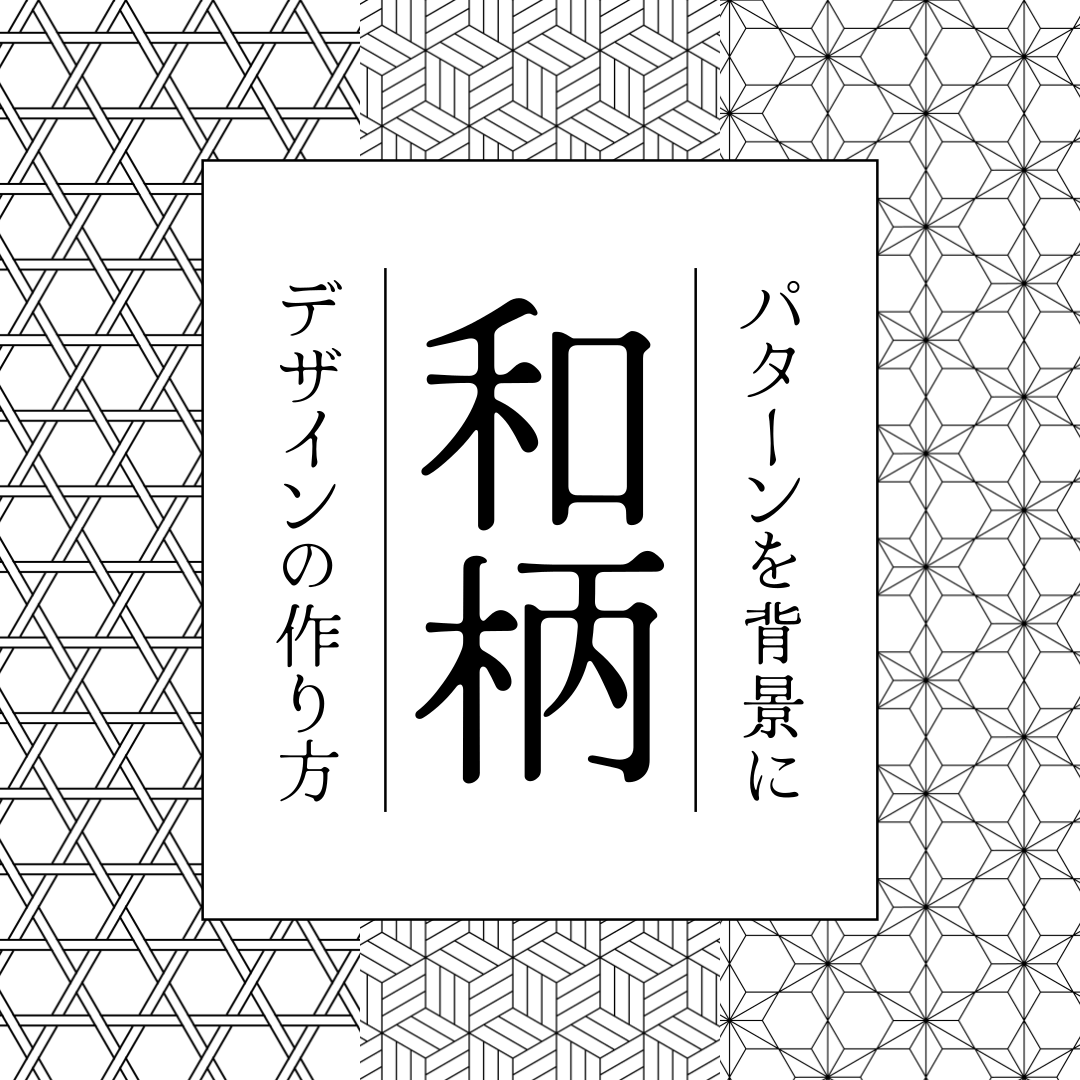
和柄パターンは、背景へ敷き詰めるだけでなく、文字や図形の装飾にも利用できます。
基本的な使い方をいくつか紹介します。
図形に適用する
一番簡単な使い方は、矩形や円などの図形にパターンを適用する方法です。
- 図形を選択する
- [フィル/ストローク]を開く
- フィルを[パターン]に変更する
- 使用したい和柄を選択する
これだけで和柄の背景や装飾を作成できます。
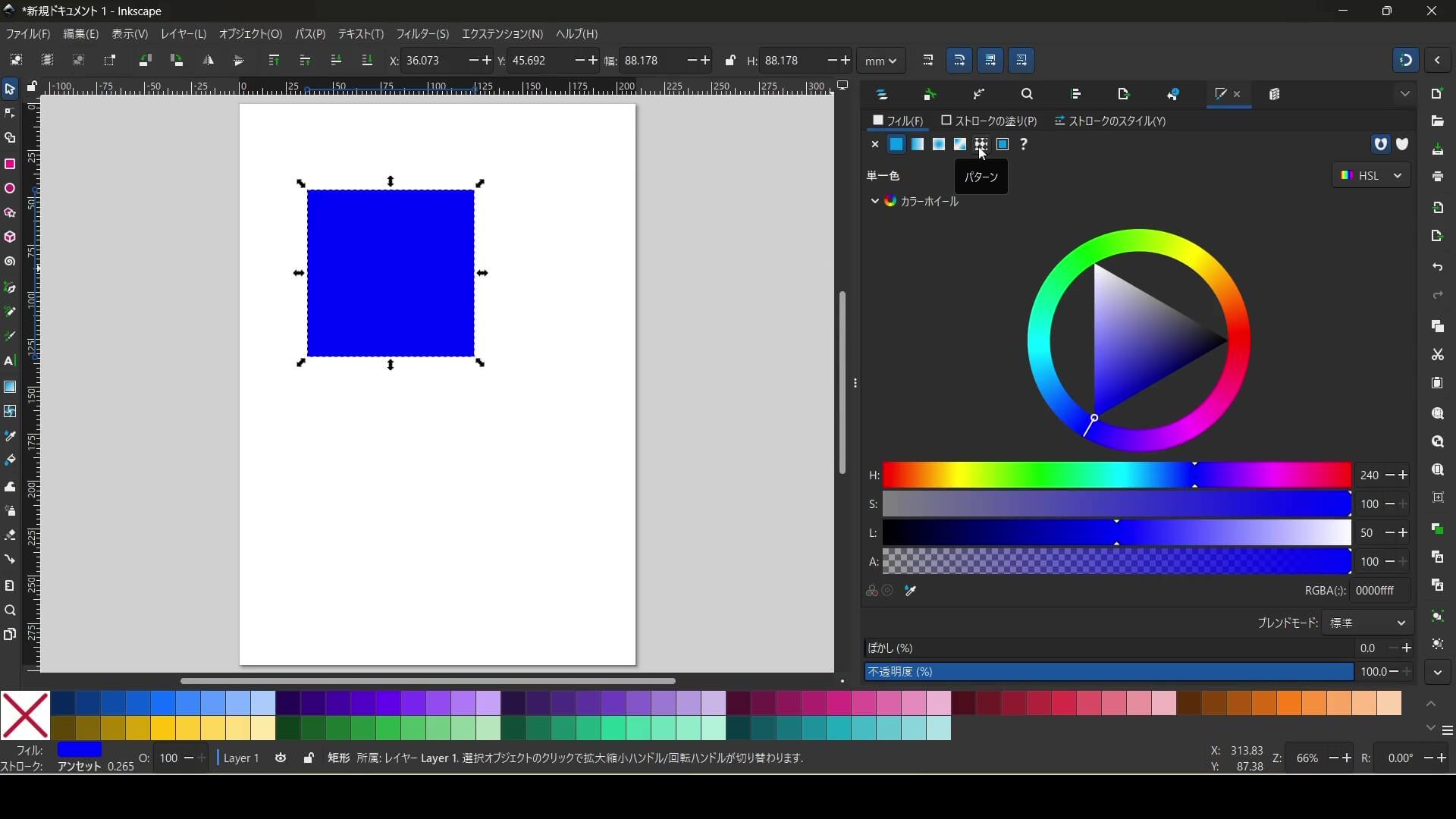
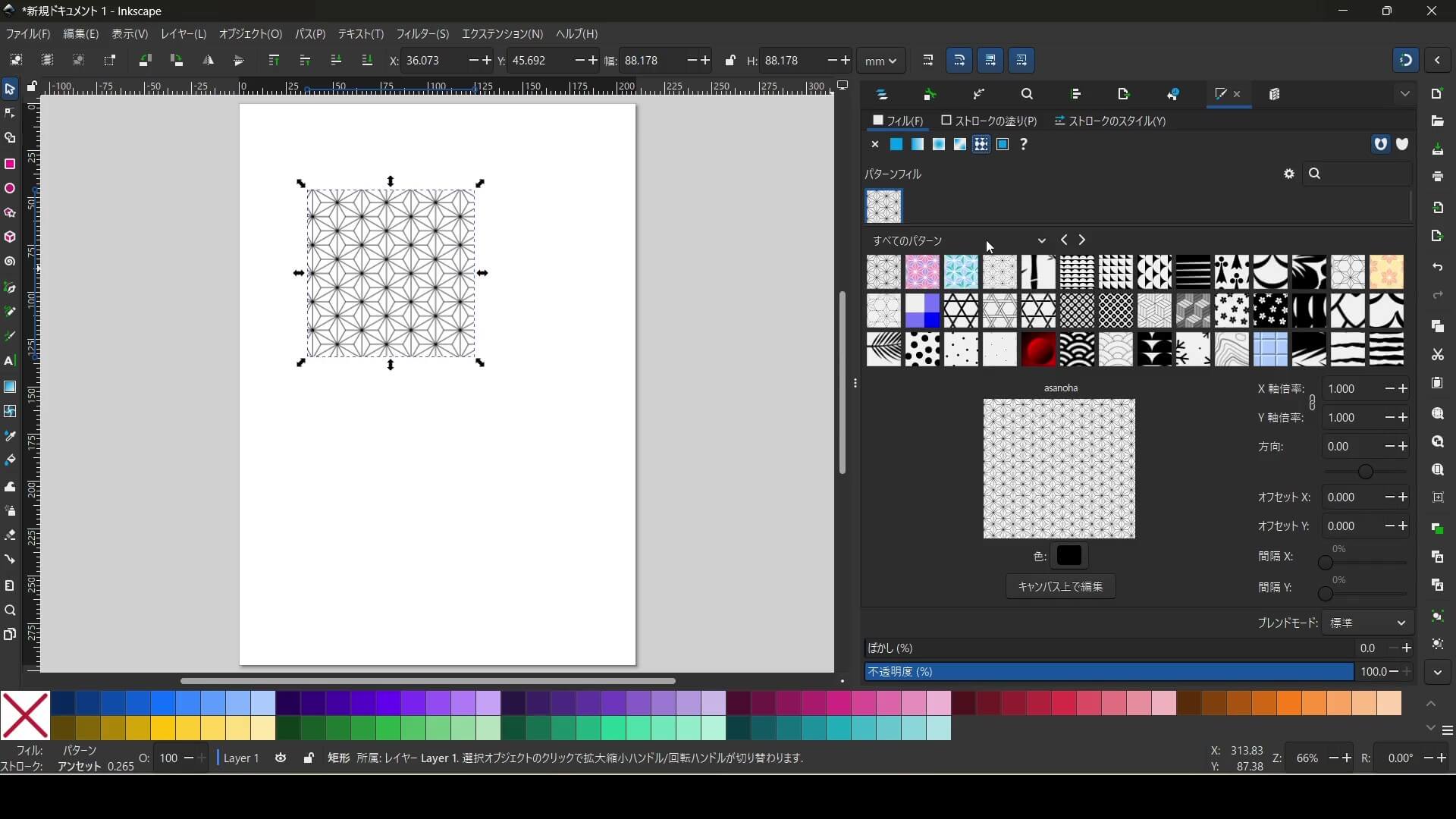
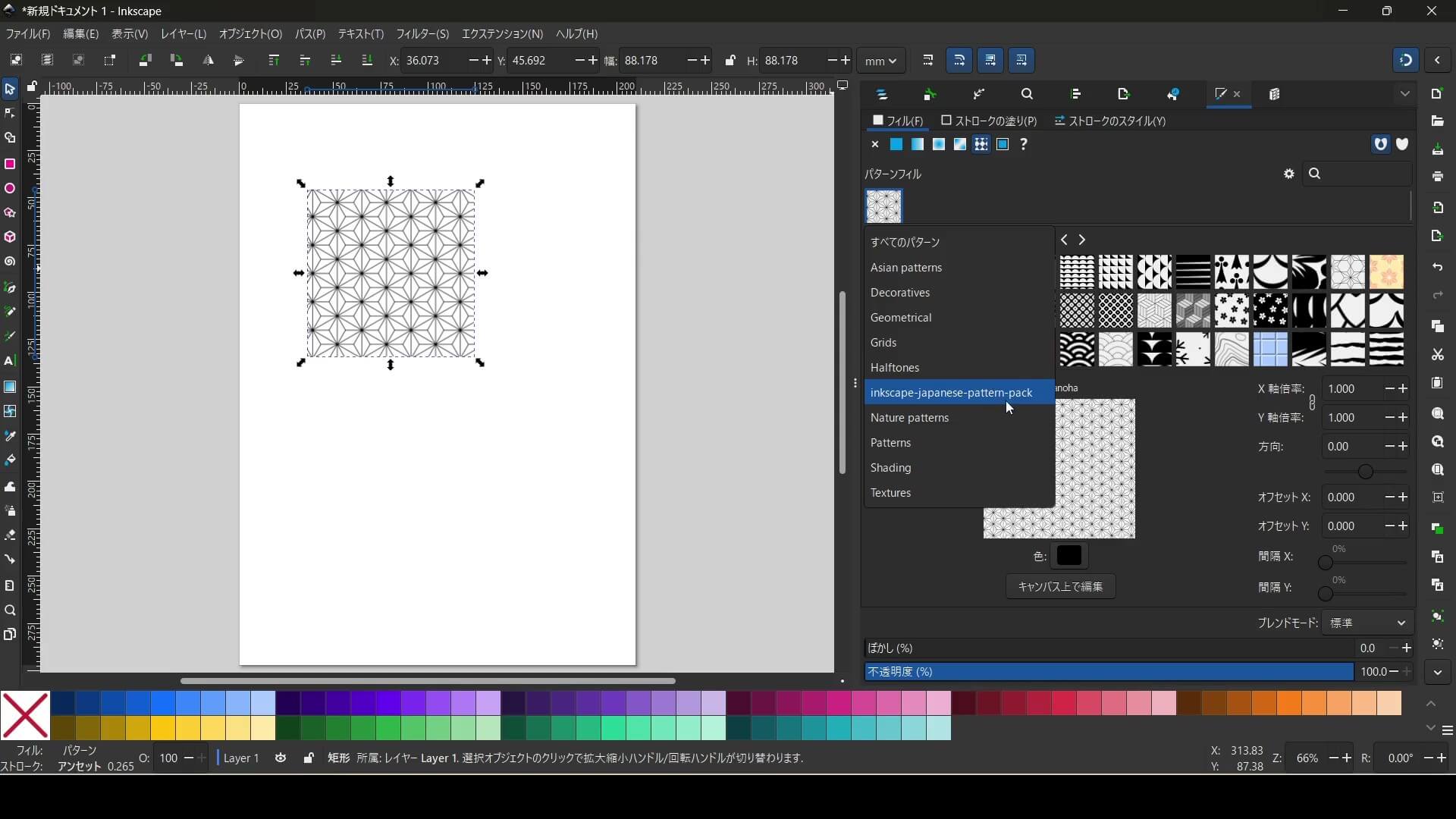
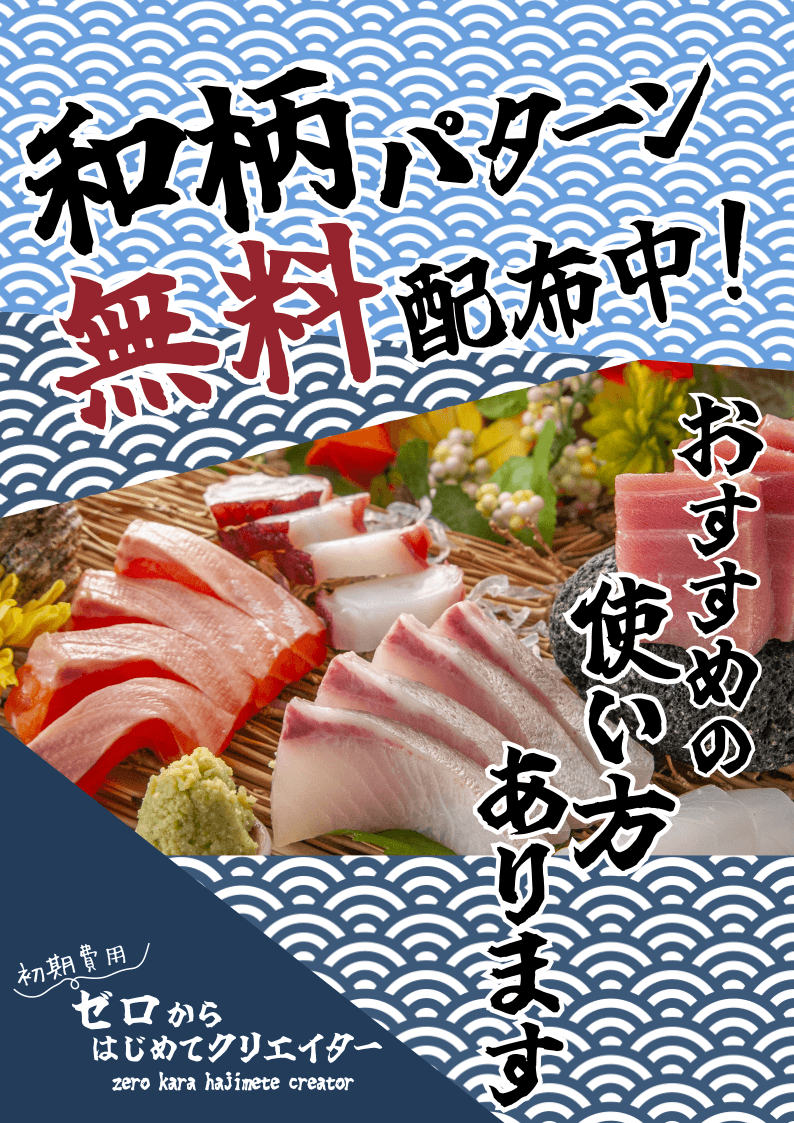
規則的な模様は背景パターンとして使いやすく、和風ポスターやチラシのベースデザインにも向いています。
テキストに適用する
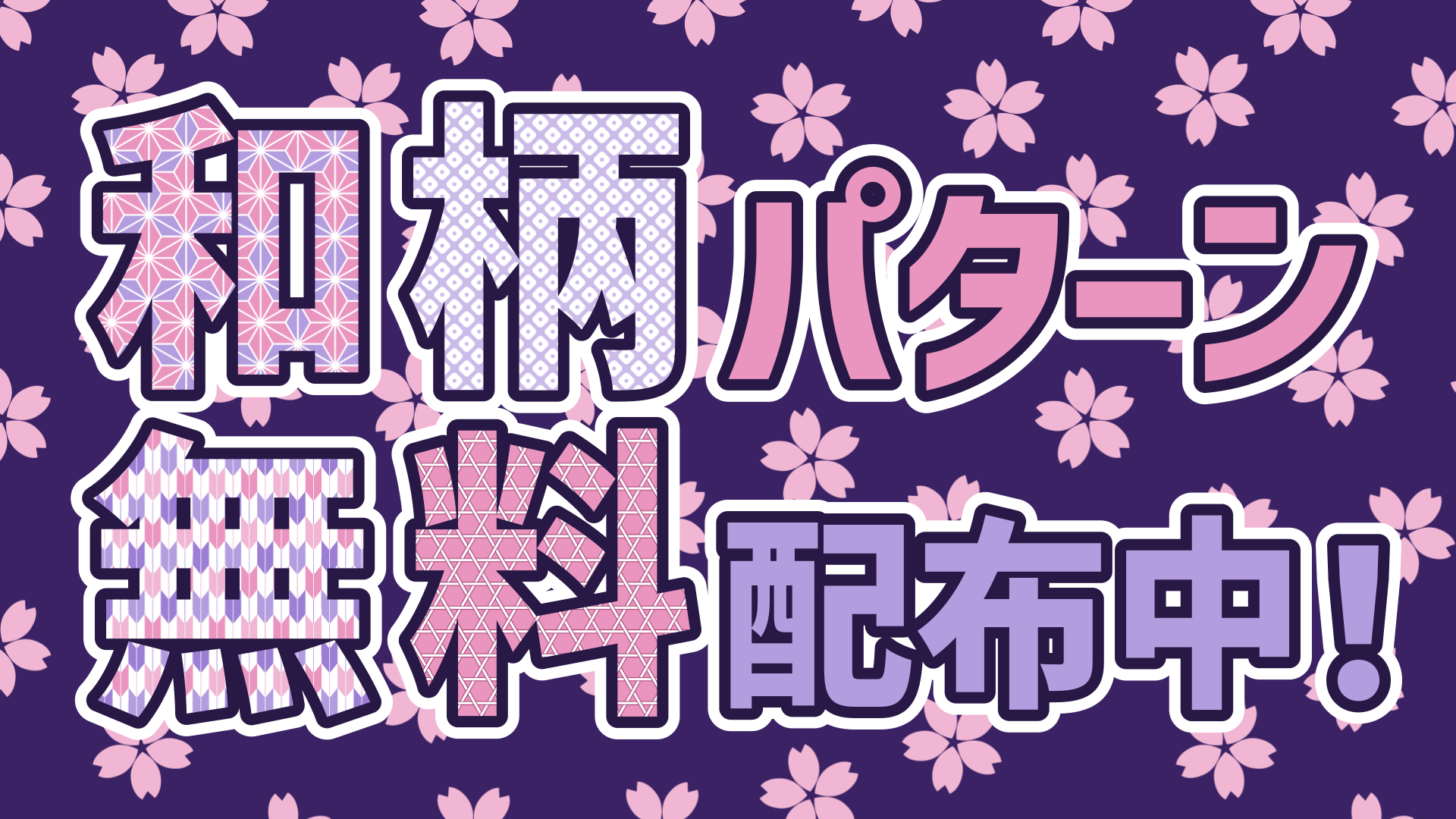
パターンは文字にも適用できます。
見出しやタイトルに和柄を入れるだけで、和の雰囲気を手軽に演出できます。
イラストや装飾パーツに適用する
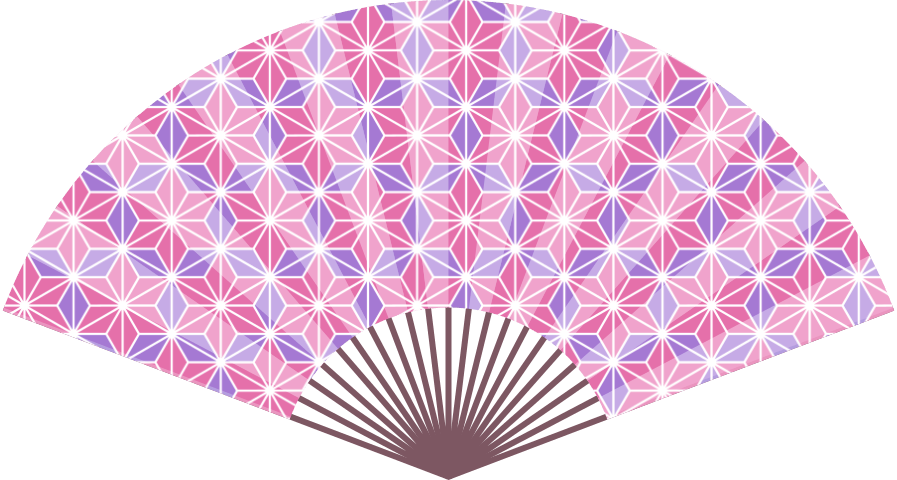
パターンは複雑な図形にも適用できます。
扇子
提灯

手毬

イラストや装飾のパーツに使用すると、単色では表現しにくいディテールの描き込みや質感を簡単に追加できます。
配色を変えるだけでも印象が変わる
同じパターンでも配色を変えるだけで印象がガラッと変わります。
青海波ならこんな感じです。
藍色で落ち着いた和風デザイン

金色で豪華な和風デザイン

水色で爽やかな夏のデザイン

シームレスパターンなので作りたいイメージに合わせて自由にアレンジが可能です。
籠目や亀甲網代などの幾何学模様も、色を変更することで和風以外のデザインに応用できます。


パターンは背景以外にも使える
和柄というと背景素材のイメージがありますが、他にも見出しや文字装飾、アイコン、フレームなど様々な用途があります。
パターンを指定した図形を何個か配置するだけでも手軽に華やかさを演出できます。
パターンの色を変更する方法
収録している和柄パターンはそのままでも利用できますが、デザインに合わせて色を変更したい場合もあると思います。
麻の葉を金色にする

小桜を桜色にする
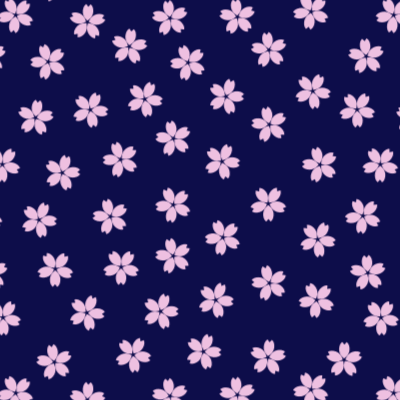
このようなアレンジも簡単に行えます。
単色パターンの色を変更する方法
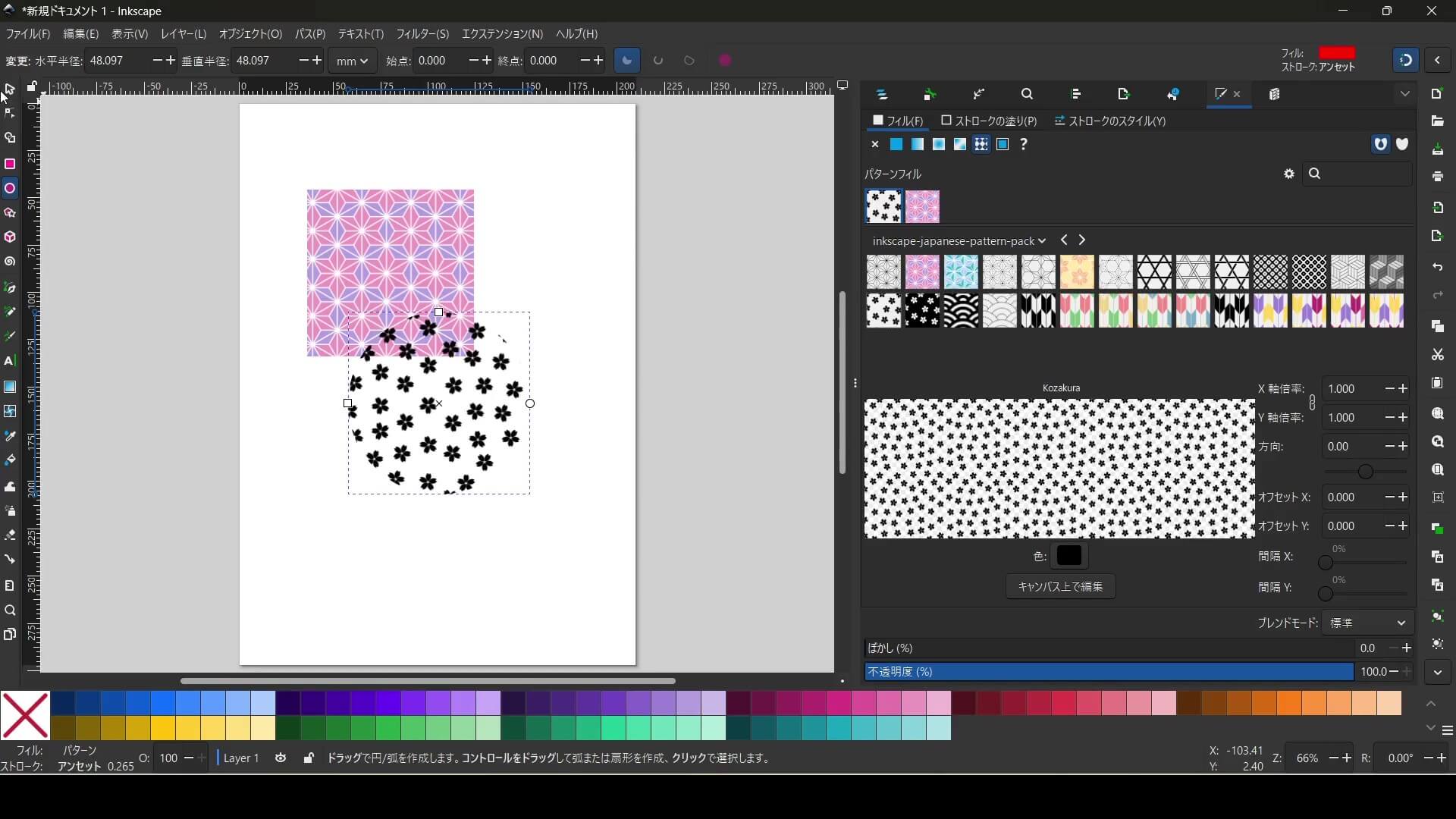
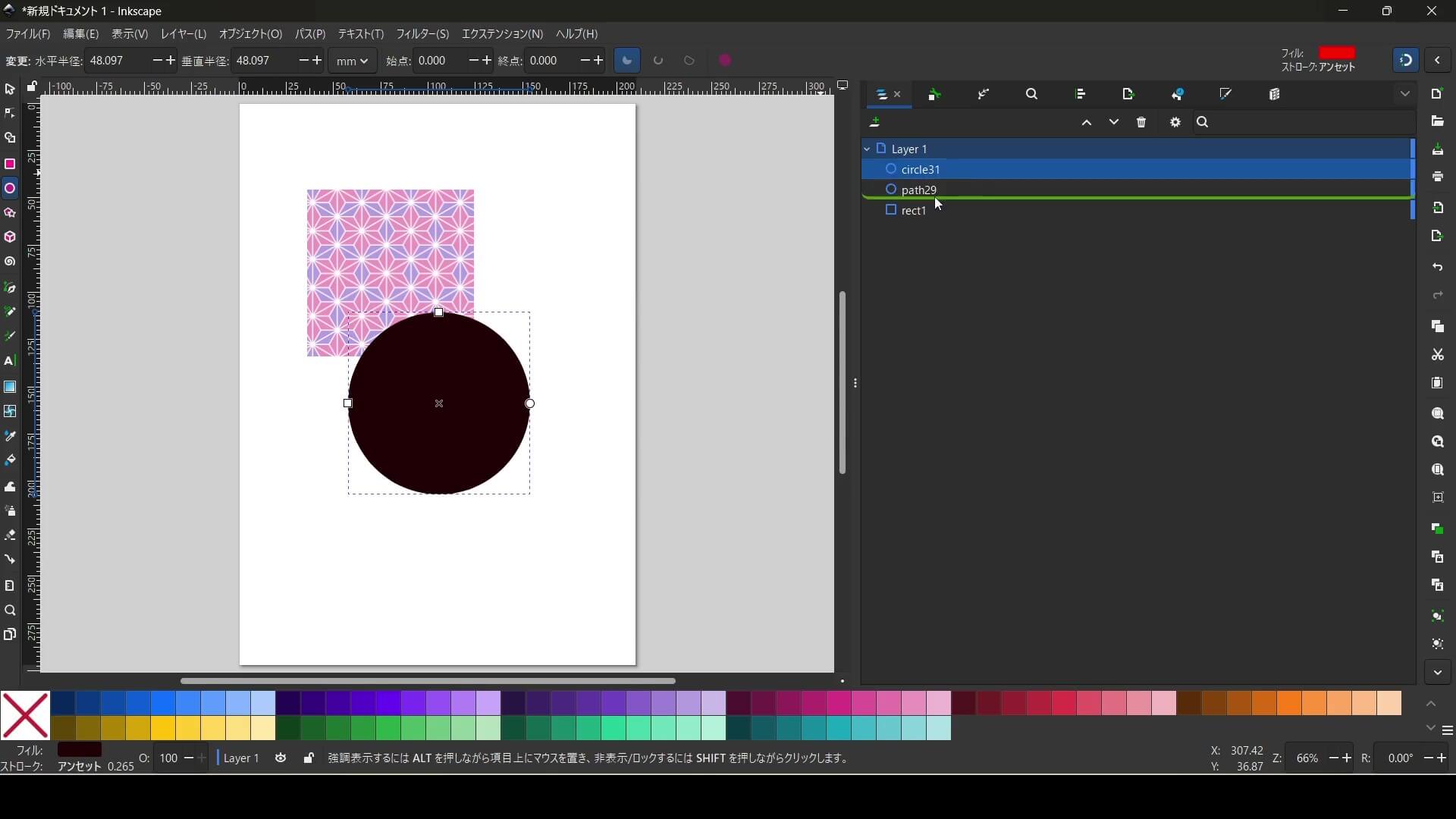
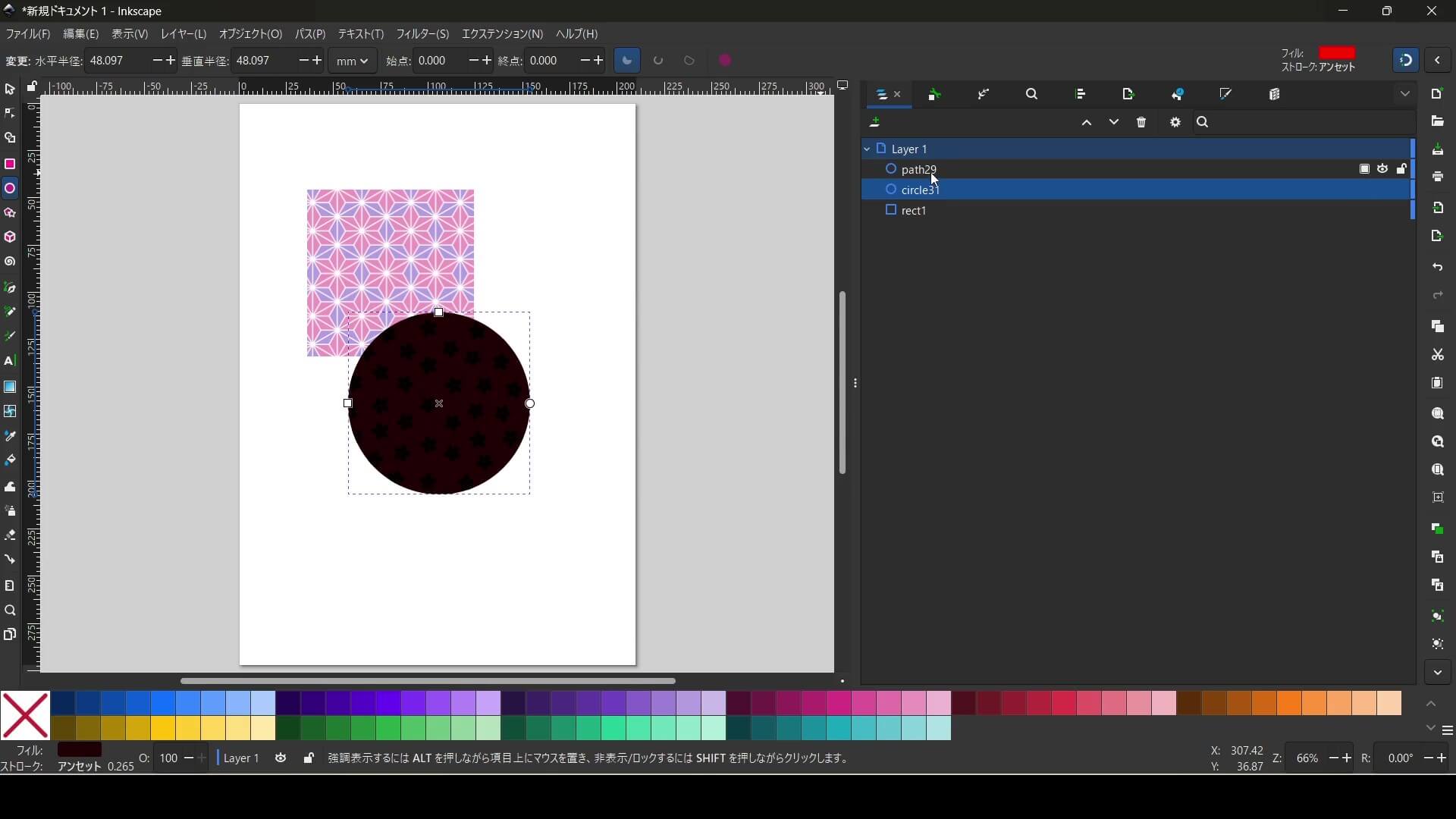
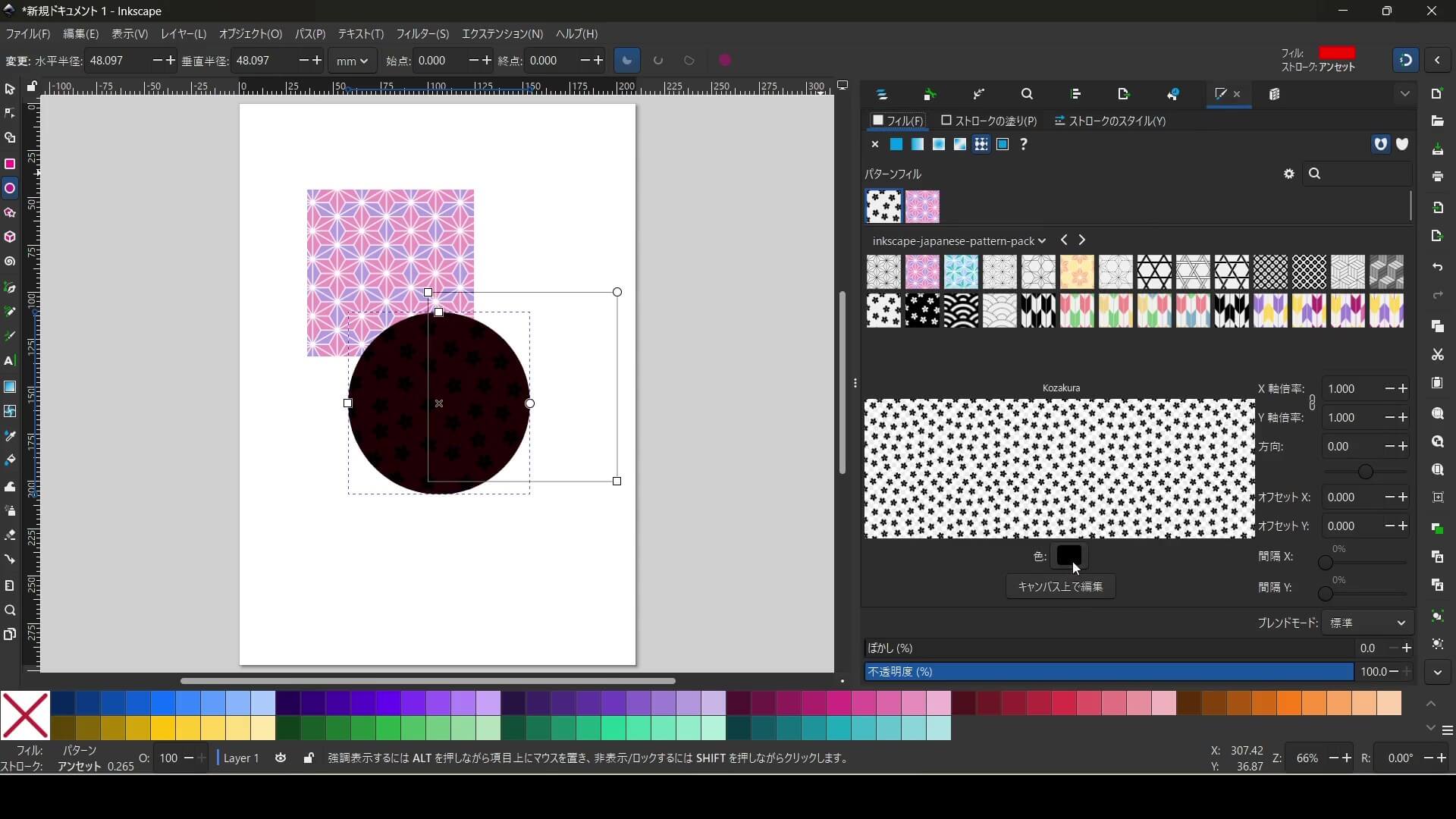
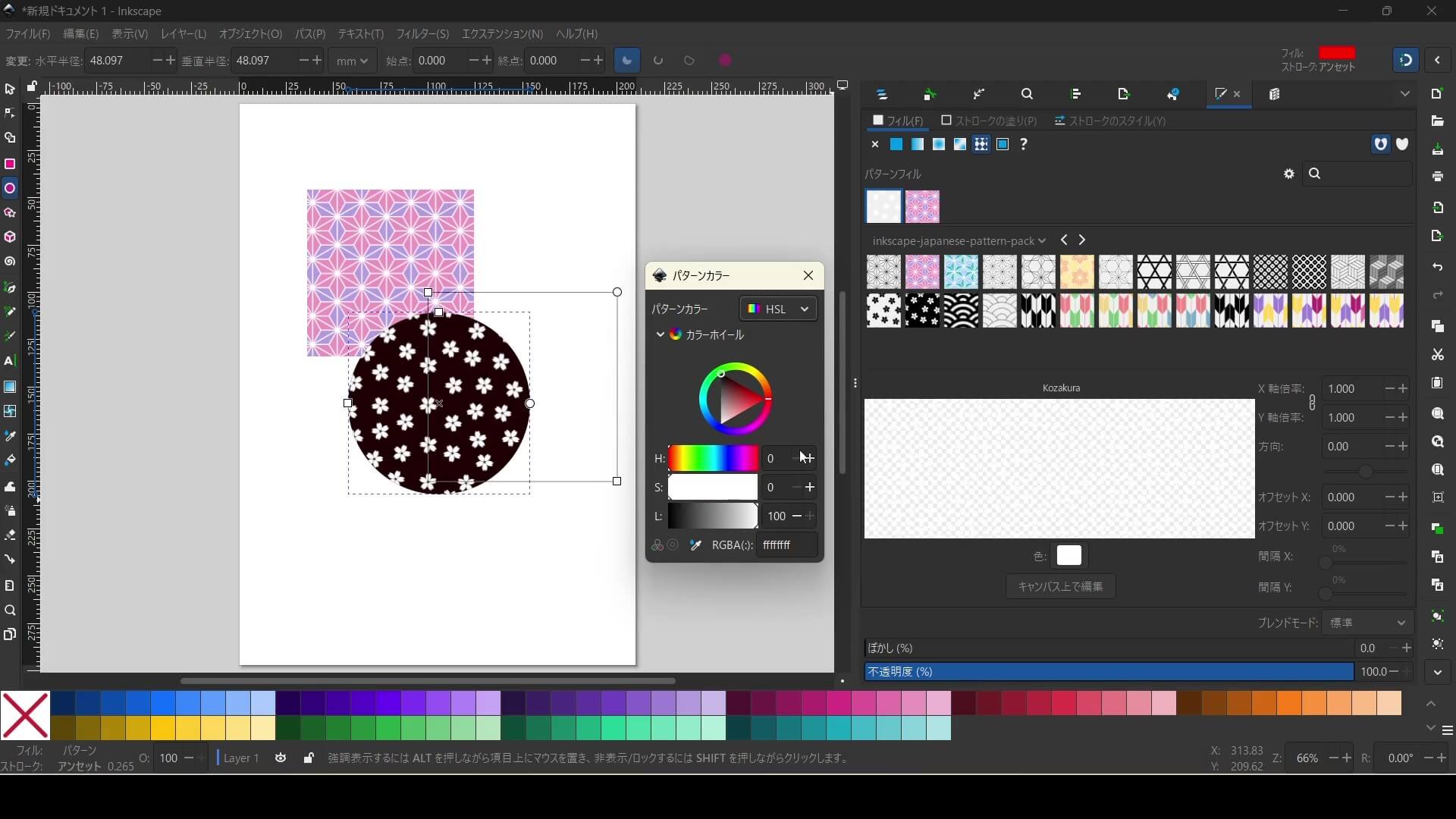
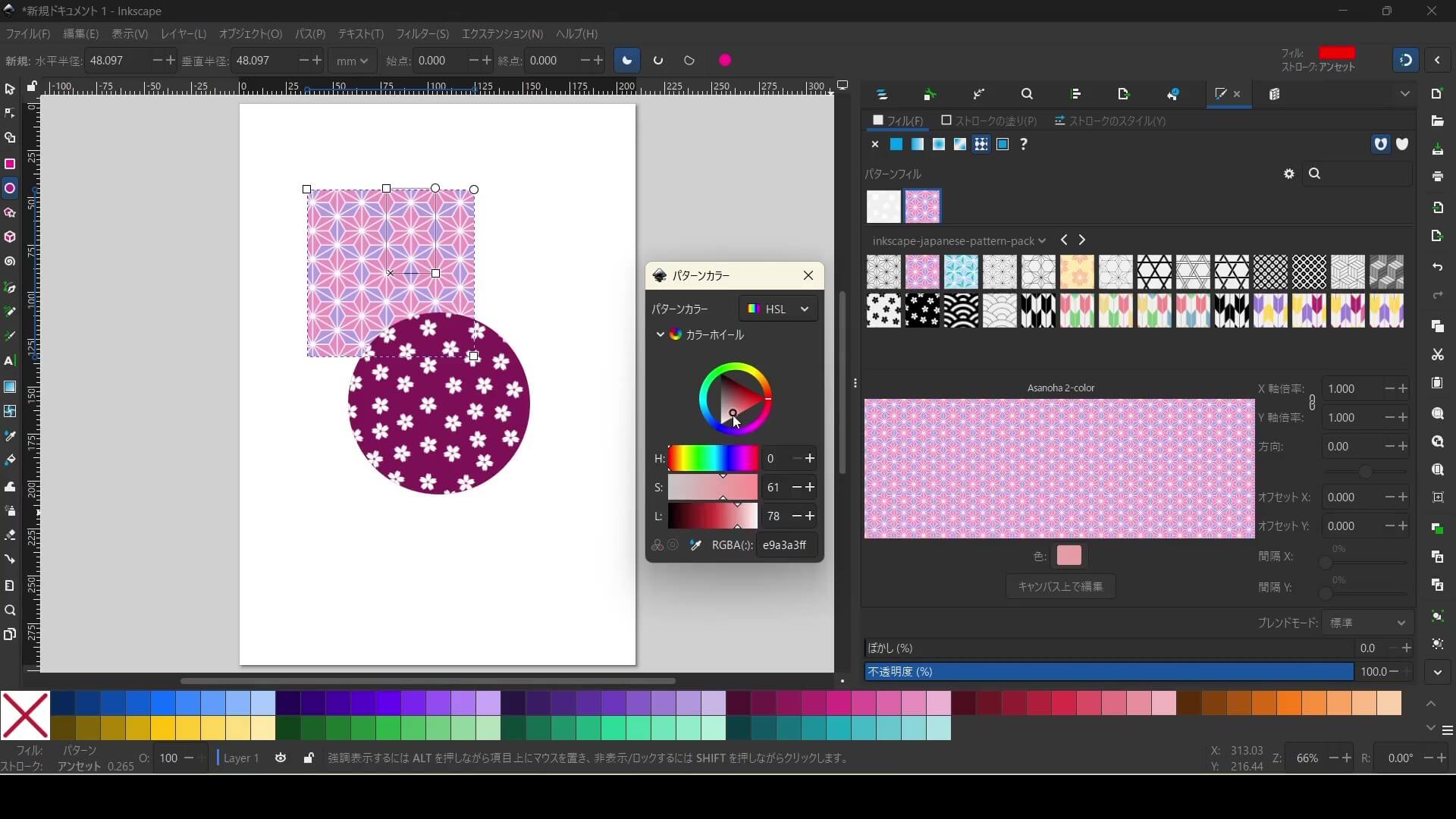
今回作成したライブラリのパターンで、見た目が白黒のパターンは見た目が黒に見えている部分のフィルをアンセット(未定義)に設定しています。白に見えている背景部分は基本的に透明になっています。(透明部分は不透明度0%に設定した矩形をグループ内の最背面に配置しています。)
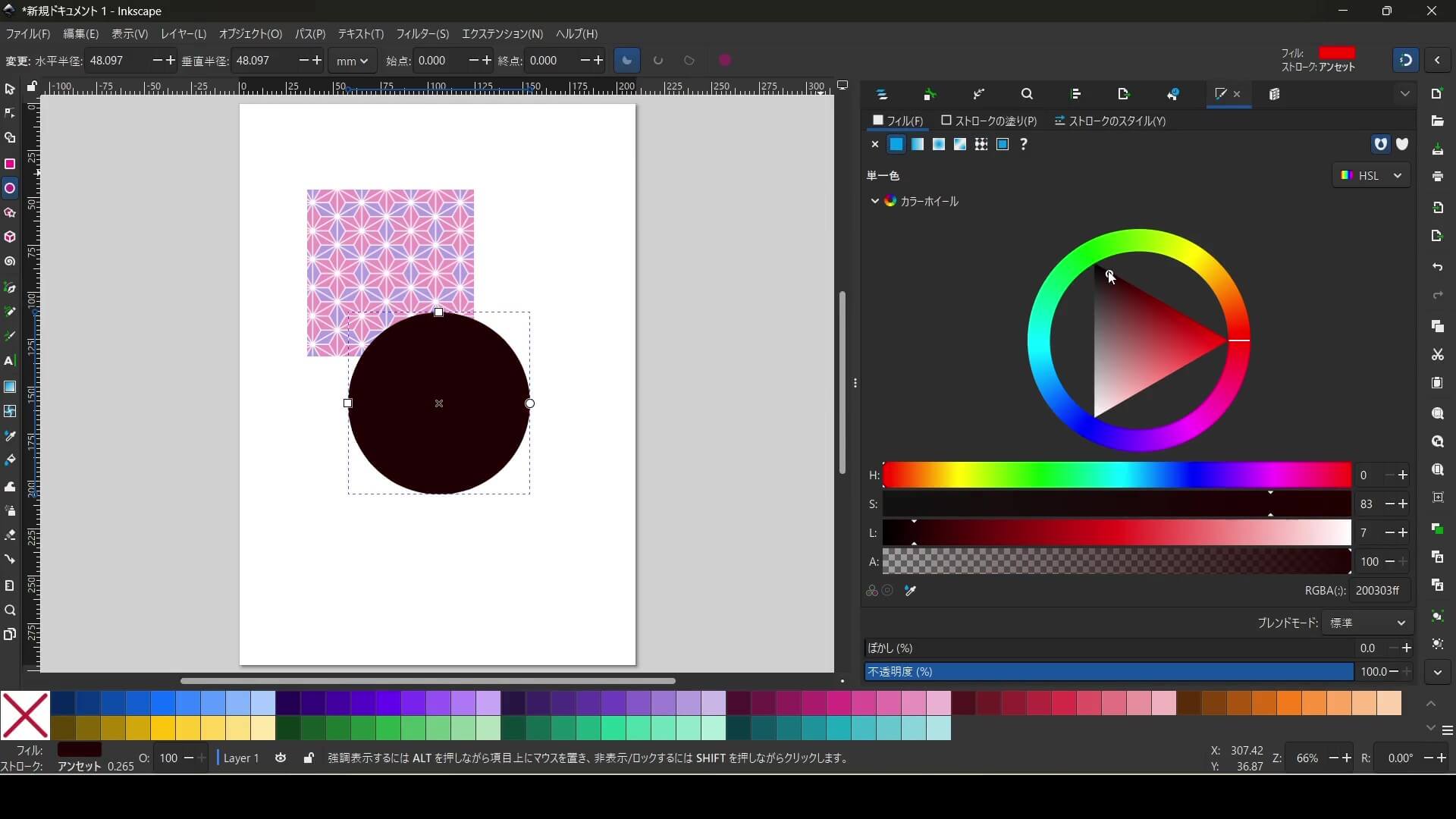
フィルがアンセットに指定されているパターンは[パターン>パターンフィル>色]のボタンからアンセットの部分の色を変更できます。
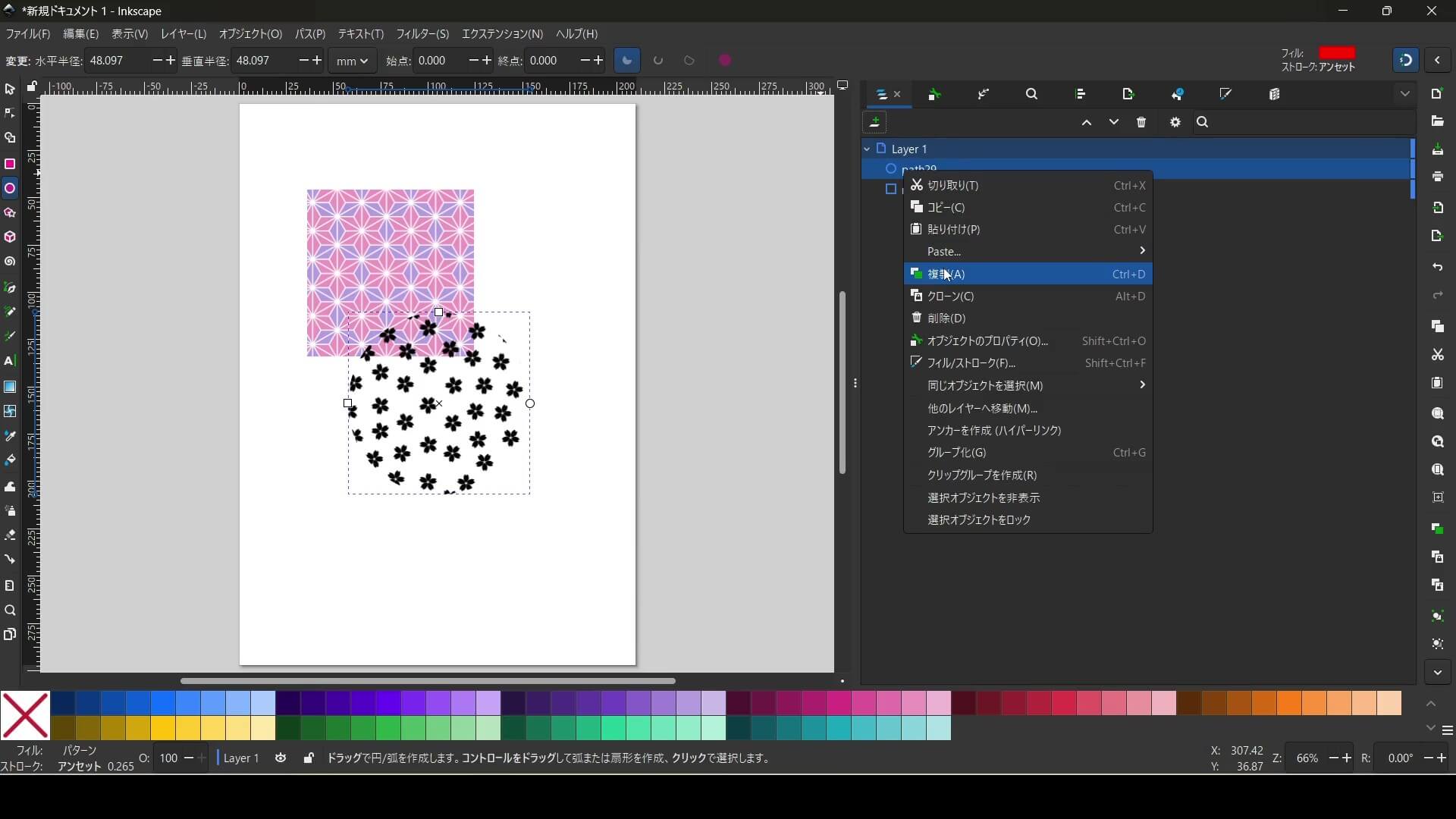
透明部分に色をつけたい場合は、パターンを指定した図形の下に複製した図形を重ねて、その図形のフィルの色を単色に指定してください。下側の図形の色が上側のパターンの透明部分から透けて見えるので、背景色になります。
※単色のパターンの場合でも、複数色パターンの色を変更する方法と同様の手順で色を変更し、背景色の矩形を下に配置して[オブジェクトをパターンに]でパターン定義してもいいです。
※Inkscapeにプリインストールされているパターンについても単色パターンはフィルがアンセットになっているものが多いので、黒に見えている部分の色は設定画面から変更できます。(一部例外があり、変更できないものもあります。)
複数色パターンの色を変更する方法
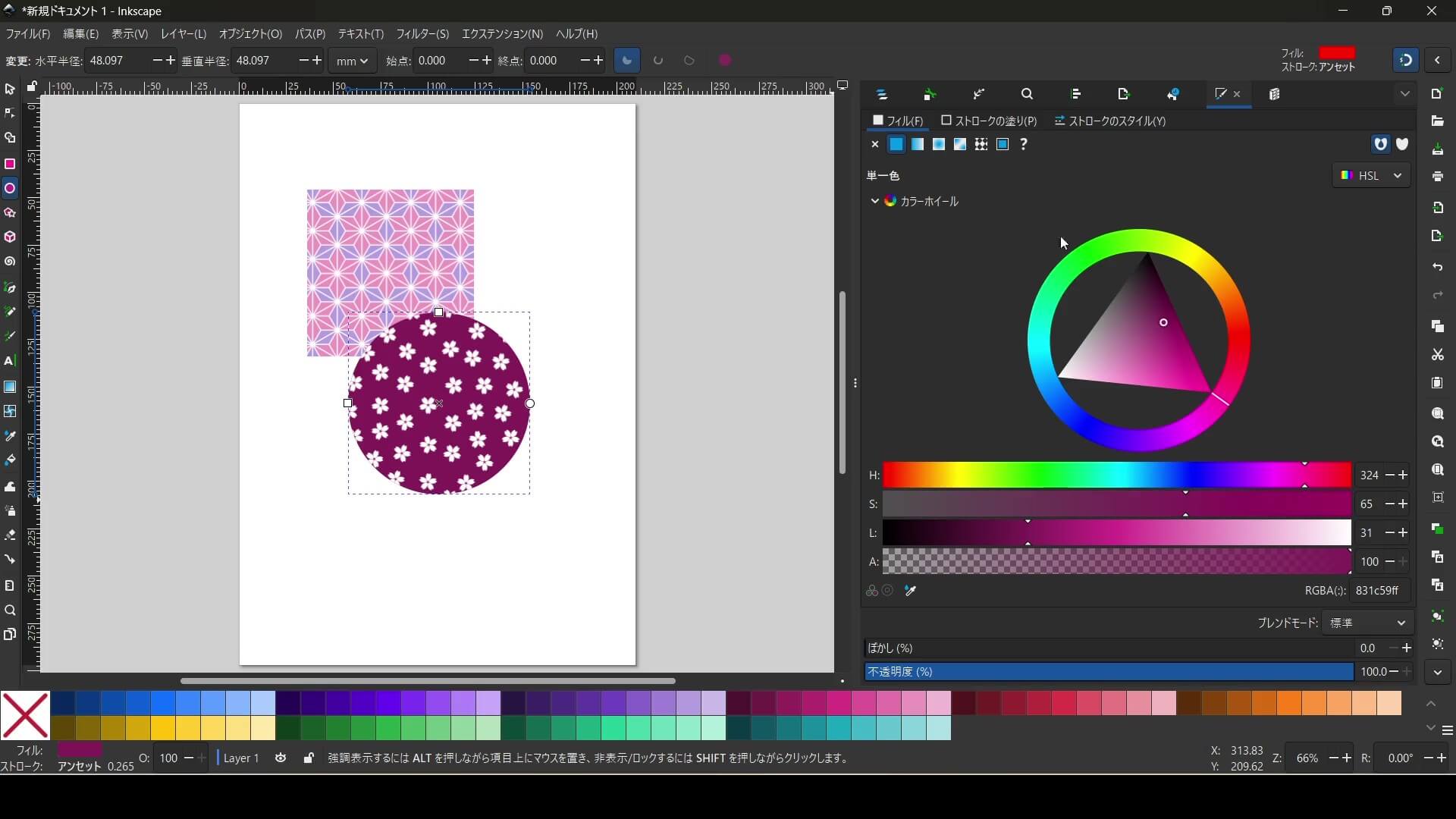
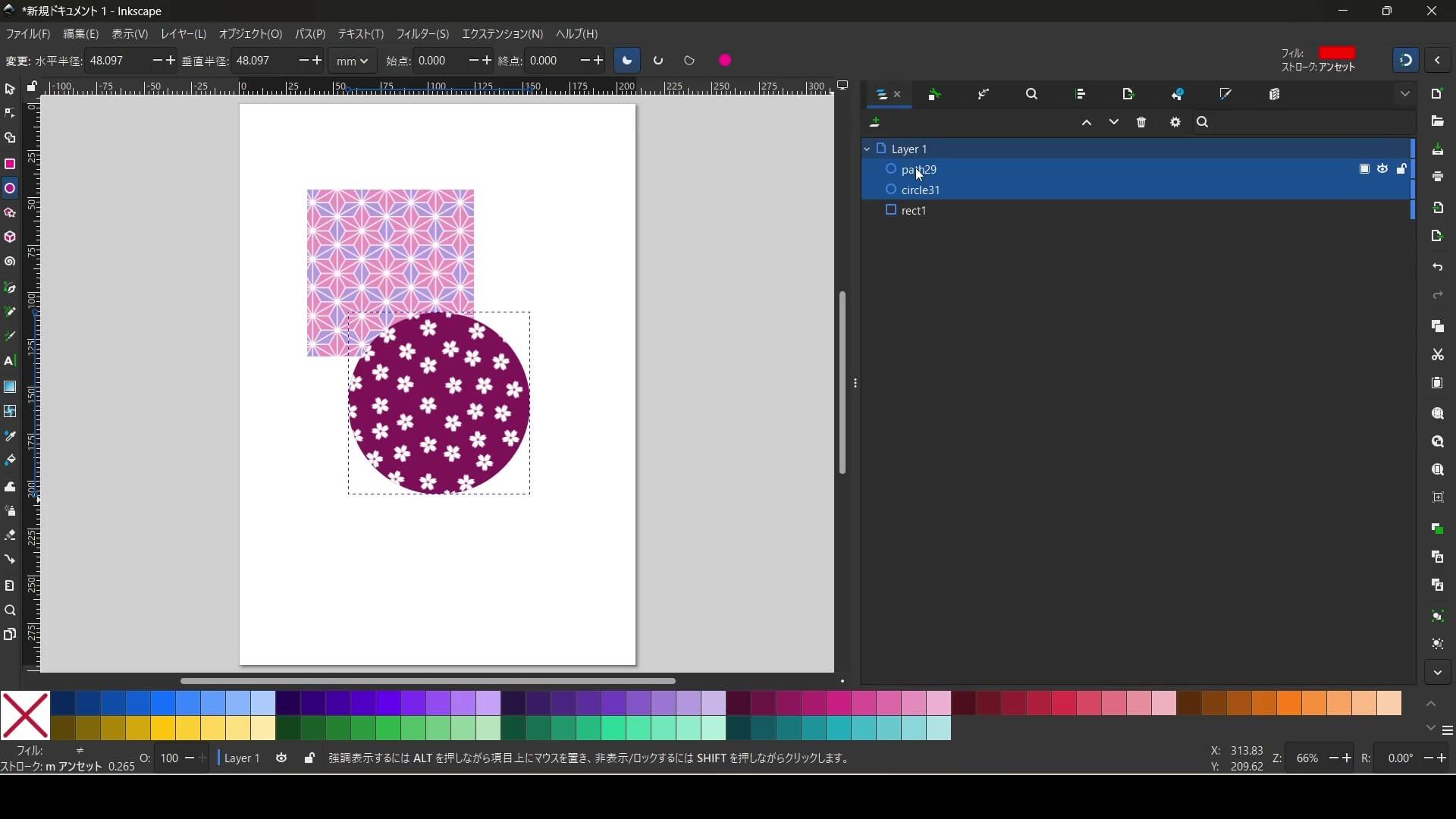
見た目がカラフルな色つきのパターンや灰色の濃淡のパターンは、[パターン>パターンフィル>色]のボタンから色の変更ができません。この場合は、一度[パターンをオブジェクトに]で編集可能なオブジェクト(グループや図形やパス)に変換して色を変更する必要があります。
手順1:パターンをオブジェクトに変換する
Inkscapeのパターンは、そのままでは個別の図形として編集できません。
パーツの色を自由に変更したい場合は、以下のような操作で編集します。
- パターンを適用したオブジェクトを選択ツールでクリックして選択する
- [オブジェクト>パターン>パターンをオブジェクトに]
![[パターンをオブジェクトに]](../wp-content/uploads/2026/06/inkscape-pattern-workflow-2m30s.jpg)
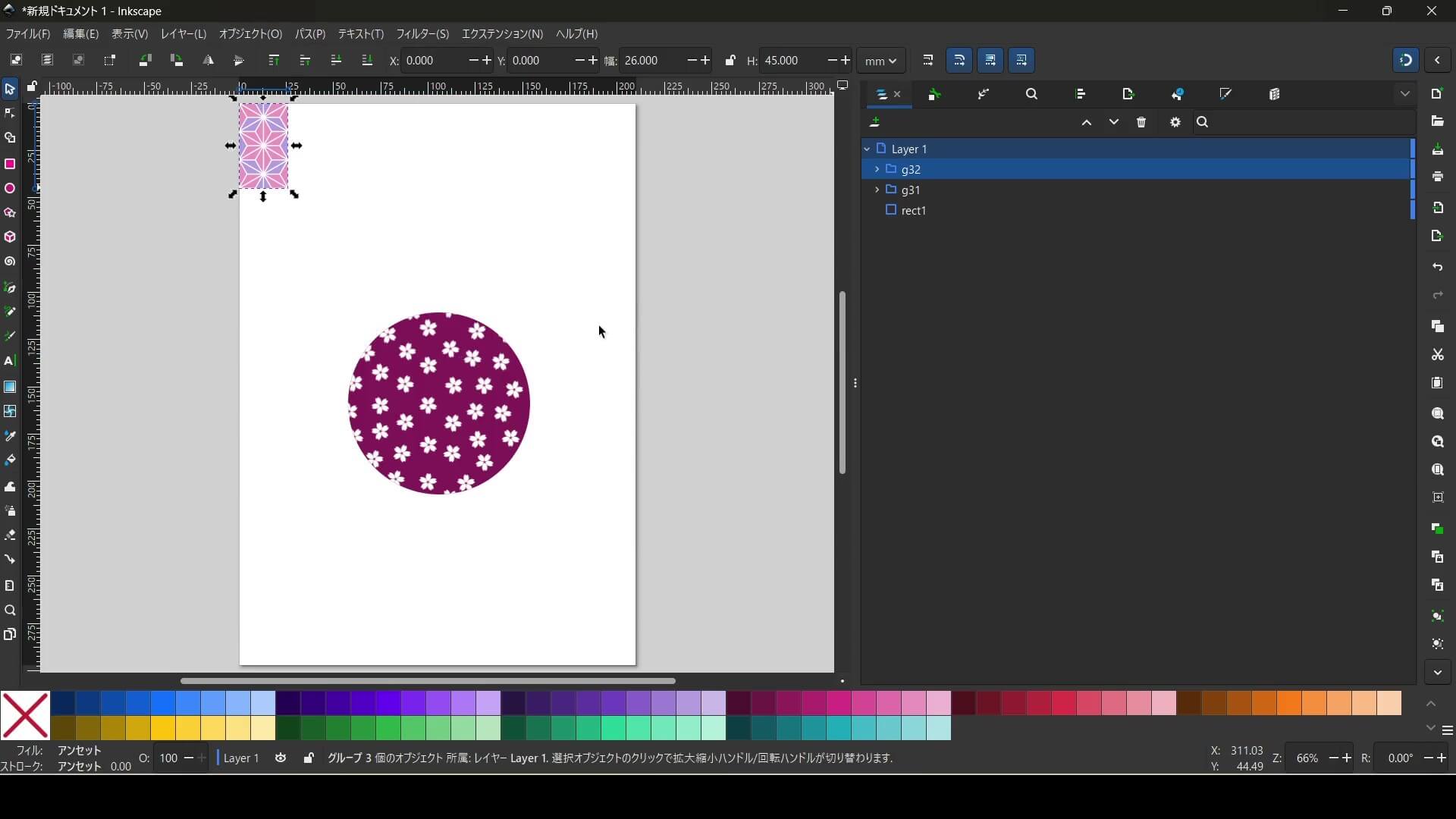
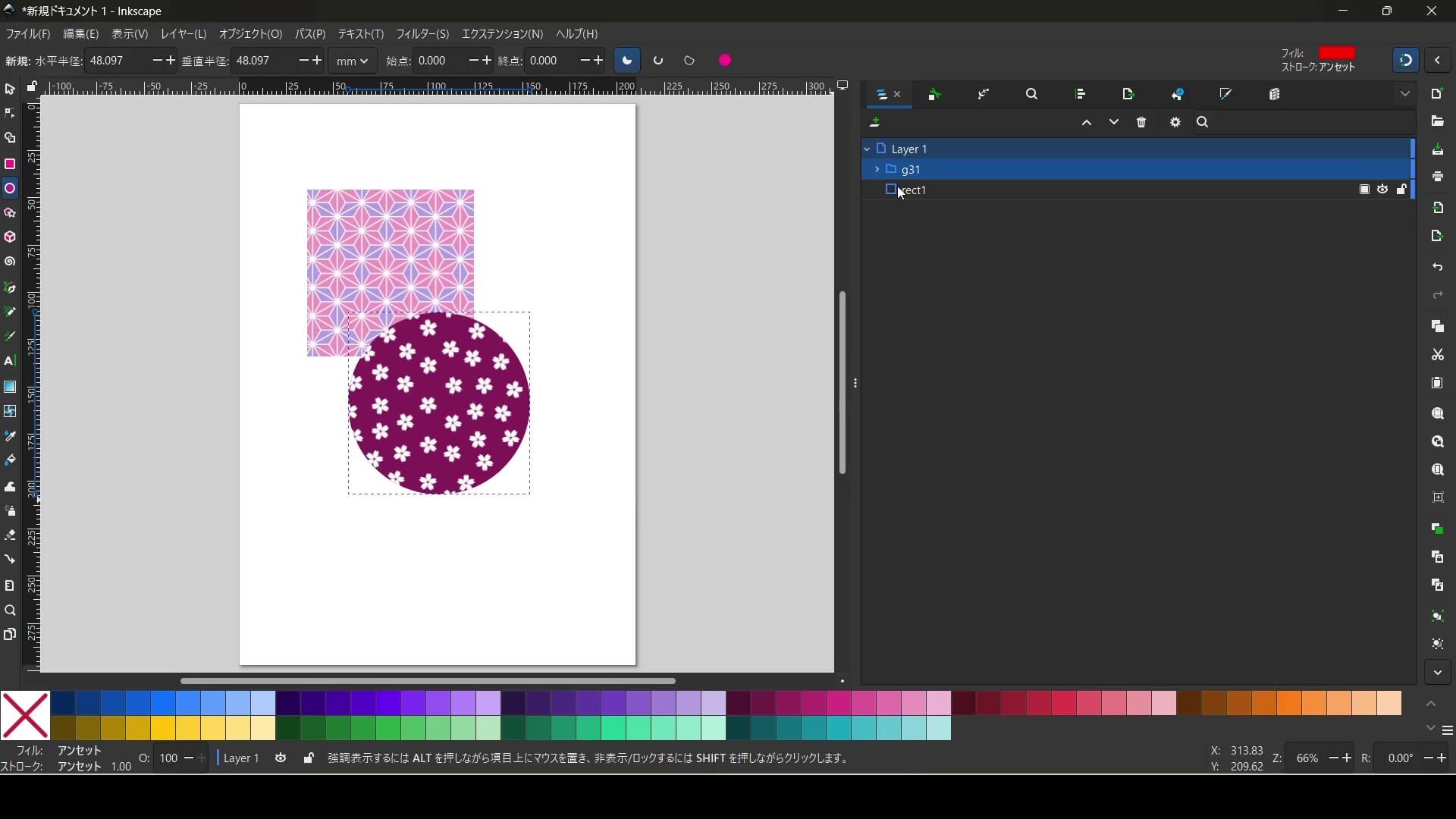
パターンが通常のオブジェクト(グループや図形やパス)へ変換され、色変更ができるようになります。
なお、今回作成したパターンに関しては全て描画の起点をページの左上に揃えているので、変換後の通常のオブジェクトは左上に出現します。
変換前にパターンを指定していた図形やパスはフィルが「なし」に設定されてそのまま残ります。キャンバス上で見えなくなっていても[レイヤーとオブジェクト]上で確認できます。
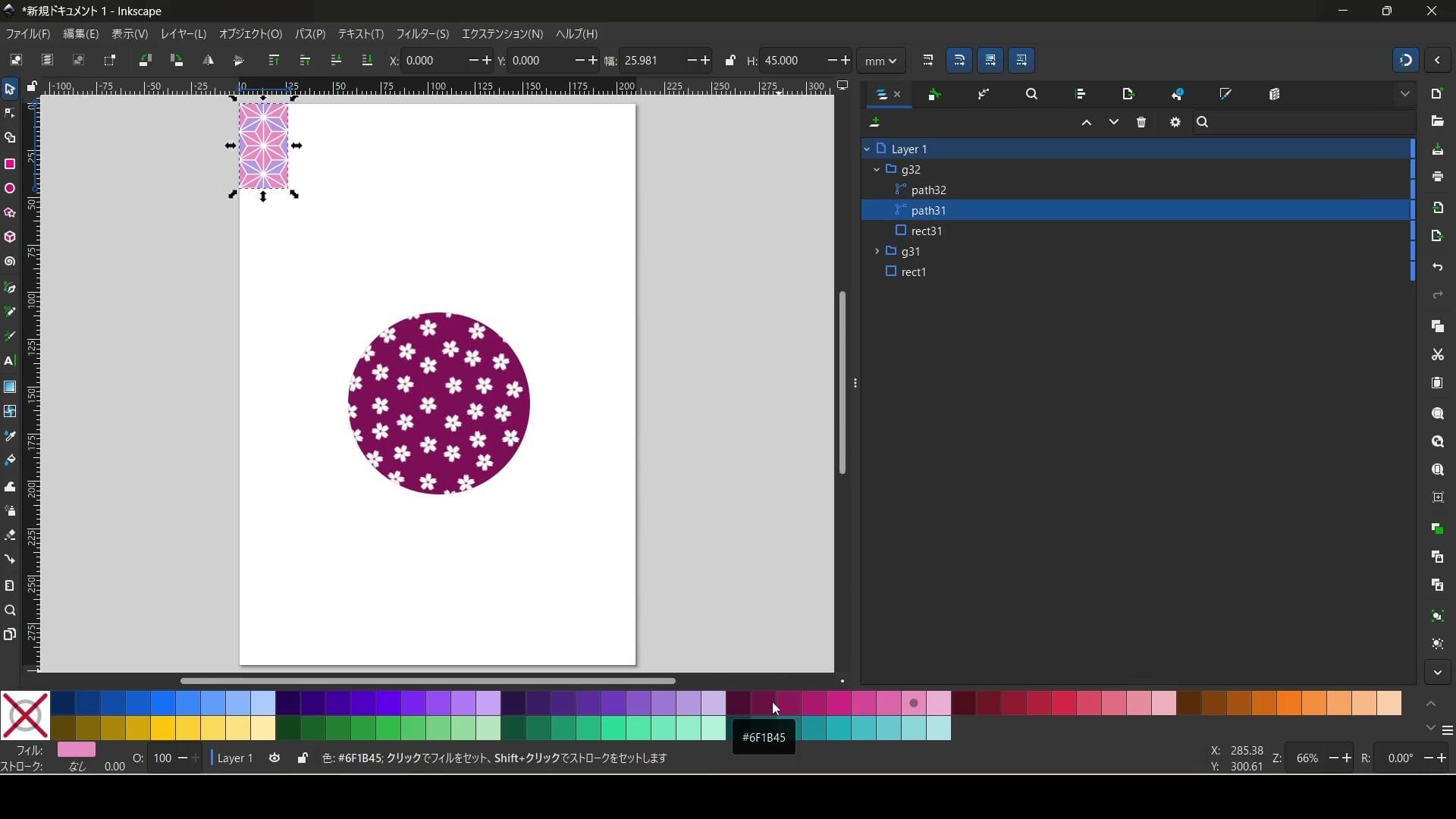
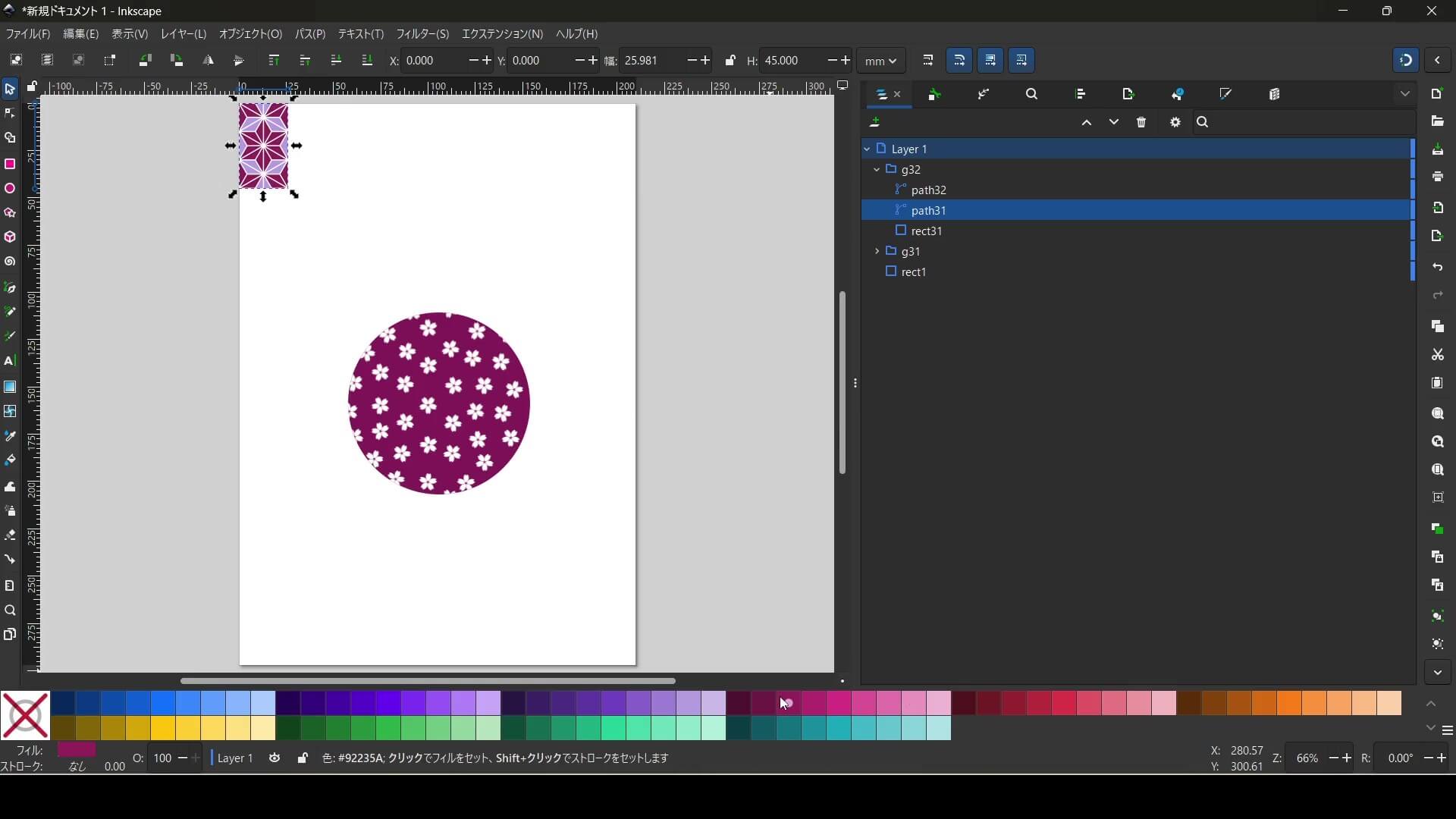
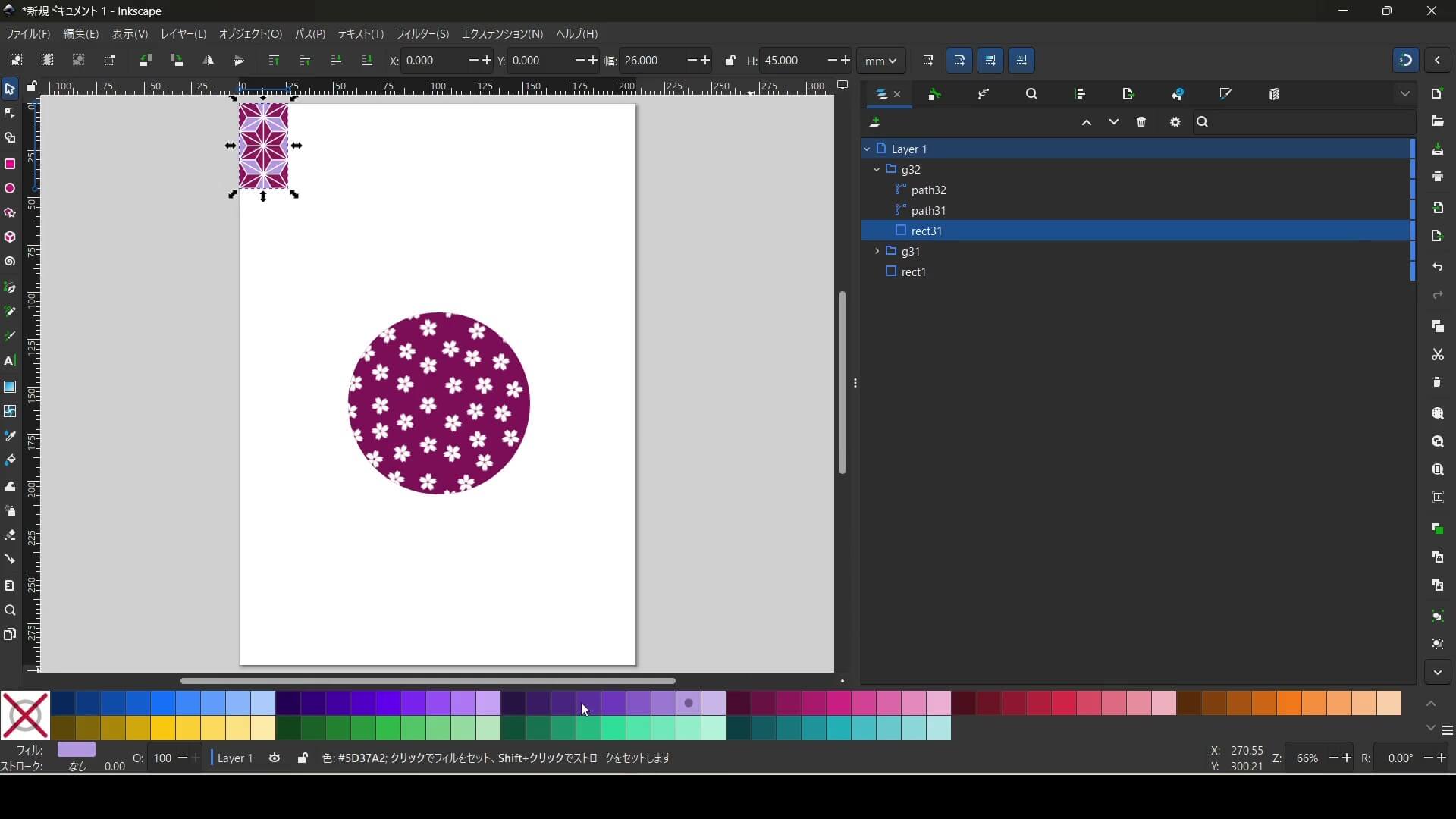
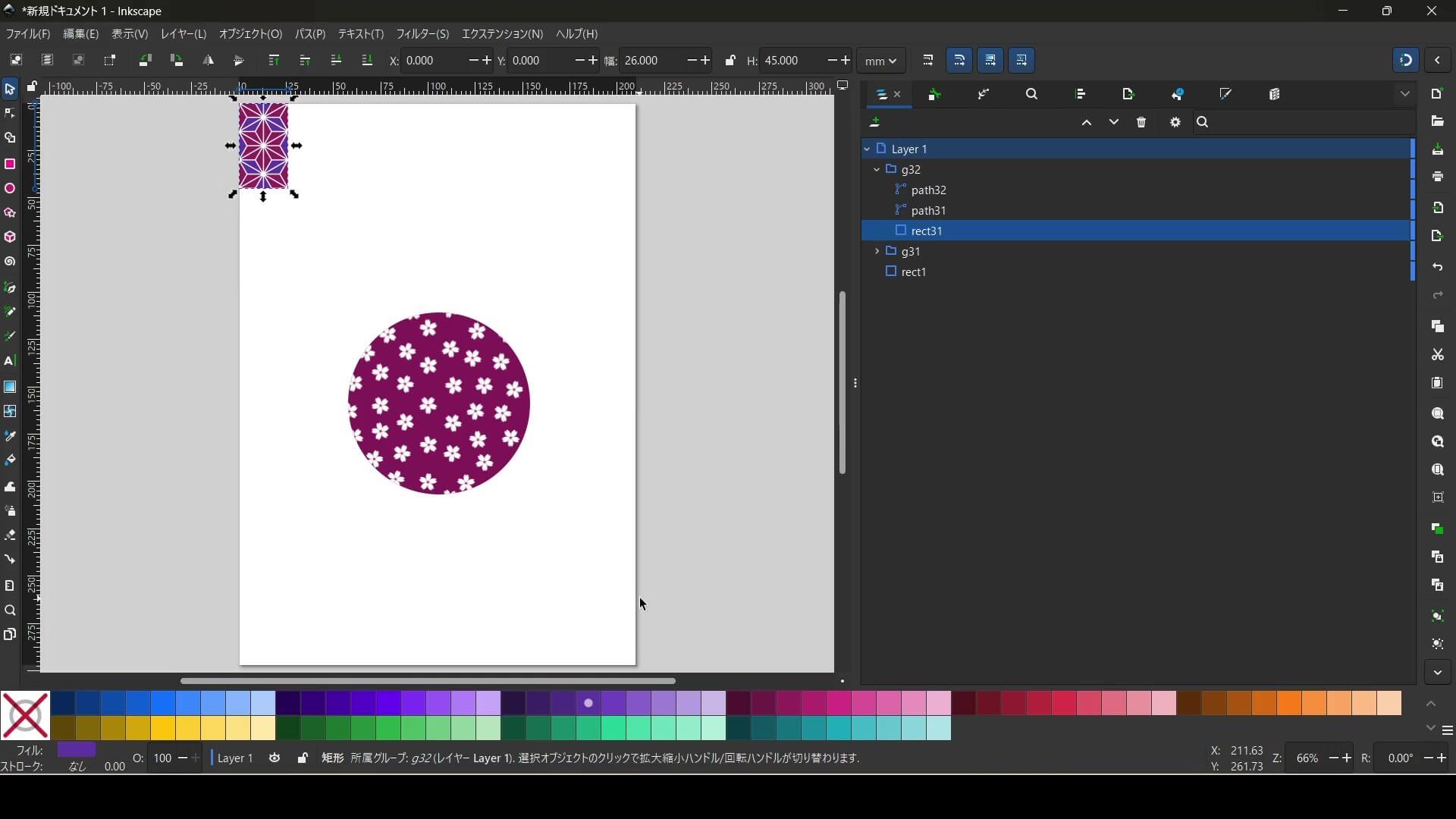
手順2:パターンの色を変更する
オブジェクトへ変換した後は、通常の図形やパスと同じように操作できます。
- 全体がグループ化されている場合は選択ツールでCtrl+クリックでパスや図形をグループ内選択
- カラーパレットや[フィル/ストローク]ダイアログなどから色を変更
手順3:オブジェクトをパターンに登録して使用する
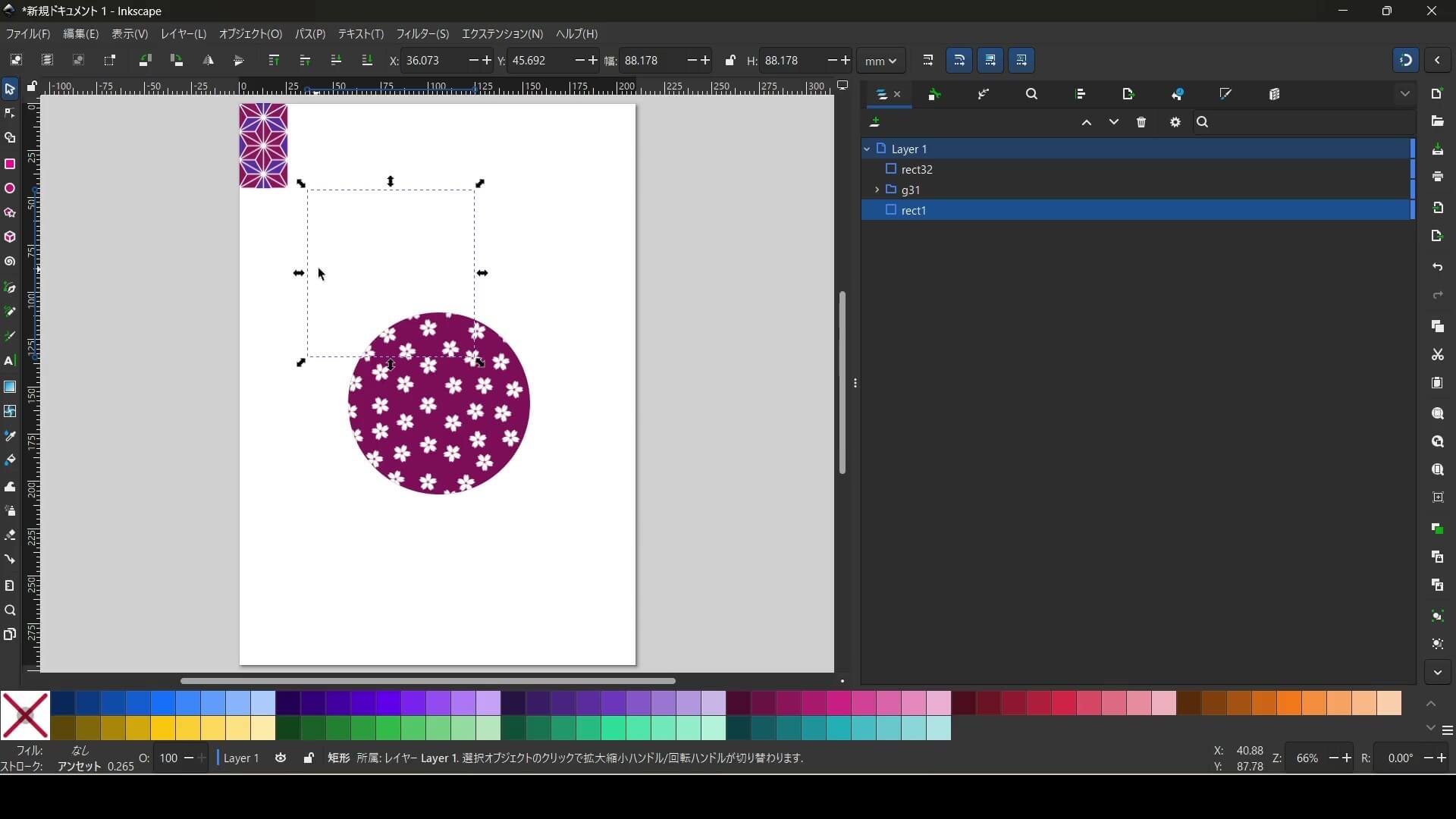
色を変更した後は、再びパターンに登録すると、パターンの一覧から使用できるようになります。
- パターン定義したいオブジェクト全体(グループや図形やパス)を選択する
- [オブジェクト>パターン>オブジェクトをパターンに]
- パターンを使用したい図形やパスを選択する
- [フィル/ストローク]から登録後のパターンのサムネイルをクリックして適用
![グループを選択して[オブジェクトをパターンに]](../wp-content/uploads/2026/06/inkscape-pattern-workflow-3m1s.jpg)
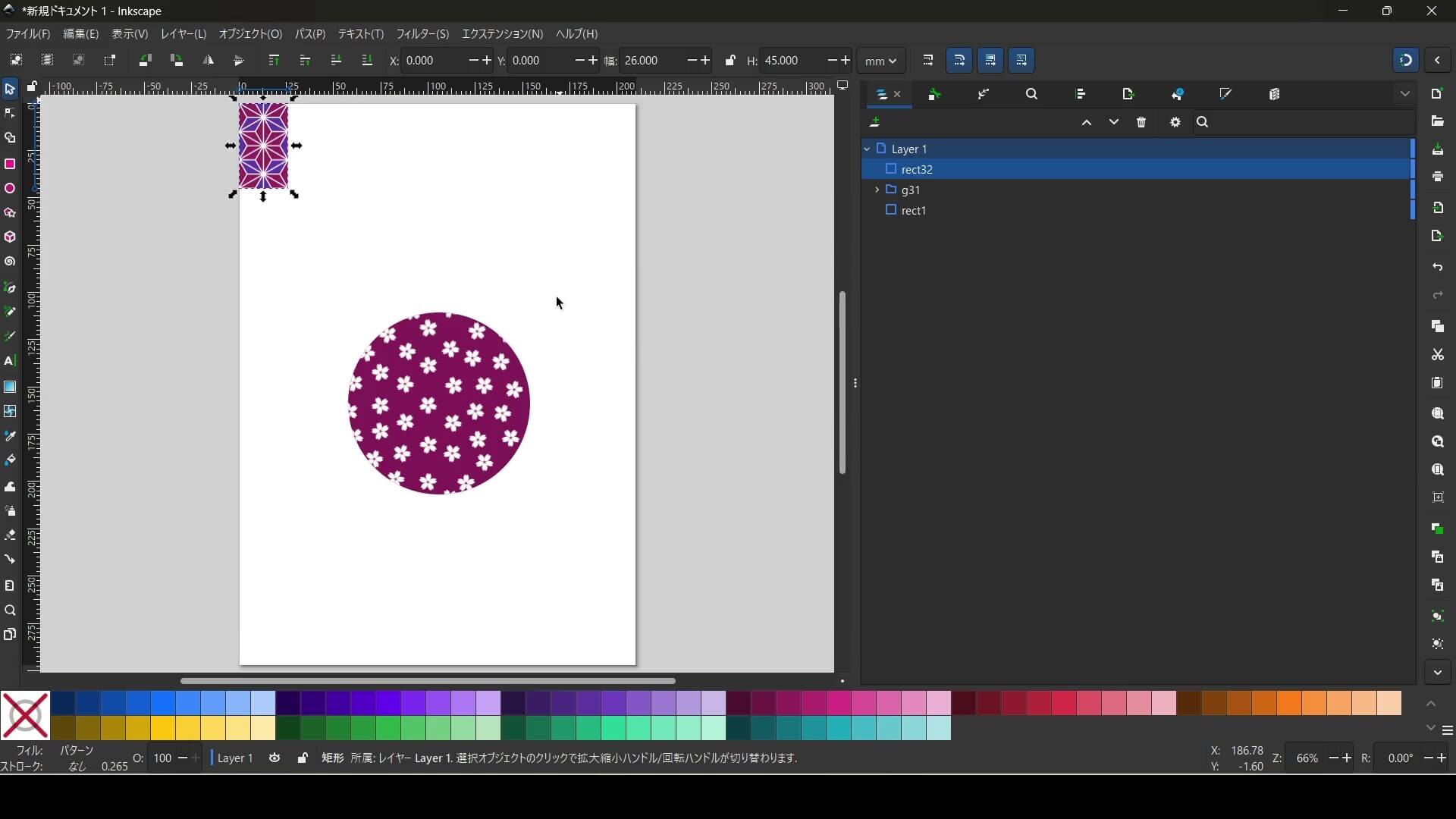
![[パターンをオブジェクトに]の操作時に自動で[塗りなし]に変更された矩形](../wp-content/uploads/2026/06/inkscape-pattern-workflow-3m10s.jpg)
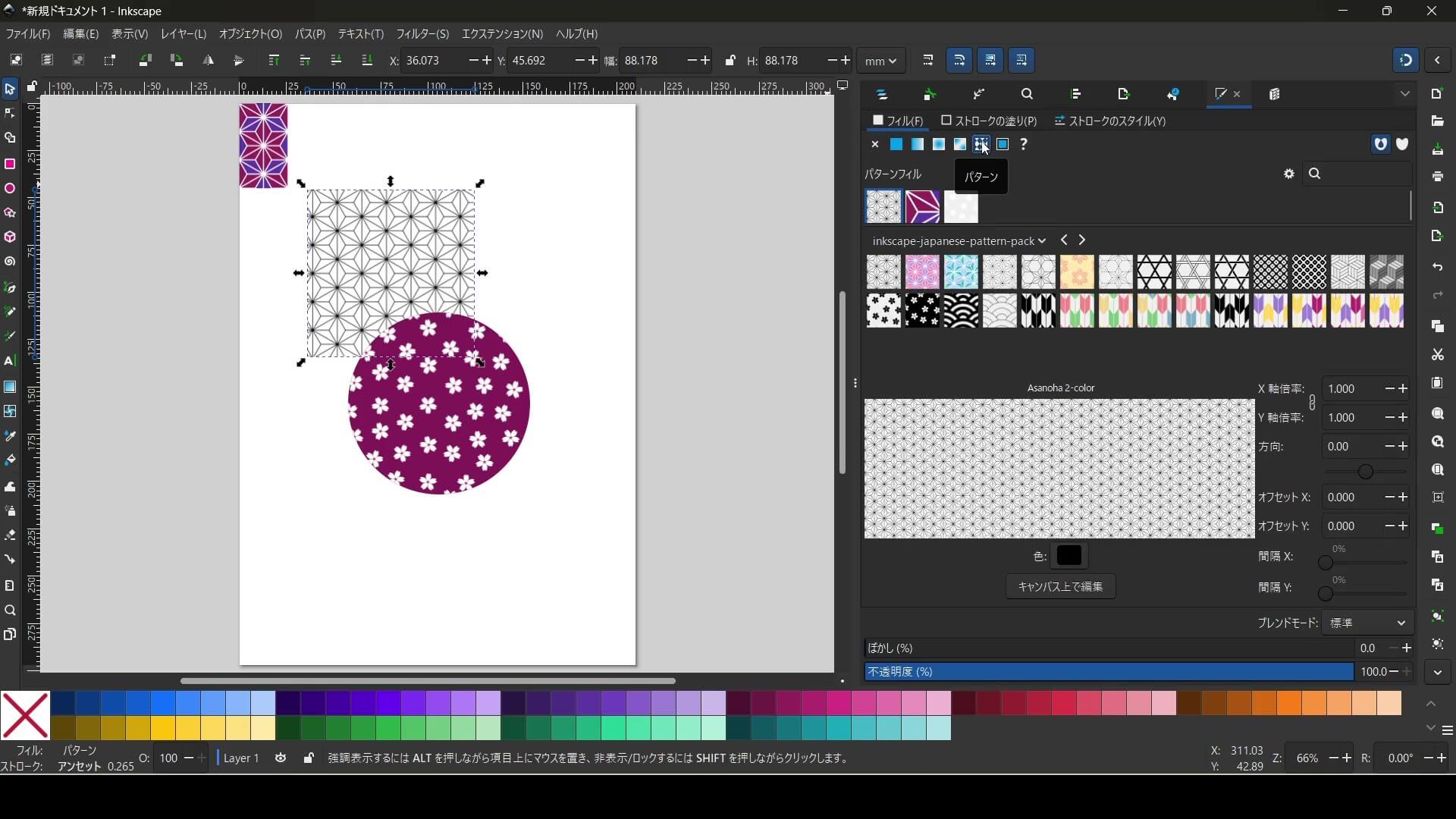
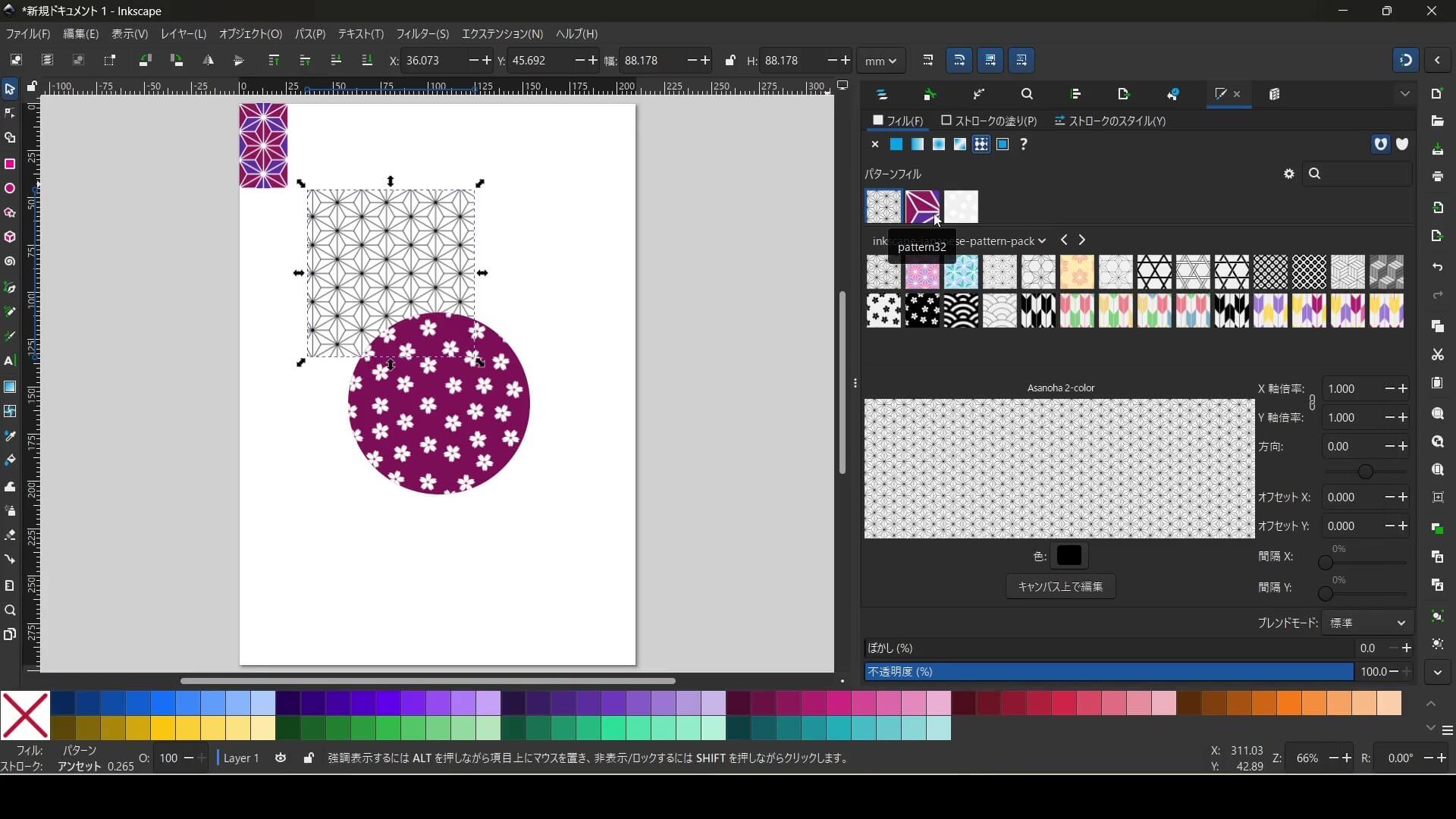
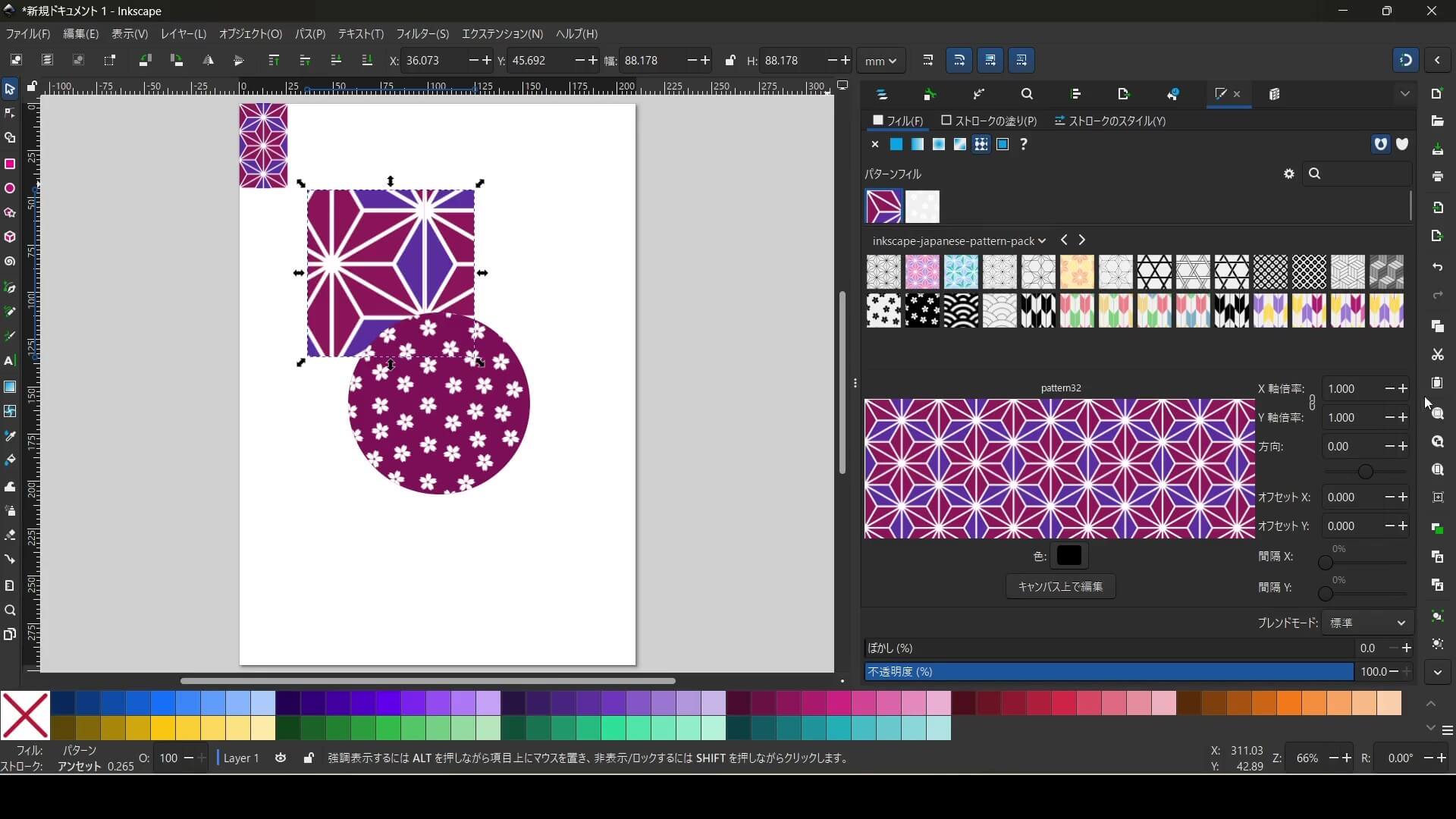
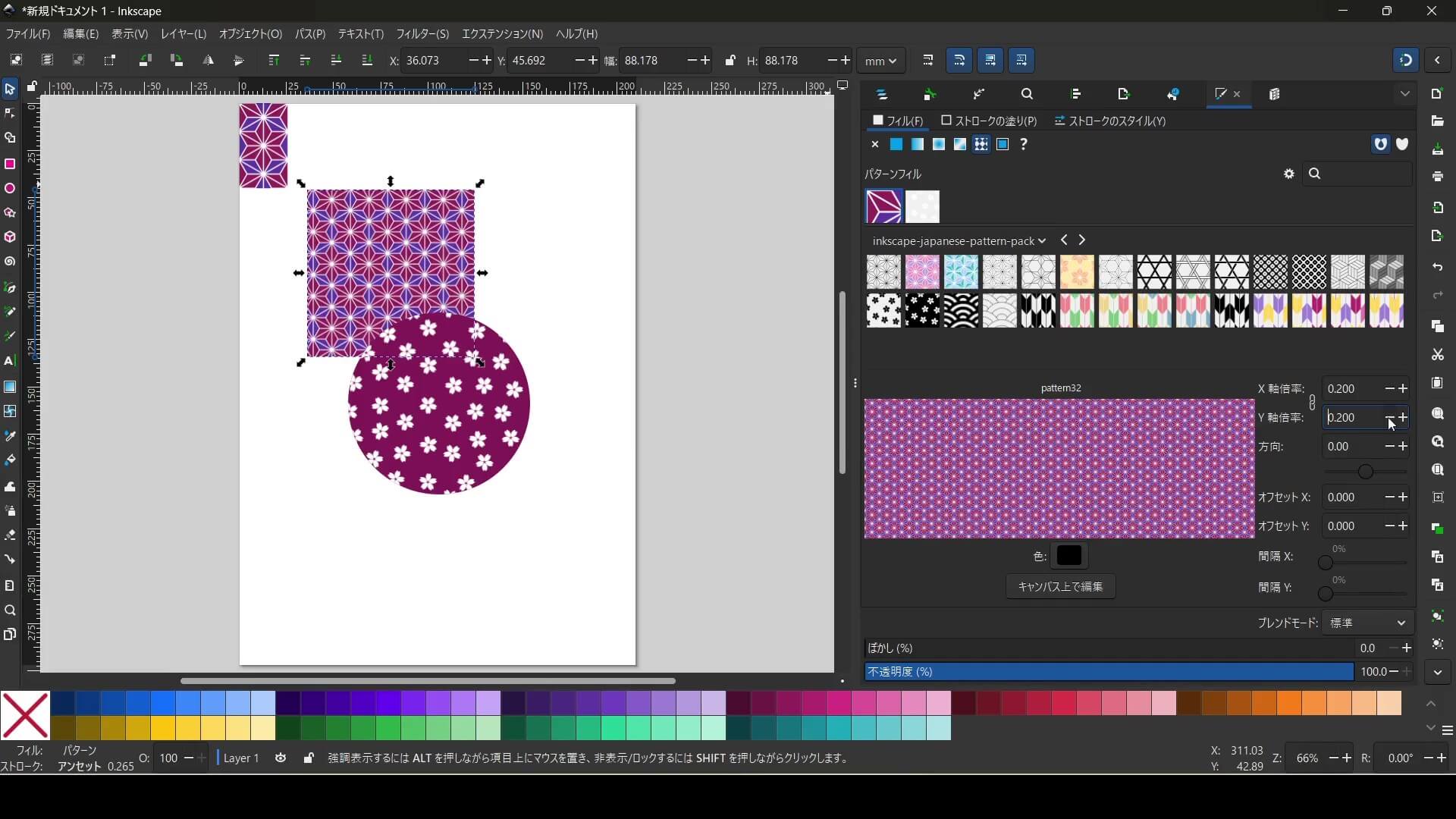
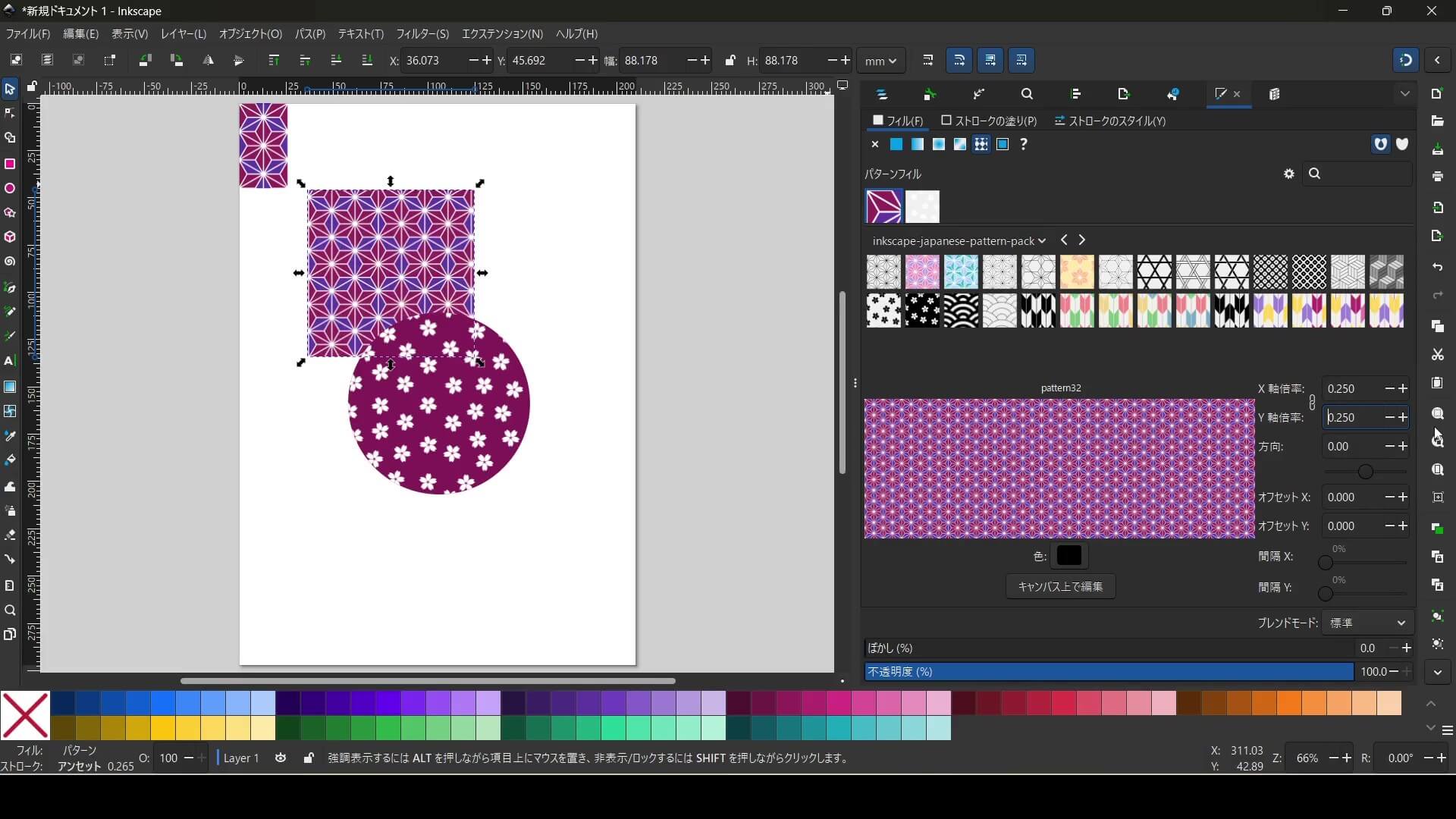
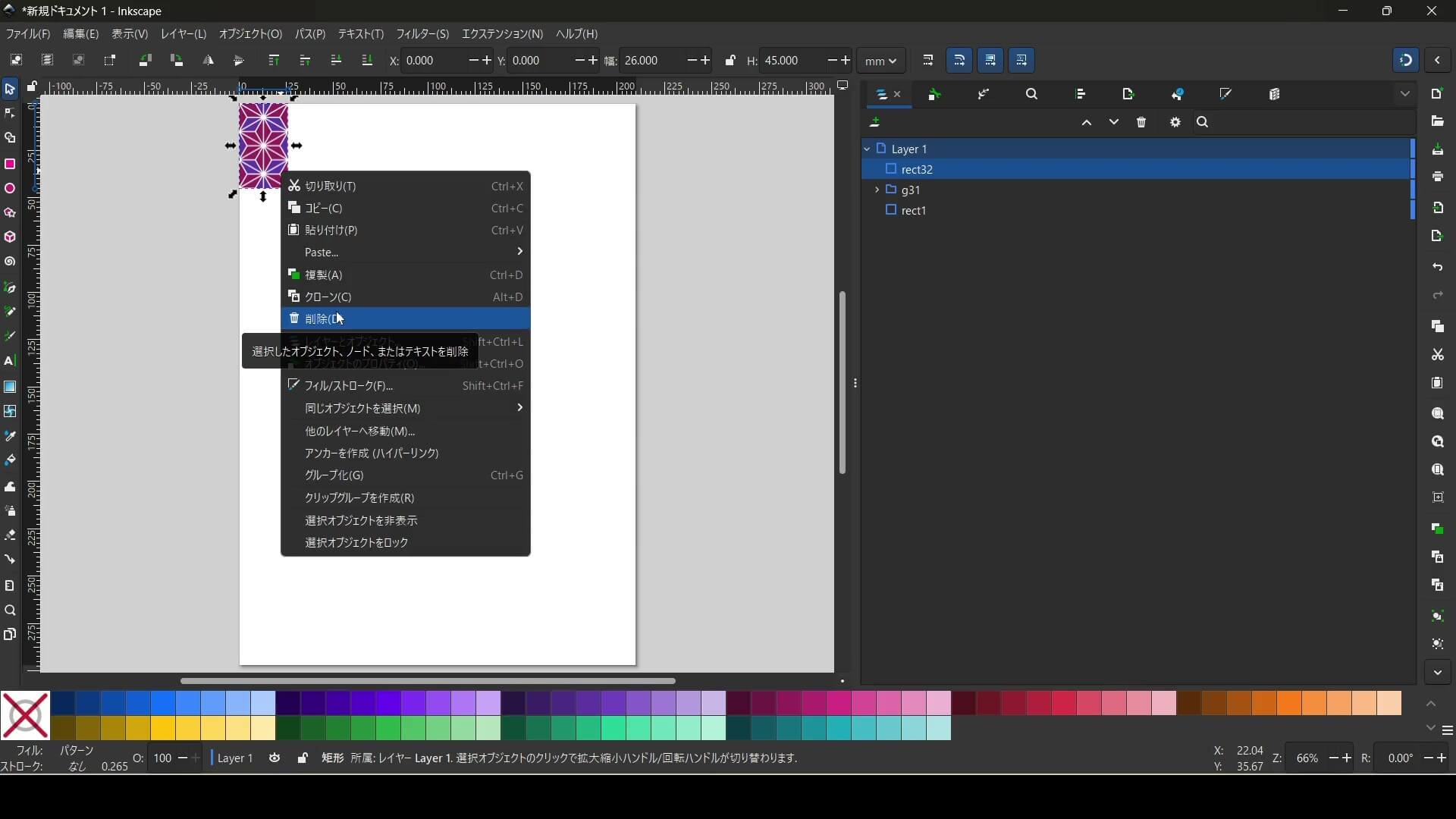
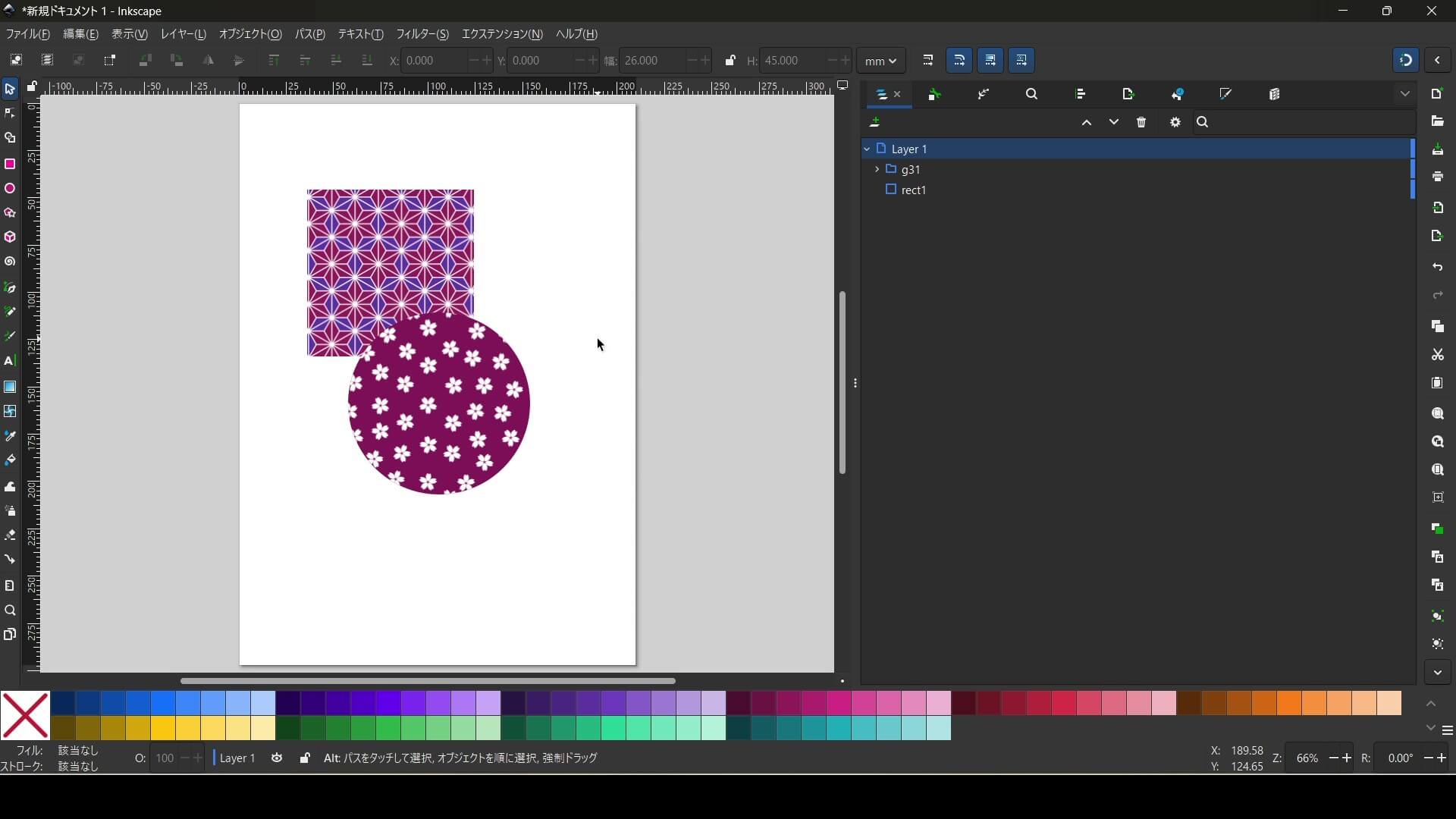
これで色違いのパターンが作成できました。この色違いのパターンは編集中のドキュメント専用のパターンとして新しく定義され、編集中のドキュメント内に保存されます。(編集後に未保存でInkscapeを終了した場合は消えます。)パターン集のファイルには上書き保存されていないので注意してください。
ちなみに、[オブジェクトをパターンに]の操作時点でパターン定義は内部的に完了しているので、パターンの起点に出現したパスは消してしまっても問題ありません。
パターンの適用から色変更の一連の手順を動画にしています。お時間がありましたらご覧ください。
パターンのカラーバリエーションを作って登録したい場合
よく使うパターンのカラーバリエーションがある場合は、色を変更したパターンをライブラリにまとめておくと便利です。パターン定義済みのSVGファイルをInkscapeにパターン集を追加する方法の手順でpaintフォルダに配置すれば新規ドキュメント作成時にも再利用できるライブラリとして使用できます。
ただし、パターンとして再登録する場合は、シームレス(継ぎ目なし)に繰り返される状態にする必要があります。
色変更だけであれば特に難しい作業ではありませんが、矢絣のように使用する色の数や並び方によって必要な模様の配置が変わる場合は注意が必要です。
まとめ
今回は、Inkscapeで利用できる和柄パターン集の導入方法や活用方法を紹介しました。
収録している麻の葉、矢絣、青海波、亀甲網代、鹿の子、籠目、小桜などの伝統文様は、背景や文字装飾、見出しデザインやイラストの着物の柄など幅広い用途に利用できます。自分好みの配色へアレンジしてみてくださいね。
Inkscape標準のパターンには和柄があまり収録されていないため、和風デザインや大正ロマン風デザイン、和風サムネイルやポスター制作などに活用していただければ幸いです。
なお、今回配布しているパターンはすべて自作したものです。制作過程ではシームレスパターンの作成やパターンライブラリ化に関して色々な学びがありました。パターンを作ってみたい方向けに、制作方法やシームレスパターン作成のコツについても別記事で紹介する予定です。
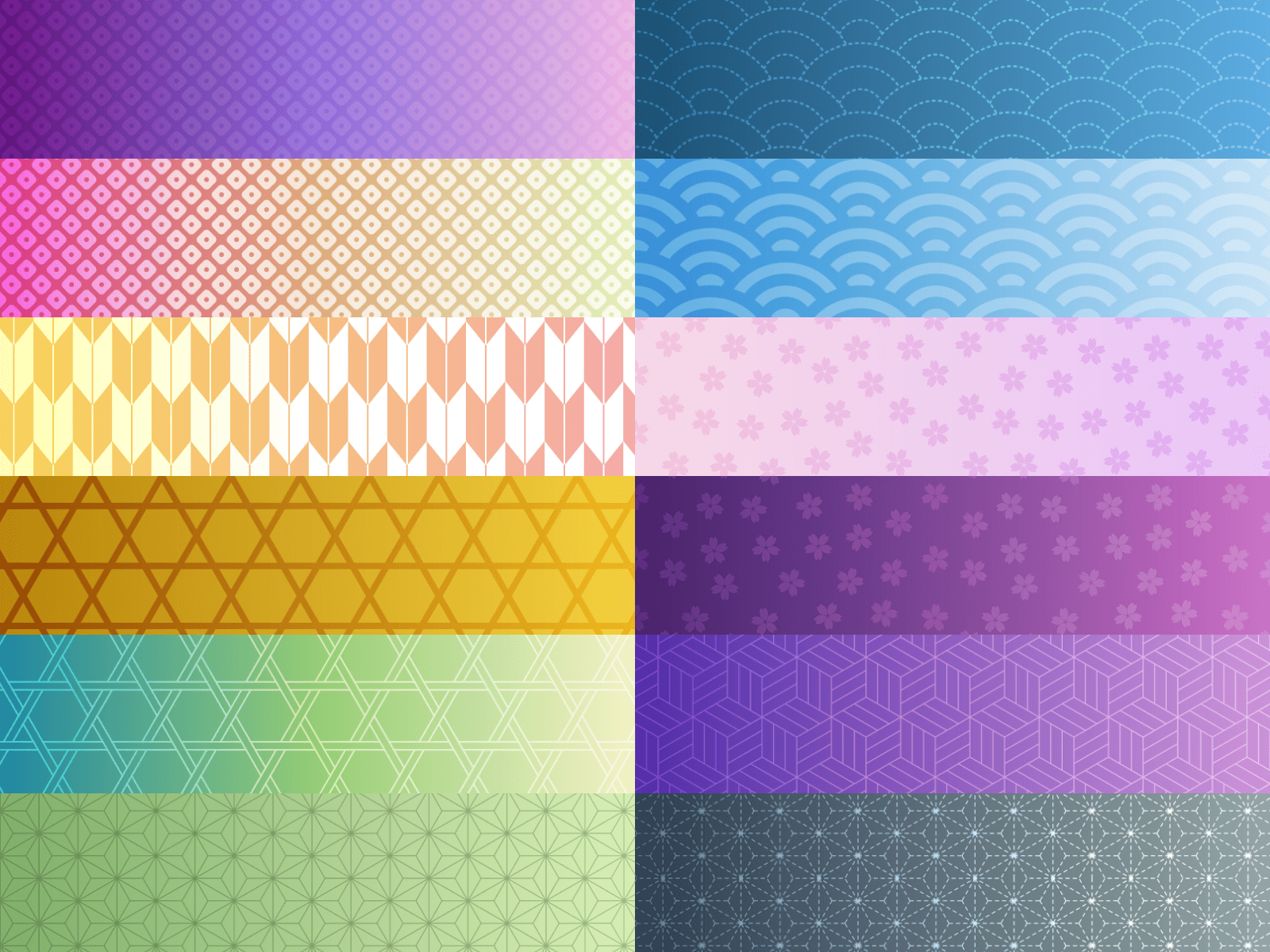
グラデーションと組み合わせてブレンドモードを変更して重ねるとこんな感じにできます。これの作り方も追々ご紹介する予定です。
こちらのページからパターンとグラデーションを組合わせた和柄グラデーションコレクションのSVGファイルを配布しています。作り方が気になる人はファイルをダウンロードして[レイヤーとオブジェクト]ダイアログで中身を確認してみてください。
ぜひ自由にパターンを活用して、お気に入りの和風イラストや、和柄デザイン作りに役立ててください。
コメント