
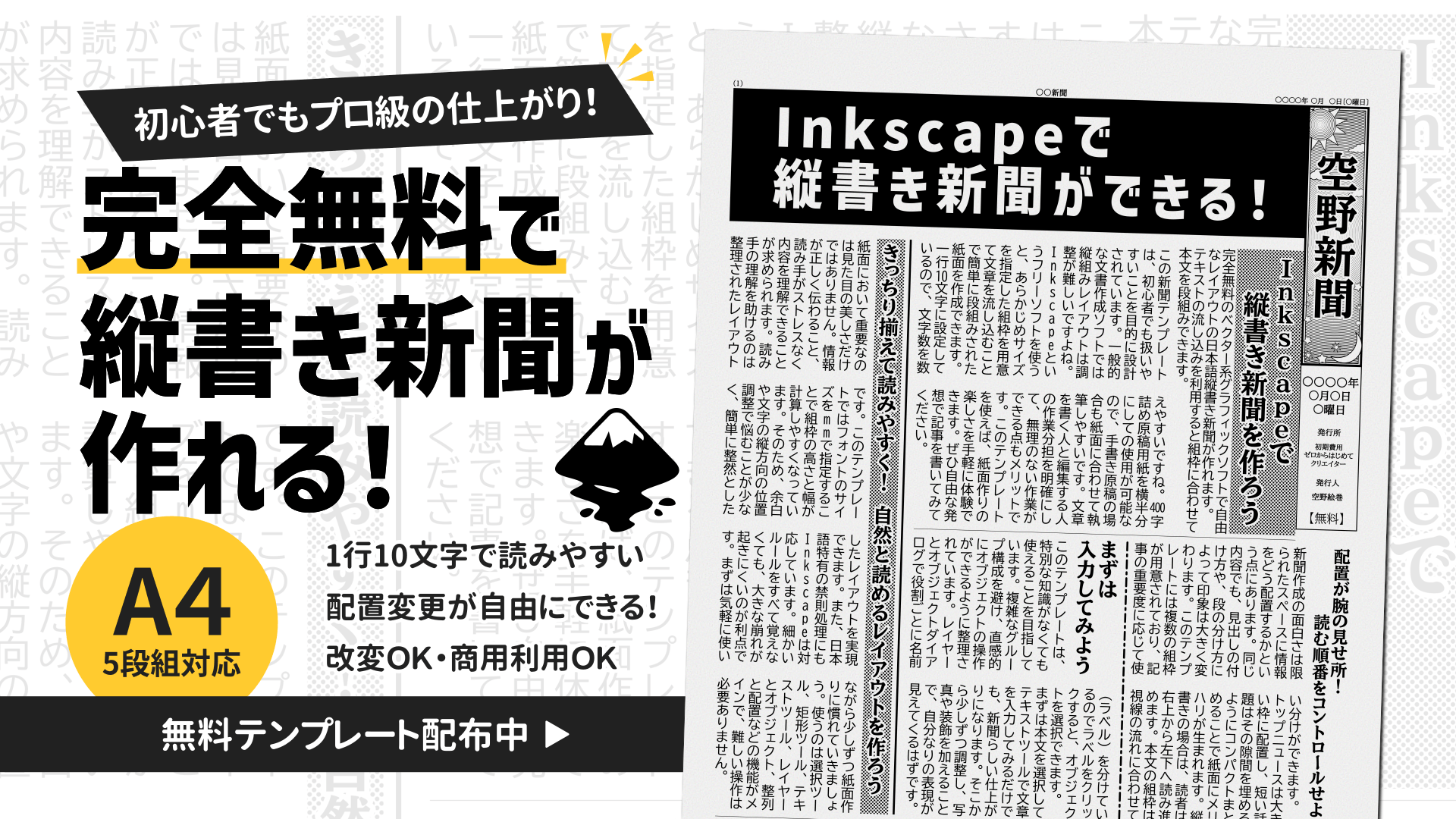

新聞や会報を作ろうと思ったとき、まず思い浮かぶのはMicrosoft Wordではないでしょうか。Wordでも縦書きや段組みはできるため、「とりあえず形にする」だけなら十分に対応できます。
でも実際に作り始めてみると、少しずつ違和感が出てきます。
- 位置を揃えたいのに微妙にズレる
- 段の幅を整えたつもりでも、どこかバランスが悪い
- テキストボックスや画像を動かすと、別の場所まで崩れてしまう
最初は気にならなかったこうした「ズレ」も、「もう少しきれいにしたい」と思った瞬間、ストレスに変わります。
そして気付くのです。
Wordで自由なレイアウトを作るのは限界がある!
この記事では、そんな悩みを感じ始めた方に向けて、Inkscapeを使った「縦書き段組みの新聞レイアウト」の作り方を紹介します。
動画でも解説していますので、お時間がありましたらご覧ください。
Inkscapeはロゴを作成したり、イラストを作成したりできるベクター系グラフィックソフト(ドロー系画像編集ソフト)ですが、実は新聞のような印刷物の紙面レイアウトと相性の良いデザインソフトでもあります。最初は少し戸惑うかもしれませんが、一度慣れるときっちり配置や整列ができるようになります。
「とりあえず作る」から、「きちんと整える」へ。
その一歩として、Inkscapeでの新聞作りを試してみましょう。
Inkscapeに触るのが初めてという方は、先にこちらの記事やシリーズを読んでいただけたらどんなソフトがわかると思います。
Inkscapeで日本語の縦書き新聞は作れるのか?
皆さんが気になっているのはこの問題だと思うので先に結論を言いましょう。
Inkscapeで日本語の縦書き新聞は作れます。
Inkscapeの操作に慣れたらレイアウトの限界を感じることなく、思い通りの自由な配置で作れます。
- 日本語の縦書き
- 右の列から左へ進む書字方向
- 日本語の禁則処理
- テキストの流し込み(文章の段組み)
実はInkscapeには日本語の縦書き新聞作成に必要な機能が揃っています。
しかもInkscapeはフリーソフトなので、完全無料で作れます。
シェアウェアのように、体験版だと機能制限があって、制限を解除するためには追加料金が必要になることはありません。Inkscapeは無料で全機能、制限なく使い放題です。
サブスクもありません。たくさん使った月も全然使わなかった月も変わらず維持費0円です。
大手ベクター系グラフィックソフトのAdobe Illustratorや組版ソフトのAdobe InDesignがそれぞれ月額3000円前後だとしたら、断然お得ですよね。
Affinityとの違い
Canvaに買収されて無料ソフトになったAffinity by Canva(旧Affinity PhotoとAffinity DesignerとAffinity Publisherが統合されたソフト)ですが、実はまだ日本語の縦書きに対応していません。(2026年5月現在)
Microsoft Wordとの違い
Microsoft Wordで新聞レイアウトを作ろうとしたらまず思い浮かぶのが「テキストボックス」機能ですね。テキストボックスのリンクを作成すれば、複数のテキストボックスにテキストを流し込むこともできます。
Wordの悩みあるある~暴走するテキストボックスと破綻するレイアウト~
実はWordのテキストボックスは固定しないと動きます。一か所直したら全部ズレたこと、誰もが経験があるのではないでしょうか。せっかく作ったのにレイアウトがめちゃくちゃに崩れてしまったら困りますよね。
この暴れるテキストボックス問題、解決する設定(ページ上で位置を固定する)はあるにはあるんですけど、Wordについは今回のお話の主題ではないので解決方法は各自調べてくださいね。
Word向けの新聞テンプレートは便利だがカスタマイズが難しい
Word用の新聞テンプレートもネット上に無料で公開されているので、それを使えばとりあえず新聞は作れます。
ただし、ちょっとレイアウトを変えて装飾をしたいと思うと途端に難しくなるんですよね。
Wordはあくまで文書を作成するためのソフトであって、レイアウトやデザインを作成するためのソフトではないからです。
印刷物を作る時にInkscapeが得意なこと・不得意なこと
これまでのInkscape関連記事ではお絵描きや図形作成に関する使い方をお伝えしてきました。
今回の記事では印刷向けの紙面レイアウトをする時のメリットとデメリットを説明しますね。
Inkscapeで紙面をレイアウトするメリット
- 一か所変更してもレイアウトが崩れない
- 要素が独立しているため、動かしても他の配置に影響しない
- 自由な段組みができる
- 決まったルールに縛られず、好きな位置に配置できる
- きれいに揃えるのが簡単
- スナップ機能や整列と配置機能で、オブジェクト同士をピタッと整列や等間隔配置ができる
- 見出し・囲み・装飾が作りやすい
- 図形や線を自由に使えるため、紙面にメリハリをつけやすい
- SVG素材を使えば印刷してもぼやけない
- ネット上のフリーSVG素材を使えば、印刷しても劣化しない画像を装飾として使える
- テンプレートとして再利用しやすい
- 一度レイアウトを作れば、次回以降も使い回せる
- 印刷向けのデータをそのまま作れる
- PDF書き出しで、レイアウトを保ったまま出力できる
Inkscapeで紙面をレイアウトするデメリット
- 日本語の文章校正機能がない
- 日本語の誤字脱字、文法ミス、表記揺れなどのチェック機能がない
- 日本語の組版機能は限定的
- 禁則処理の細かい調整や行末の「ぶら下がり」などが設定できない
- 縦中横設定がない
- 全角英数字は縦積み・半角英数字は横倒しが基本。縦中横(半角数英字を1つの全角スペース内に横書きする)にしたい場合は、文字を入れたい部分に全角スペースを入力しておき、横書きにしたい部分だけ別のテキストオブジェクトとして作り、上に重ねる。
- 操作に少し慣れが必要
- 選択ツールで触ると意図せず動かしてしまうことがある。罫線や枠や装飾はテキストオブジェクトとは別のオブジェクトとして作成する必要がある。
- PDF書き出し時のバグ
- Inkscapeの一部の機能を使用した際に、PDFファイルが白紙のままになるという不具合がある。白紙になった場合は、クローンやパスエフェクト等をパスに変換する・フィルターの使用をやめる等で解決する場合が多い。
デメリットはありますが、運用で解決できる問題です。デメリットよりも、メリットの方が何倍も大きいのでInkscapeを使わないのはもったいないです。(今回の記事で扱うテキストツール、矩形ツール、ペンツールなどについてはPDF書き出し時のバグは発生しないことを確認しています。)
テンプレートファイルのダウンロード
Inkscapeを使うと便利そうなことは何となく分かったけど、肝心なのは作成方法ですね。
白紙の状態からレイアウトを作るのは大変だと思うので、今回はすでに私が作成したInkscape SVGファイルをダウンロードして使ってみましょう。
Inkscapeのインストール方法はこちらのページをご覧ください。
テンプレートファイルはこちらのページからダウンロードできます。
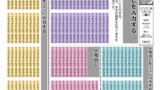
使用するフォントについて
このテンプレートファイルでは以下のフォントを使用しています。
- 新聞題字・見出しテキスト
-
BIZ UDPMincho(BIZ UDP明朝)
 BIZ UDPMincho - Google FontsモリサワのBIZ UD明朝は、教育やビジネス文書作成などに活用できるよう、より多くの方にとって読みやすく使いやすいように設計されたユニバーサルデザインフォントです。格調高い明朝体の伝統を保ちながら、見やすさ、読みやすさを実現した書体です。一...fonts.google.com
 - 大見出し
-
Corporate Logo ver3 Bold(コーポレート・ロゴ ver3)
 モダンな場面でおすすめの「コーポレート・ロゴ ver3」フォント無料ダウンロード最新版(ver3)旧バージョン(ver2以前)「コーポレート・ロゴ」フォント(ver3)の提供情報「コーポレート・ロゴ」(ver3)は、オープンソースの源ノ角ゴシックに会社ロゴタイプ風のひらがな・カタカナを組み合わせ、加工を加えたフリーフォ...logotype.jp
 - 題字下入力欄
-
Aozora Mincho(あおぞら明朝)
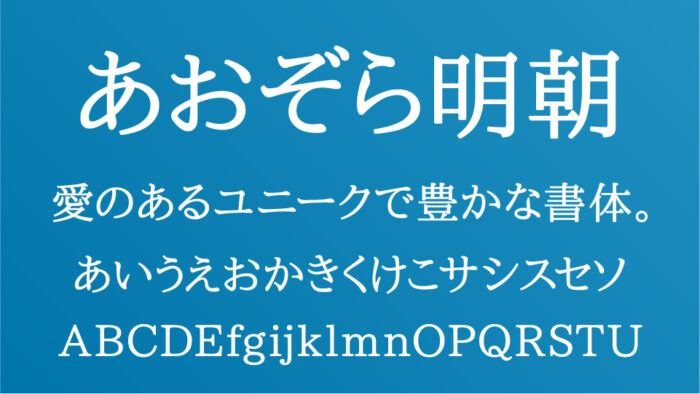 あおぞら明朝|いいフォントあおぞら明朝フォントは、IPA P明朝をベースに制作された、すっきりとした爽やかな印象の明朝体フォントです。 フリーフォgoodfreefonts.com
 - 本文
-
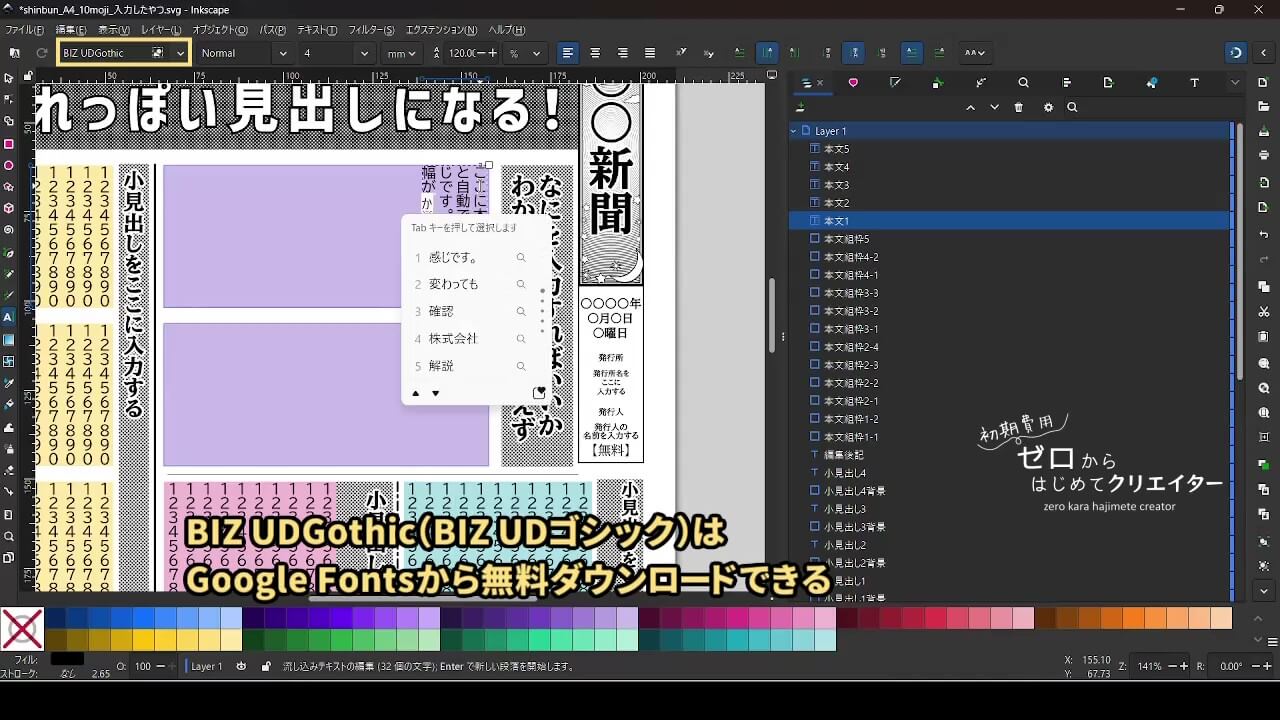
BIZ UDGothic(BIZ UDゴシック)
BIZ UDGothic - Google FontsモリサワのBIZ UDゴシックは、教育やビジネス文書作成などに活用できるよう、より多くの方にとって読みやすく使いやすいように設計されたユニバーサルデザインフォントです。読みやすさとデザインバランスに優れた、すっきりとしたUDゴシック書体で、...fonts.google.com
フォント選びのコツ
縦書き段組みをする場合
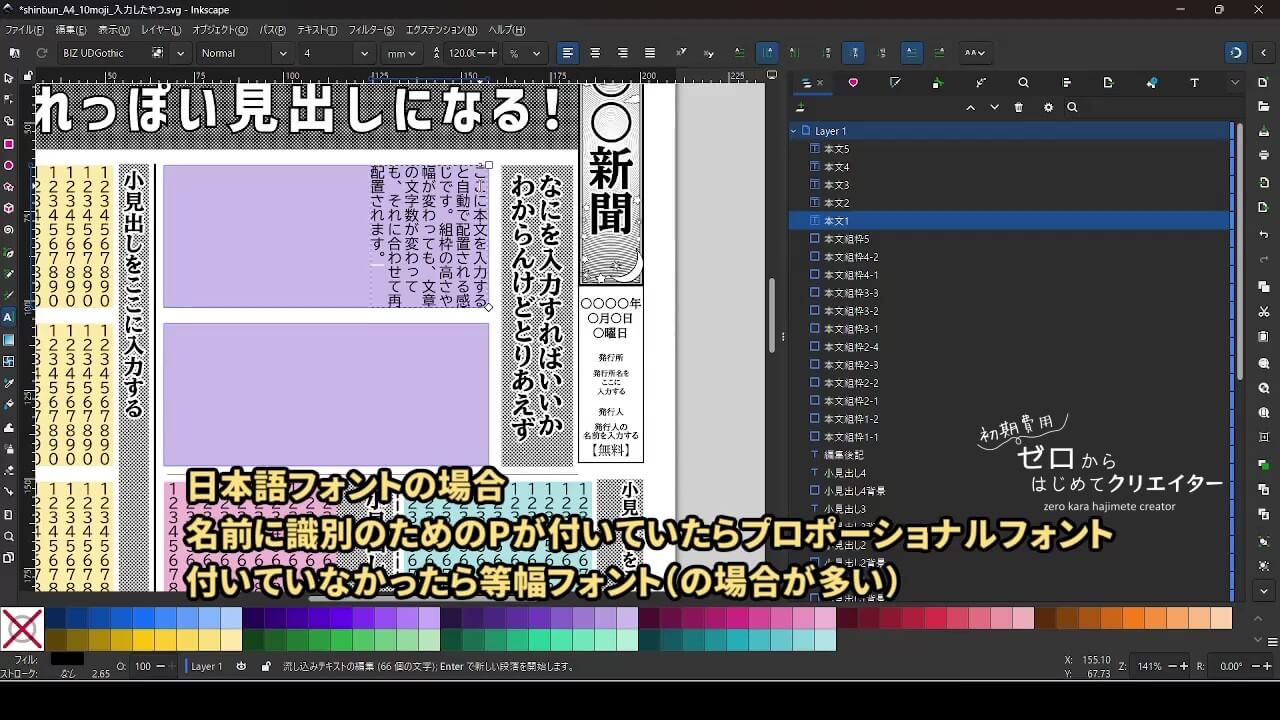
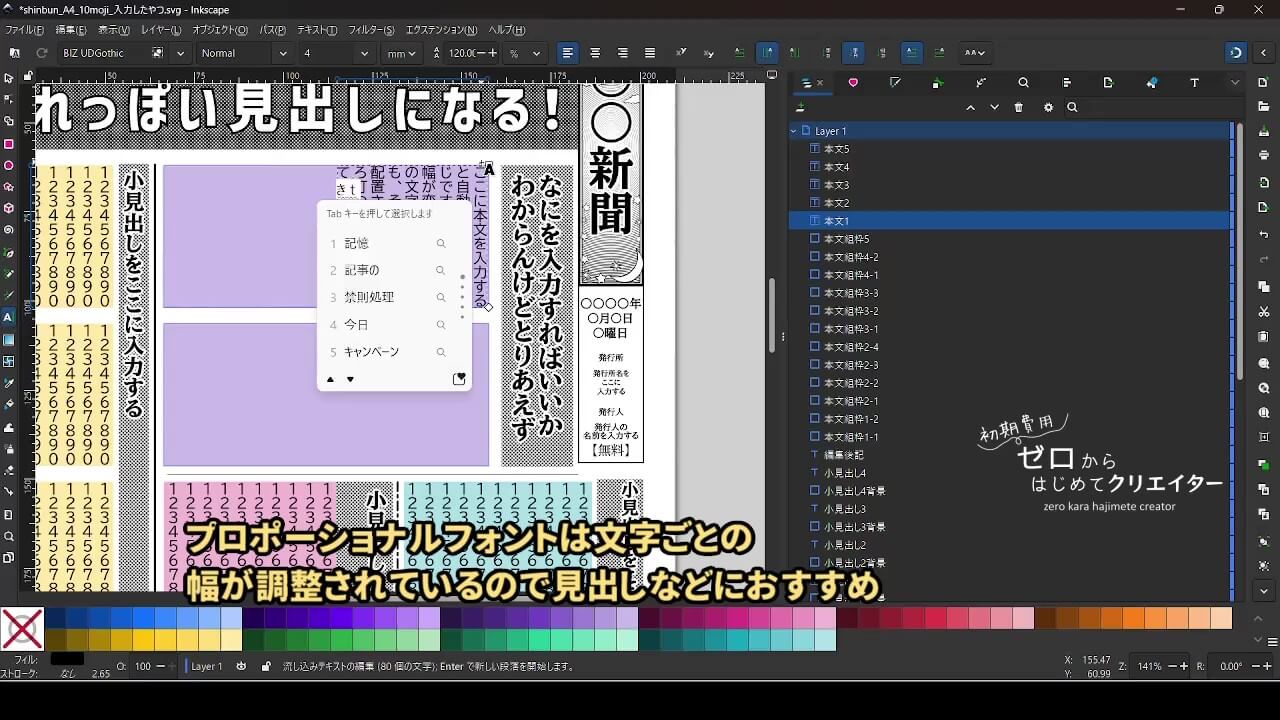
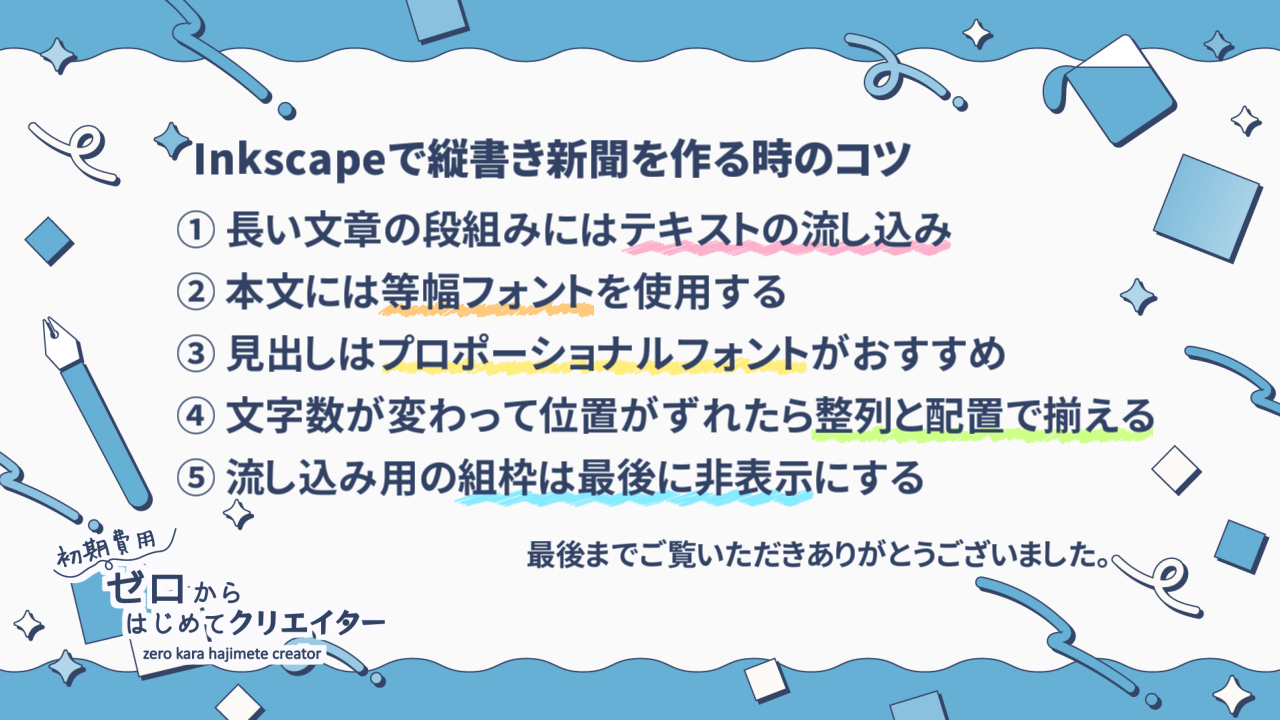
縦書き新聞の本文にはプロポーショナルフォントではなく、等幅フォントがおすすめです。縦書き段組みの上下が綺麗に整列して見えるからです。
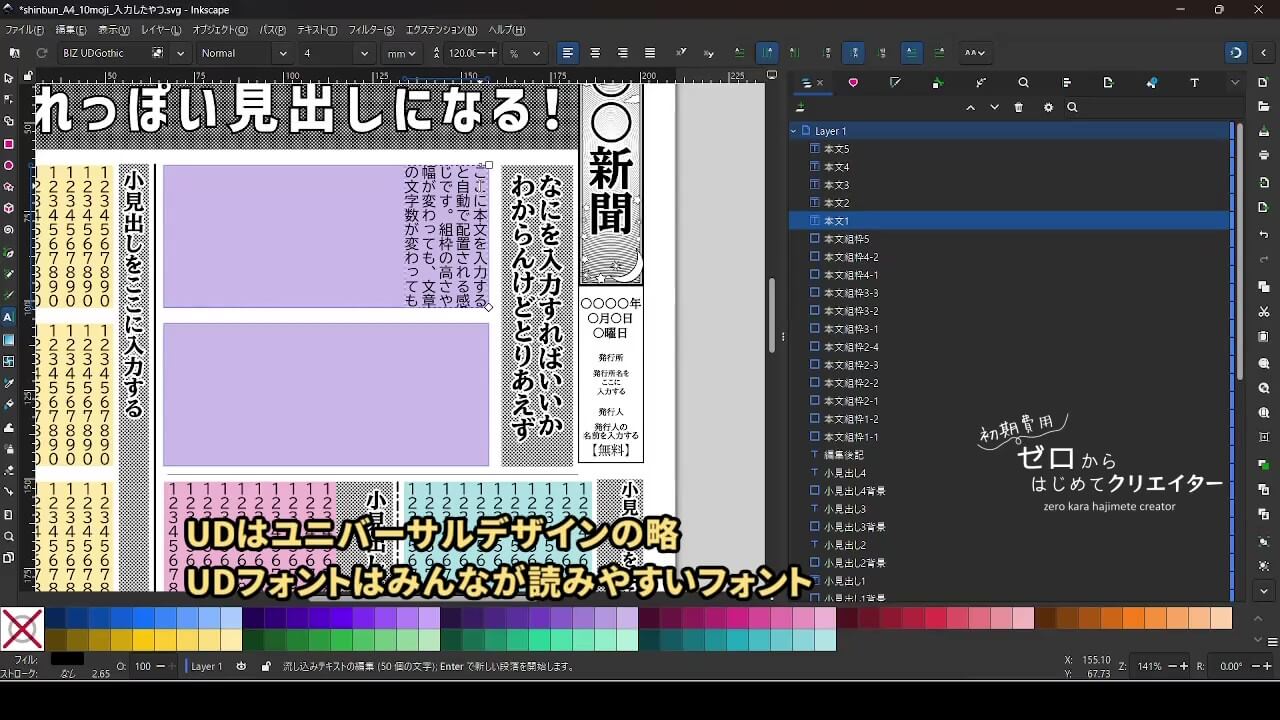
本文のフォントは読みやすいように装飾的なフォントは避け、UD(ユニバーサルデザイン)フォントを使用しましょう。
縦書き段組みをしない場合(見出しなど)
見出しの場合はプロポーショナルフォント(文字ごとに字間が調整されたフォント)が綺麗です。フォント名の後にP(Proportionalの略)が付いているのがプロポーショナルフォントです。縦書きの場合でも約物(句読点や括弧などの記号の総称)の幅が調整されているので見出しに使う場合はプロポーショナルフォントが扱いやすいです。
見出しのフォントについては、記事の内容で種類を変えたり、装飾的なフォントを使用したりするのもいいでしょう。
大見出しの場合は目立たせるためにWeight(太さ)にBlackやHeavyやBoldがある太いフォントを選びます。
テンプレートファイルの編集方法
SVGファイルをダウンロードしたら右クリックして[プログラムから開く>Inkscape]で開きます。
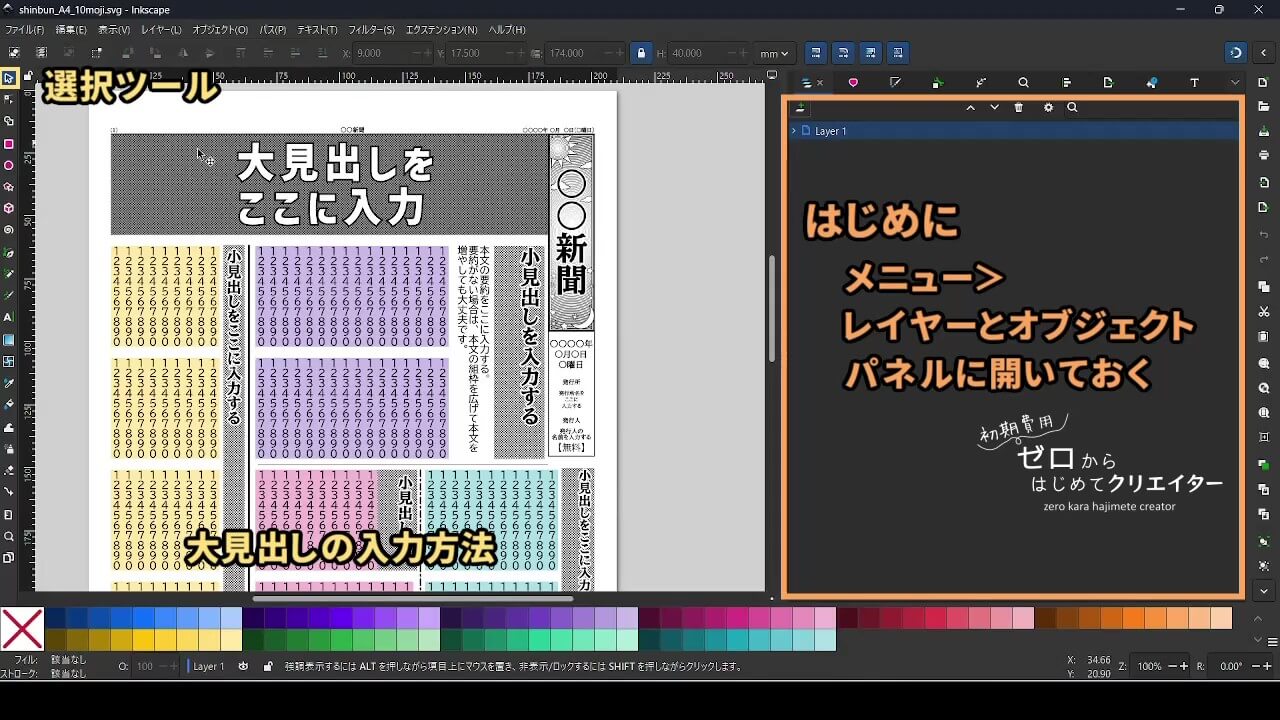
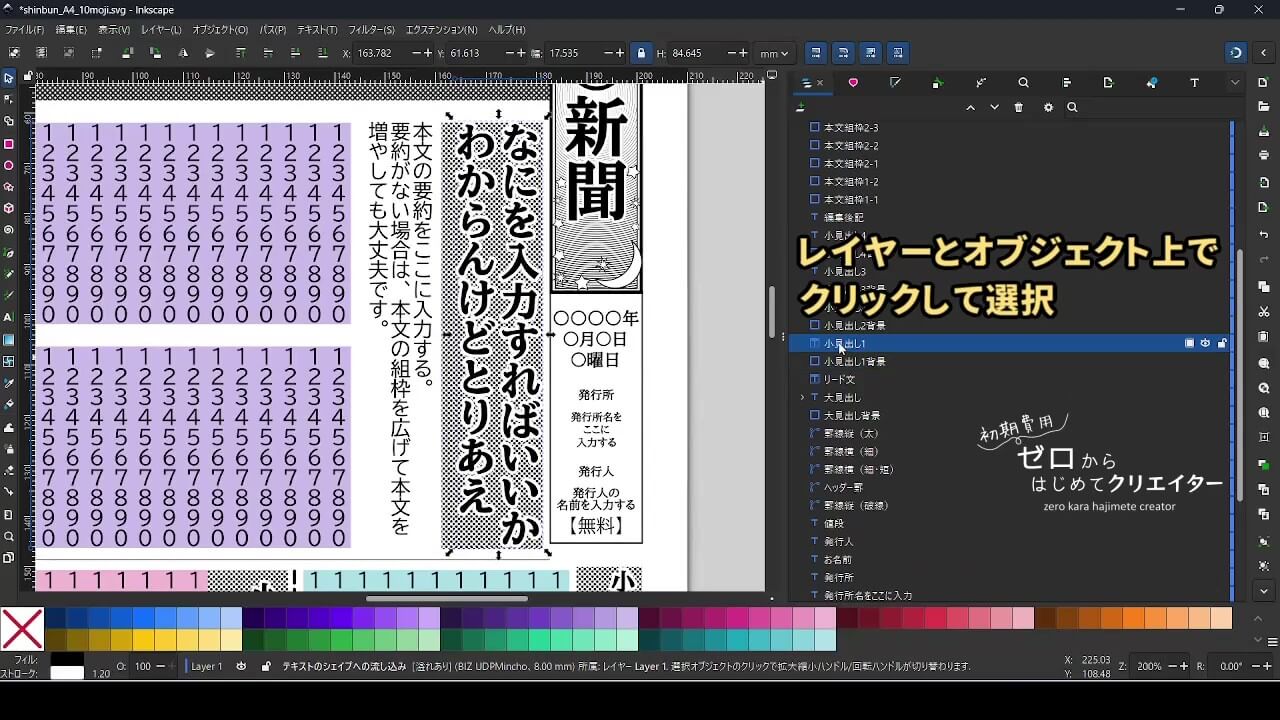
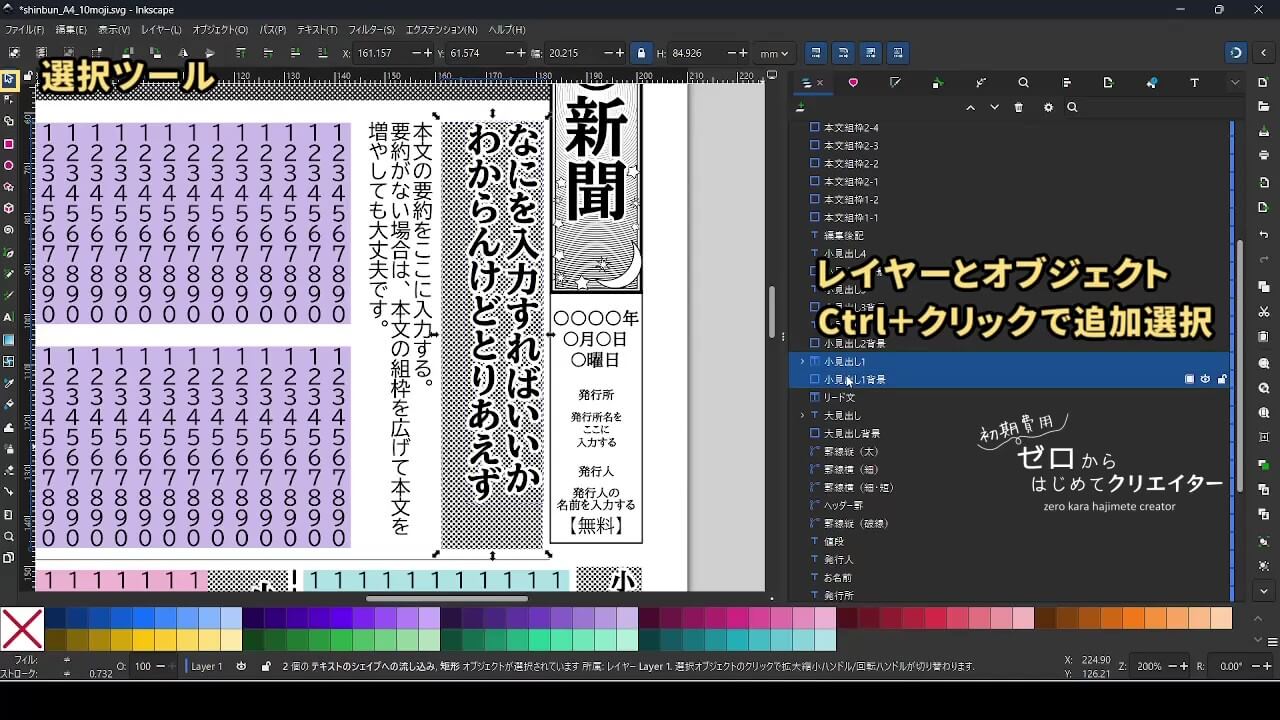
ファイルを開いたらメニューの[レイヤー>レイヤーとオブジェクト]から[レイヤーとオブジェクト]ダイアログを開きます。
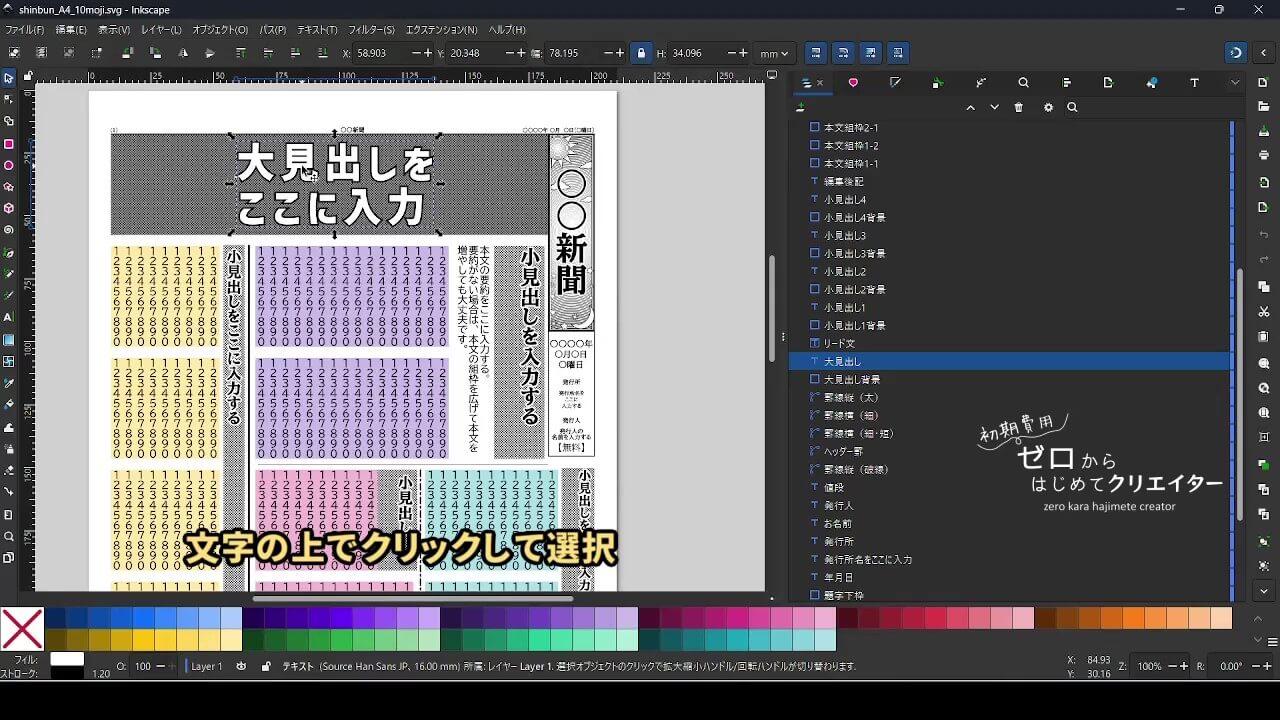
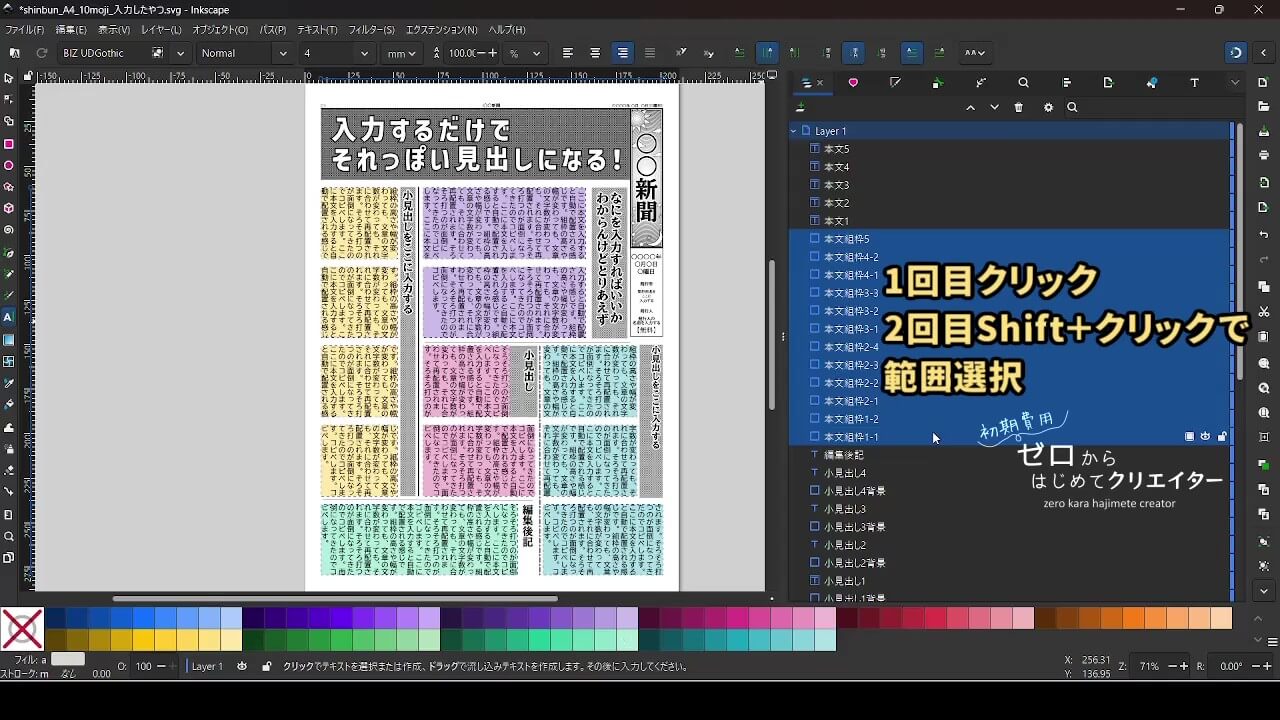
今回は以下のような構成のファイルになっています。「Layer1」の下に各オブジェクト(Inkscape上のテキストや図形や画像など操作可能な「もの」の総称)やグループ(オブジェクトをまとめたフォルダのようなもの)があります。
テンプレートファイルの構成
- Layer 1
-
- 本文5
- 本文4
- 本文3
- 本文2
- 本文1
- 本文組枠5
- 本文組枠4-2
- 本文組枠4-1
- 本文組枠3-3
- 本文組枠3-2
- 本文組枠3-1
- 本文組枠2-4
- 本文組枠2-3
- 本文組枠2-2
- 本文組枠2-1
- 本文組枠1-2
- 本文組枠1-1
- 編集後記
- 小見出し4
- 小見出し4背景
- 小見出し3
- 小見出し3背景
- 小見出し2
- 小見出し2背景
- 小見出し1
- 小見出し1背景
- リード文
- 大見出し
- 大見出し背景
- 罫線縦(太)
- 罫線縦(細)
- 罫線横(細・短)
- ヘッダー罫
- 罫線縦(破線)
- 値段
- 発行人
- お名前
- 発行所
- 発行所名をここに入力
- 年月日
- 題字下枠
- 発行日
- 発行月
- 発行年
- 題字ヘッダー
- ノンブル
- 題字
- 整列範囲
こうして列挙すると整理されていない感じがしますが、今回の新聞テンプレートはグループをたくさん作らずに、Inkscapeに慣れていない人でも直感的に操作が可能な構成にしてあります。
先頭に表示されているアイコンはオブジェクトの種類を表しています。
表示されるアイコンについて詳しくはこちらの記事で解説しています。
テンプレートの役割ごとのまとまり
「役割ごと」に分けて構造を整理してみます。
題字・ヘッダー関連
- 題字
- ノンブル(ページ数)
- 題字ヘッダー
- 年月日
紙面の上部にある「新聞らしさ」を作る部分です。
見出し関連
- 大見出し
- 小見出し(複数)
各記事の要点を簡潔で印象的な短い言葉で伝えます。
本文関連
- 本文(複数)
- リード文
- 編集後記
実際に文章を入力するメイン部分です。本文の部分には記事の詳細を入力します。記事が長い場合は、リード文(導入文)で要約をします。編集後記は「あとがき」で記事全体のまとめや次回予告などを入力します。
本文組枠
- 本文組枠(複数)
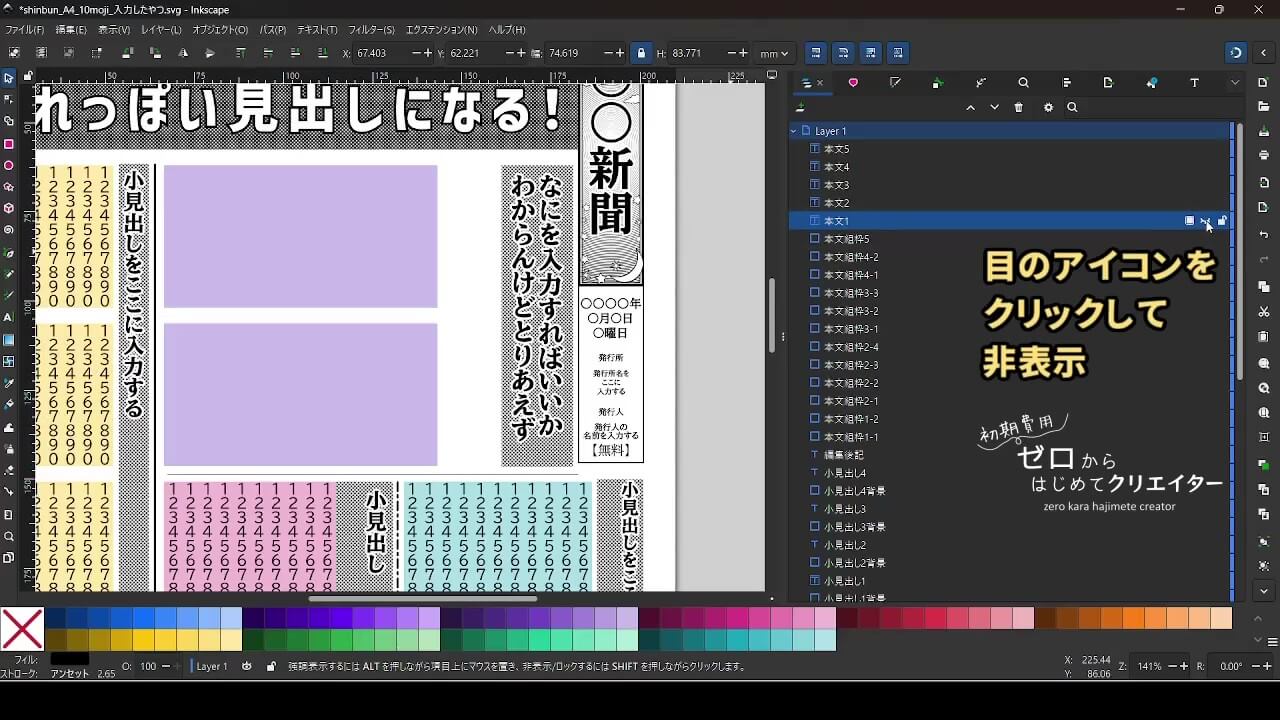
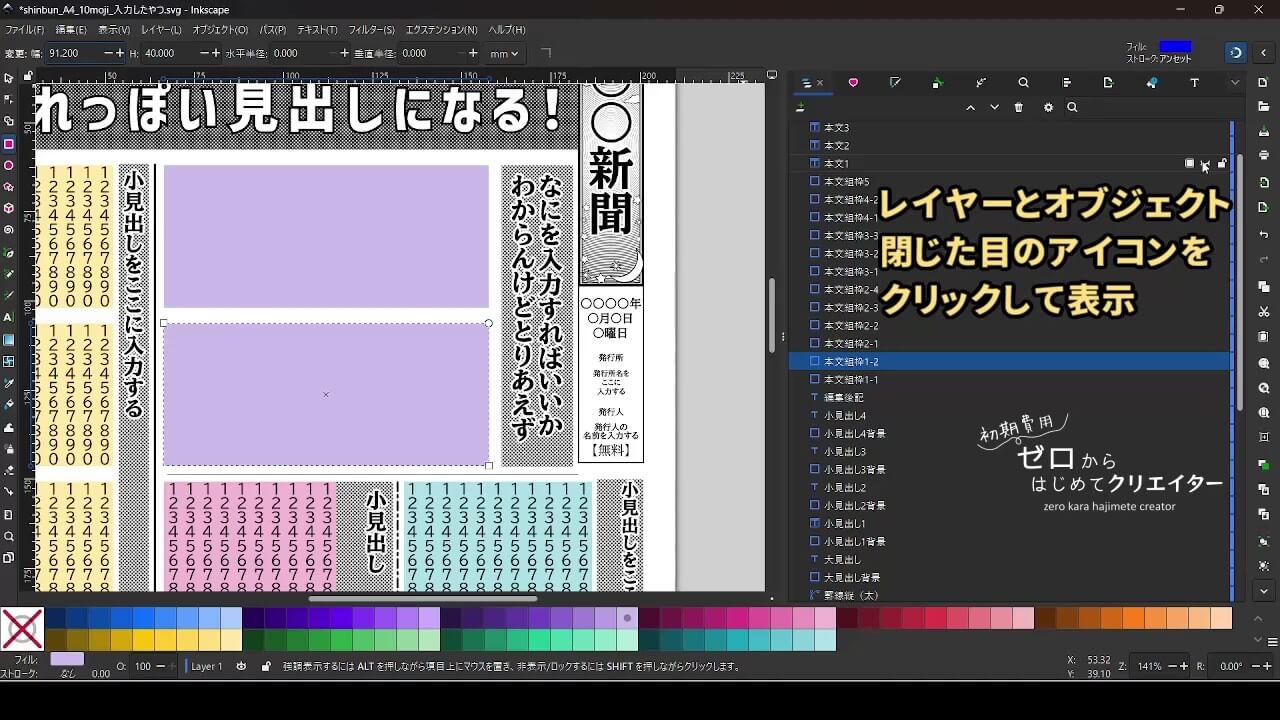
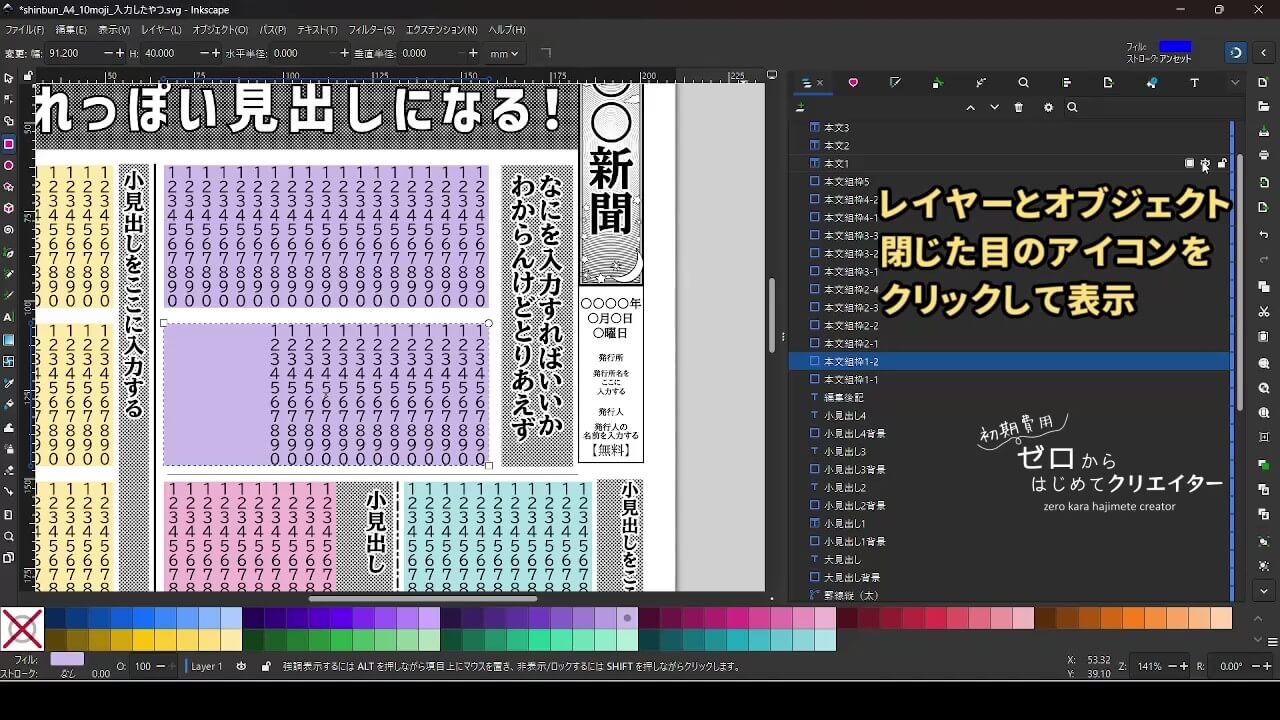
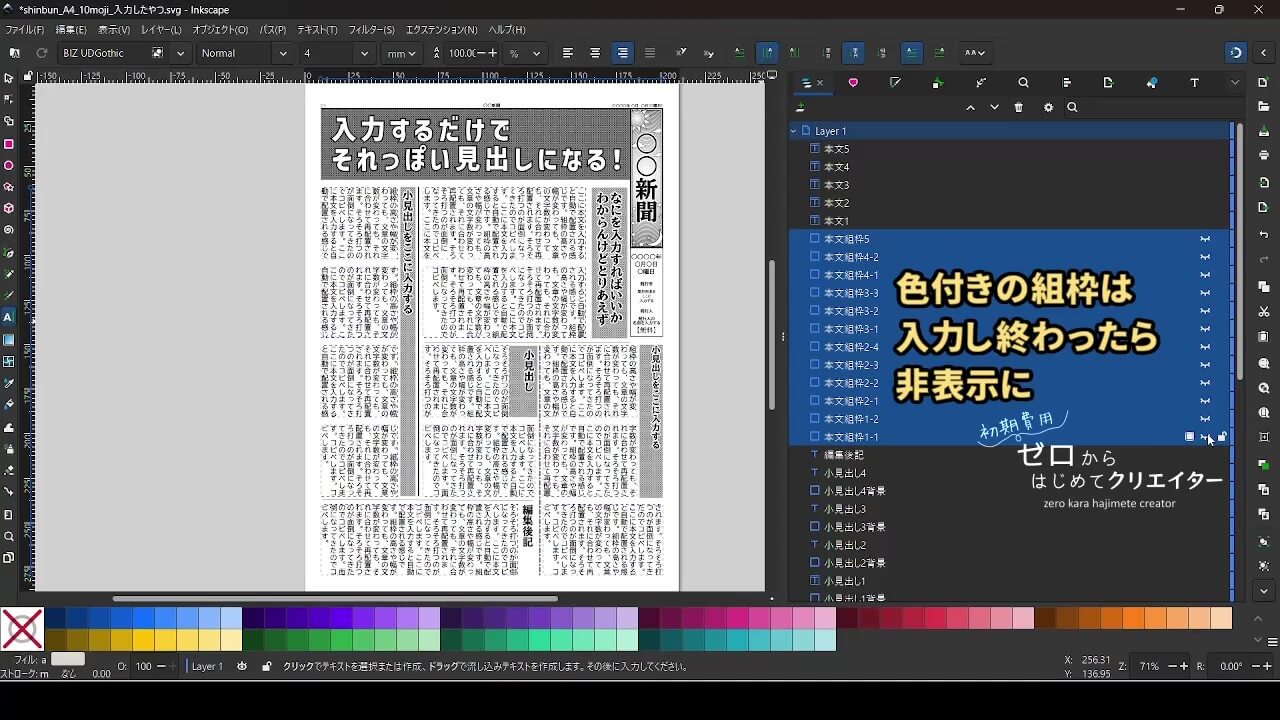
長い文章をレイアウトするための図形です。複数の図形を組み合わせてひとまとまりの文章を配置できます。図形に直接入力するのではなく、本文に[テキストの流し込み]の設定することで、段組みができます。レイアウト時にわかりやすいように背景色を指定していますが、文章の入力が終わったら図形だけ非表示にします。
区切り・レイアウト補助
- 罫線
- ヘッダー罫
段組みや情報の区切りを視覚的に整えるための要素です。
わかりやすさを優先した構成
このA4新聞テンプレートでは、文字を頻繁に直接編集する部分はあえて細かいグループ化をしていません。
通常はグループ化するとレイアウトを整理しやすくなりますが、Inkscape初心者の場合はグループが操作の壁になります。
- クリックしても選択できない
- 一か所動かしたかったのにグループごと動いた
このような事態を避けるためです。
編集操作のわかりやすさを優先し、オブジェクトを一枚のレイヤーにできるだけフラットに配置しています。
- クリックすればすぐ選択できる状態
- 直感的にオブジェクトを動かせる状態
操作に慣れたらどんどんグループ化して表示位置単位でまとめると見やすくなります。
グループの壁を乗り越えて編集するには?
グループを思うように編集できない問題は、Inkscape初心者つまずきポイントのあるあるですが、[グループ内選択]や[グループへ入る]機能を使うとグループの編集もスムーズにできるようになります。以前の記事でもご紹介しています。
グループ内選択機能について
グループへ入る機能について
使い方のコツ
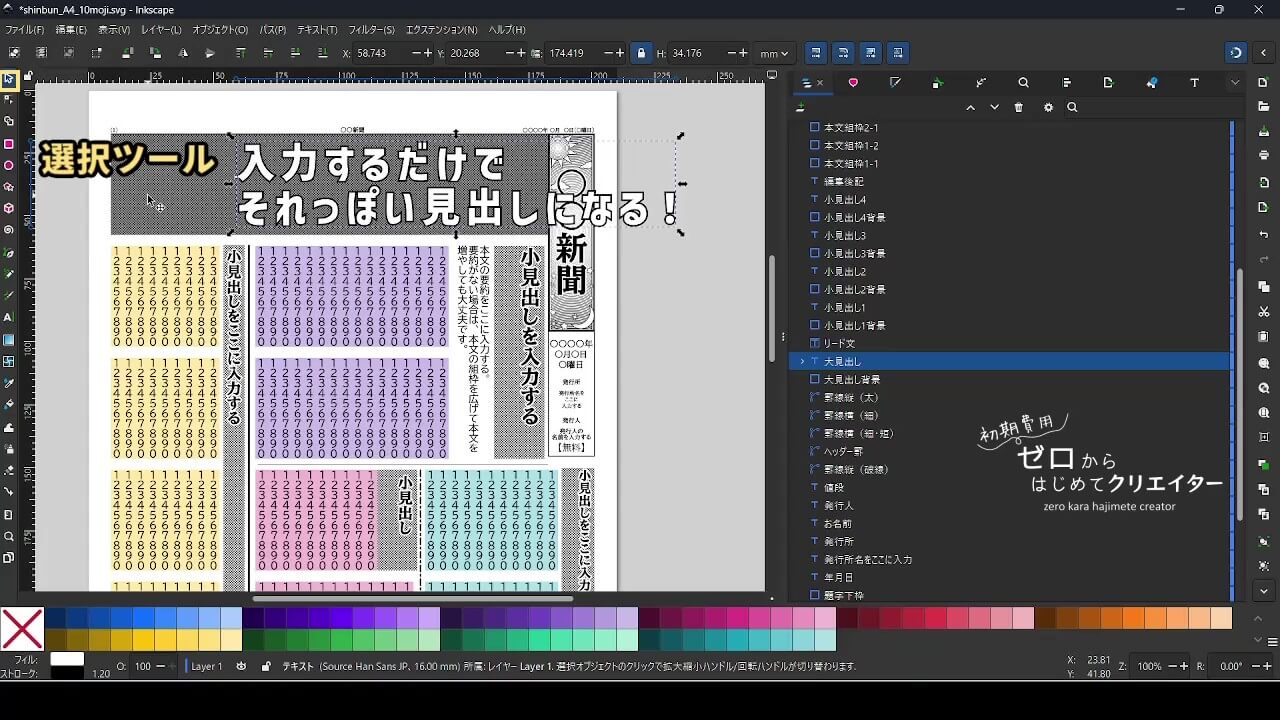
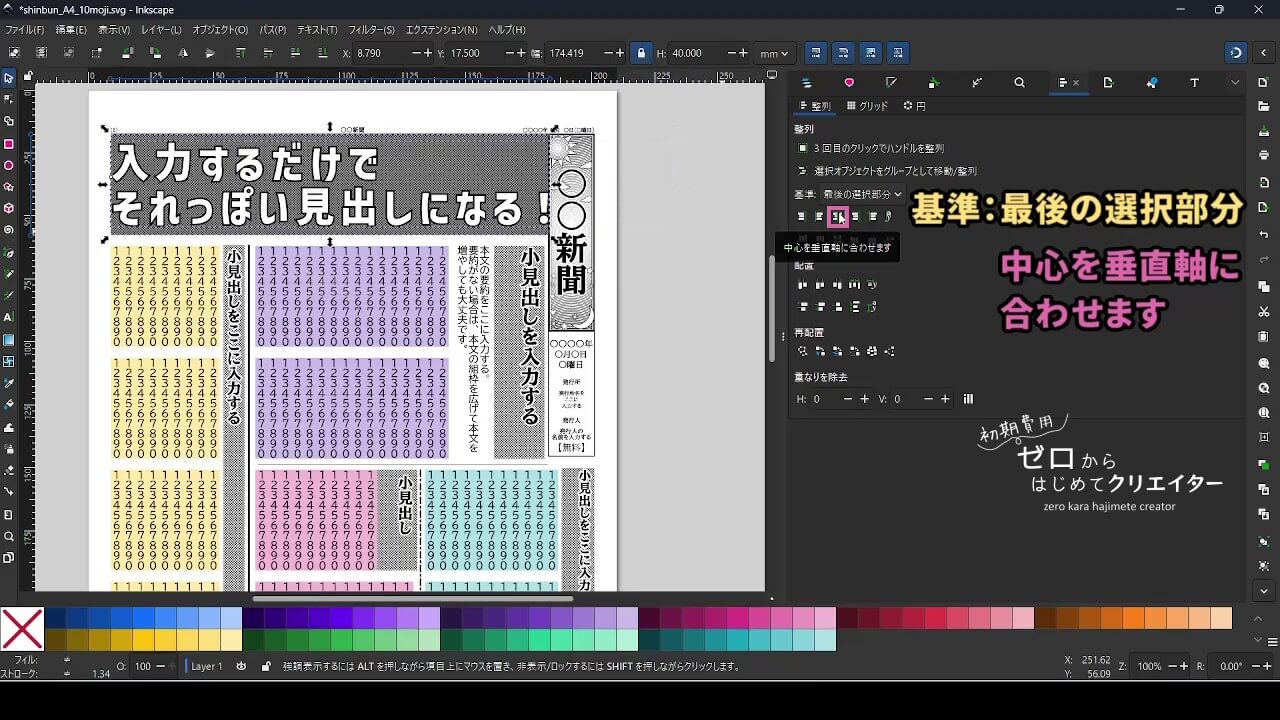
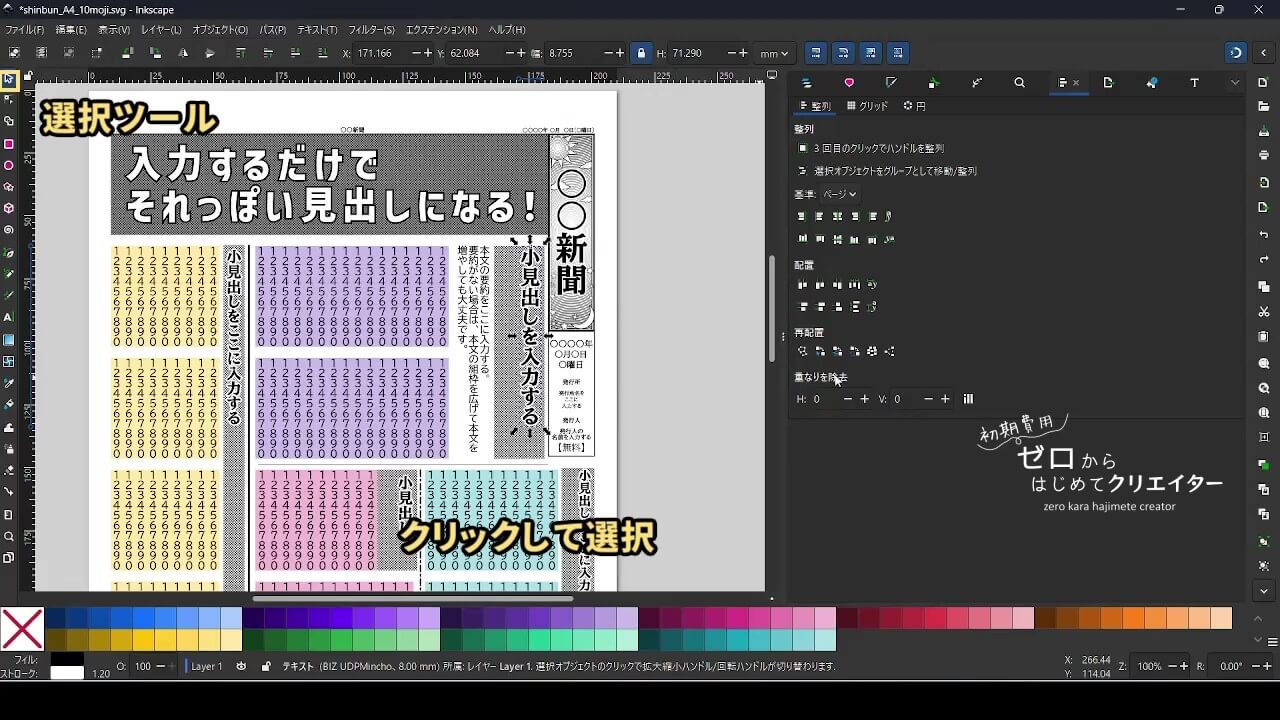
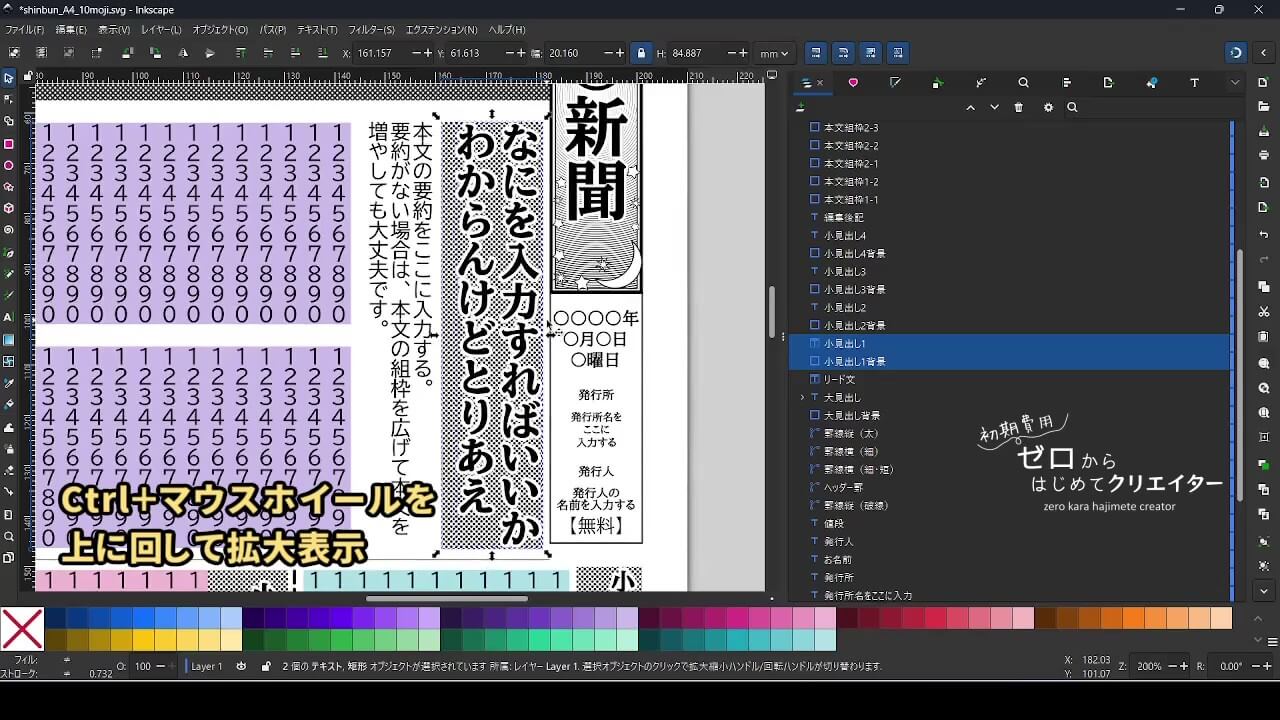
最初はすべての要素を触ろうとせずに文字だけ入力してみましょう。
- 見出し
- 本文
すでに配置されているダミーテキストの内容を変更してみるのがおすすめです。
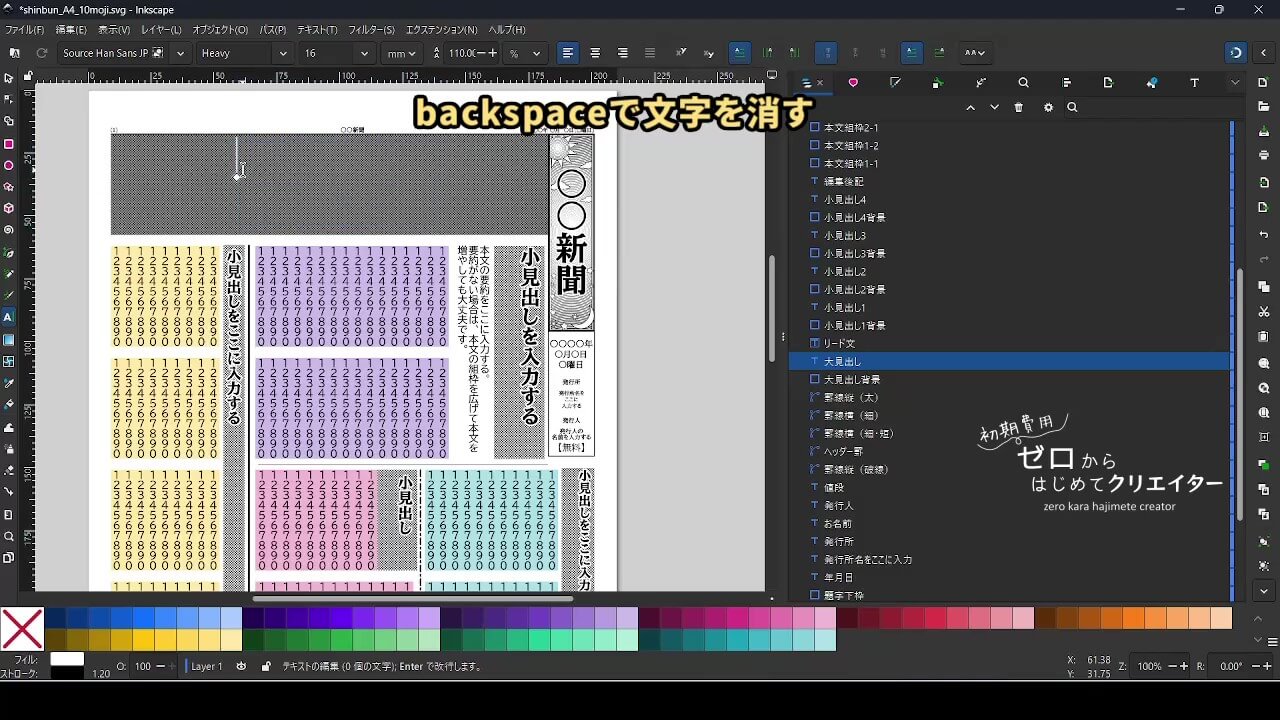
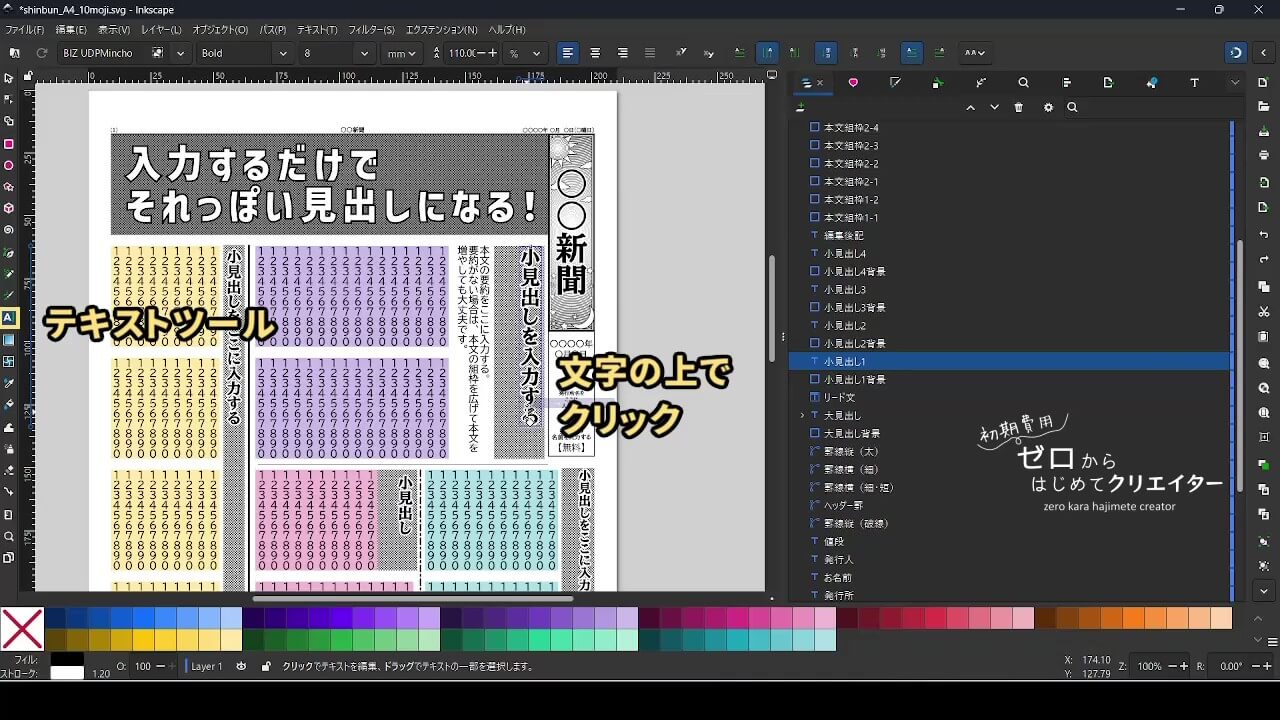
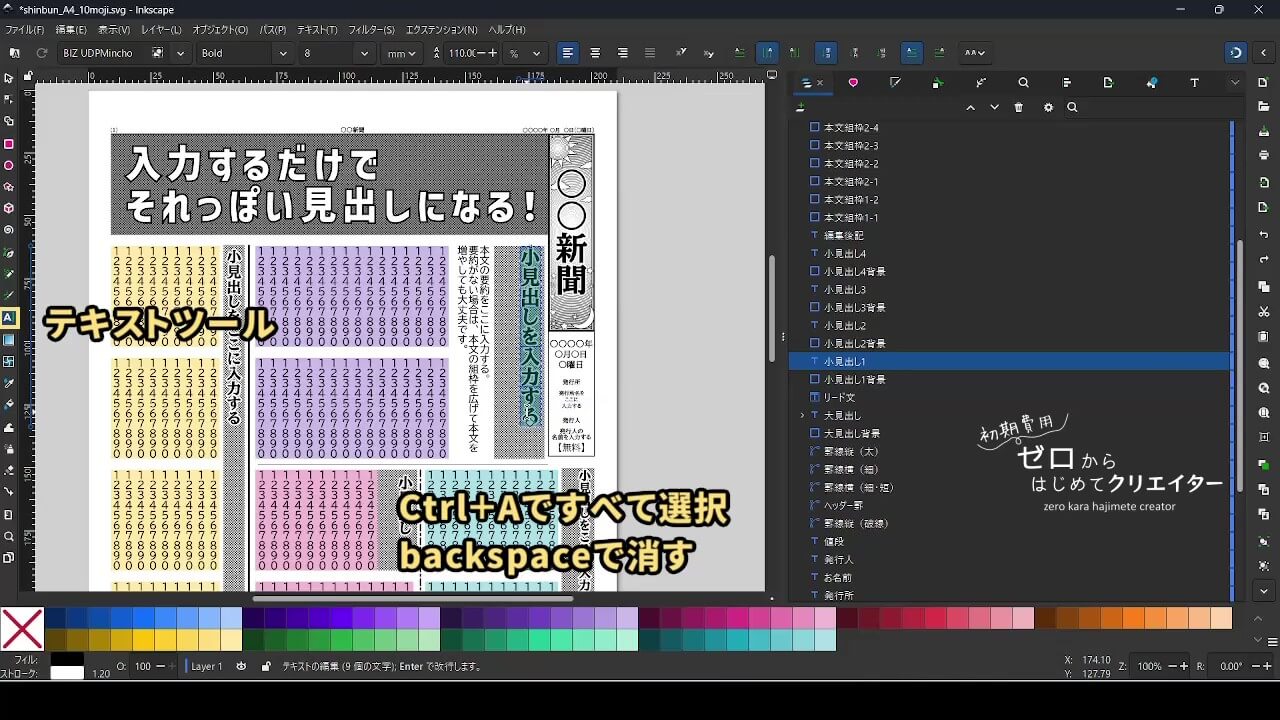
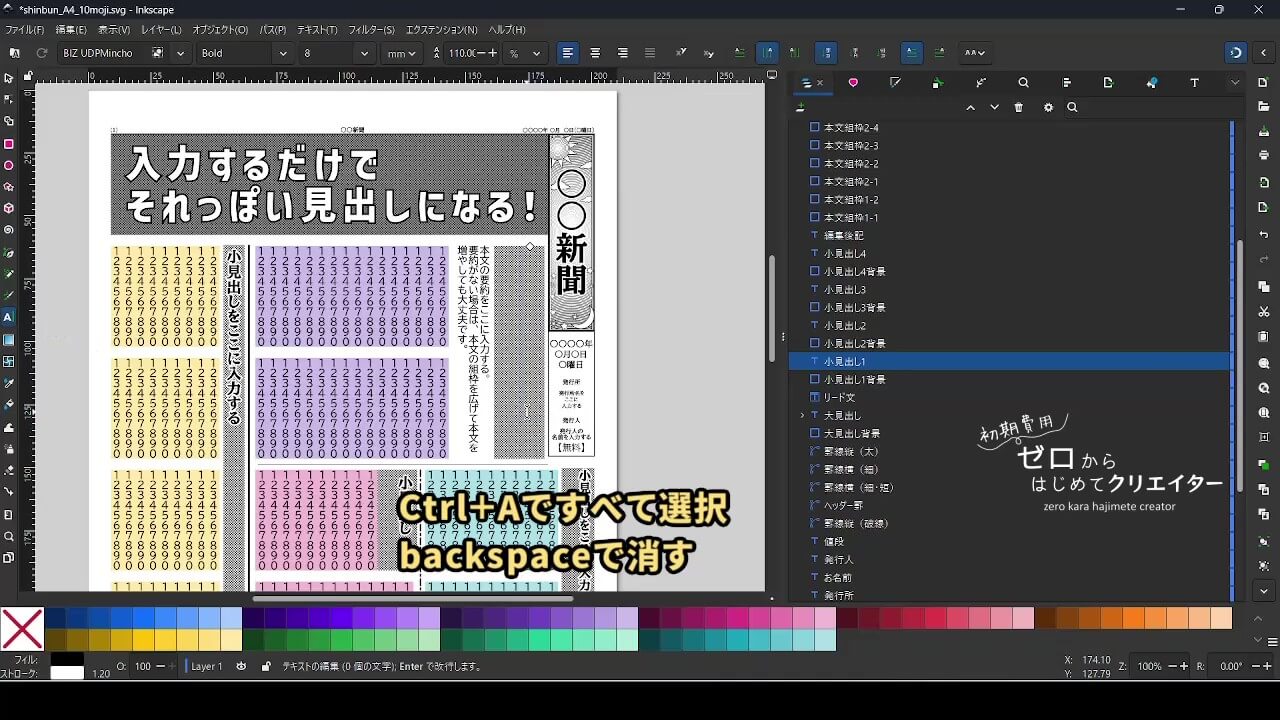
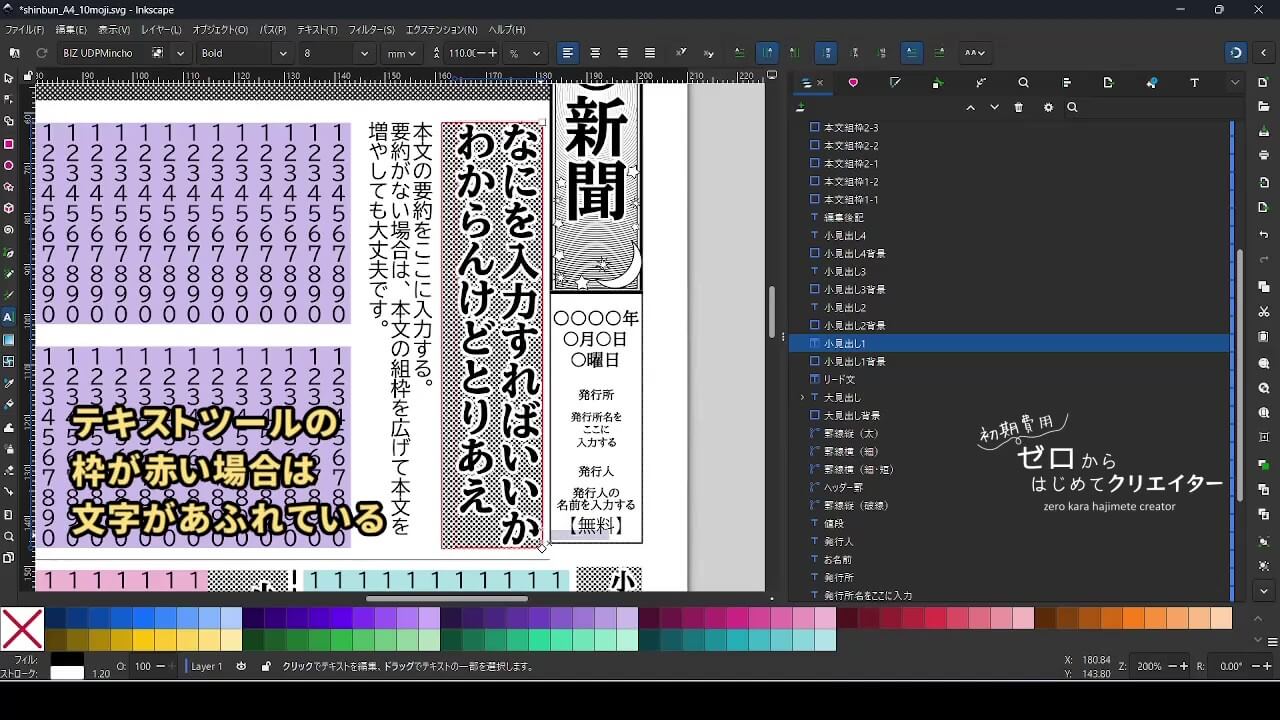
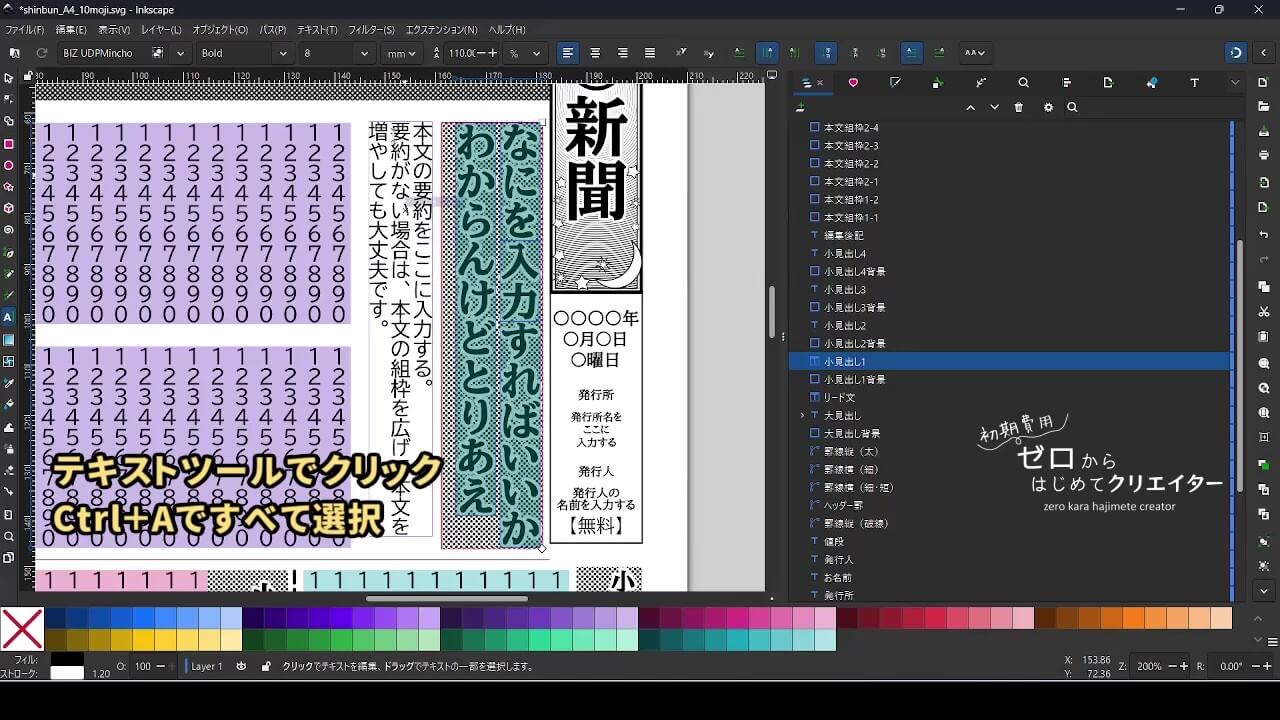
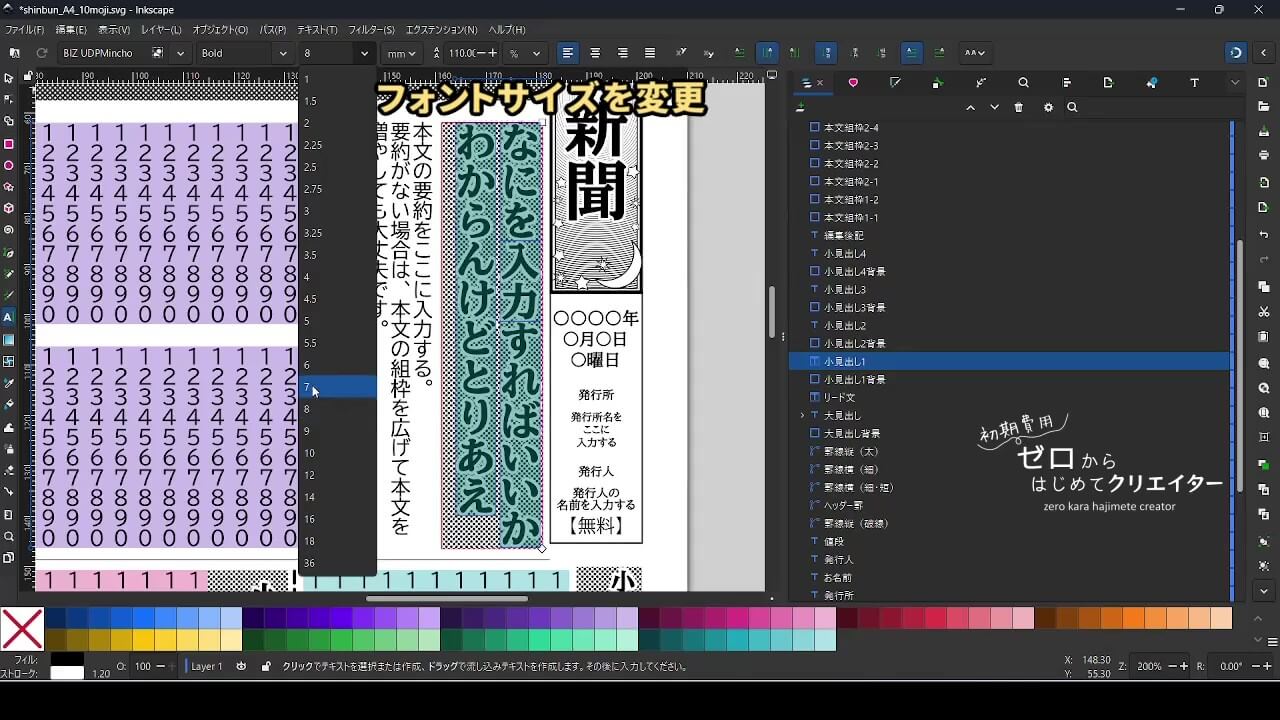
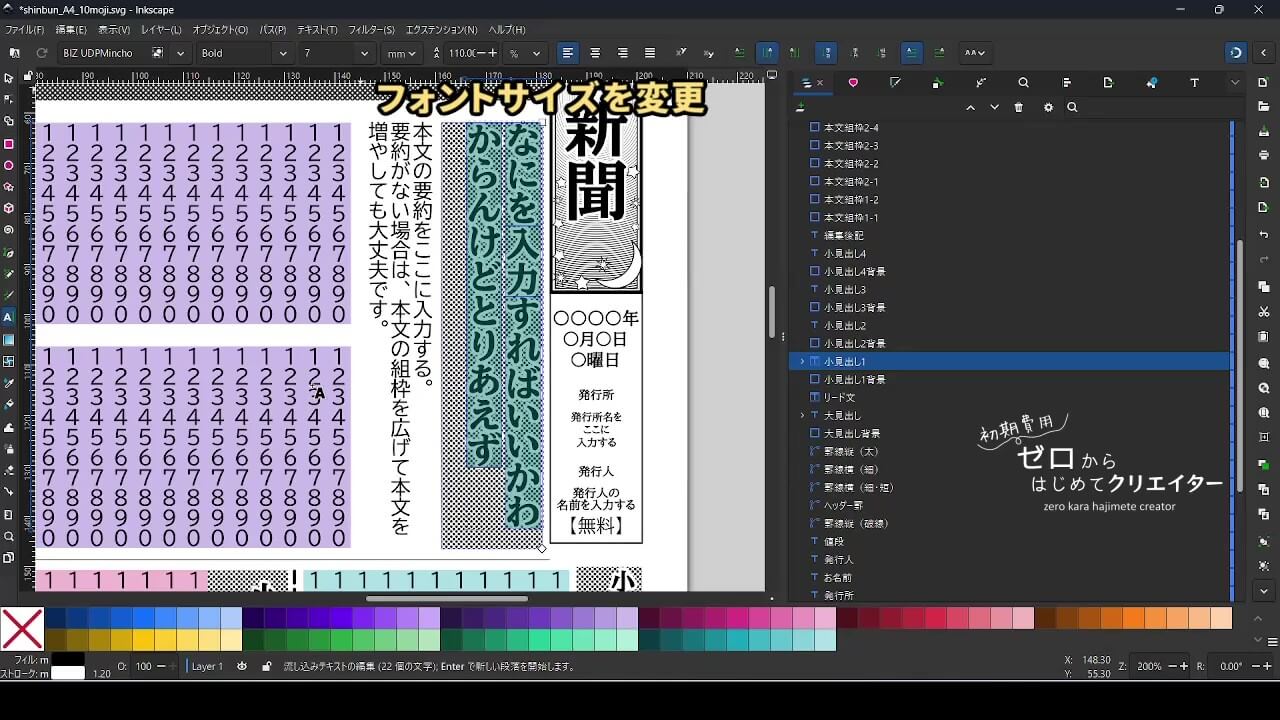
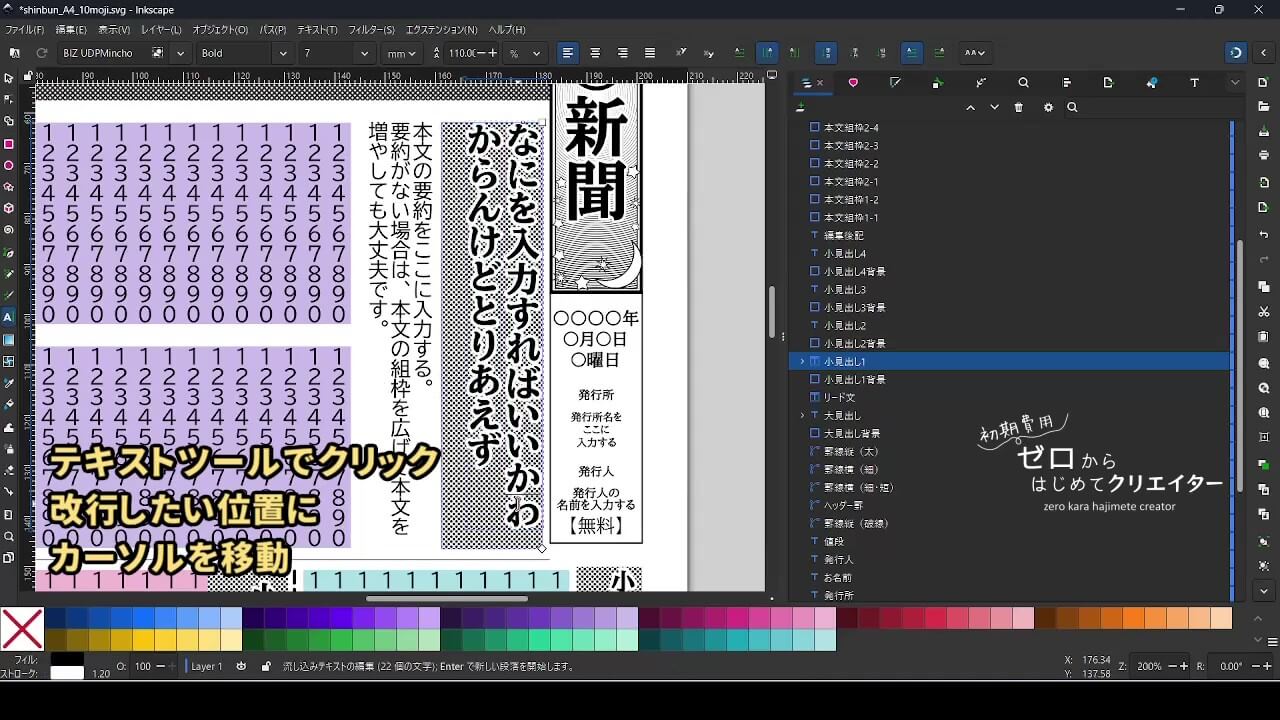
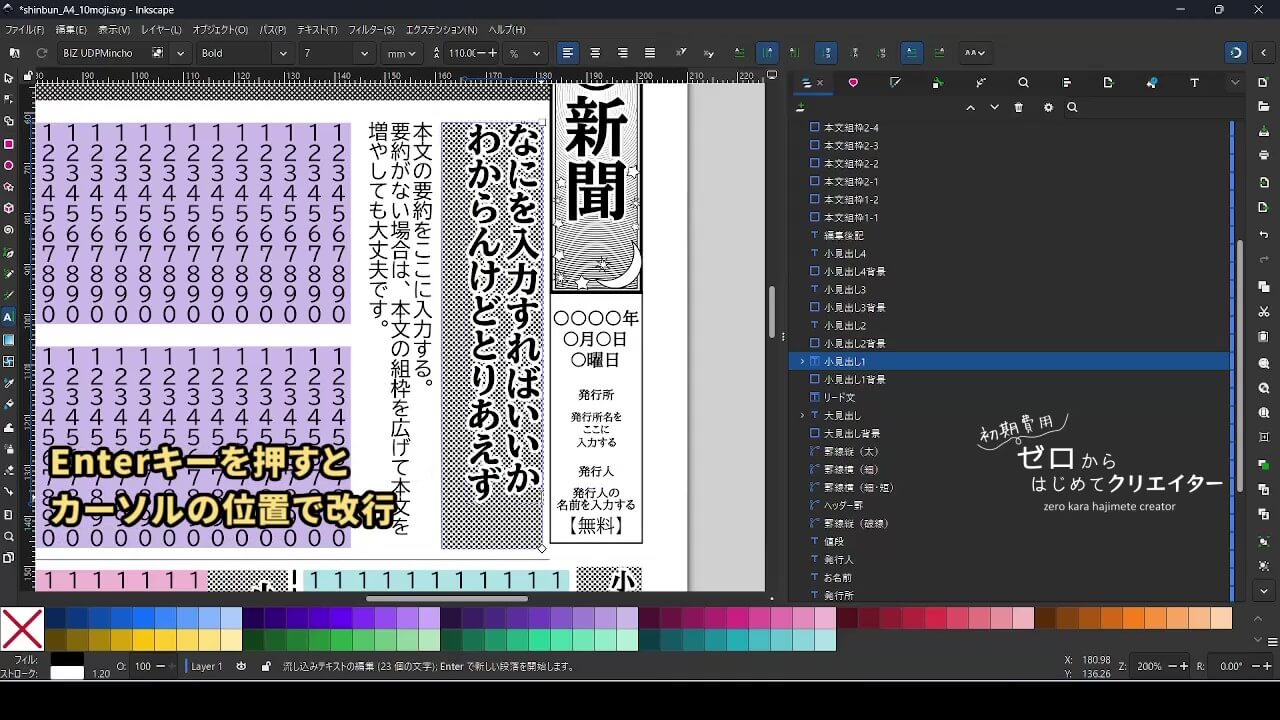
ダミーテキストがある部分の入力方法
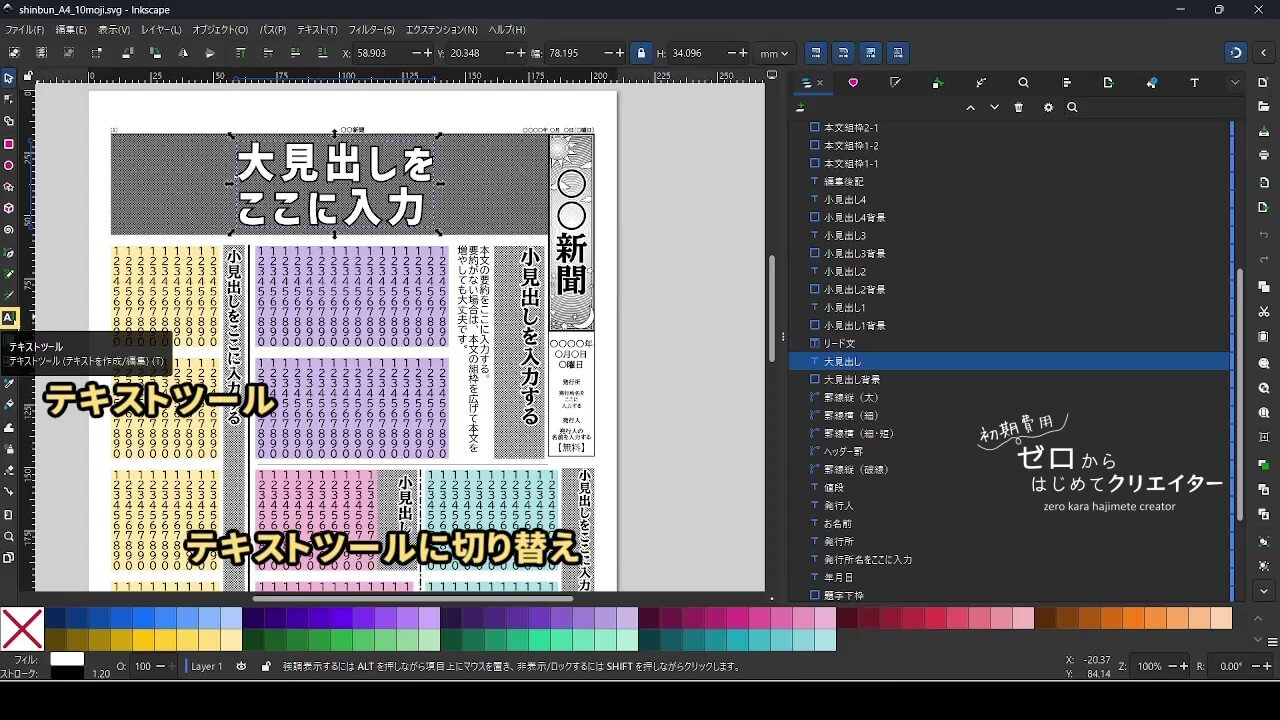
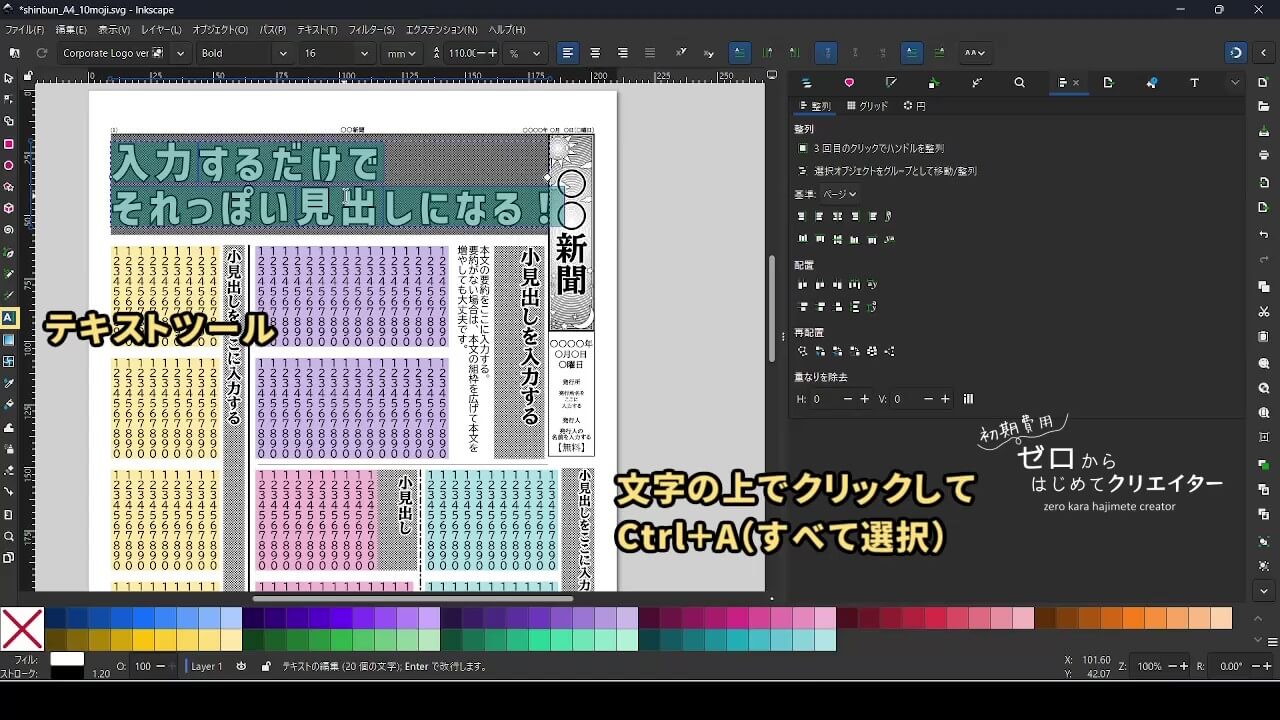
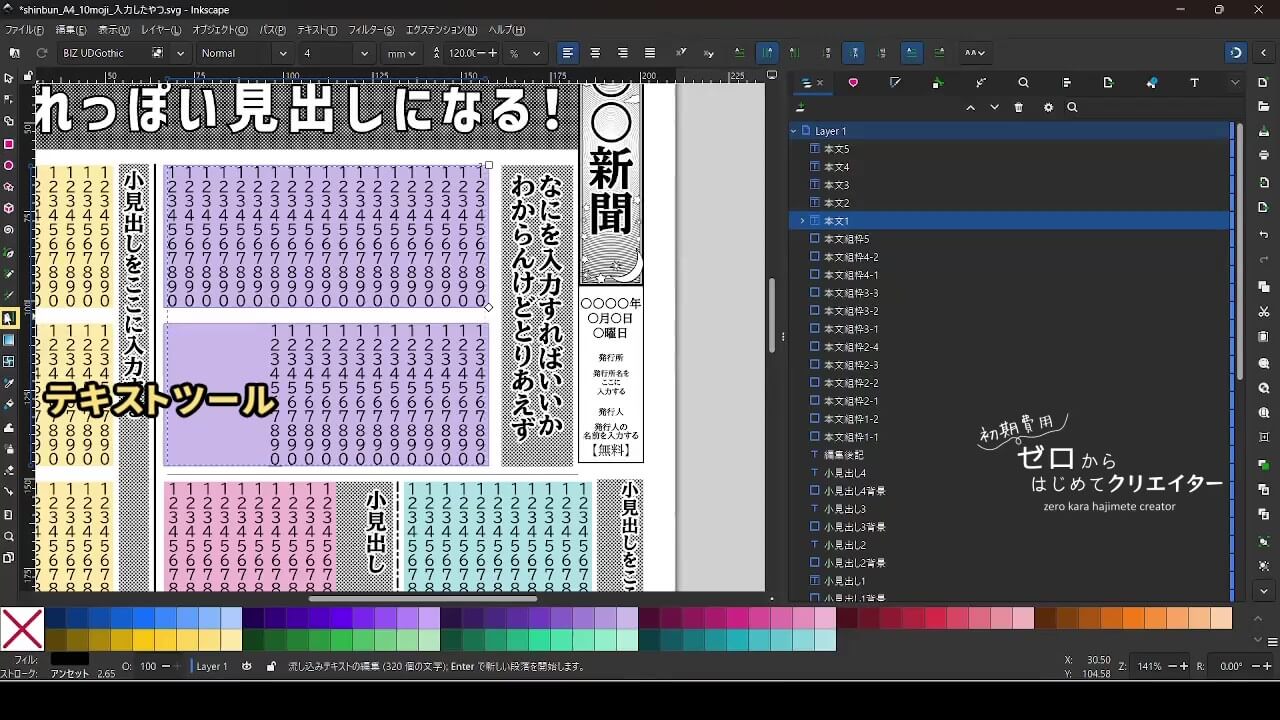
- [ツールバー]から[テキストツール]に切り替えます。
- ダミーテキスト(仮の入力文字)の上にマウスカーソルを載せると、カーソルの形がIビームポインタになります。
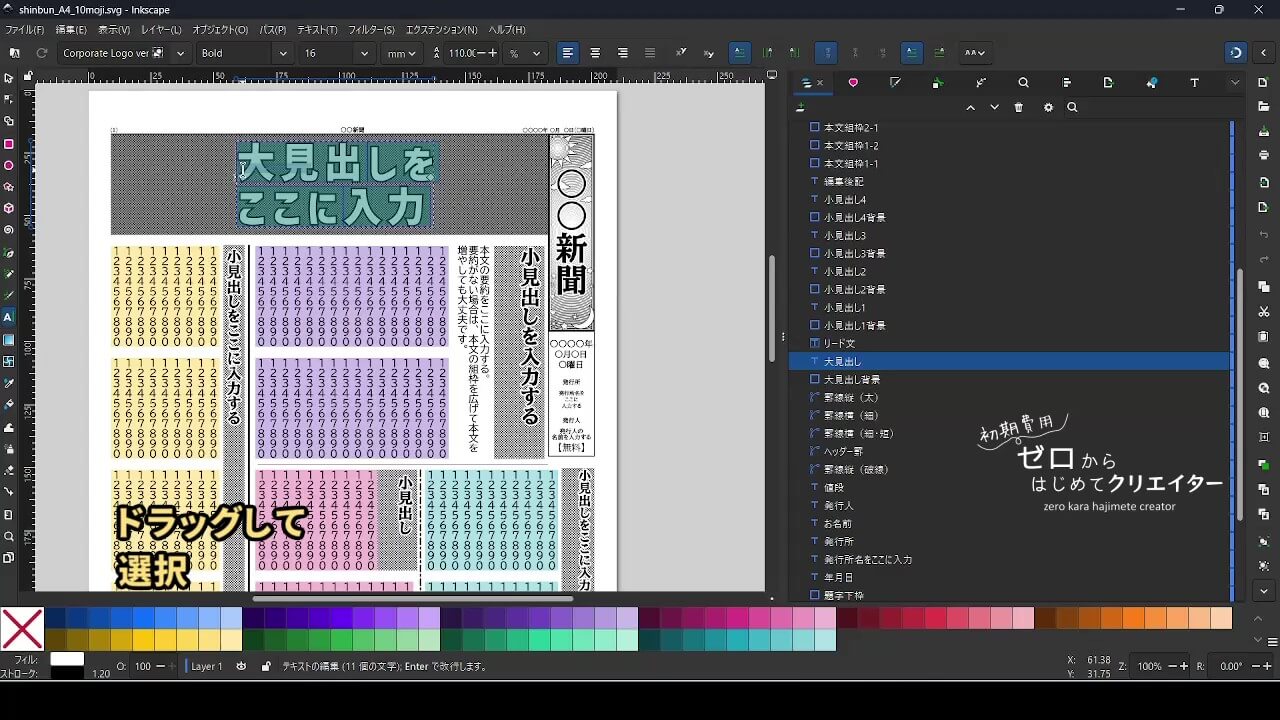
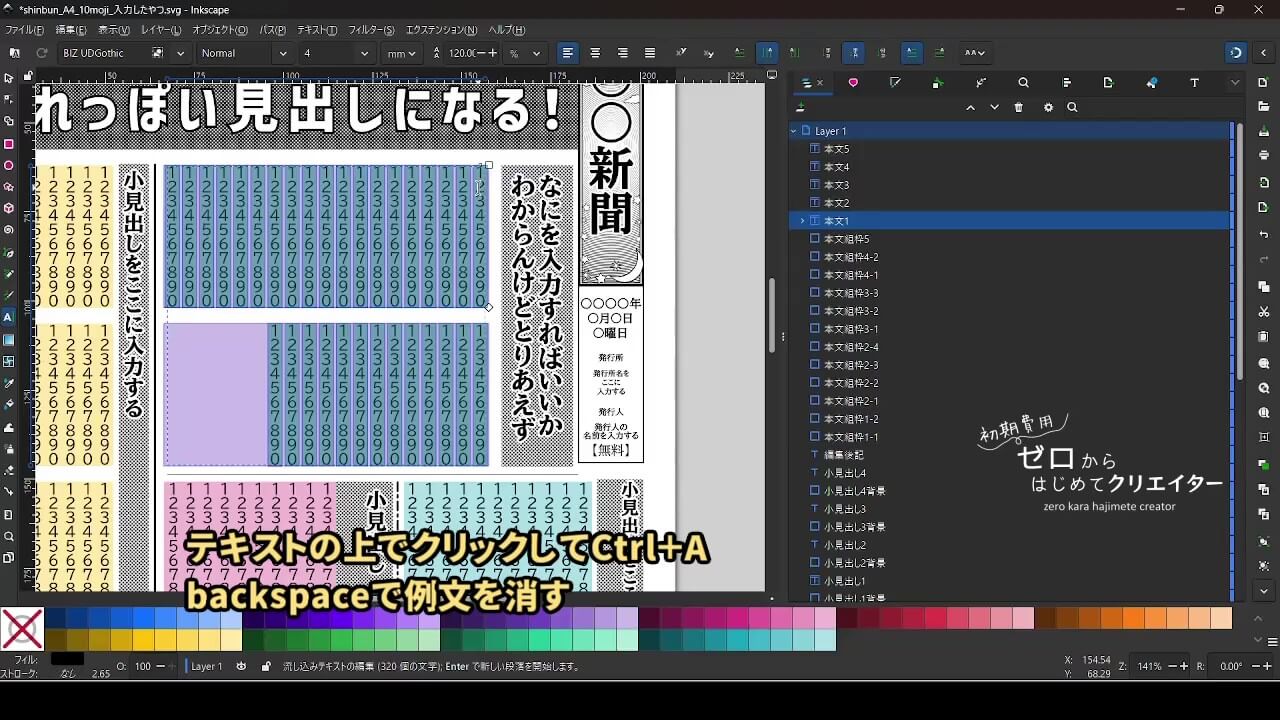
- Iビームポインタで入力したい位置をクリックすると、テキストカーソル(点滅する縦棒)が表示され、その位置から編集できます。
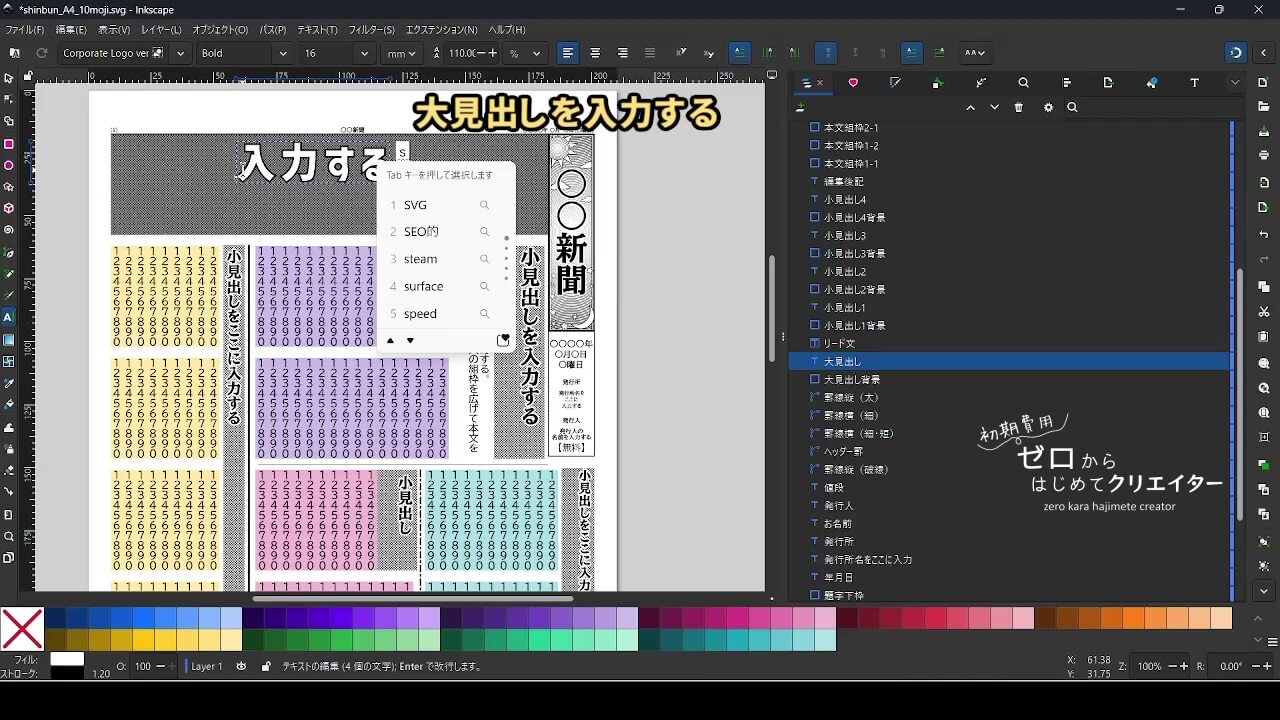
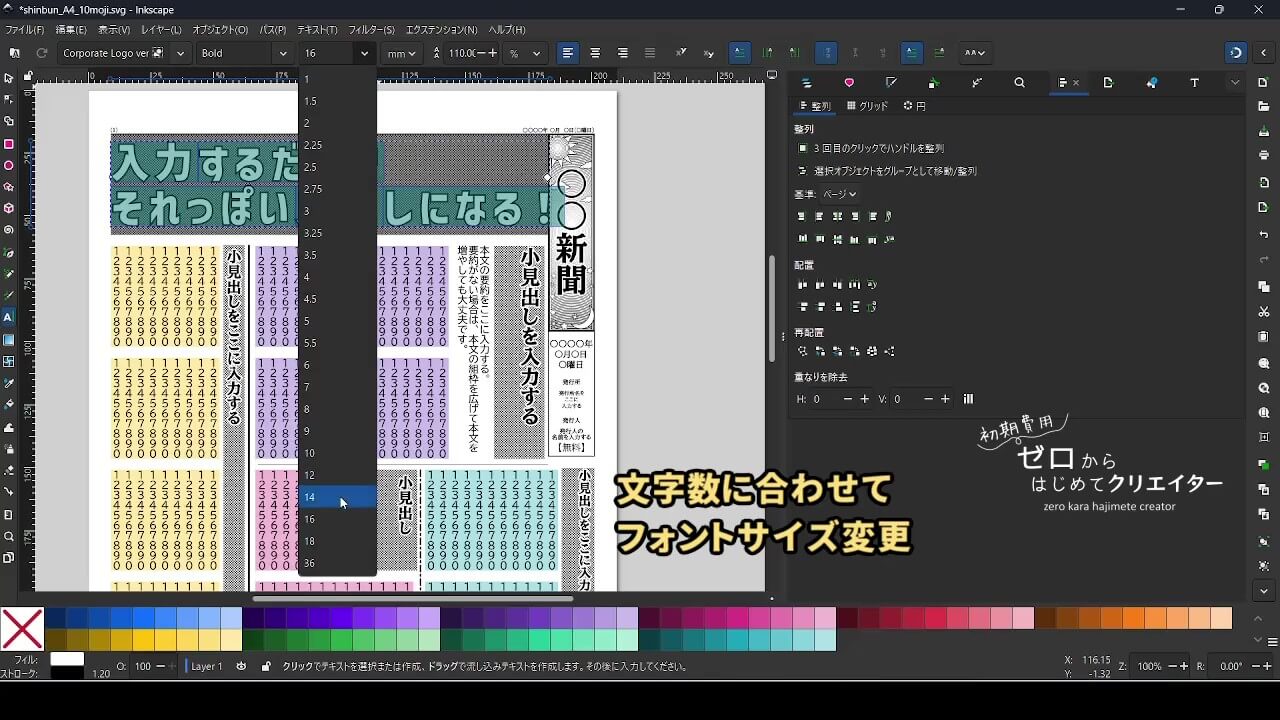
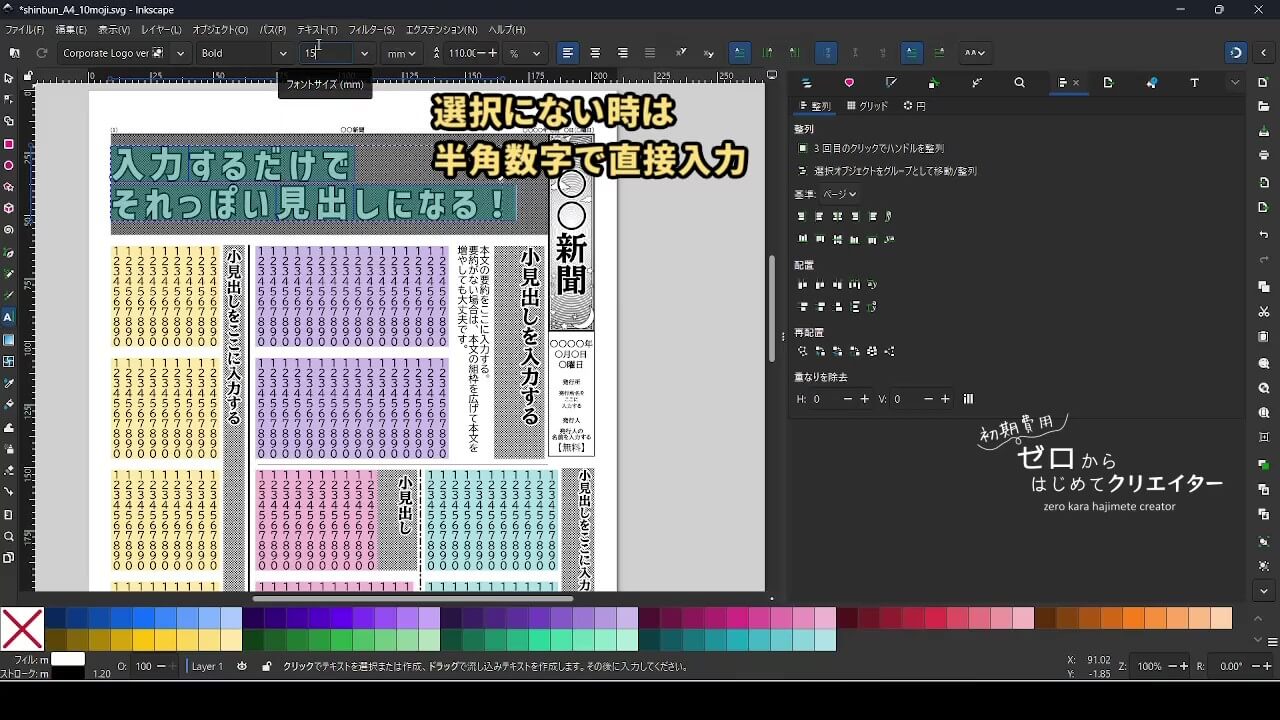
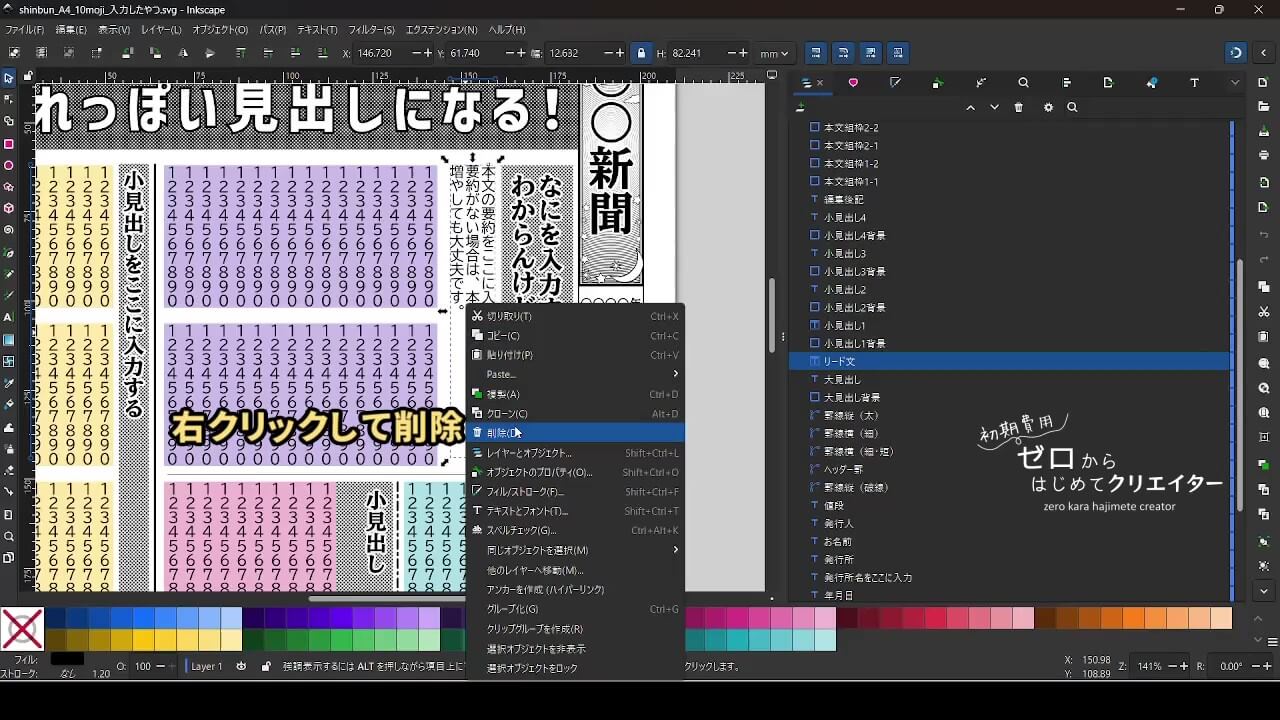
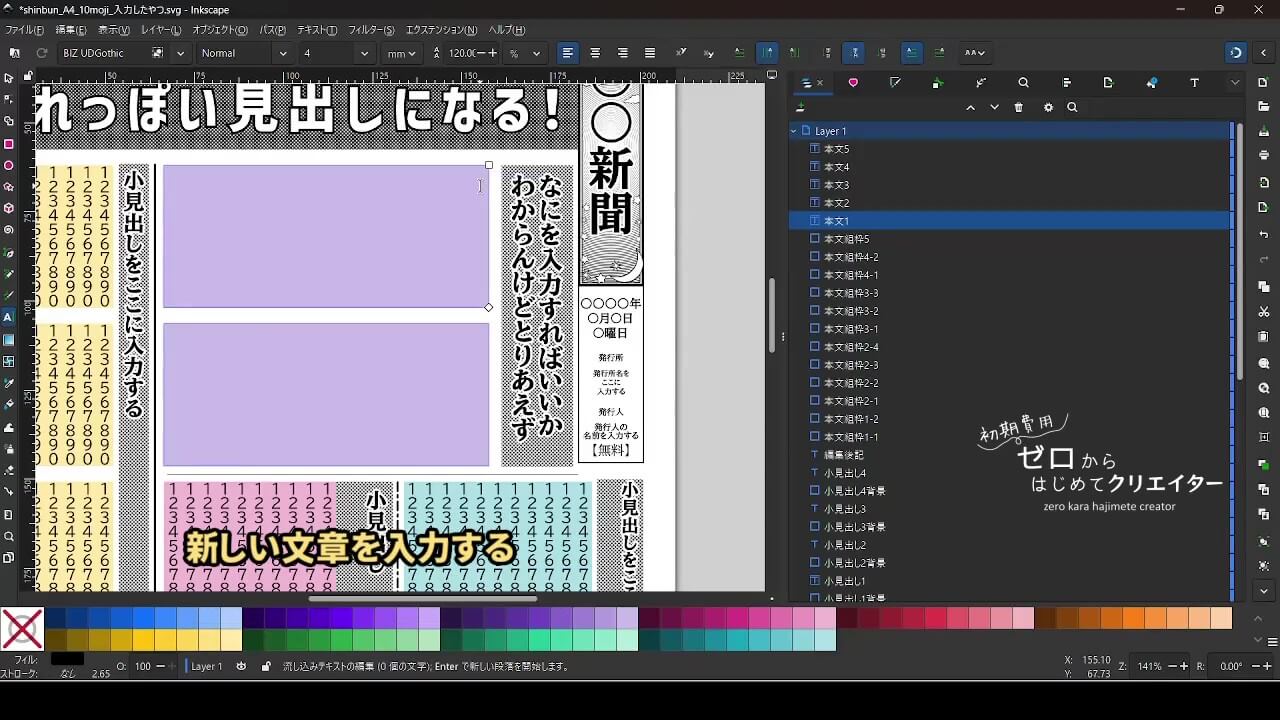
- Ctrl+Aで文字をすべて選択し、backspaceで削除します。
- 文字を入力します。
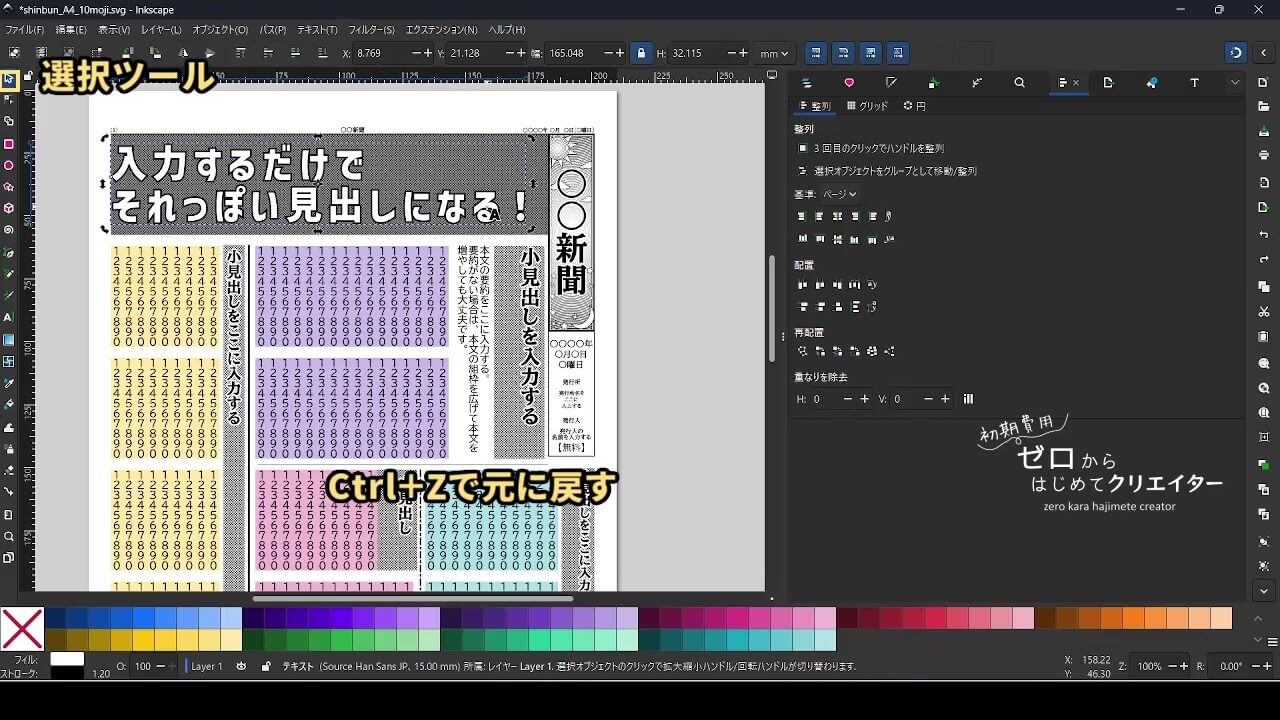
選択ツールでbackspaceやdeleteキーを押すとテキストオブジェクト自体が削除されますので注意してください。
テキストツールについて
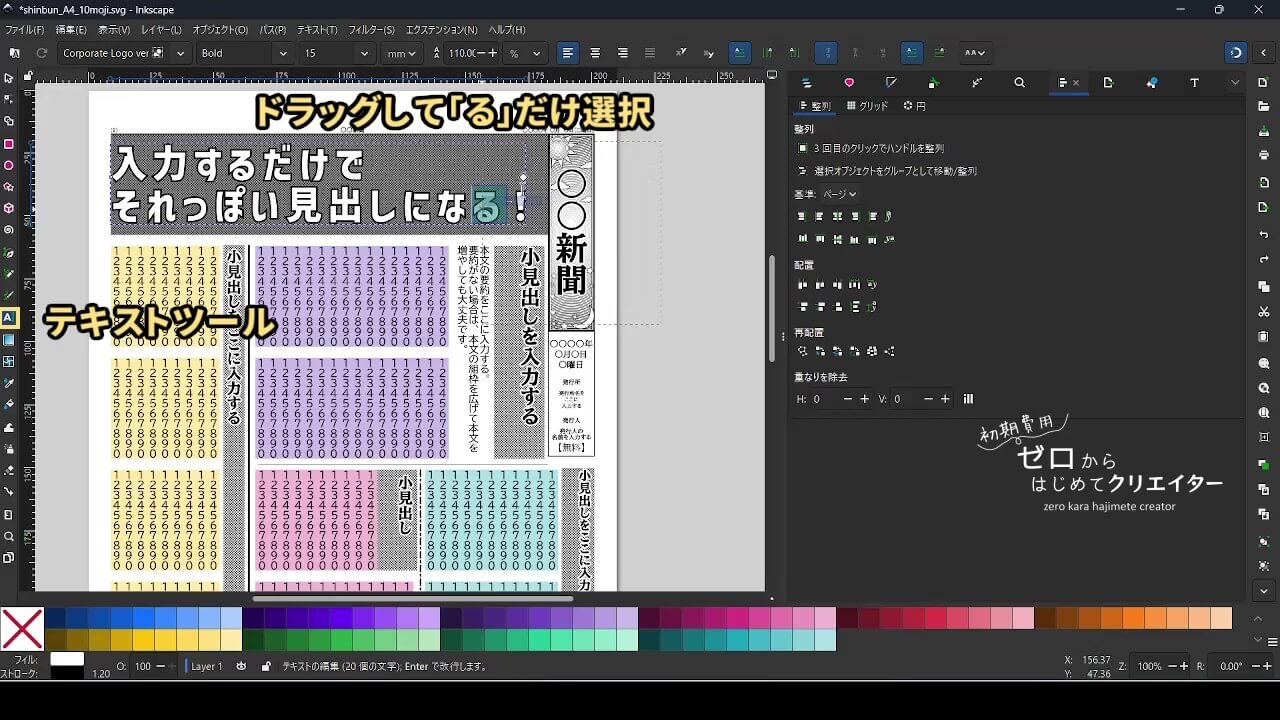
- テキストの上でクリックすると文字列の編集ができます。
- テキストの上以外でクリックすると新規で文字を入力できます。
- テキストの上以外でドラッグすると新規でテキストフレームを作成し、文字を入力できます。
テキストツールでクリックする位置が文字の上からずれていると、別のテキストオブジェクトを新規作成してしまうので注意してください。
テキストの段組みについて
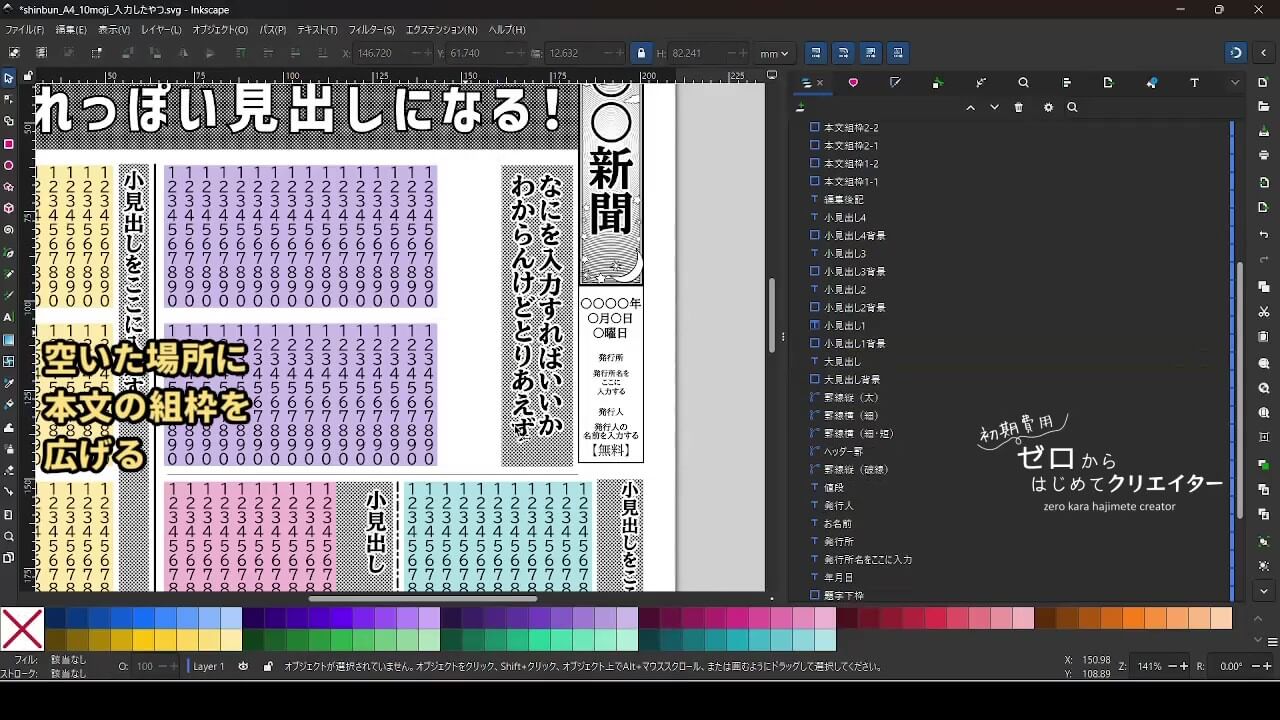
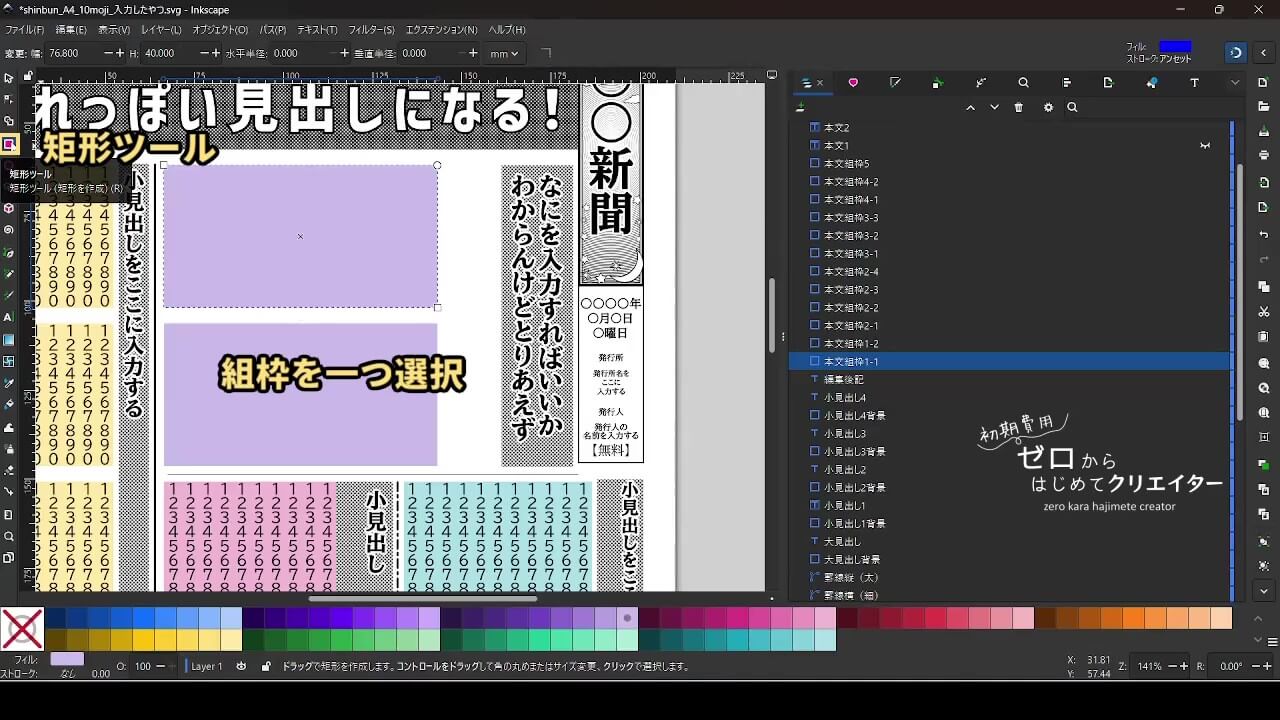
長い文章を段組み(複数エリアに分けてレイアウト)する場合は、先に矩形ツールで四角形の組枠を作成してレイアウトしておきます。流し込みたいテキストは別の位置で入力して、複数の組枠オブジェクトに流し込みます。
※テンプレートではすでに組枠にテキストの流し込み設定がしてあります。配置を変えたい場合や、自分でテンプレートを作成したい場合はこの手順で操作してください。組枠の幅や高さの計算方法はご自身で段組みを設計する場合をご覧ください。
組枠の作成方法
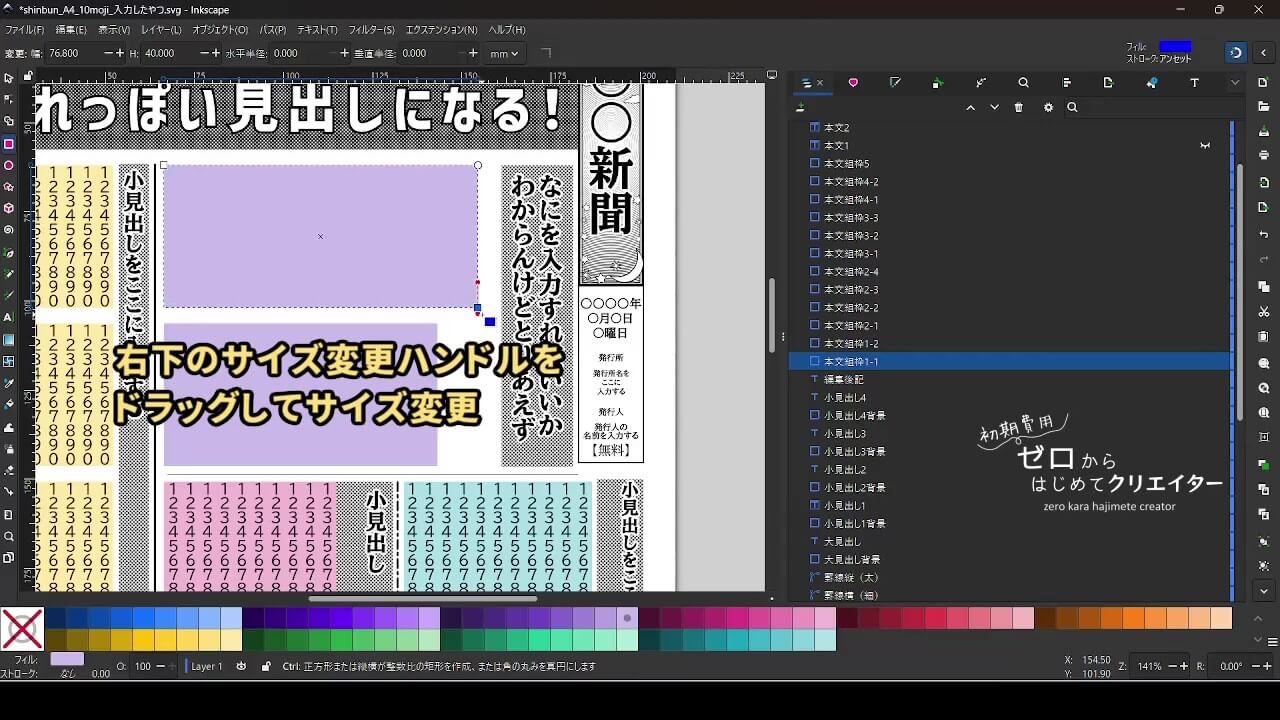
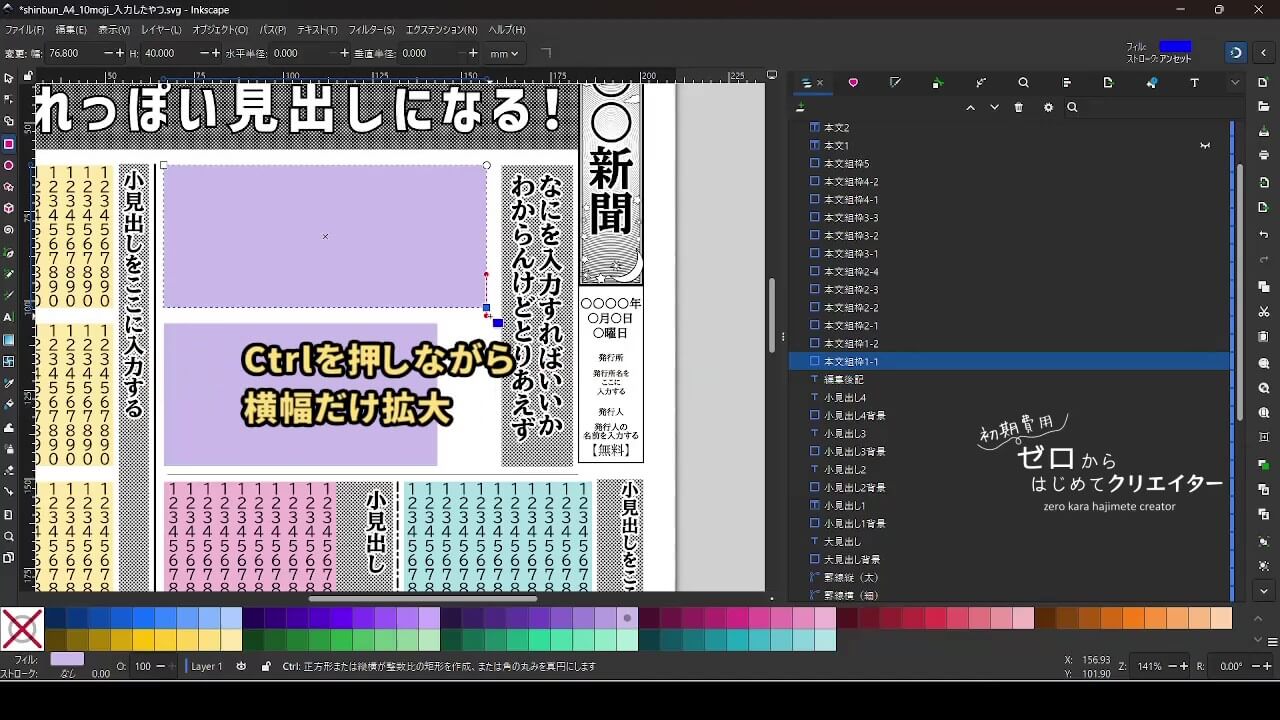
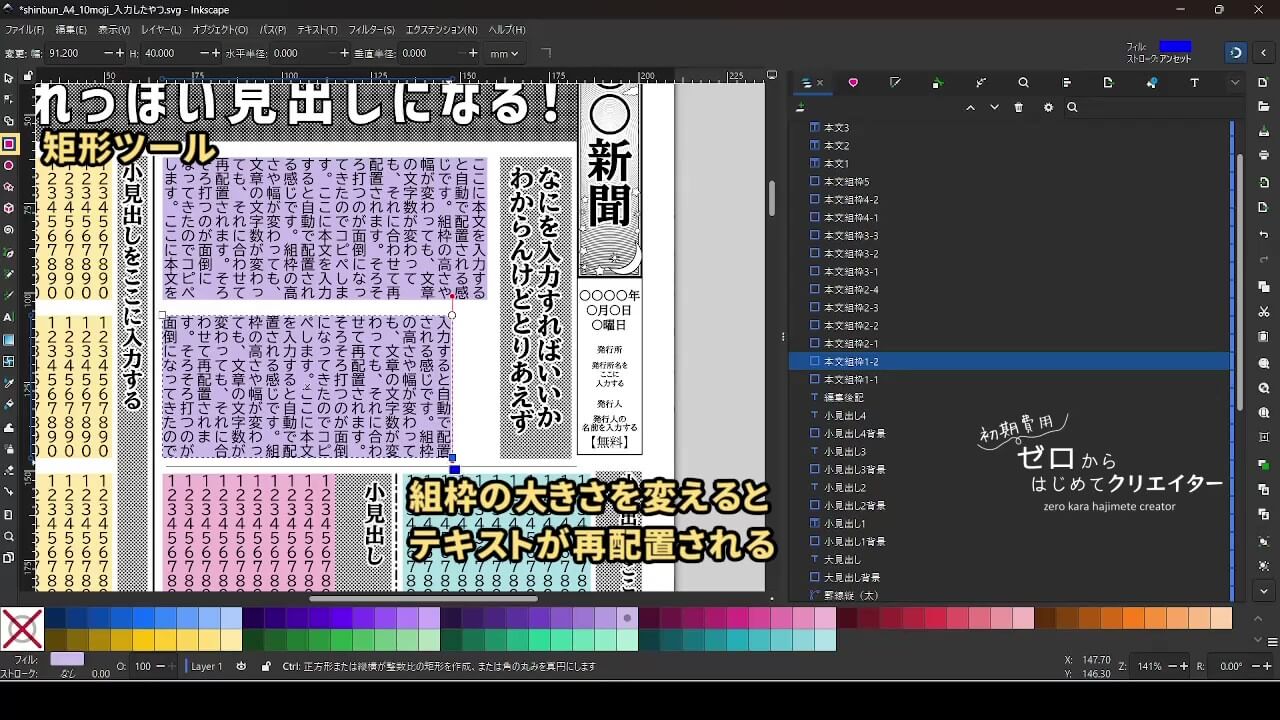
- [矩形ツール]でドラッグして四角形を作成します。
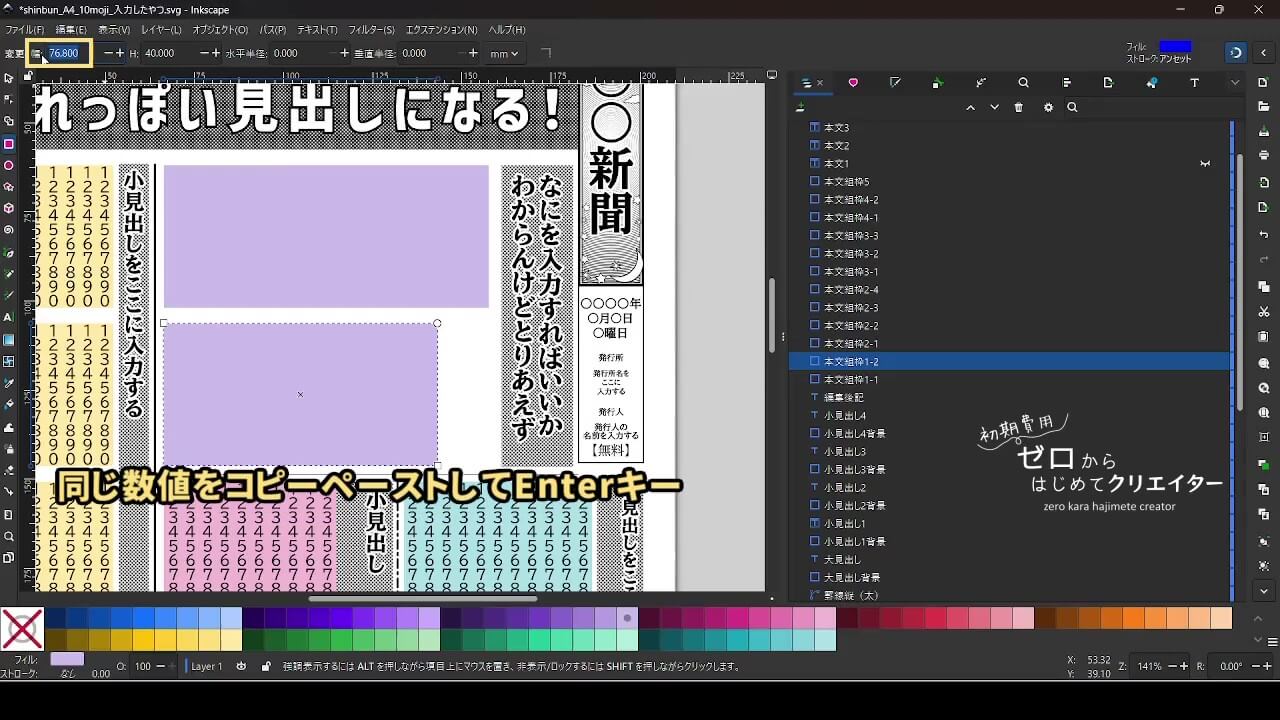
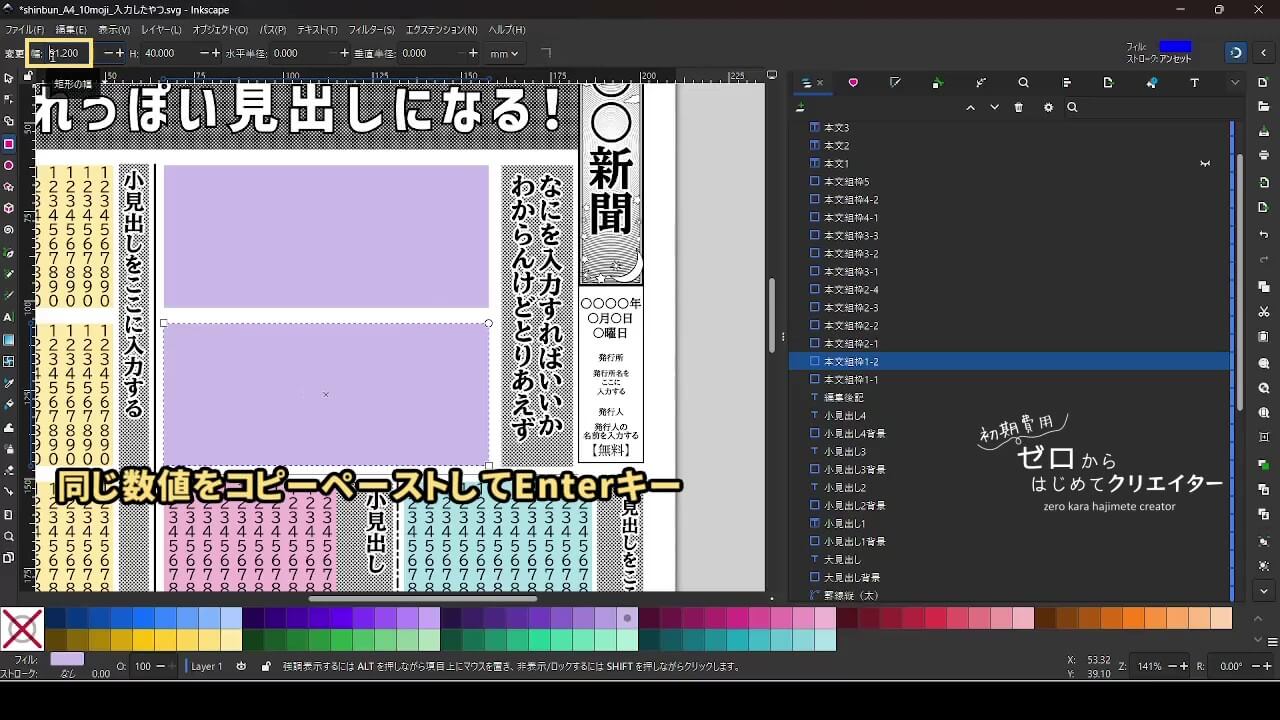
- [矩形ツール]の[ツールコントロールバー]で[幅]と[高さ]を変更します。
- 画面下部のカラーパレットをクリックして色を変更します。
- 複数の組枠を作成したい場合はコピーペーストして増やします。
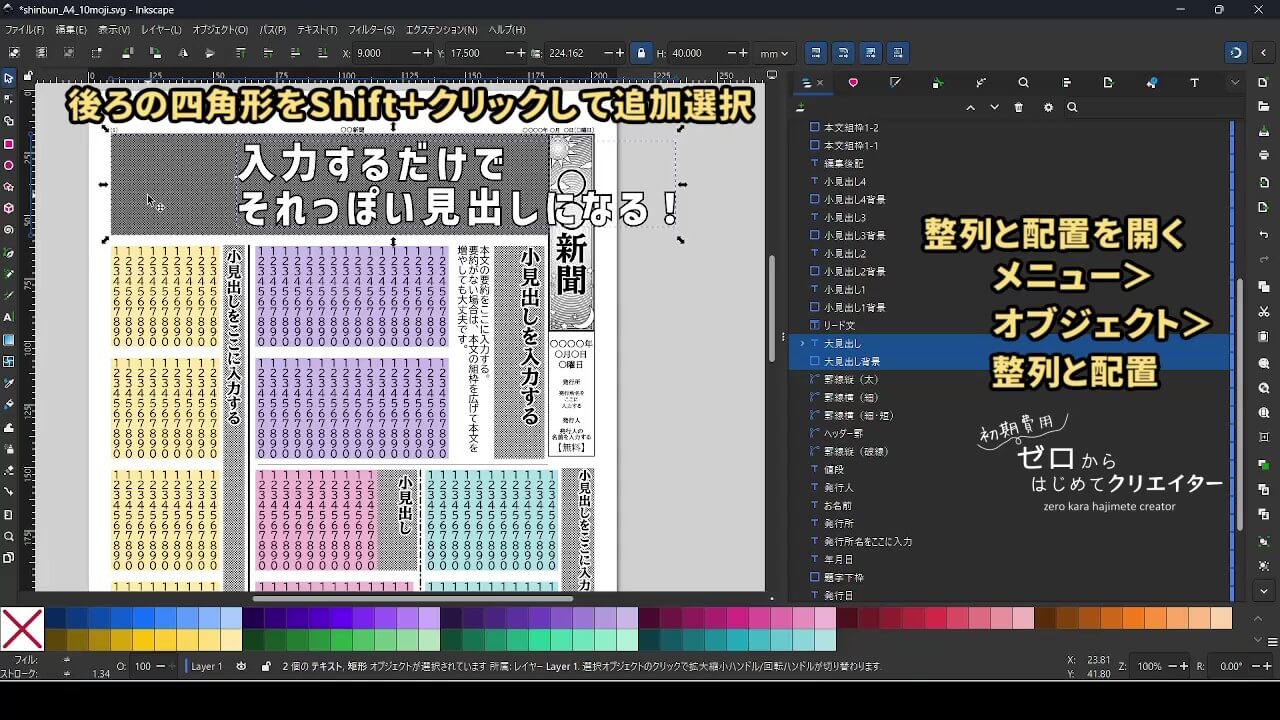
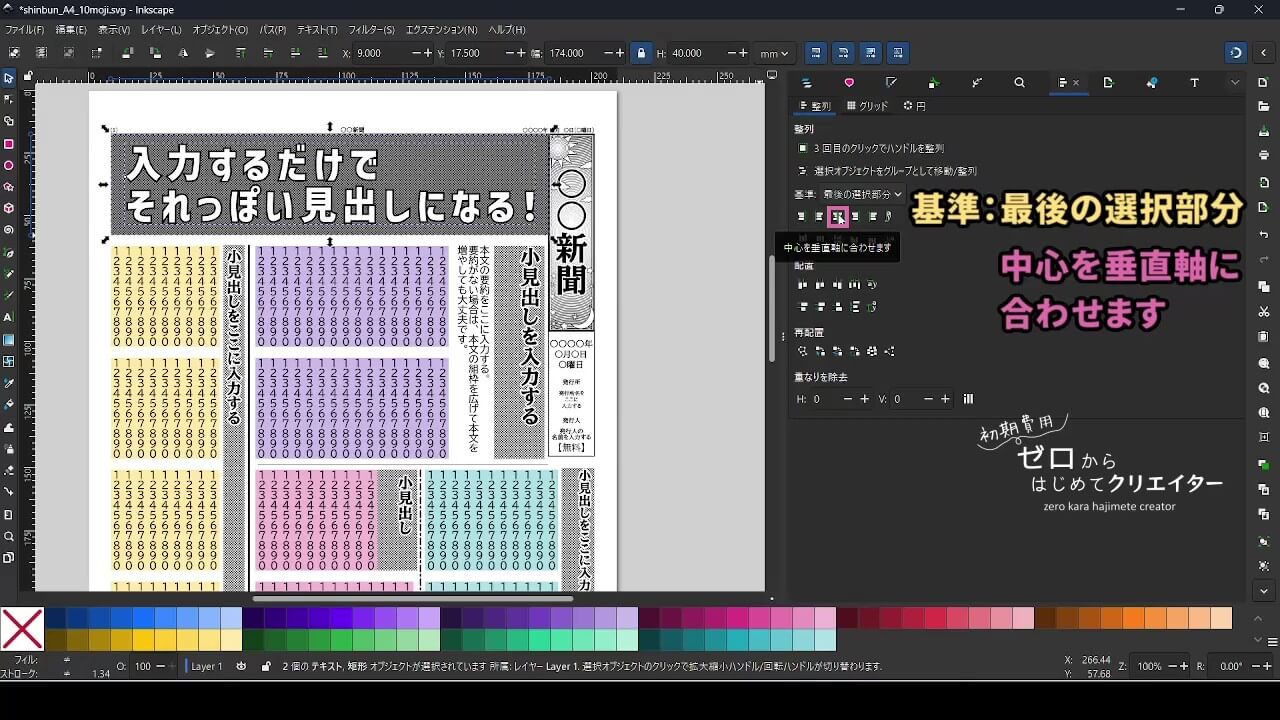
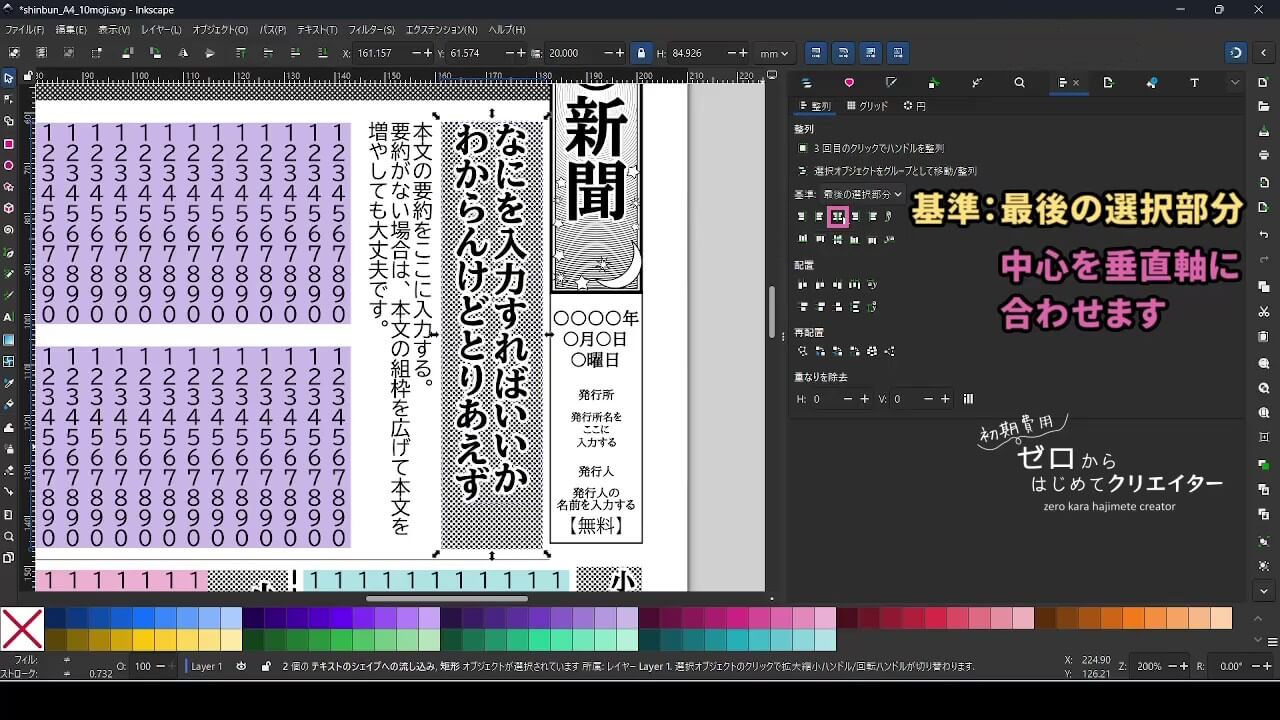
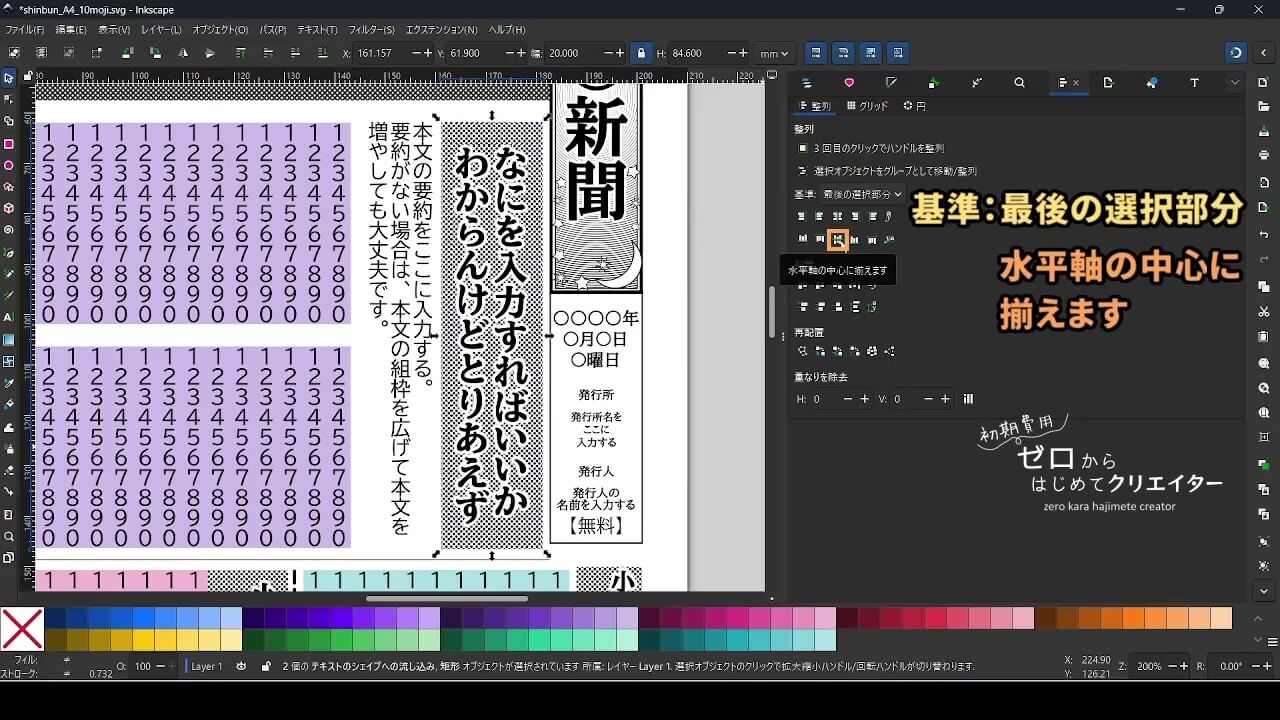
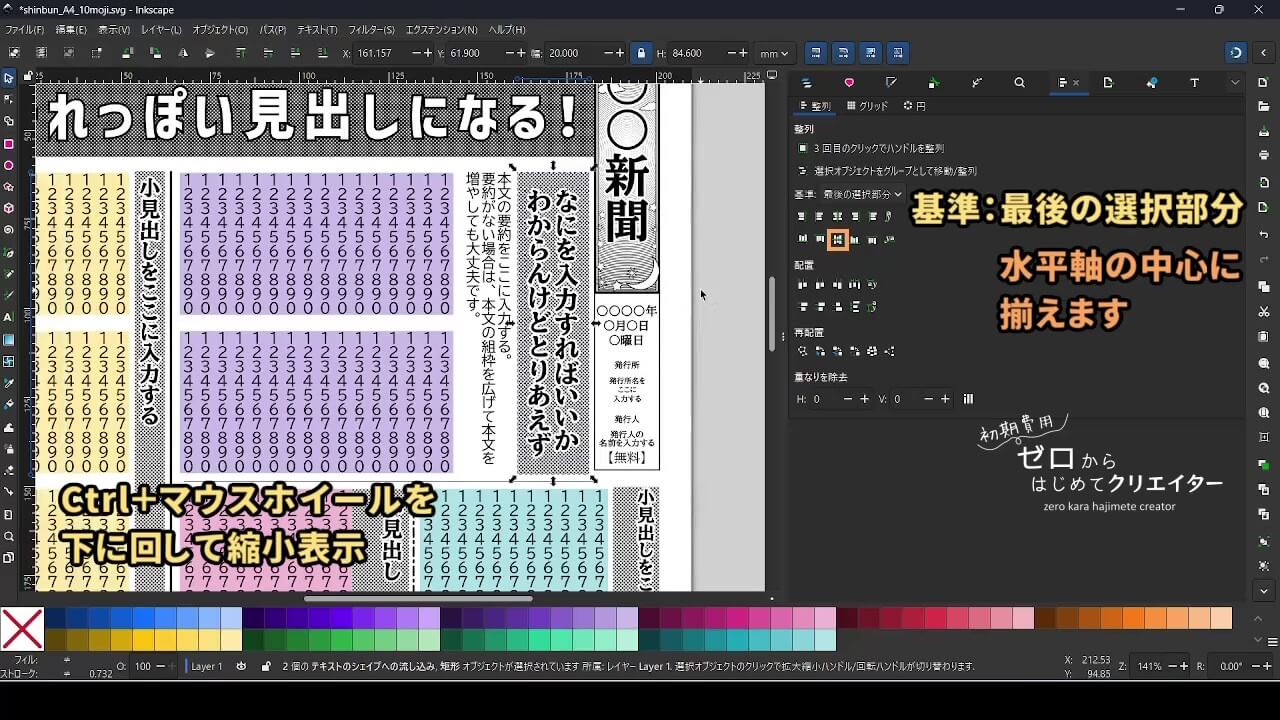
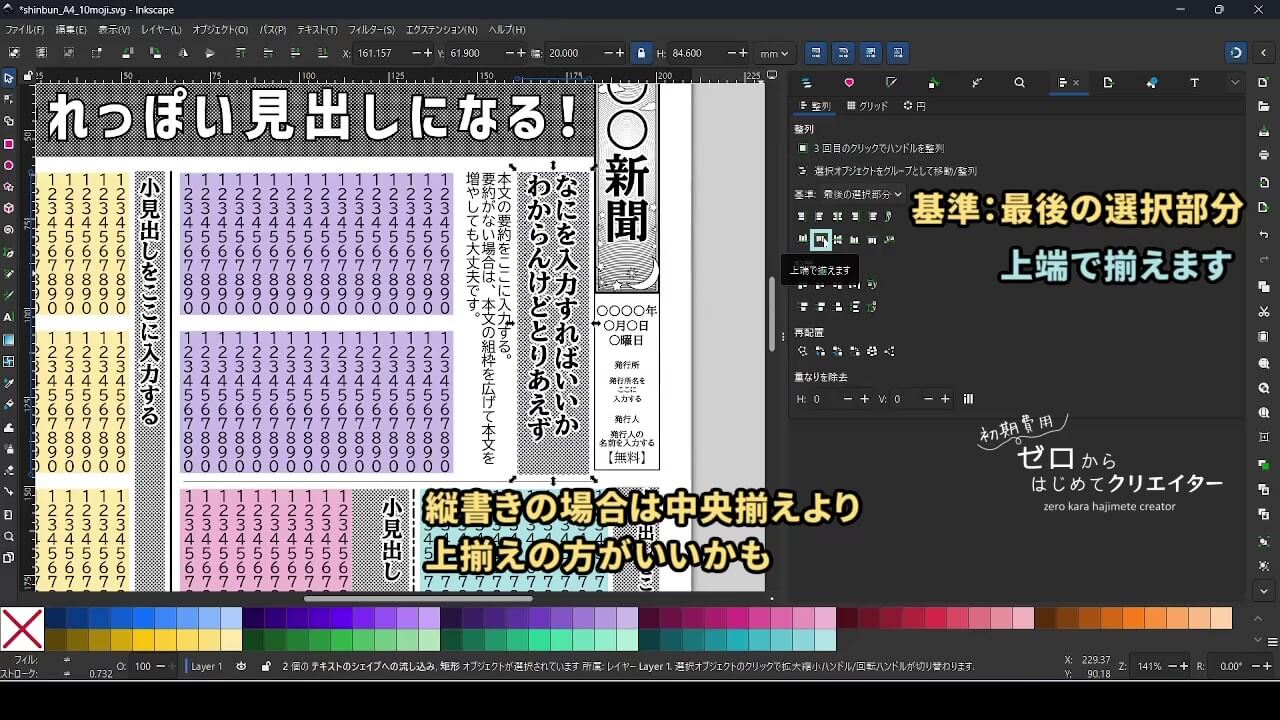
- 上部メニューから[オブジェクト>整列と配置]を開いて、組枠を複数選択し、整列や等間隔に配置をします。
今回は組枠に四角形しか使用していませんが、円や多角形やその他の図形、自由な形のパスにもテキストの流し込みができます。
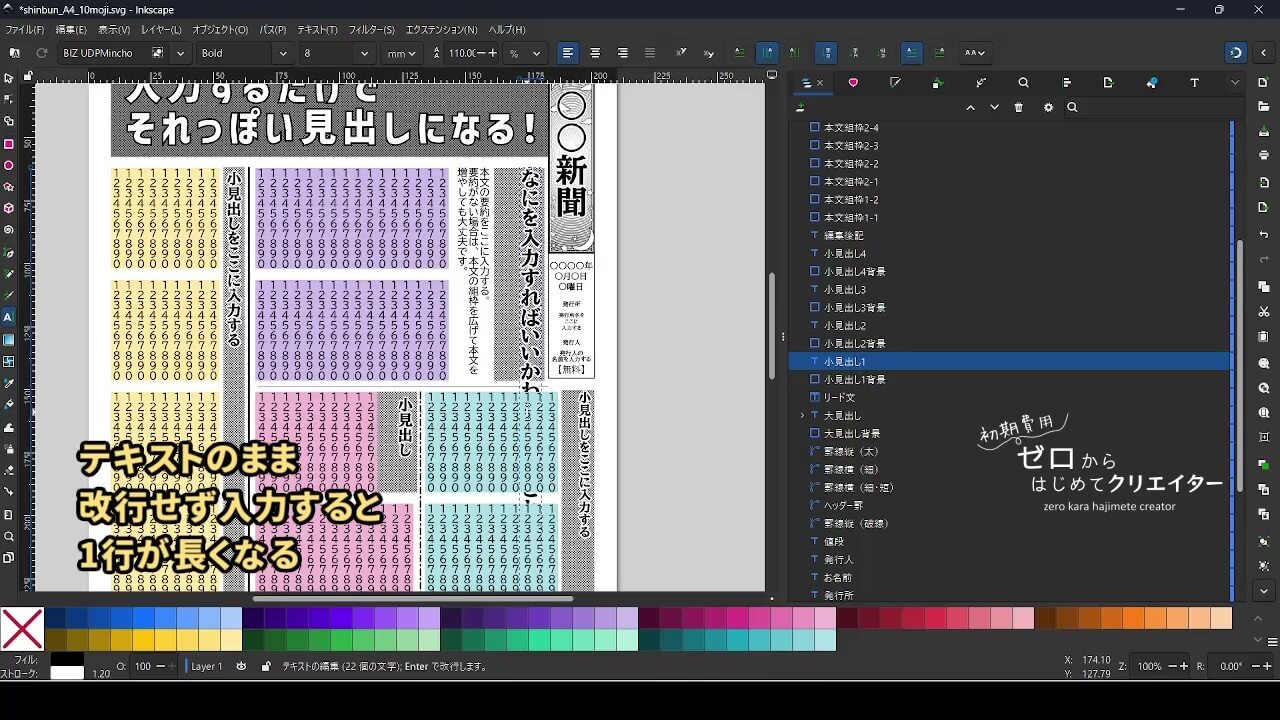
段組みしたい文章の入力方法
- [ツールバー]から[テキストツール]に切り替えます。
- 文字列がない位置(ページ外など)で大きめにドラッグして仮のテキストフレームを作成します。
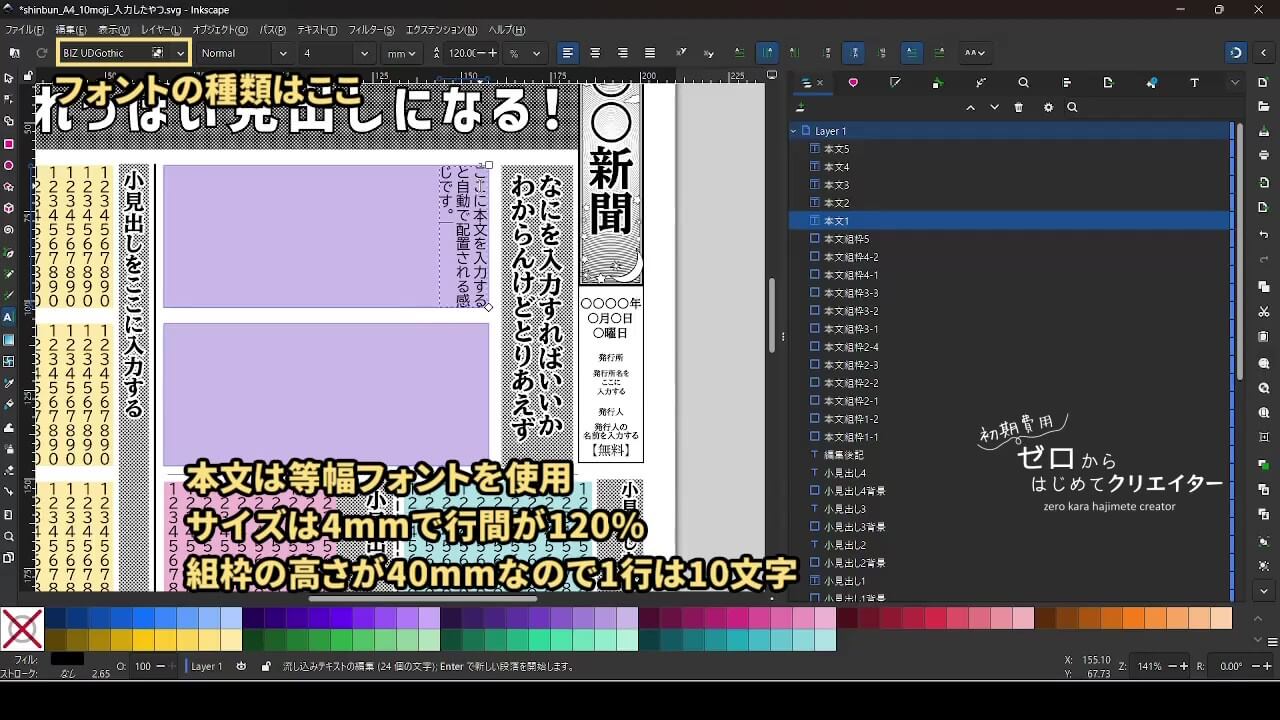
テキストツールの[ツールコントロールバー]で以下のように設定します。
- フォントファミリBIZ UDGothic
- フォントスタイルNormal
- フォントサイズ4mm
- ベースラインの間隔120.00%
- 縦書き―行右から左右から左
フォントサイズの単位に「mm」を指定することで組枠に入る文字数を計算しやすくなります。
半角英数字の表示はいずれかを選択します。全角英数字はどちらのモードでも必ず縦積みになります。
- グリフの縦方向の起点グリフの縦方向の起点(半角英数字縦積み)
- グリフの位置を自動判別text-orientation-auto icon(半角英数字横倒し)
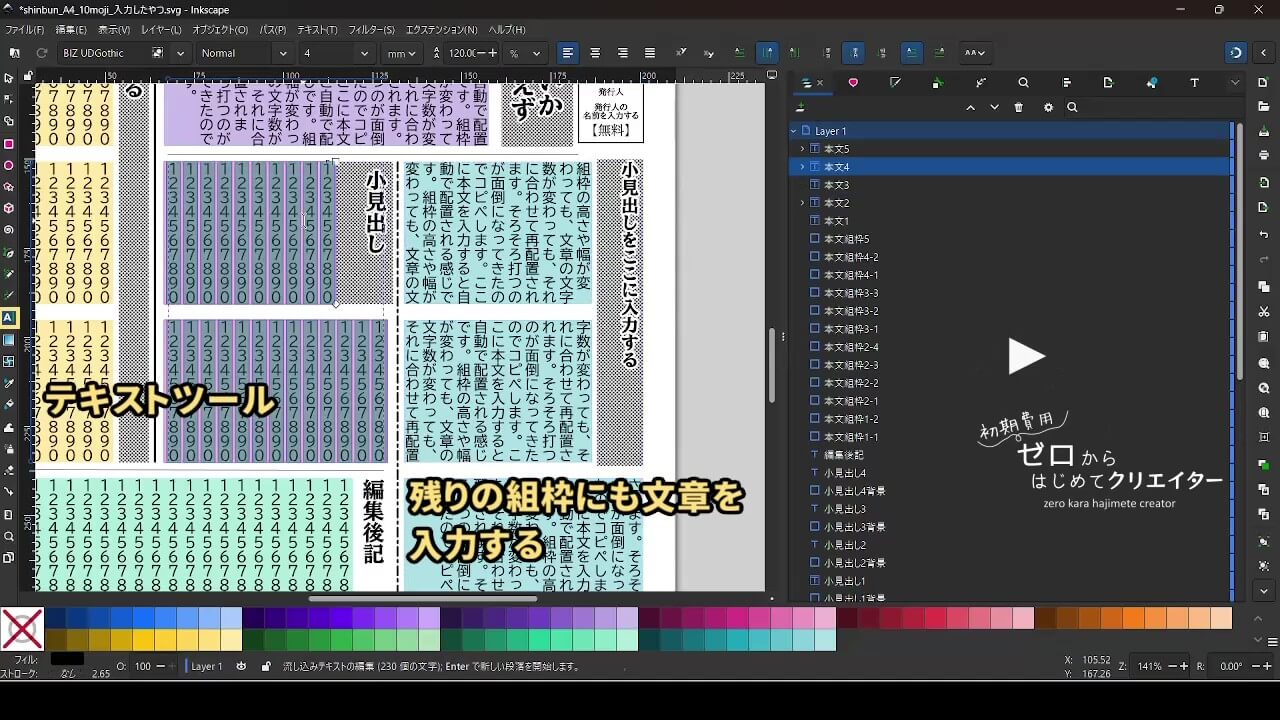
- 一つの記事分を一つのテキストフレームにまとめて入力します。
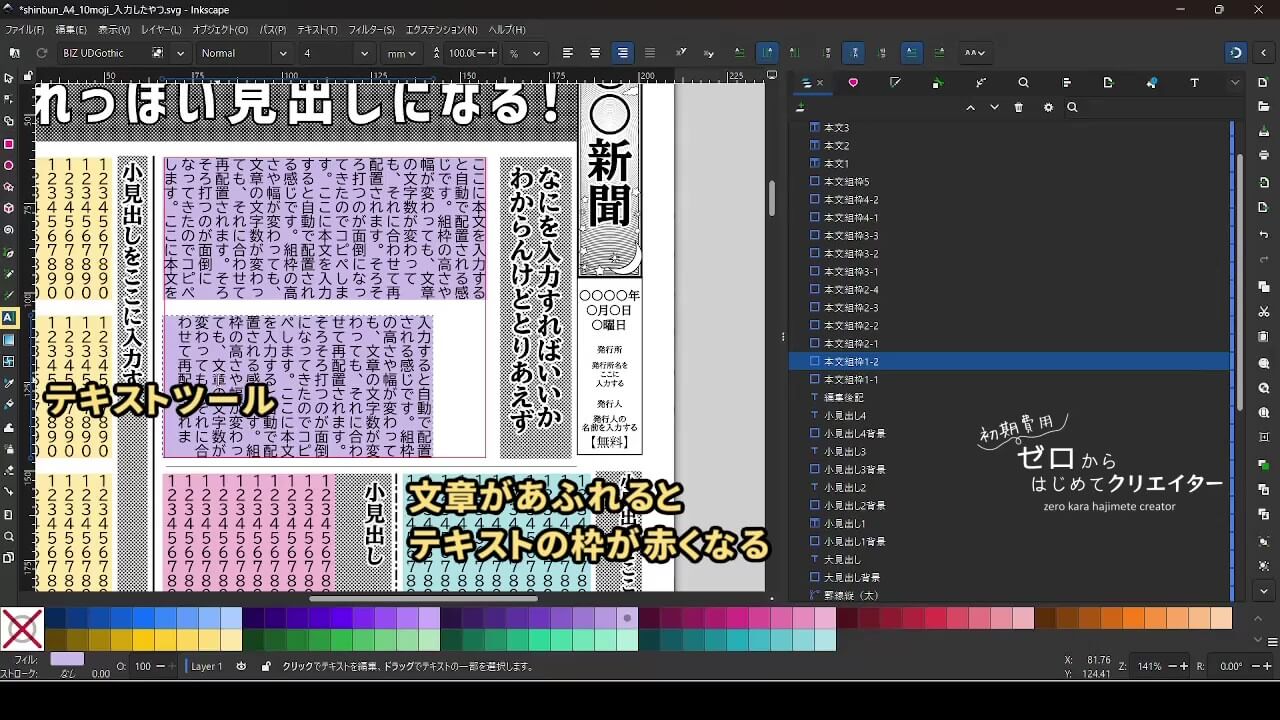
- テキストフレームが青から赤に変化した場合は、文字が表示領域からあふれているので、テキストフレームの右下の四角形をドラッグしてサイズを変更します。
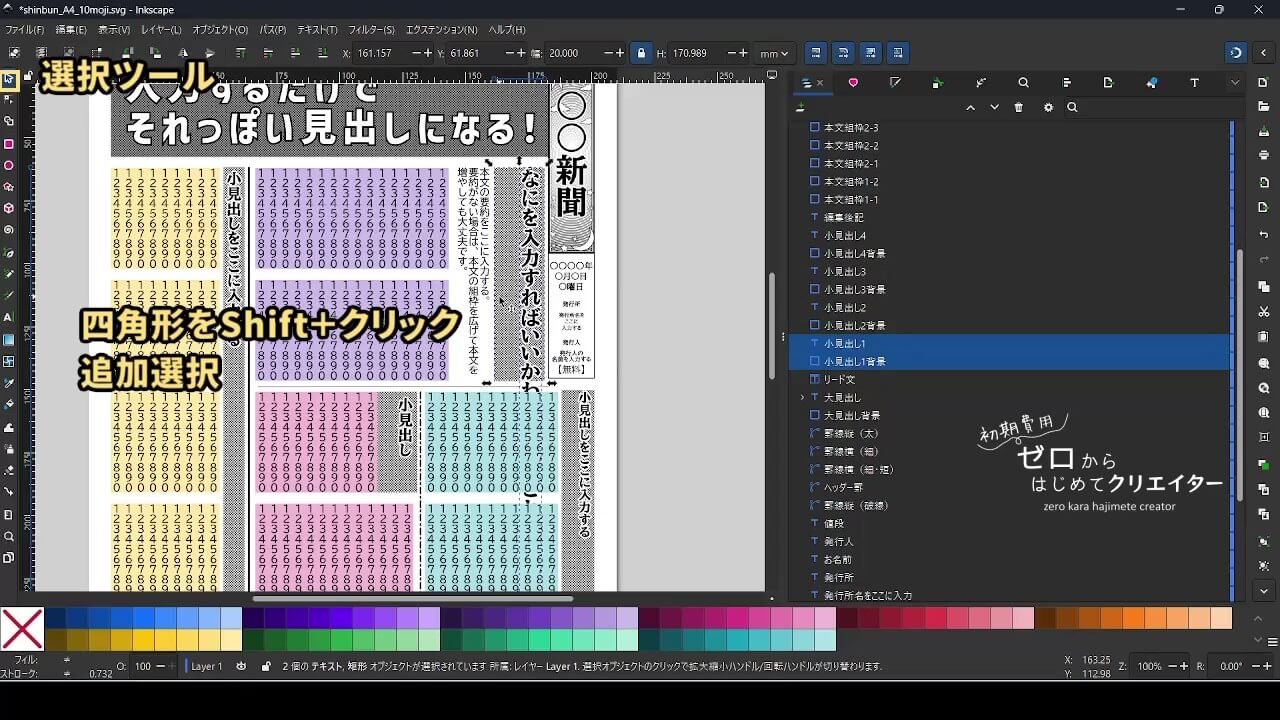
- 一つの記事分を入力し終わったら、[選択ツール]に切り替えます。
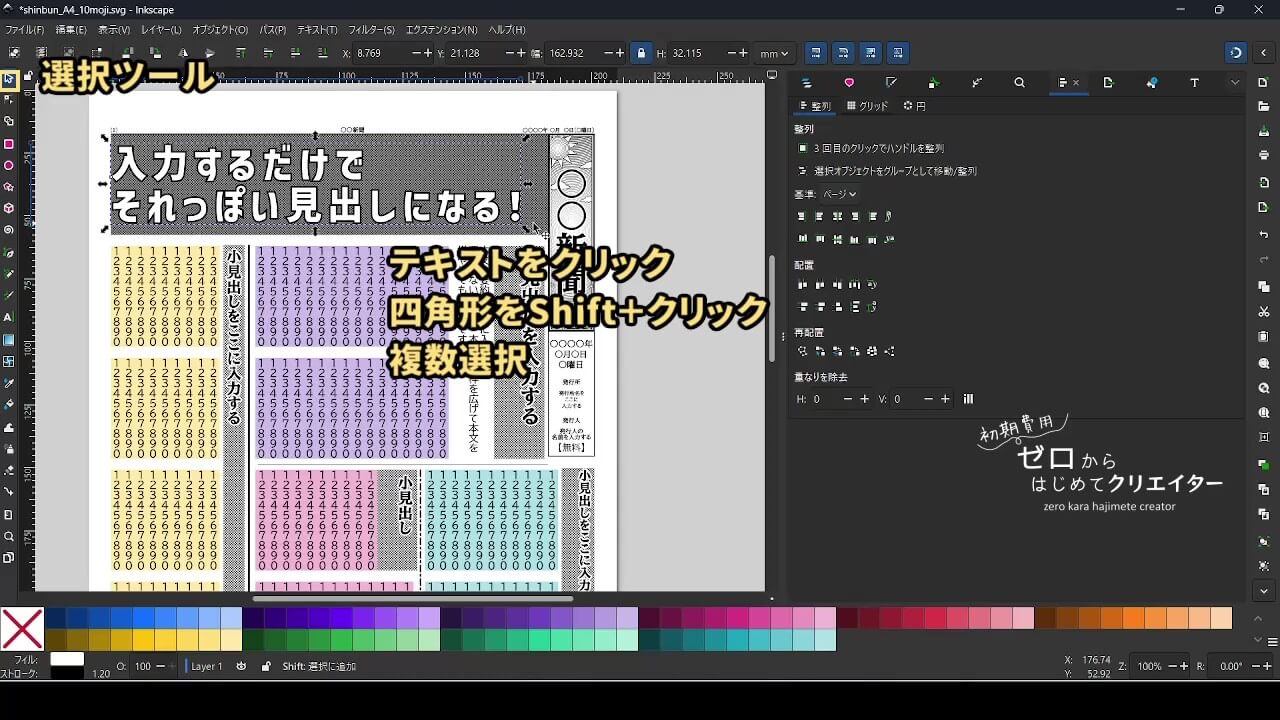
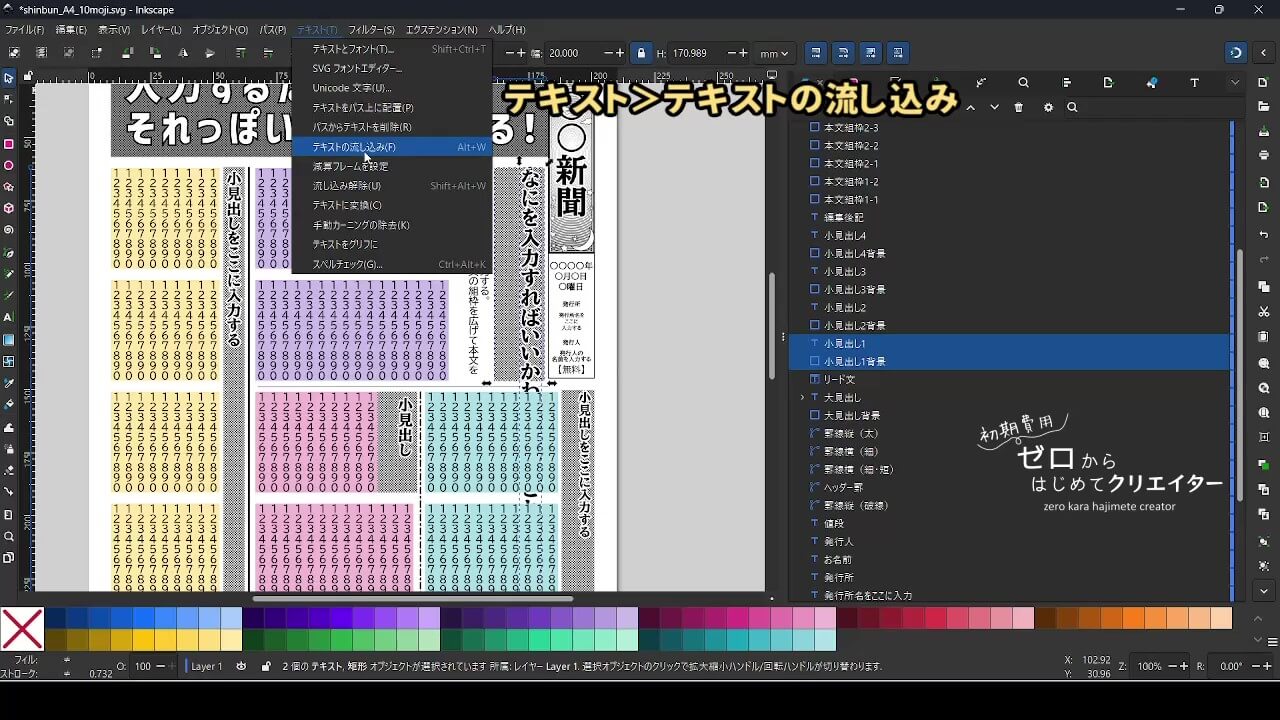
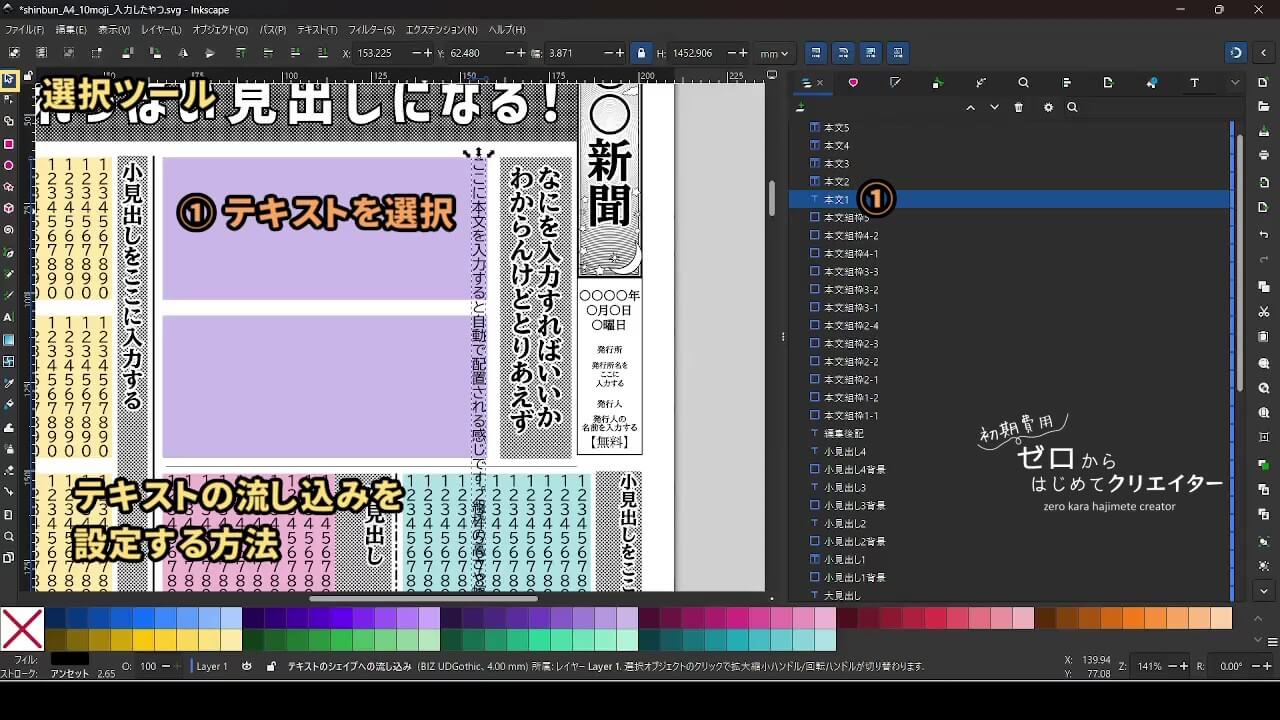
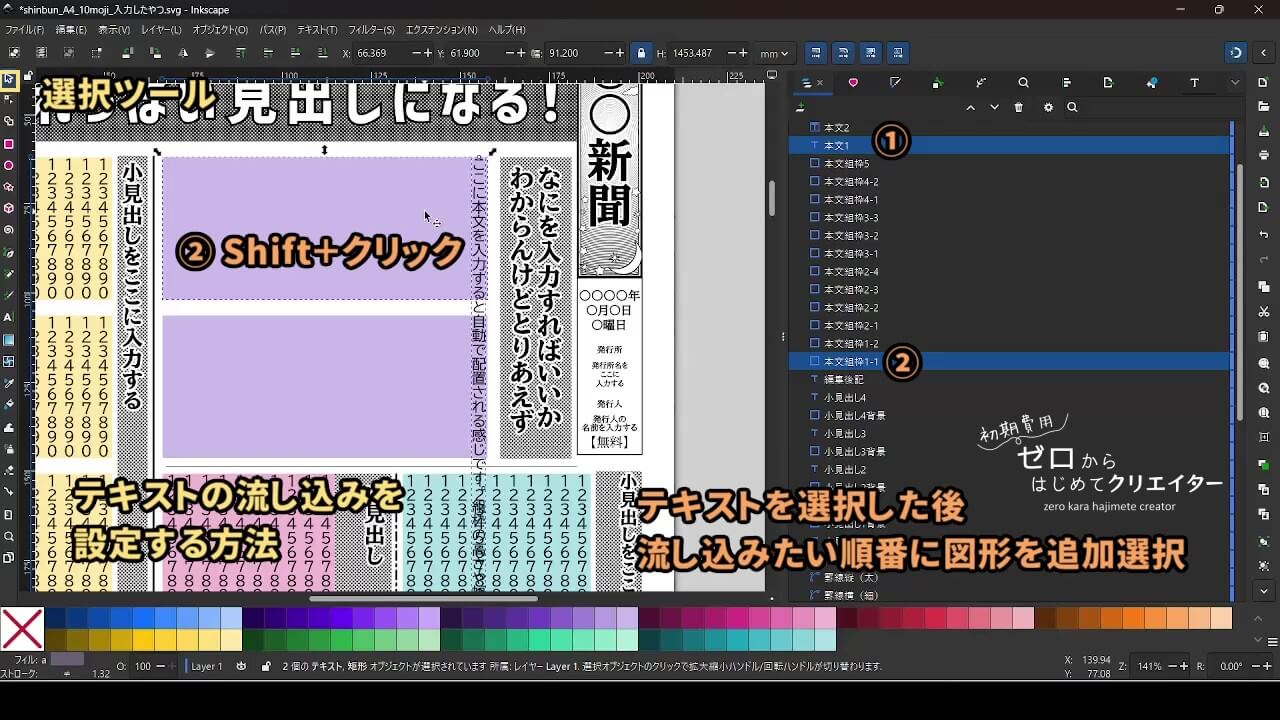
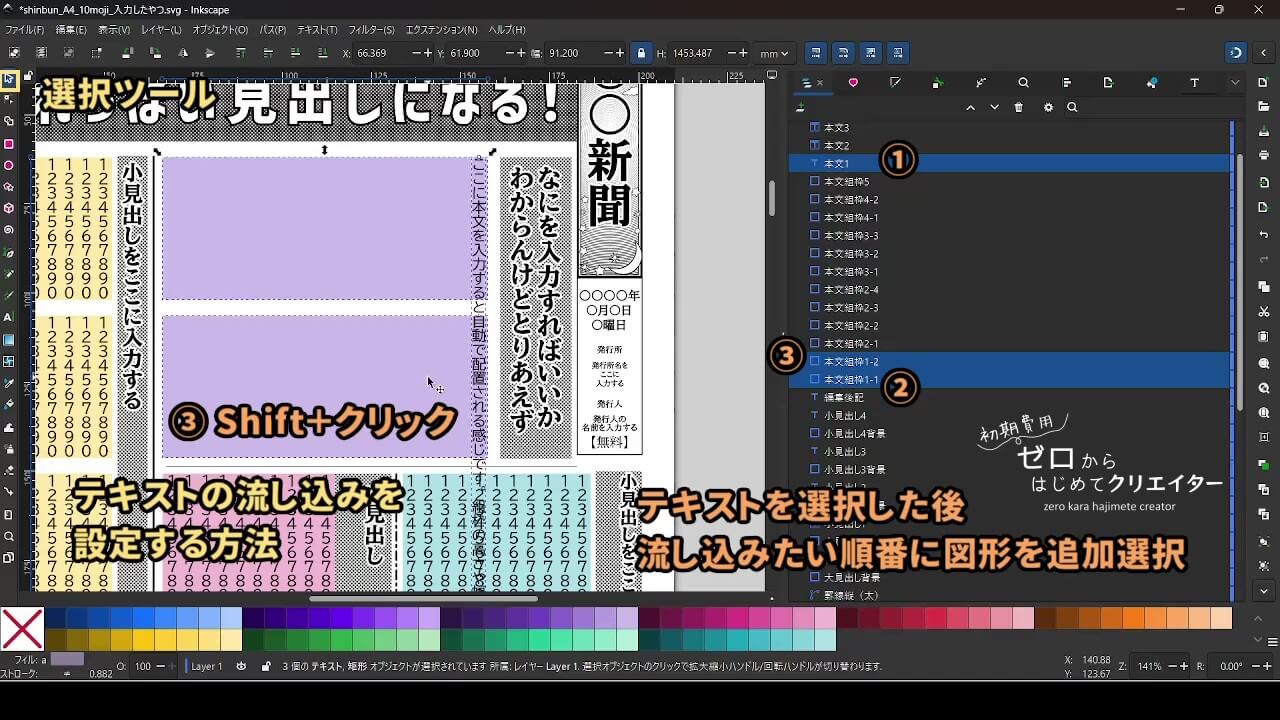
- 最初にテキストをクリックして選択し、流し込み対象のオブジェクト(組枠)を流し込みたい順番通りに選択範囲に追加(Shift+クリック)して、複数選択状態にします。
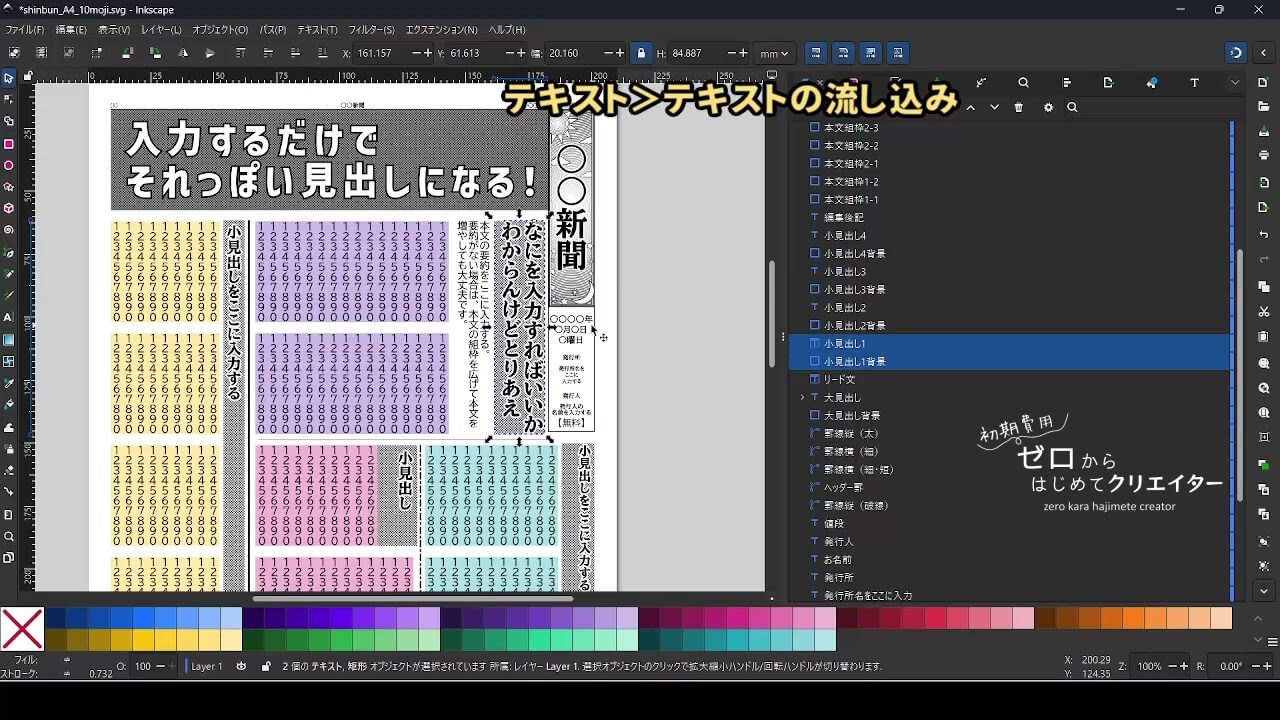
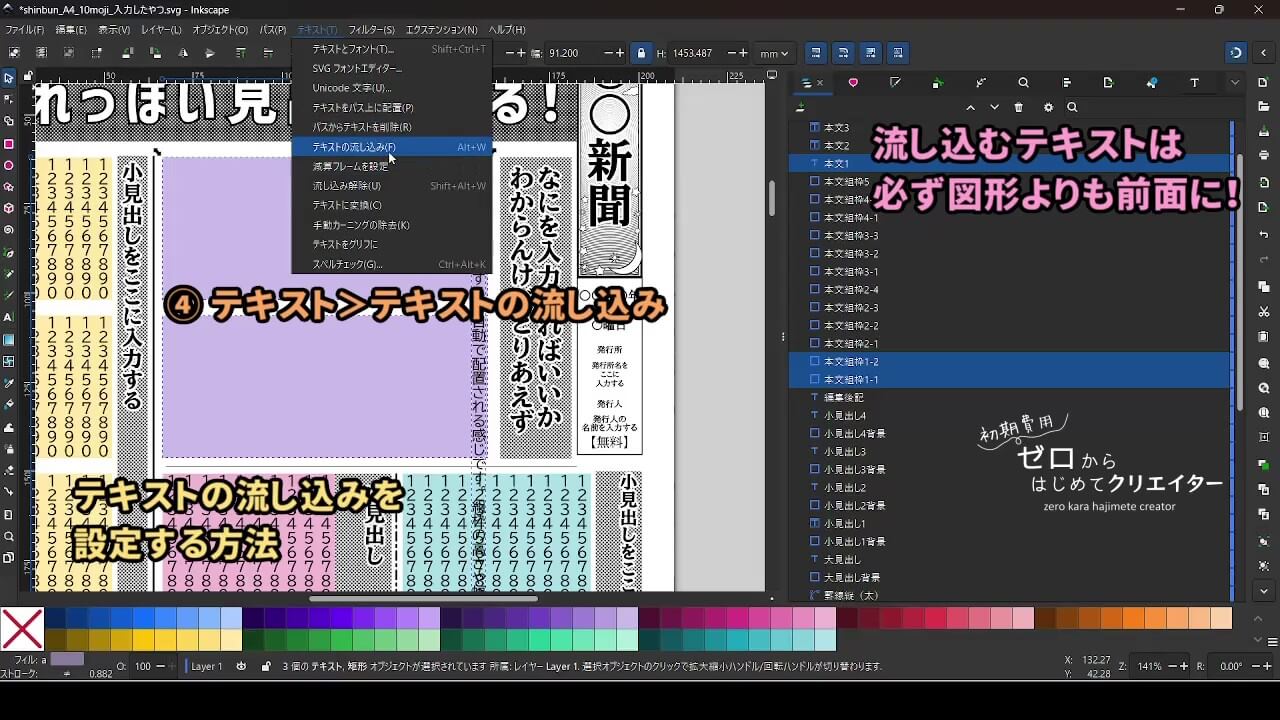
- 上部メニューから[テキスト>テキストの流し込み]をクリックします。
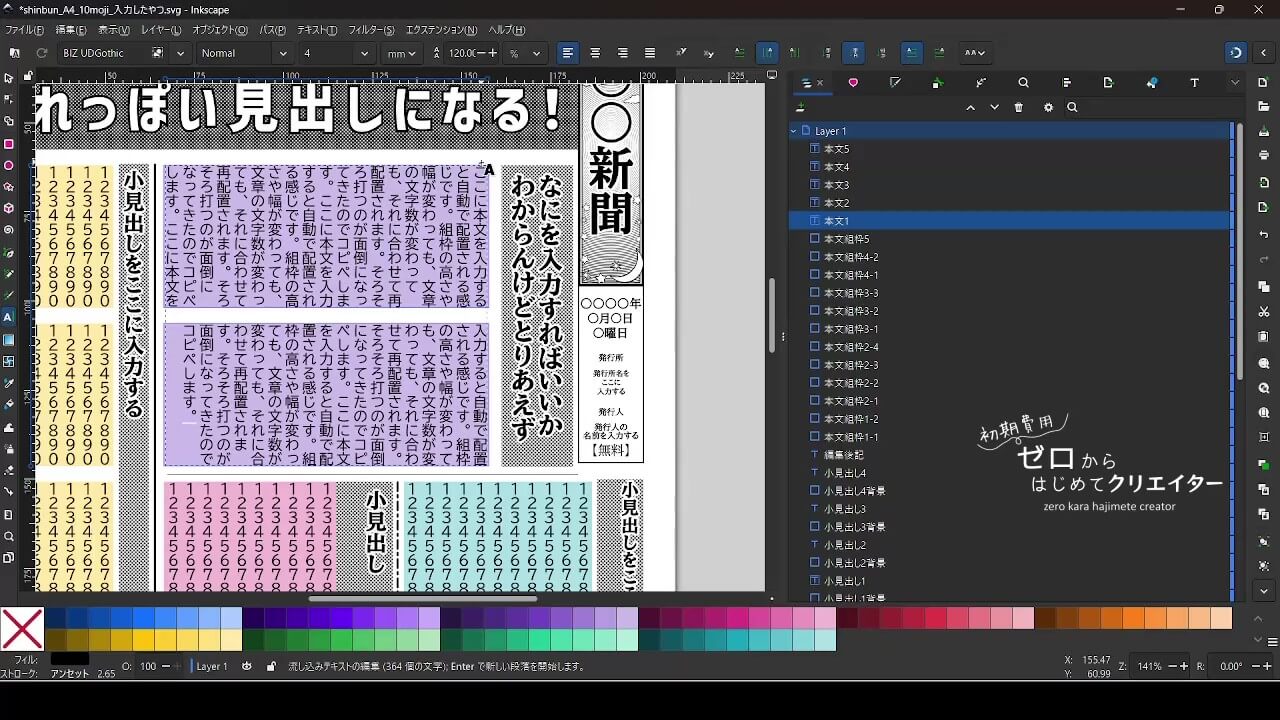
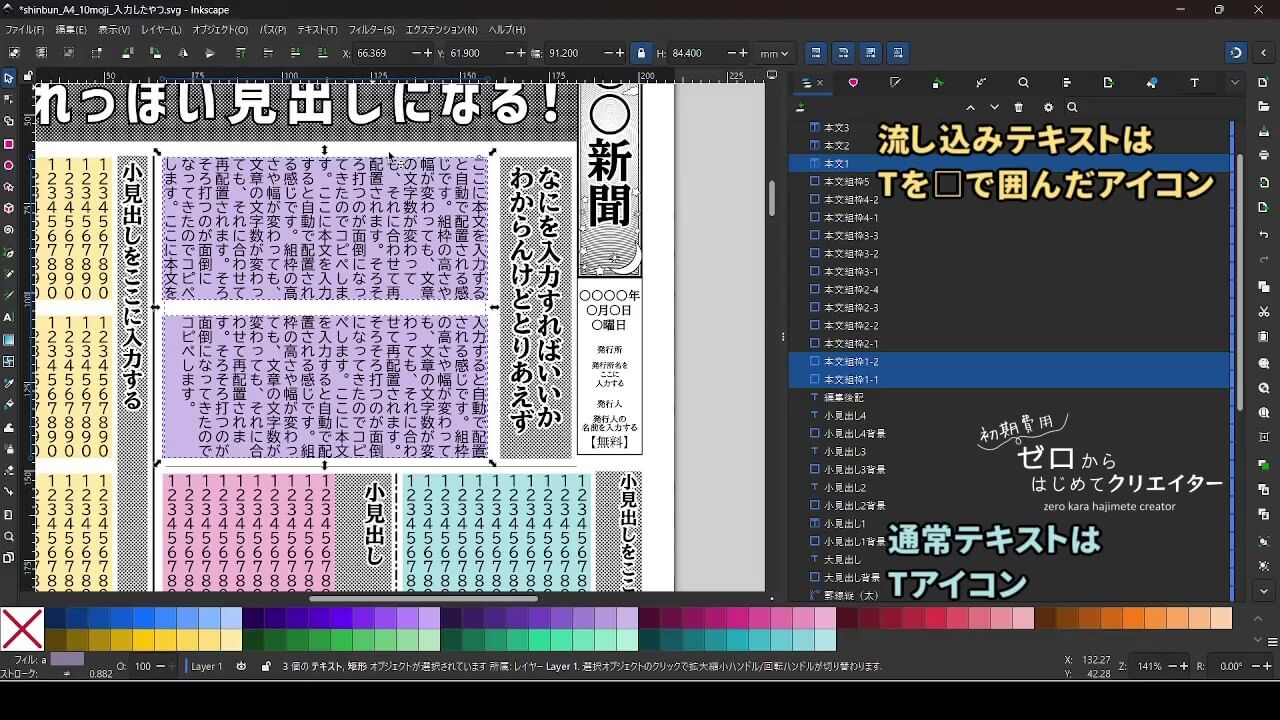
- 文字列が複数の組枠オブジェクトにリンクして配置されました。
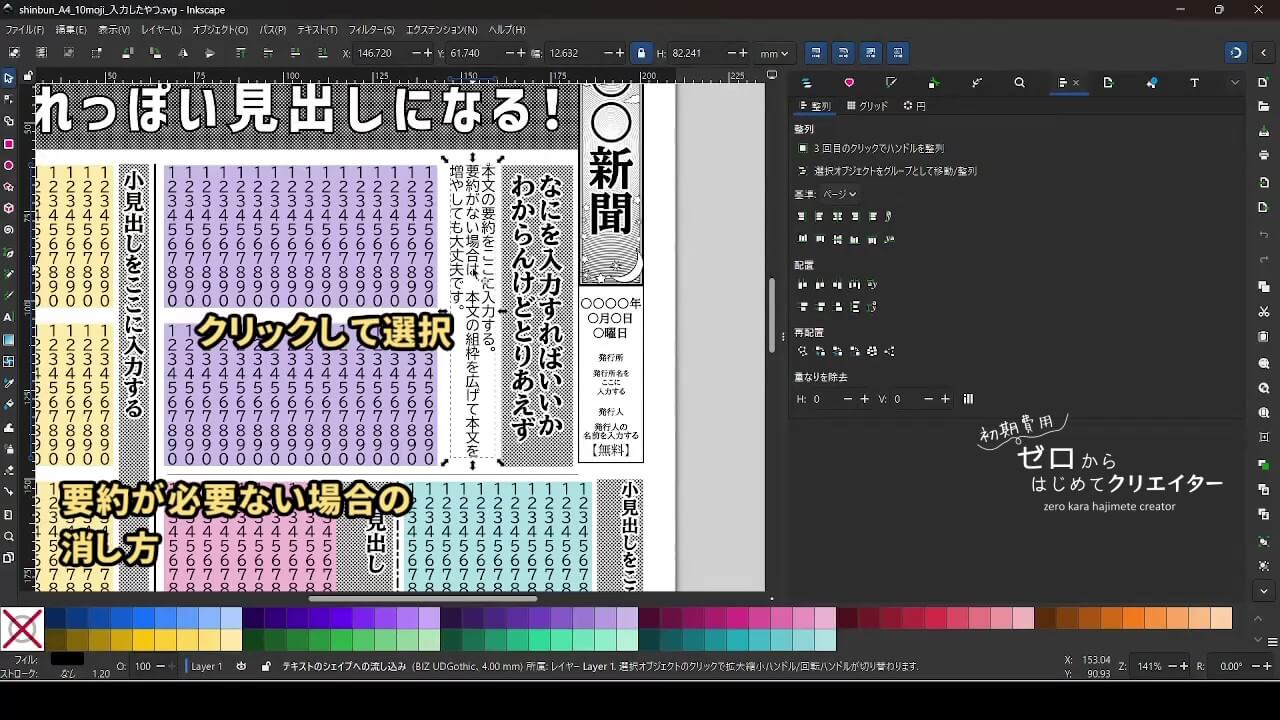
- 記事編集が完了したら、色のついた組枠オブジェクトをすべて選択して、[レイヤーとオブジェクト]ダイアログで開いた目の開いた目アイコンをクリックして非表示閉じた目に切り替えます。
テキストの流し込み設定後に文字が見えなくなった場合は、テキストオブジェクトの重なり順が組枠よりも背面になっています。その場合は重なり順を組枠よりも前面に変更してください。
選択ツールのショートカットキーはこちらの記事で解説しています。
レイヤーとオブジェクトダイアログについてはこちらの記事で解説しています。
テキストの流し込みについて
Inkscapeでは、複数の図形をつなげて、ひとまとまりの文章を配置できます。
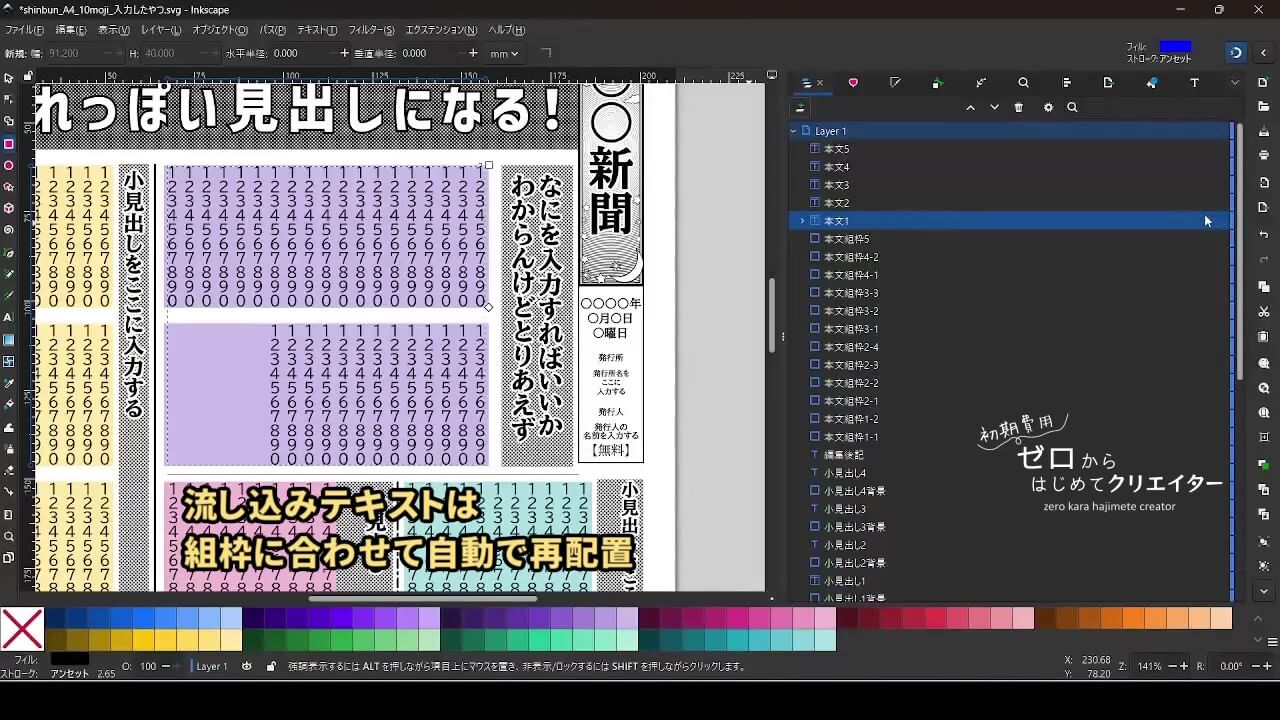
テキストの流し込みを設定すると、一つのテキストエリアに入力した文章があふれた場合、自動で次のエリアに続けて表示されます。新聞の段組みのように、複数の枠にまたがって文章を配置したい場合に便利です。
文章を編集して文字数が増減した場合も、各エリアの内容は自動的に再配置されます。
テキストエリアから文字があふれた場合
文章が流し込み先のすべてのエリアに収まりきらない場合は、テキストエリアの枠の色が青から赤に変わります。
その場合は、以下のように対応してください。
- 文章量を削減する
- 行間(ベースラインの間隔)を詰める
- テキストエリアを追加する
フォントサイズは小さくすると読みづらくなりますのでフォントサイズはなるべく下げ過ぎない方がいいでしょう。
行間を詰めることで文字数を増やせますが、詰め過ぎると読みづらくなります。
流し込みテキストのテキストエリアを追加する場合
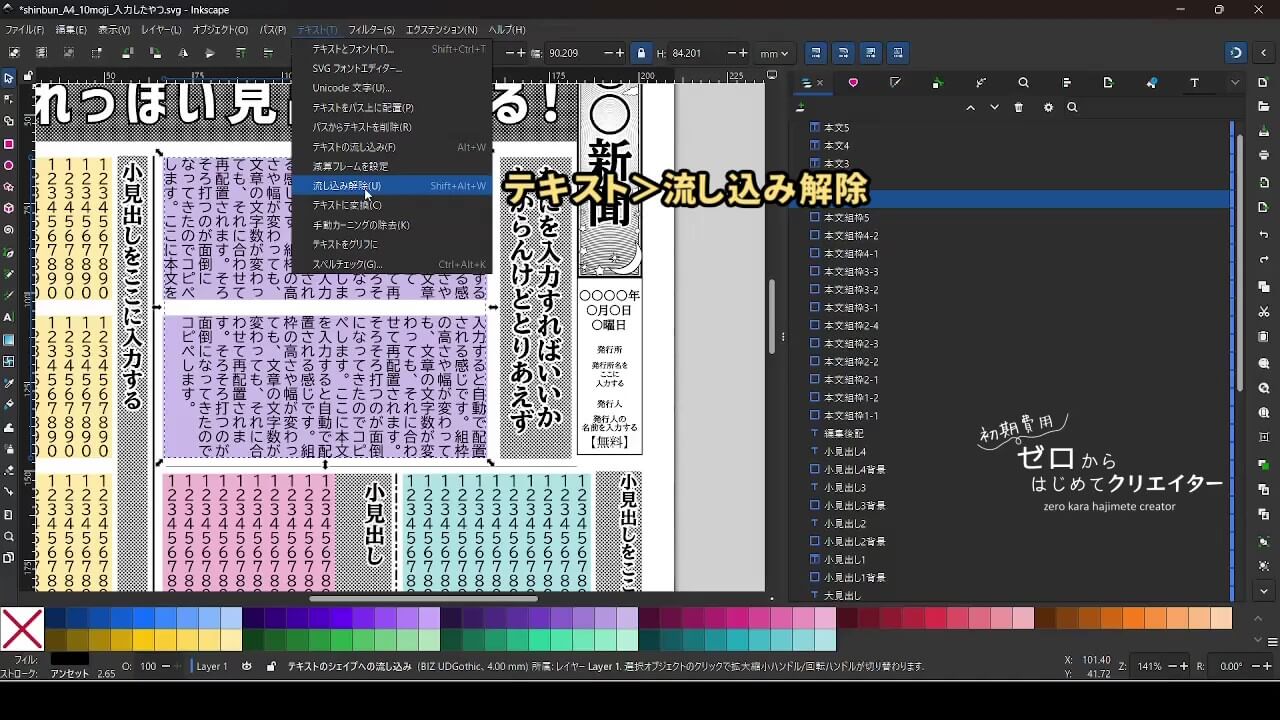
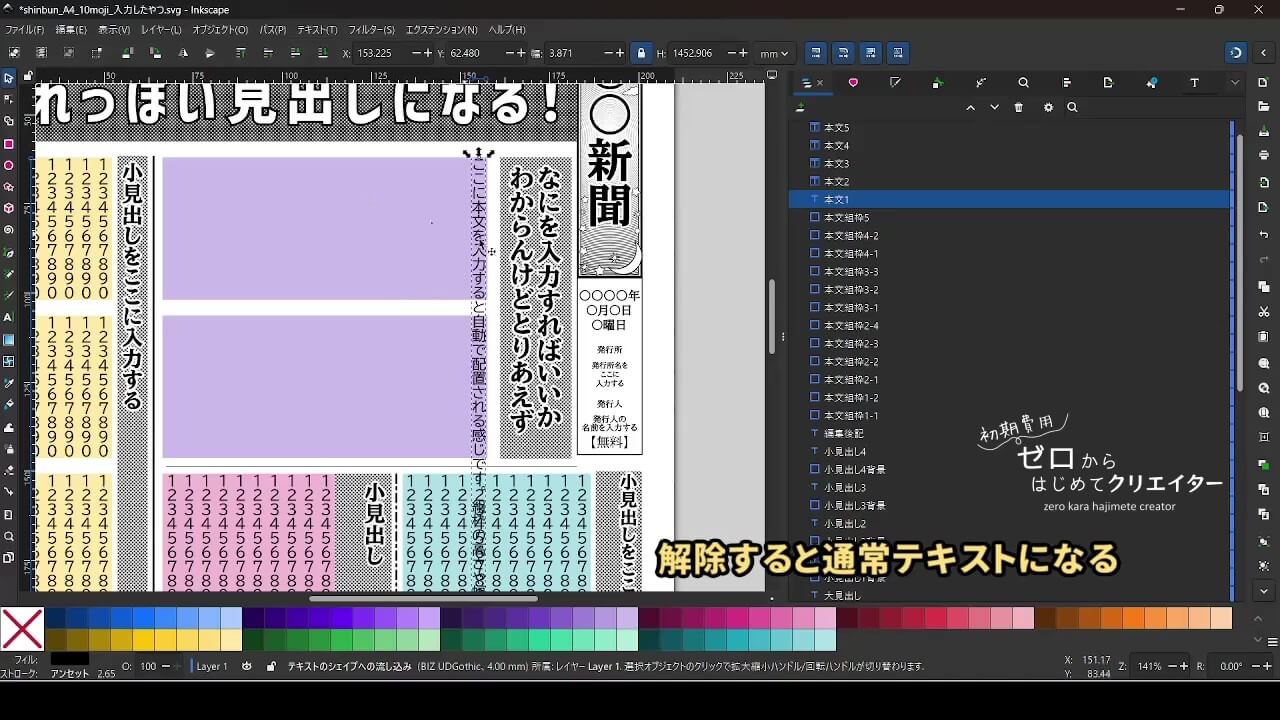
- メニューから[テキスト>流し込み解除]でテキストの流し込みを解除します。
- テキストエリアにしたい図形を作成します。
- 作成した図形の重なり順を[レイヤーとオブジェクト]ダイアログでテキストより背面に変更します。
- テキストを選択・流し込みたい順番に図形を複数選択し、[テキストの流し込み]を設定します。
テキストエリアの文字数と原稿の長さについて
このA4新聞テンプレートでは、以下の設定を基準にしています。
- フォントの種類:BIZ UDGothic(BIZ UDゴシック)
- 本文フォントサイズ:4mm
- 1行あたり:約10文字
- 5段構成
一般的な新聞の段組みは1行が11〜13文字程度で12~15段組みですが、A4サイズにすると段が大きすぎたので10文字にしてあります。
(好みでフォントサイズや組枠オブジェクトのサイズを変更してください。)
参考までに各エリアの文字数です。
- 本文1:320文字
- 本文2:360文字
- 本文3:360文字
- 本文4:230文字
- 編集後記:230文字
このテンプレートには本文に図や写真が含まれていないため、文字数が多いです。
紙面に対して原稿の文字数が足りない場合は、図や写真や仕切り線、見出しの大きさ、フォントサイズを上げる・行間を開けるなどで調節してください。
ご自身で段組みを設計する場合
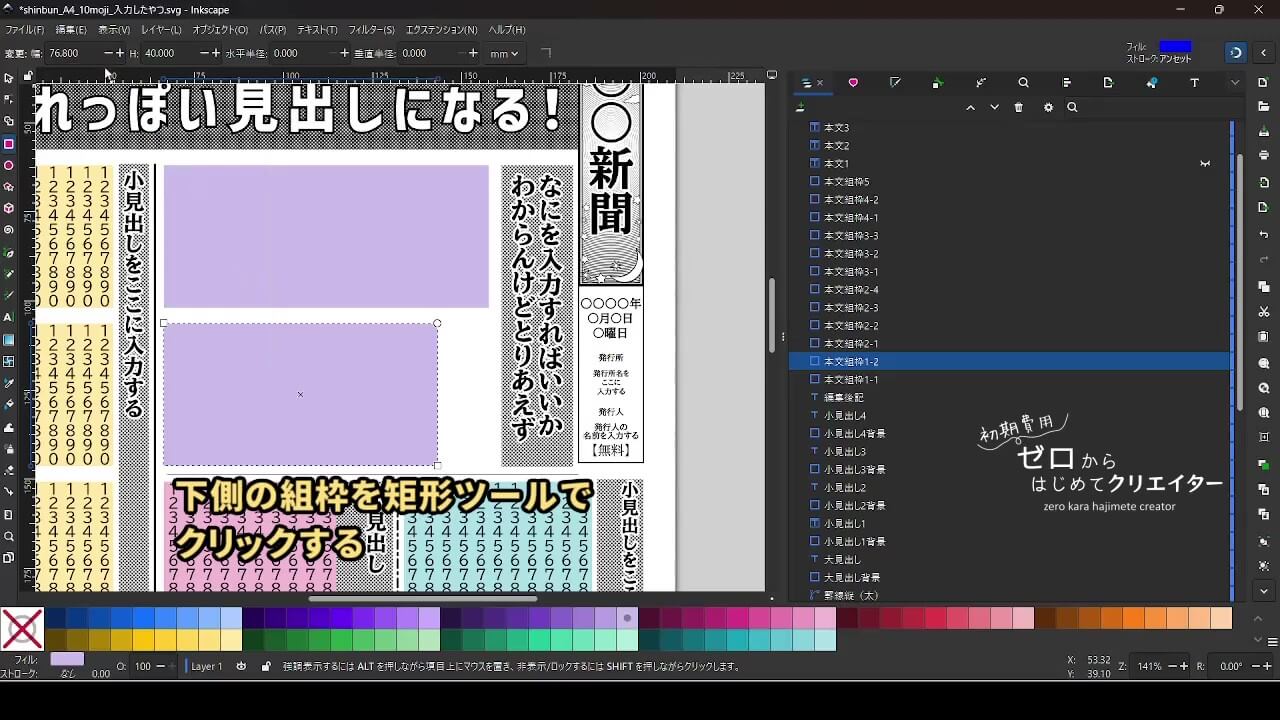
- ツールバーから[矩形ツール]に切り替えて好きな大きさの四角形を描画します。(既存の組枠をコピーペーストしてもOK)
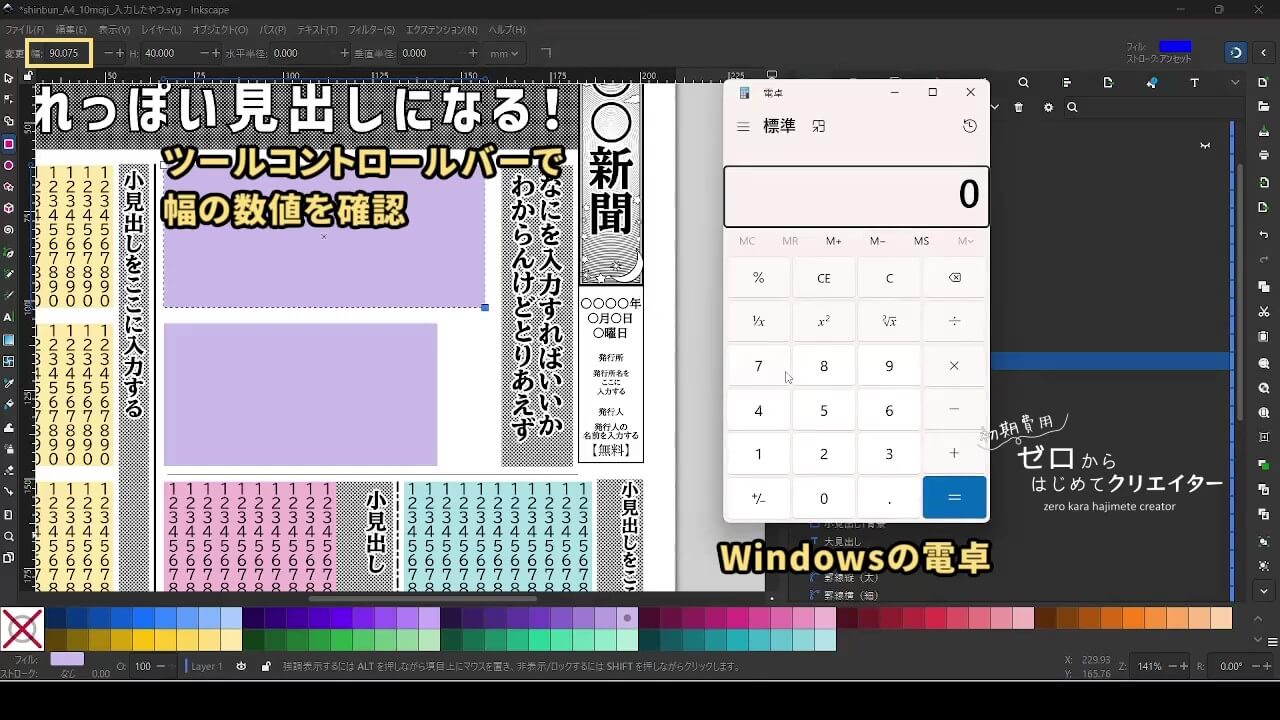
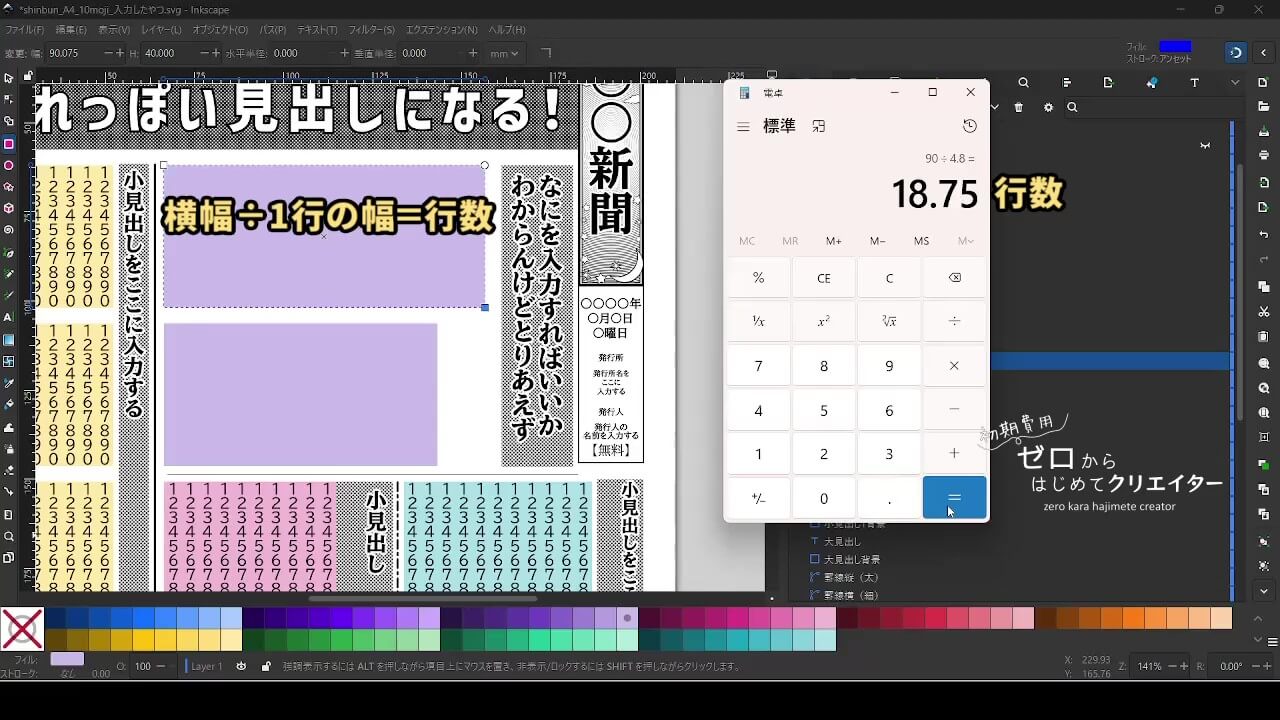
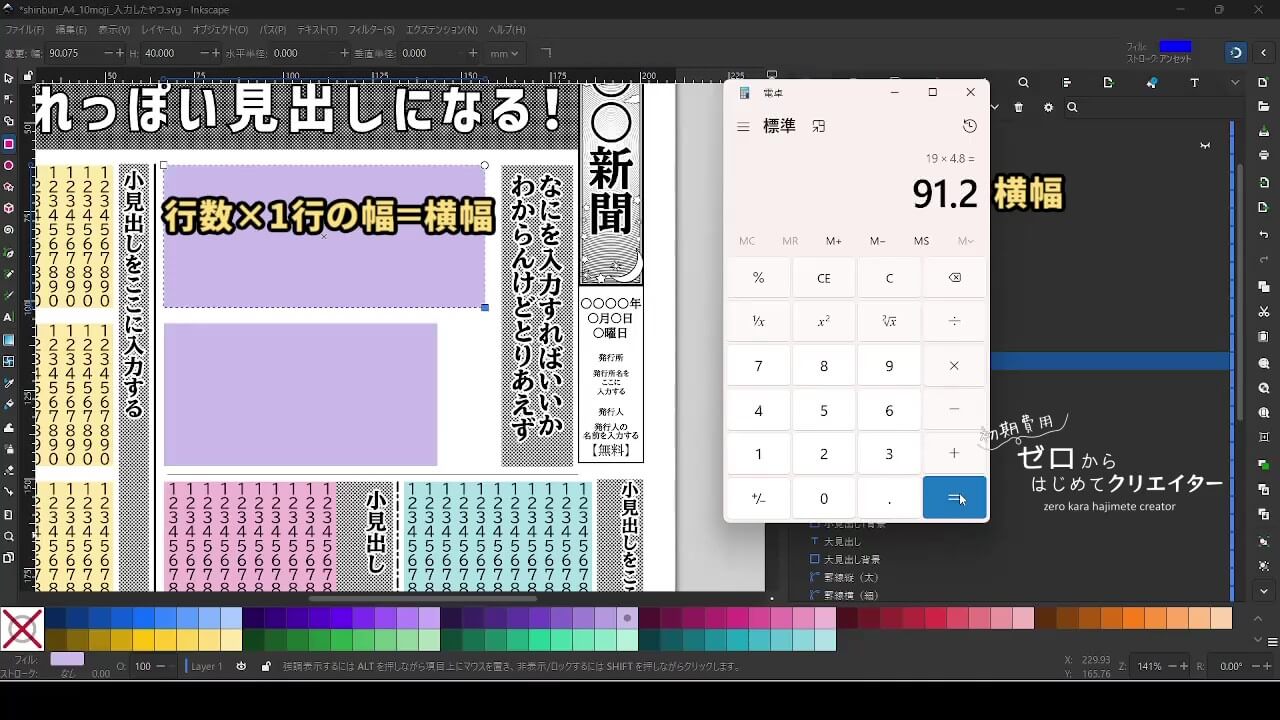
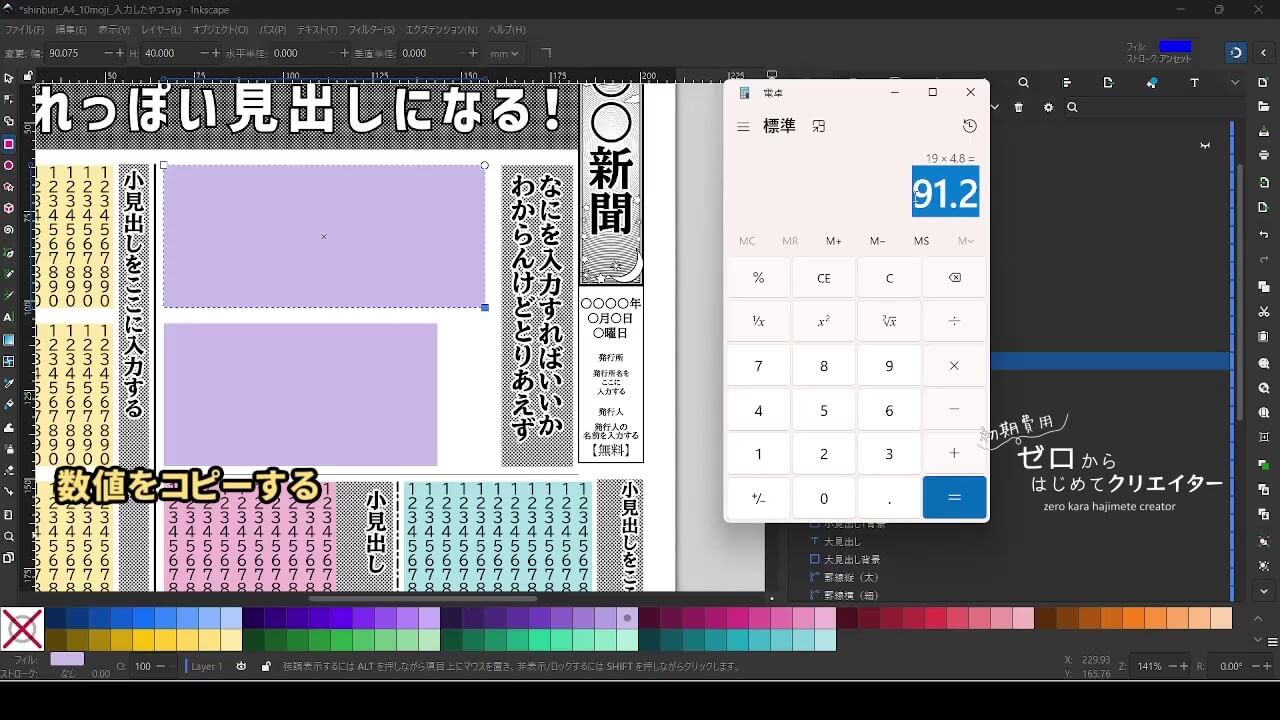
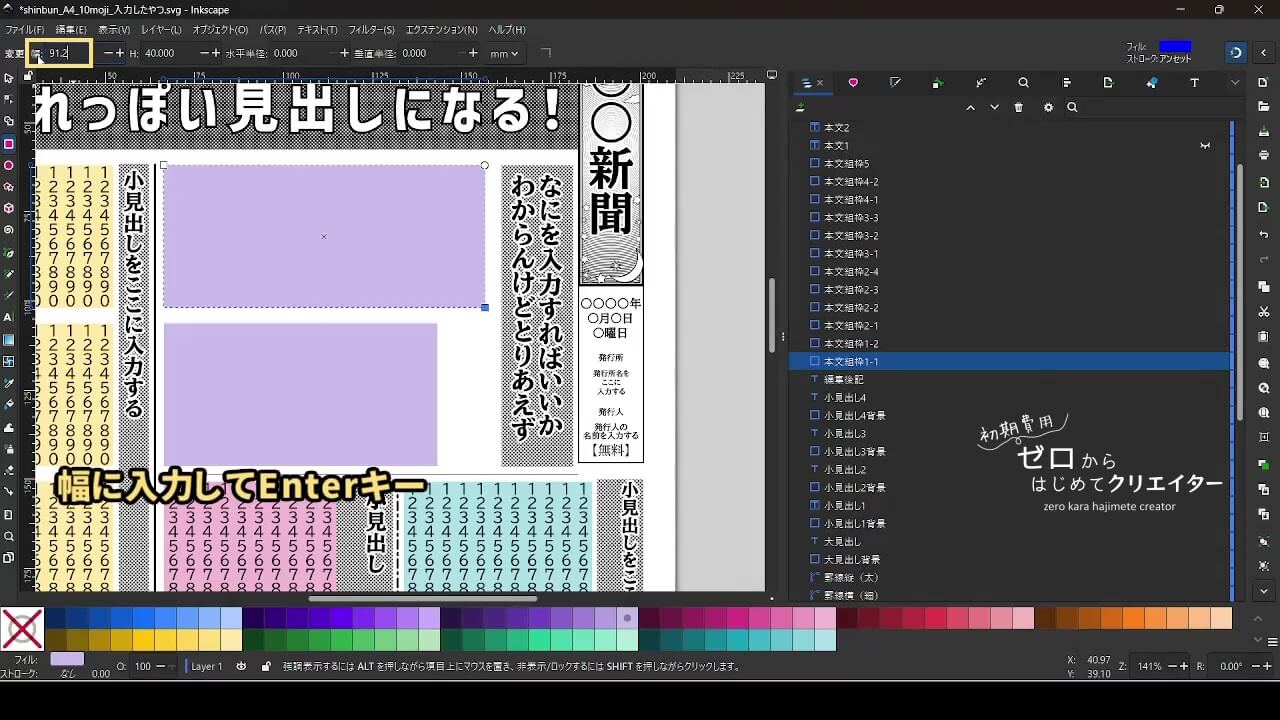
- ツールコントロールバーで幅と高さを調整します。単位はmm(ミリメートル)にします。
フォントサイズが4mmで、行間が120%の場合は、1行あたり4.8mmで計算すれば必要な横幅が分かります。高さは1段あたり40mmです。
- カラーパレットをクリックして背景色を文字が見やすい色に変更します。(配置確認のため一時的に背景色を指定しますが、後で組枠は非表示にします。)
- [選択ツール]に切り替えて四角形をコピーペーストして増やします。
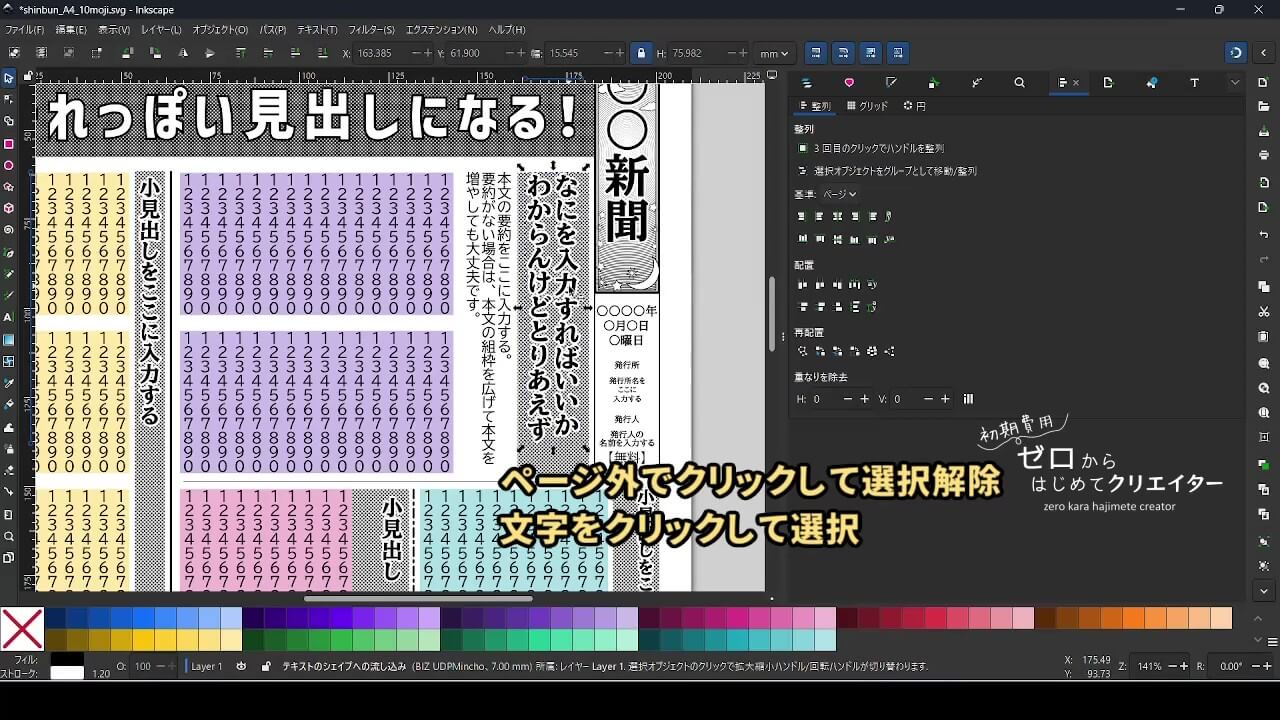
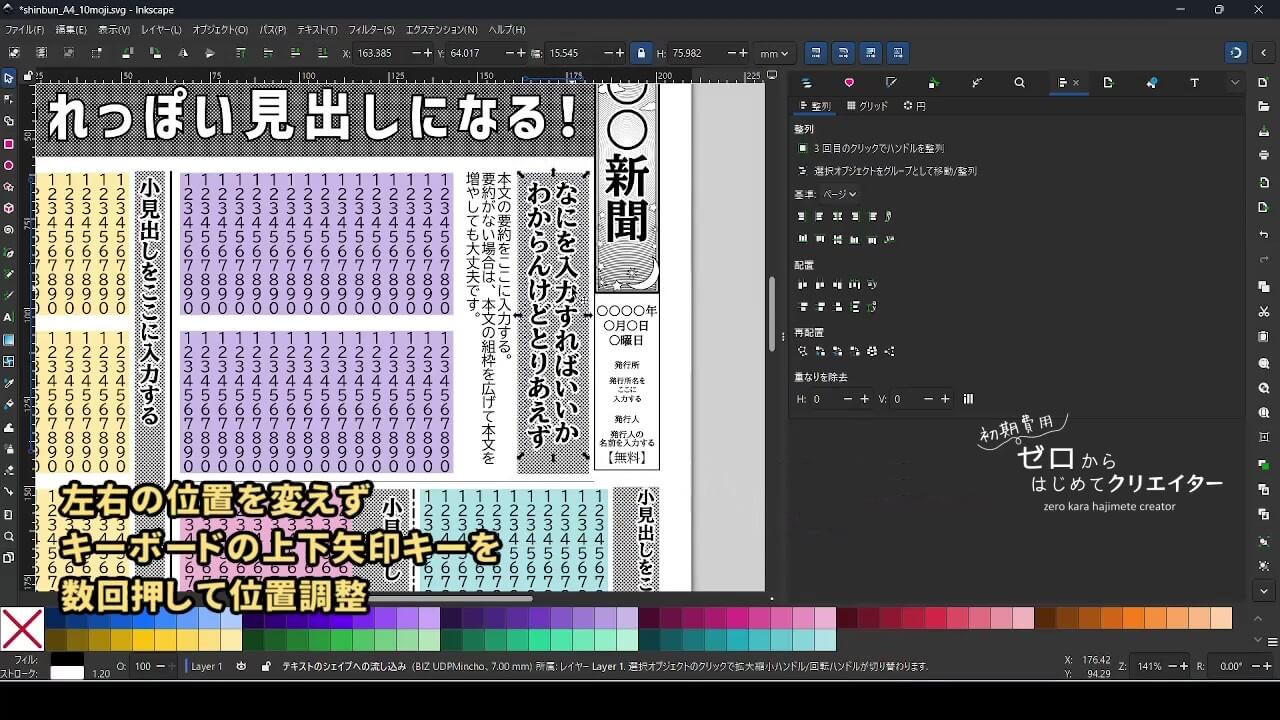
- メニューから[オブジェクト>整列と配置]を開いて組枠オブジェクトを複数選択して、等間隔に配置や、端に合わせて整列します。
ご自身で段組みを設計する場合は、一度ダミーテキストをすべてのテキストエリアに入力して印刷し、読みやすいサイズや行間かどうか確認するといいでしょう。実際の編集作業の前に文字数をカウントしておくと、原稿の文字数を指定しやすいです。
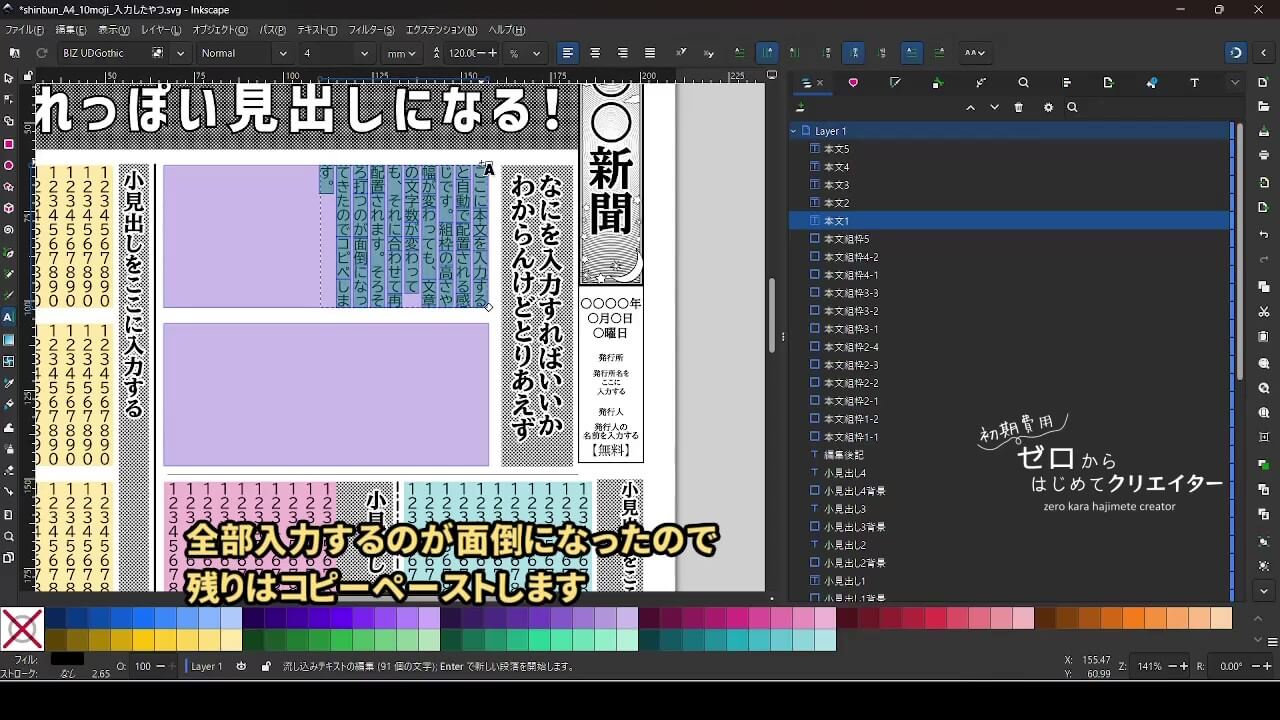
エリアの文字数を数える場合は、ダミーテキストを全角文字で一行分だけ入力し、枠オブジェクトに流し込んだ後、枠オブジェクトに収まる回数分コピーペーストを繰り返します。
Inkscape自体に文字数カウント機能はないので、カウントには外部ツールを使用します。組枠オブジェクト内のダミーテキストをすべてコピーし、Wordなどの文書作成ソフトや、VSCodeの拡張機能(CharacterCount)や、ネット上の文字列カウントツールなどに貼り付けてカウントします。
段組みの文字数調整のコツ
- 文字が詰まりすぎる → 行間を大きくする
- スカスカに見える → 行間を詰める
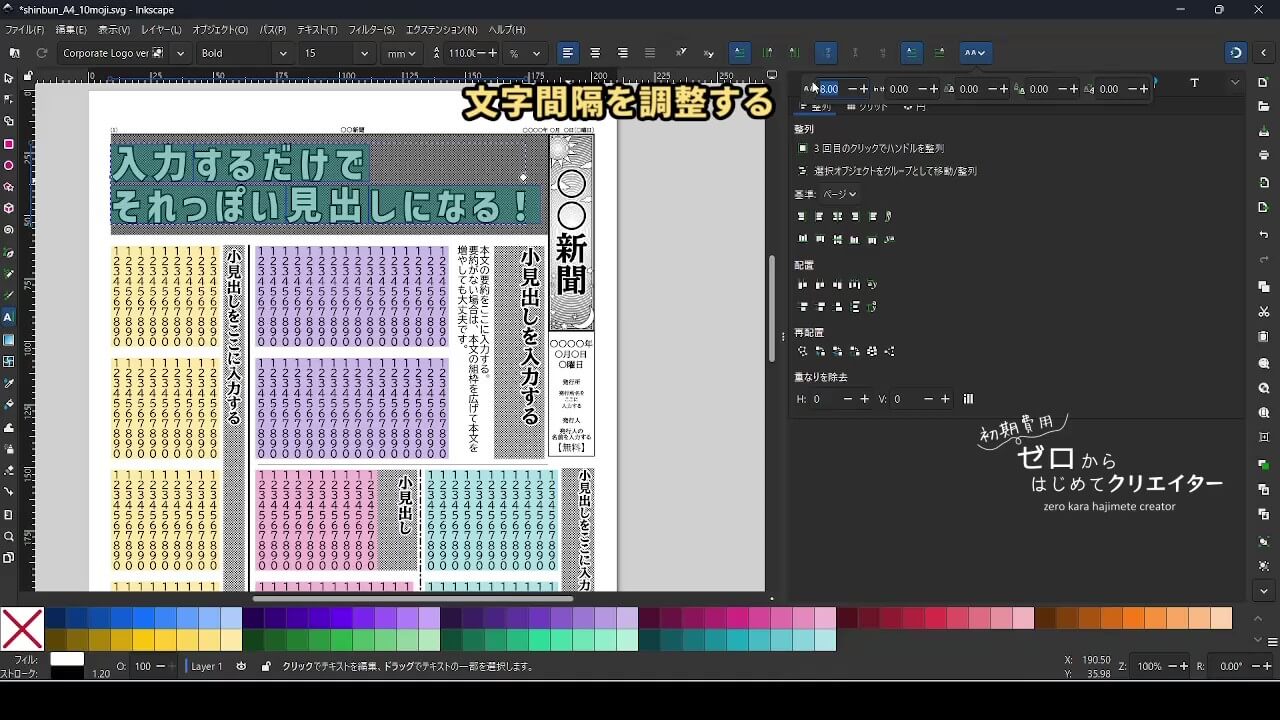
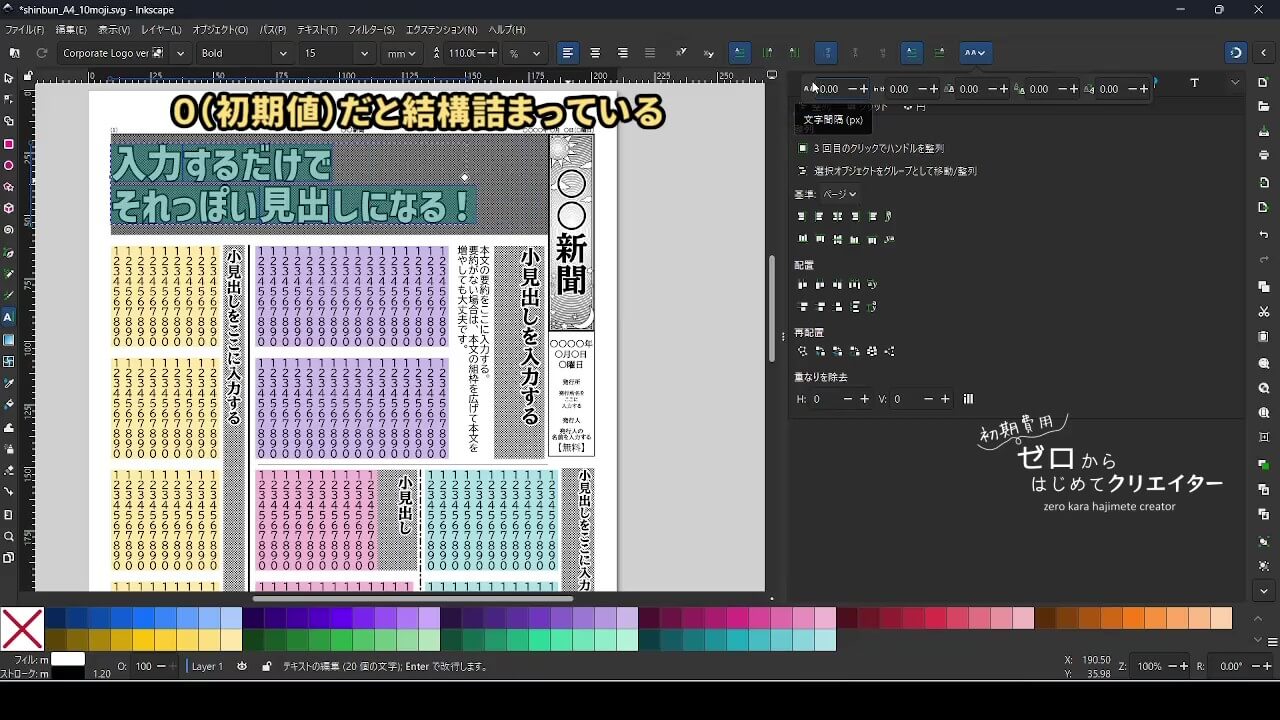
日本語の縦書きの場合、字間を空けすぎると逆に読みづらくなるので、字間は変更せずに行間を調整するのがおすすめです。
より新聞らしく仕上げるには
慣れてきたら、罫線や装飾を調整すると、より新聞らしい仕上がりになります。
罫線はペンツールで垂直か水平な直線を1本引いた後に[オブジェクト>フィル/ストローク>ストロークのスタイル]で線種を変更すると簡単です。
直線の引き方については以前の記事でもご紹介しています。
Inkscapeの禁則処理について
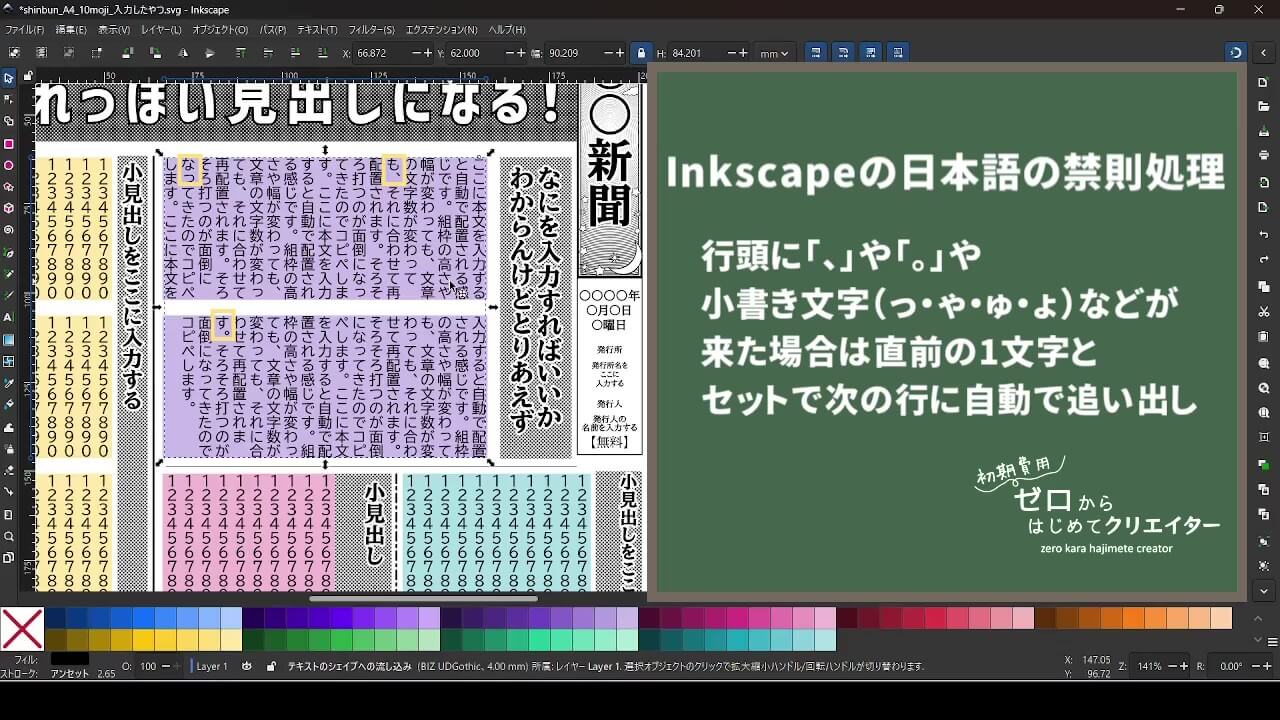
Inkscapeに禁則処理自体は実装されていますが、一般的なDTPソフトよりも機能に制限があります。
- 「追い出し」のみが適用される
- 句読点や小書き文字、長音記号などの禁則文字は、単独で行頭に配置されることはなく、直前の1文字とセットで追い出しされる。
「追い込み(前の行に収める)」や「ぶら下がり(行末の外に出す)は実装されていない。
「ぶら下がり」であれば、前の行に収められるケースでも強制的に改行が発生し、行末に余白が残りやすい。 - 禁則処理の強弱を調整できない
- 弱い禁則を設定する機能はなく、常に強い禁則で処理される。
「追い込み」や「ぶら下がり」がないことや、強い禁則処理の影響で、段組み全体の行長が揃いにくく、紙面が間延びした印象になる場合があります。
これはデメリットですが、運用で解決することが可能です。
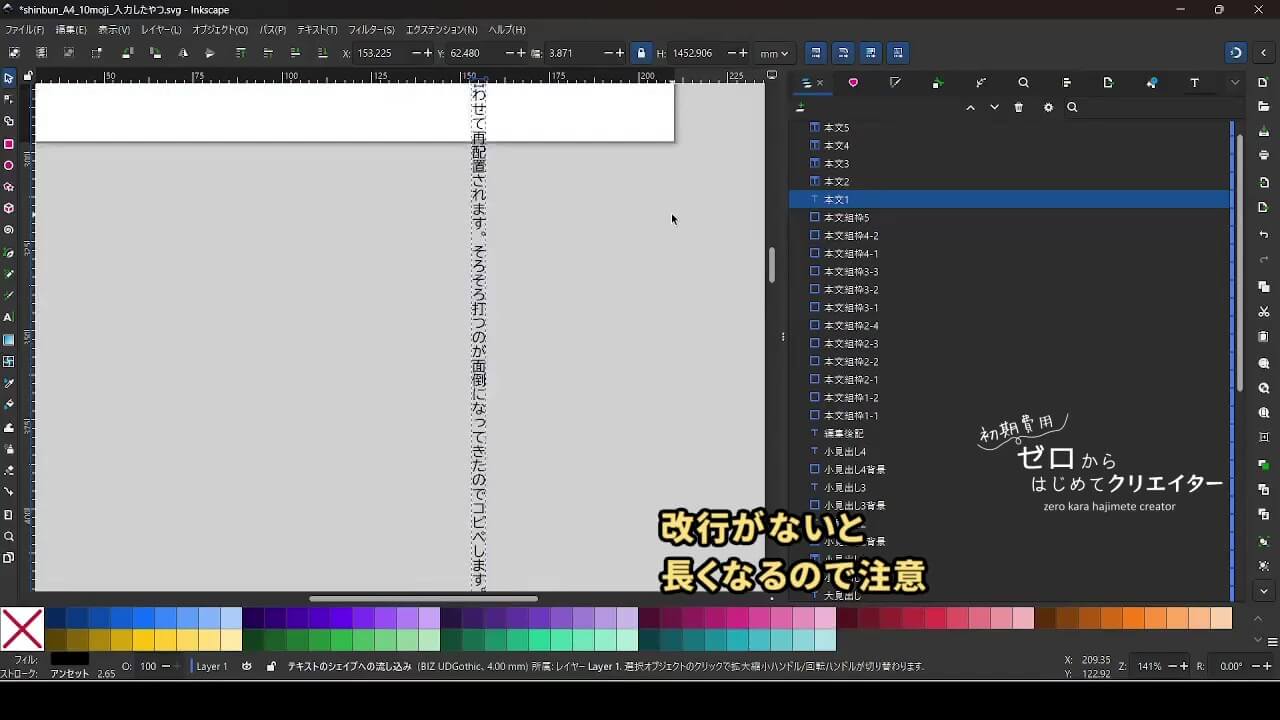
一番簡単な方法は、記事を書く人に段組みの文字数分あらかじめマス目設定した原稿用紙(もしくはページ設定済みWordファイル)を渡して、それに合わせて行頭の句読点や閉じ括弧や小書き文字や、不自然な空白行などが発生しないように書いてもらうことです。
紙面の編集をする人が紙面に合わせて行末の語順や言い回しを変えることは大きな負担になります。また、記事を書く人がこだわって考えた文章表現を変えることは避けた方がいいでしょう。執筆者と編集者の役割の範囲をしっかり分割し、紙面に合わせて記事を書く仕事は執筆者の責任にすることです。
新聞の制作では、「文章を書く作業」と「紙面をデザインする作業」は分けて考えるのが一般的です。
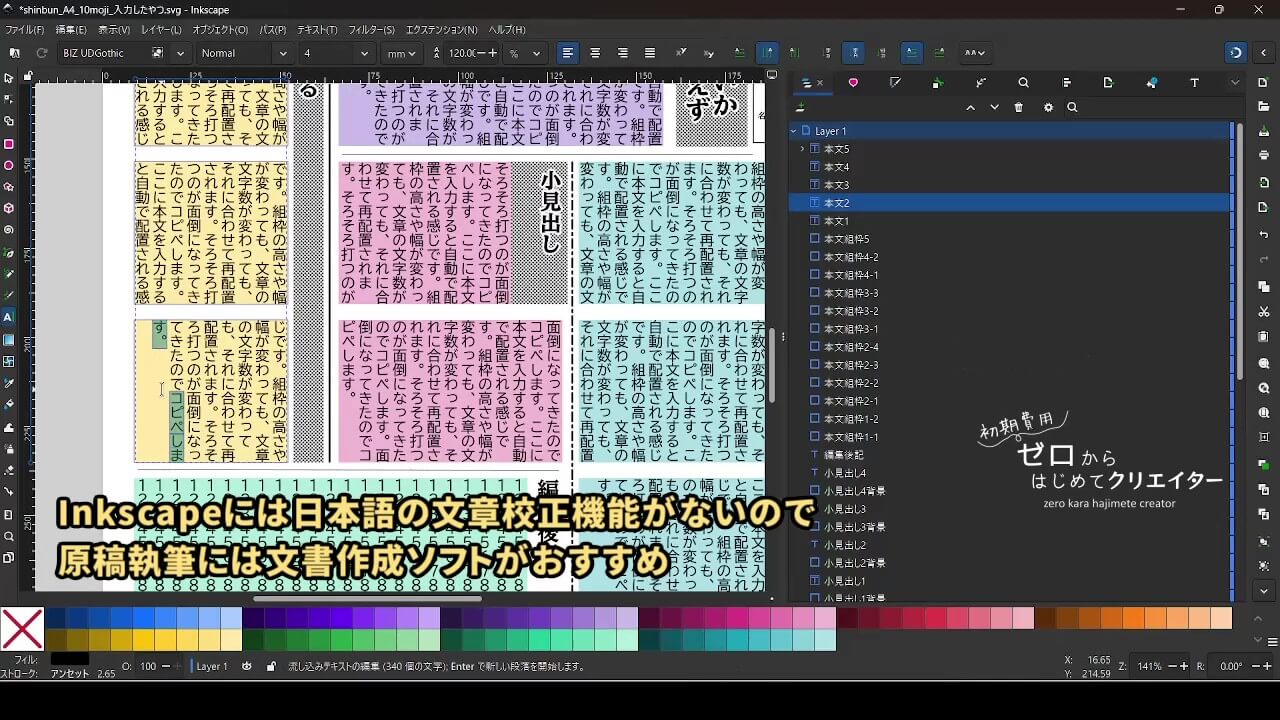
本テンプレートではレイアウトはInkscapeで行いますが、文章の執筆にはMicrosoft WordやLibre Officeなどの文書作成ソフトを使用することを推奨します。
文書作成ソフトは日本語の入力や校正機能が充実しており、執筆者のデザインスキルに関係なく安定した原稿作成が可能です。一方、Inkscapeは段組みや配置など、紙面デザインに適したツールなので文章の校正はできないのです。
それぞれの得意分野を活かすことで、全体の作業効率と品質が高まります。
こちらのリンクからダウンロードできるファイルは、1行10文字縦書きに設定済みのWordファイルです。すでにページ設定がしてあるため、入力例を削除して原稿を書き進められます。
半角英数字を使用すると、WordとInkscapeで表示に使う幅が違うため位置がずれますのでご注意ください。
Libre Office等のオフィス互換ソフトで開くこともできます。なお、動作確認はWordとLibre Officeで行っておりますので、他のソフトウェアで開いた場合はレイアウトが崩れる場合があります。
原稿執筆ルール
このファイルは縦書きの新聞レイアウトを前提としています。 以下のルールに従って執筆してください。
1. 日本語の禁則処理について
文頭・文末の体裁を整えるため、以下に注意してください。
・ 行頭に句読点(、。)や閉じ括弧(」』)や長音符(「ー」、音引き)を置かない
・ 小書き文字の扱いについて
以下の小書き文字は行頭に配置しないでください。
【ひらがな】
ぁ ぃ ぅ ぇ ぉ っ ゃ ゅ ょ ゎ
【カタカナ】
ァ ィ ゥ ェ ォ ッ ャ ュ ョ ヮ ヵ ヶ
【見落としがちな使用例】
数ヵ月
関ヶ原
これらの小書き文字が行頭に来る場合は、文章表現を見直し、改行位置を調整してください。
・ 行末に開き括弧(「『)を置かない
・ 不自然な位置で改行しない
※文章表現を見直して長い空白が空かない位置での改行を心がけてください。
2. 数字の書き方
数字は桁数や使用目的によって使い分けてください。
・ 1桁:全角数字(例:1、2、3)
・ 2桁以上:半角数字は横倒し(例:10、25、100、1000などの数値)
・ 2桁以上:全角数字は縦積み(例:2026年などの西暦)

単位を伴う場合:
・ 「千・万・億」などを使う場合は全角数字と組み合わせる
例:1万2千、3億500万
3. 英字の書き方
・ 基本的に英単語の使用は最小限にしてください
・ 短い語(2〜3文字)はそのまま記述(例:AI、IT)
・ 長い英単語は可能であればカタカナ表記に置き換えてください
例:Word → ワード
※英字はレイアウト時に調整されます
4. 英文の書き方
・ 英文の使用は極力避けてください
・ 必要な場合は短いフレーズにとどめてください
・ 長文の英文はレイアウト崩れの原因になるため非推奨です
5. 改行と段落
・ 段落ごとに改行してください
・ 文の途中での改行は避けてください
6. 装飾やレイアウトについて
・ ページ設定を変更しないでください
・ 装飾はすべてレイアウト時に行います
7. その他
・ 誤字脱字に注意してください(Wordの校正機能を使用してください)
・ 指定された文字数を守ってください

※最終的なレイアウト調整は編集側で行います。
基本的な禁則処理については明記しましたが、その他のルールがある場合は付け加えてください。
数字や英語を縦積みにするか横倒しにするかは共通ルールを先に決めておきましょう。基本的にすべて縦積みにした方が編集時に文字の位置がずれないので楽です。
手書き原稿執筆時の注意点
原稿執筆ルールに従ってください。
400字詰め原稿用紙を使用する場合
一般的な400字詰め原稿用紙を使用する場合、中央に横線を引いて、原稿用紙を分割すれば10字×10行(上下左右合わせて10字×40行)の原稿用紙として利用できます。
トンボ(トリムマーク)について
印刷用データでは、「トンボ(トリムマーク)」と呼ばれる目印を付けることがあります。
これは印刷後に用紙を断裁して仕上がりサイズに揃えるためのものです。
今回のテンプレートは、A4用紙にそのまま印刷して使用することを前提としているため、トンボは付けていません。
家庭用プリンターや職場やコンビニなどにあるレーザープリンターでは、基本的に用紙サイズそのままで出力されるため、このままで問題なく使用できます。
※印刷所に入稿する際、トンボや塗り足しが必要になる場合は付け足してください。
おわりに
今回は操作の説明よりも禁則処理の説明が長くなってしまいましたが、日本語の縦書きを扱う上で避けて通れない問題なので一通り説明しました。実際の新聞業界ではもっと厳密なルールで運用されていると思うのですが、大体このくらいのルールで進めておいたら編集時のトラブルが少なくできると思います。
デザインや出版業界にお勤めの方々は既にAdobe inDesign等の有料ソフトをお使いだと思うので、今回の記事のユーザー層は社内報や会報、学級新聞などを作成されるデザインや出版業界以外の方、サークル等の会報作成者、学校の先生などを想定して書いています。
今までInkscapeなんて聞いたことがなかったという方もいらっしゃるでしょう。マイナーだし使い方がよく分からないソフトだと思いますよね。
Inkscapeは使えば使うほど、自由に配置できることの快適さや面白さが分かってくるソフトなので、ご興味があったらぜひチャレンジしてみてください。この記事があなたのクリエイティブのきっかけになれば幸いです。
動画のスクリーンショットギャラリー
コメント