

目次
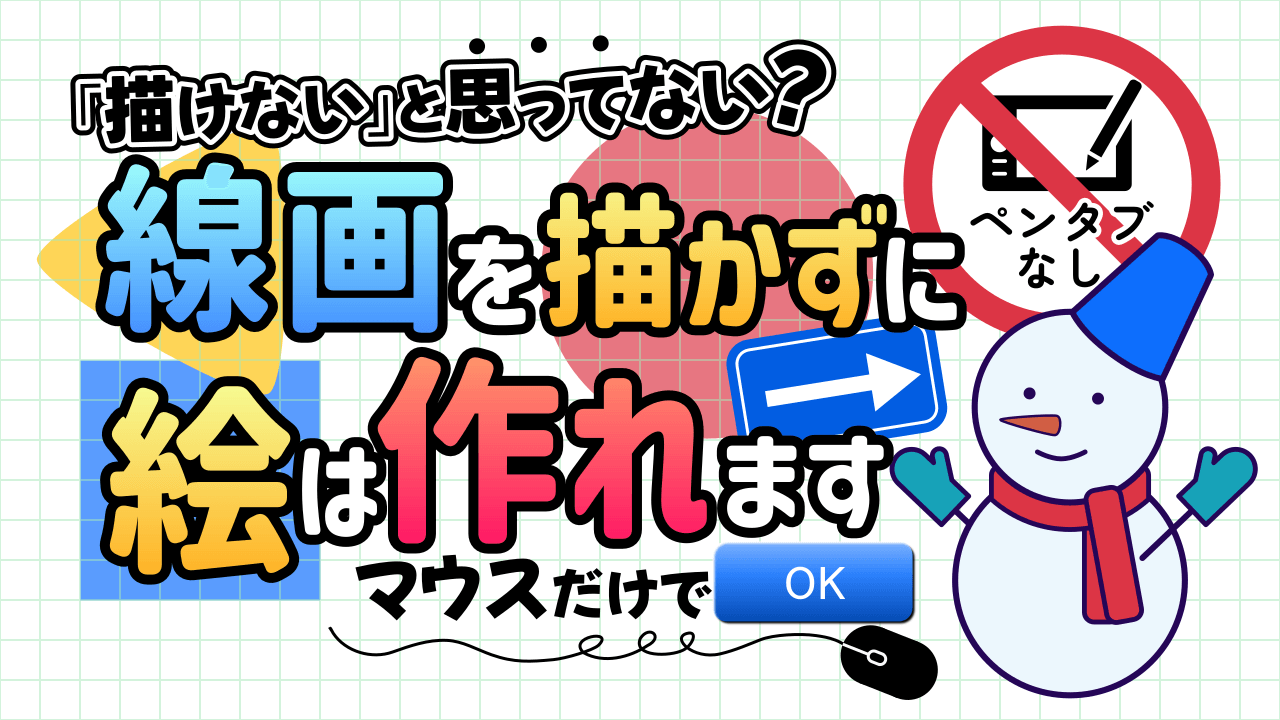
線が上手く引けないから、絵が描けないと思っていませんか?
「まず線を引いて、そこに色を塗る」
「曲線を綺麗に引けないと絵にならない」
そんな固定観念は根強く残っています。
でも、今回はその固定観念を一度忘れます。
線から描かなくてもイラストは作成できる
使用するのはお絵描き初心者が難しくて使えないと思い込んでいるInkscapeというフリーソフトです。
今回のルールはこれだけ!
- 基本図形のみ使用
- ペンツールは直線のみ
- 下絵は描かない
- 自由な曲線は引かない
パーツを作って組み立てた方が簡単!?
パーツは描くのではなく、別々に作って組み立てます。
曲線が必要な時は「引く」のではなく「変形」します。
今回は雪だるまを例に、イラストの組み立て方を解説します。
この方法は動画でも解説していますので、お時間がありましたらぜひご覧ください。
途中で出てくる設定画面の開き方や用語がわからない場合は先にこちらのシリーズを読んでみてください。
絵は「形の集合」
まず押さえておきたいのは、今回のイラストは「線の集合」ではなく「形の集合」だということです。

- 大きな円
- 小さな円
- 三角形
- 四角形
- 変形されたパス
これらが組み合わさった結果、雪だるまに「見える」だけです。
線が上手く引けるかどうかは関係ありません。
手順1:円2つで土台を作る
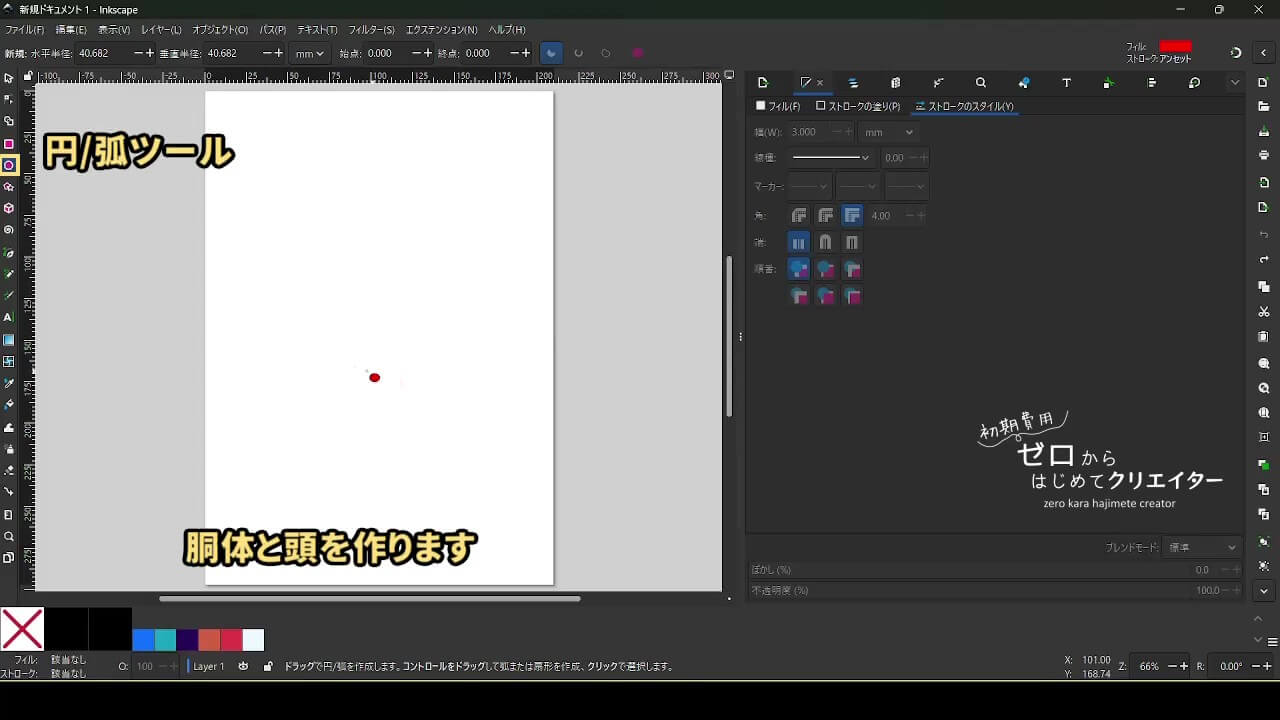
胴体と頭を作ります。
- 円/弧ツールでCtrlを押しながら正円を1つ作成
- 複製して縮小・少し重ねて上に配置
最初の円が胴体です。頭の方が重なり順が手前に来るので先に胴体を作ります。
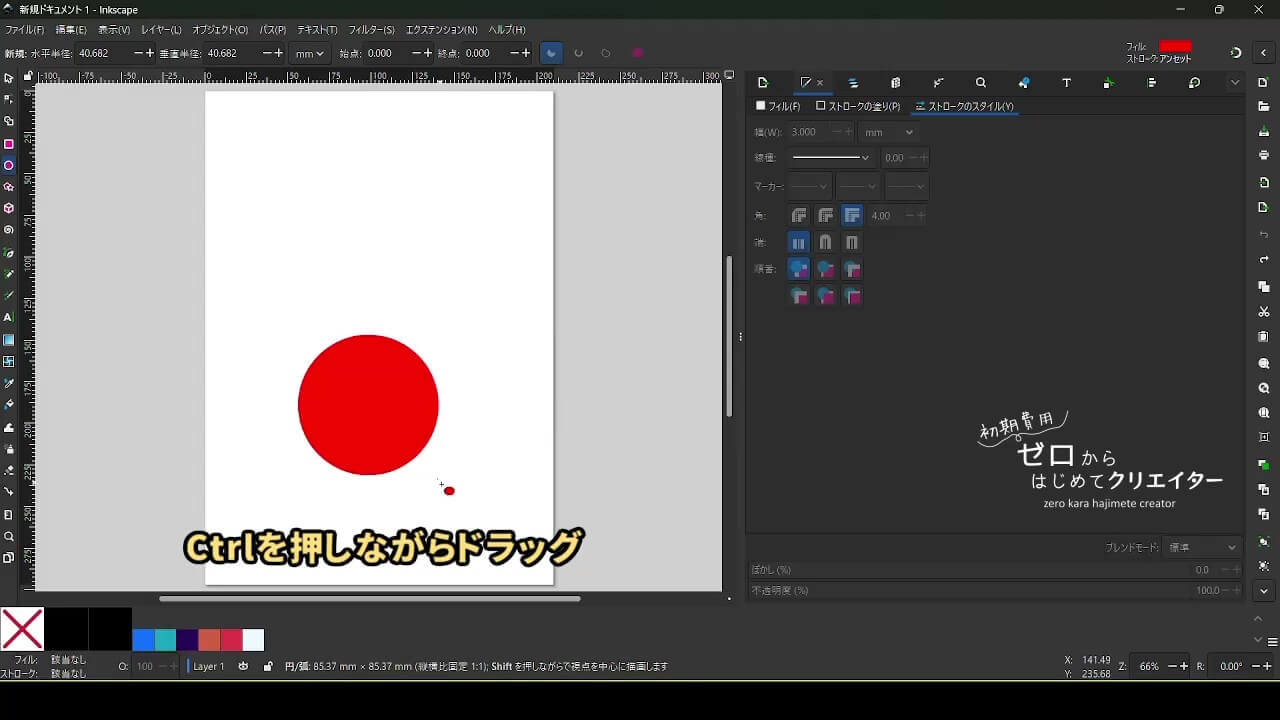
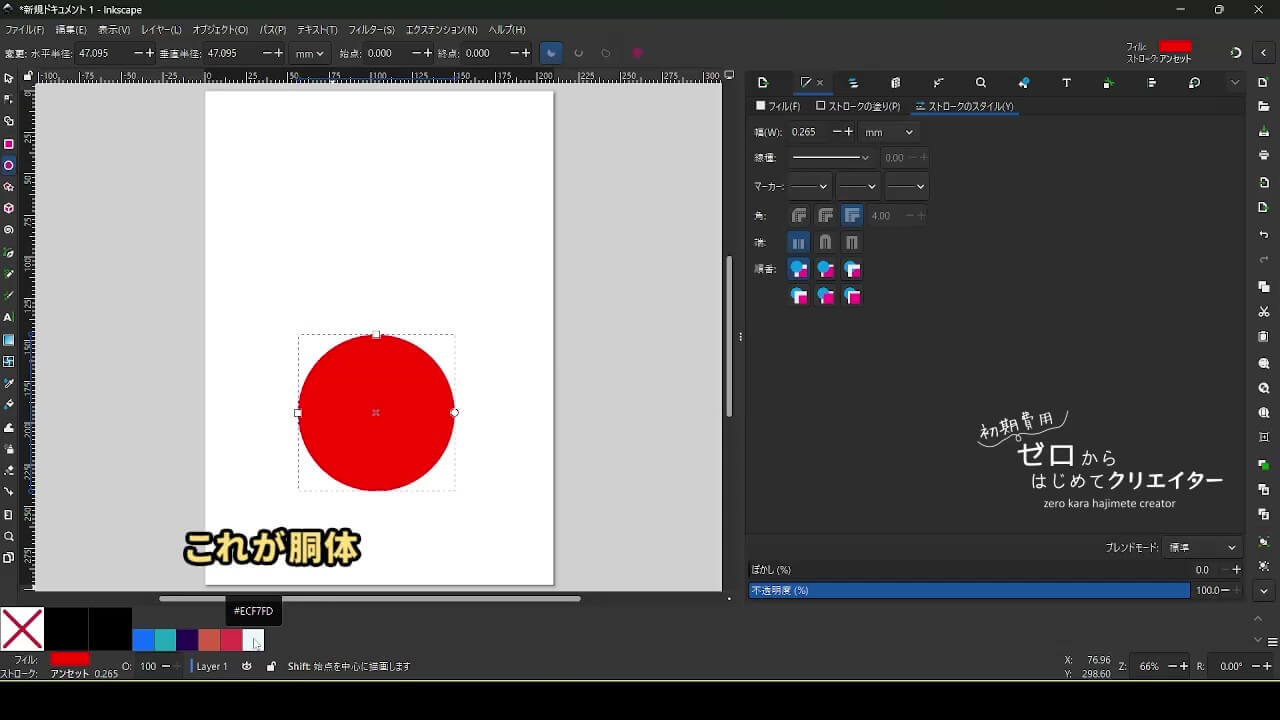
色や線の幅を変更します。
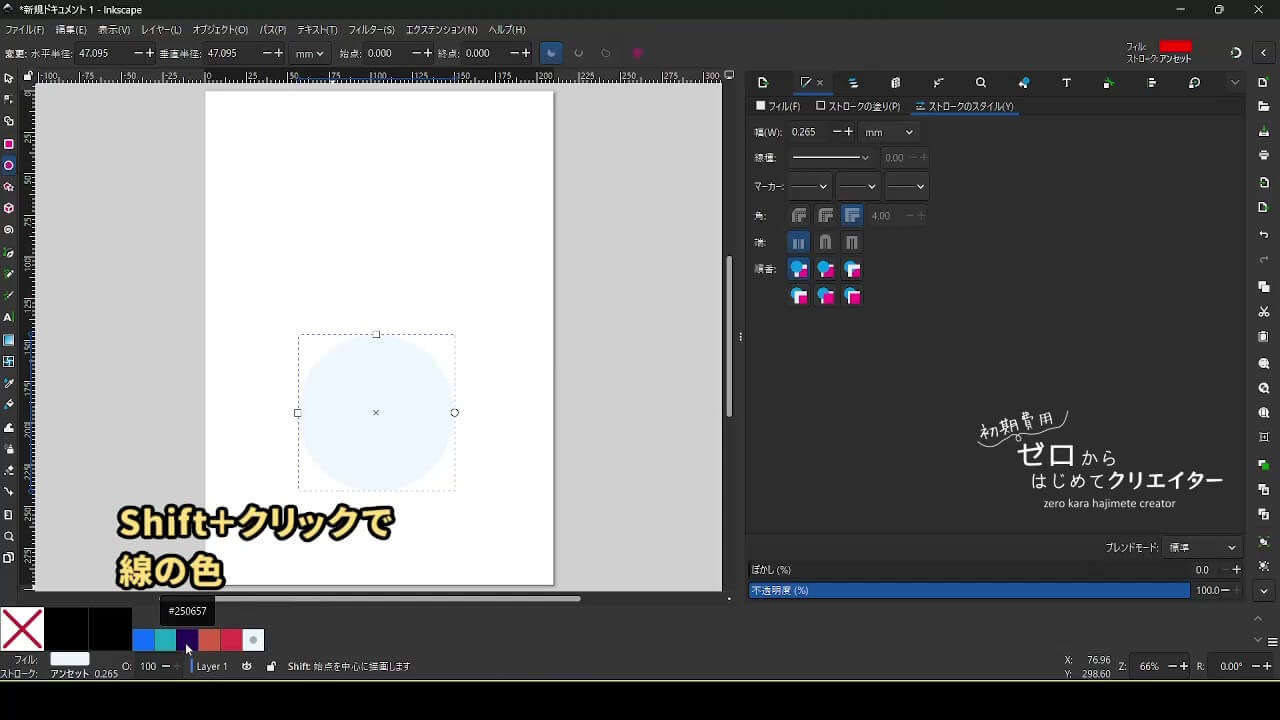
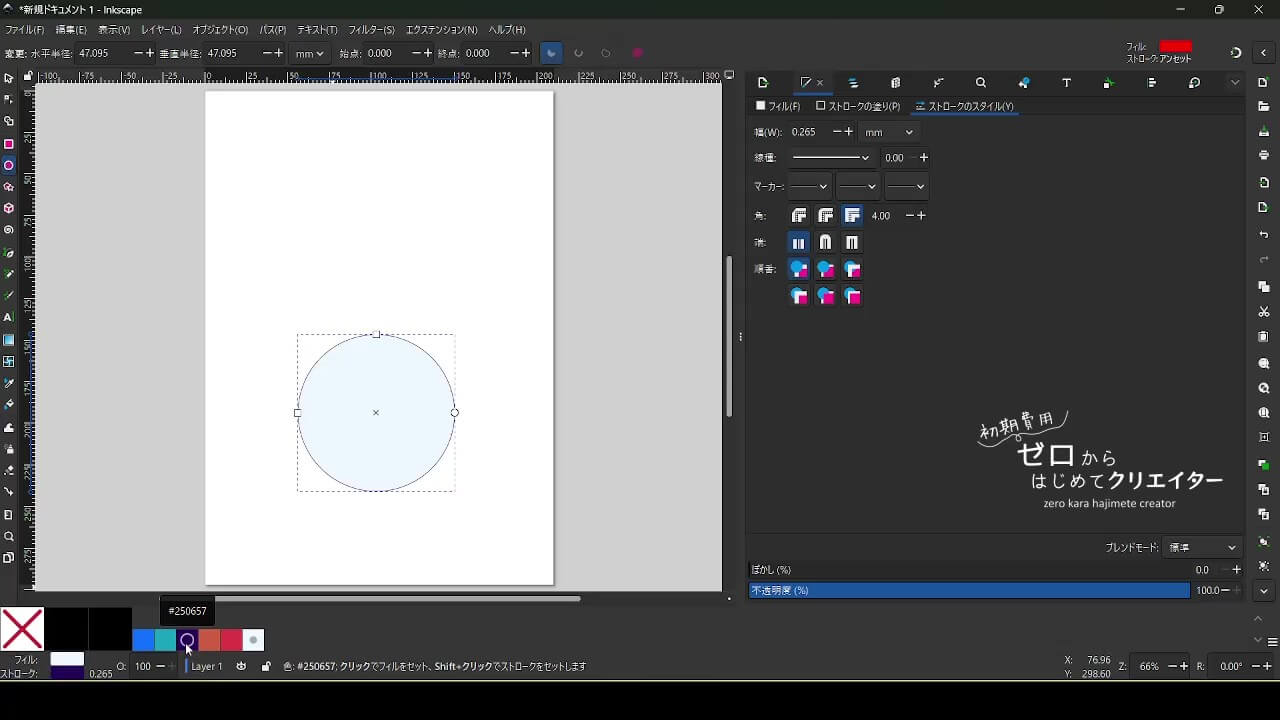
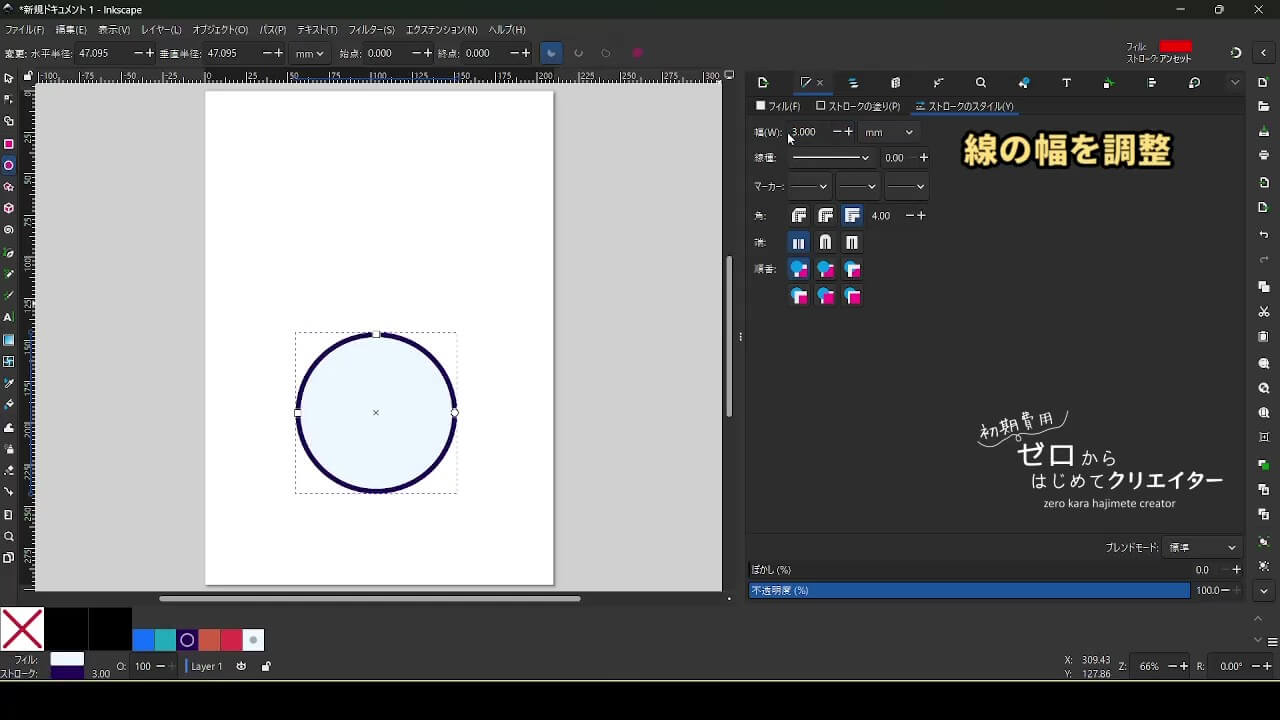
複製して上下に並べます。
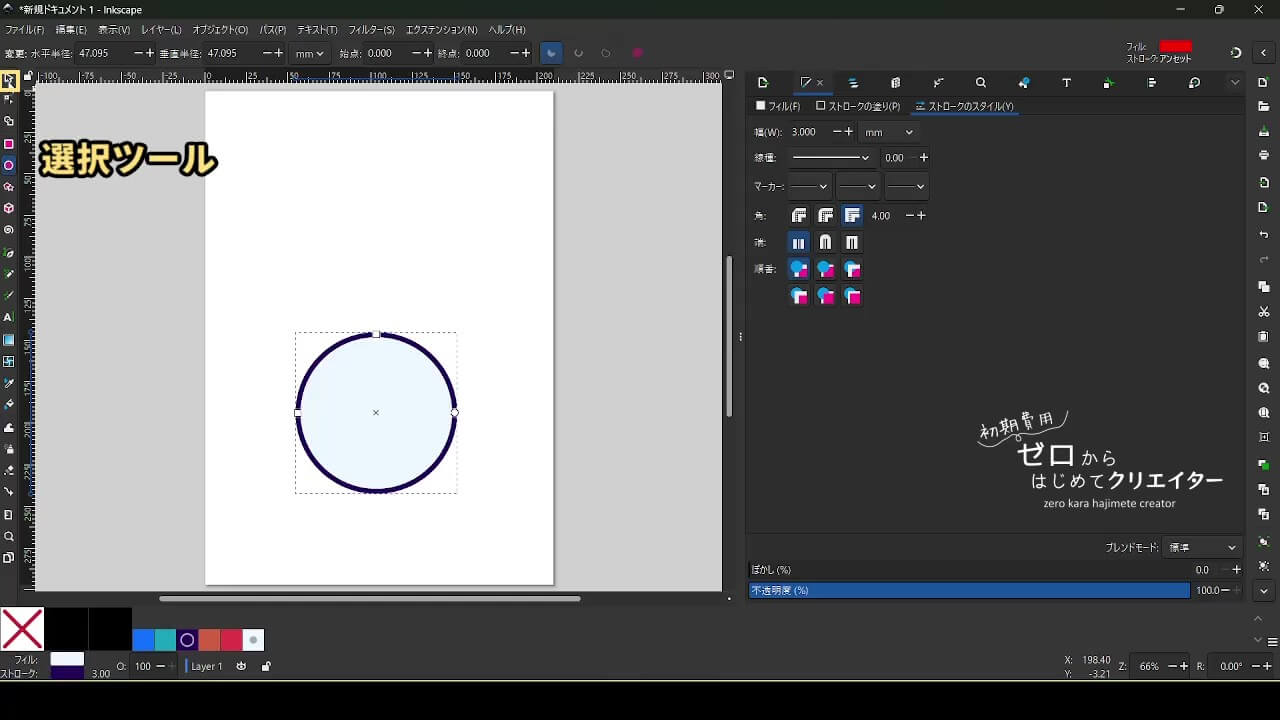
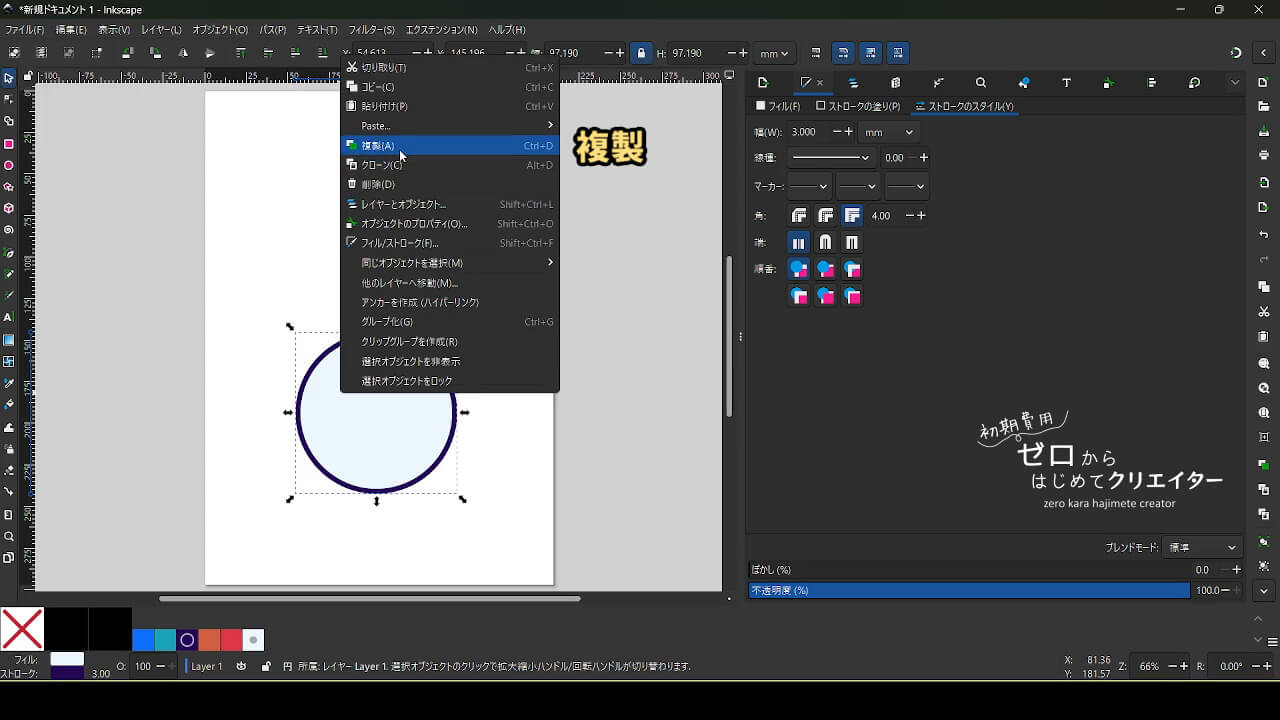
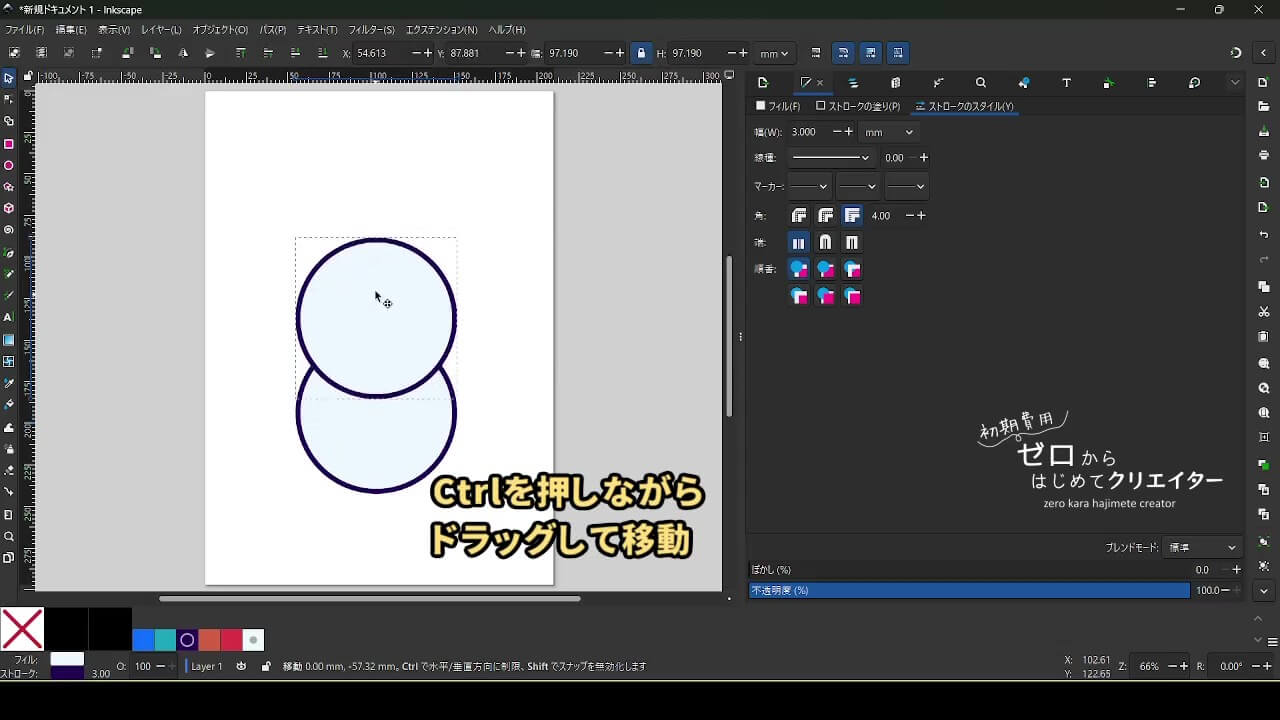
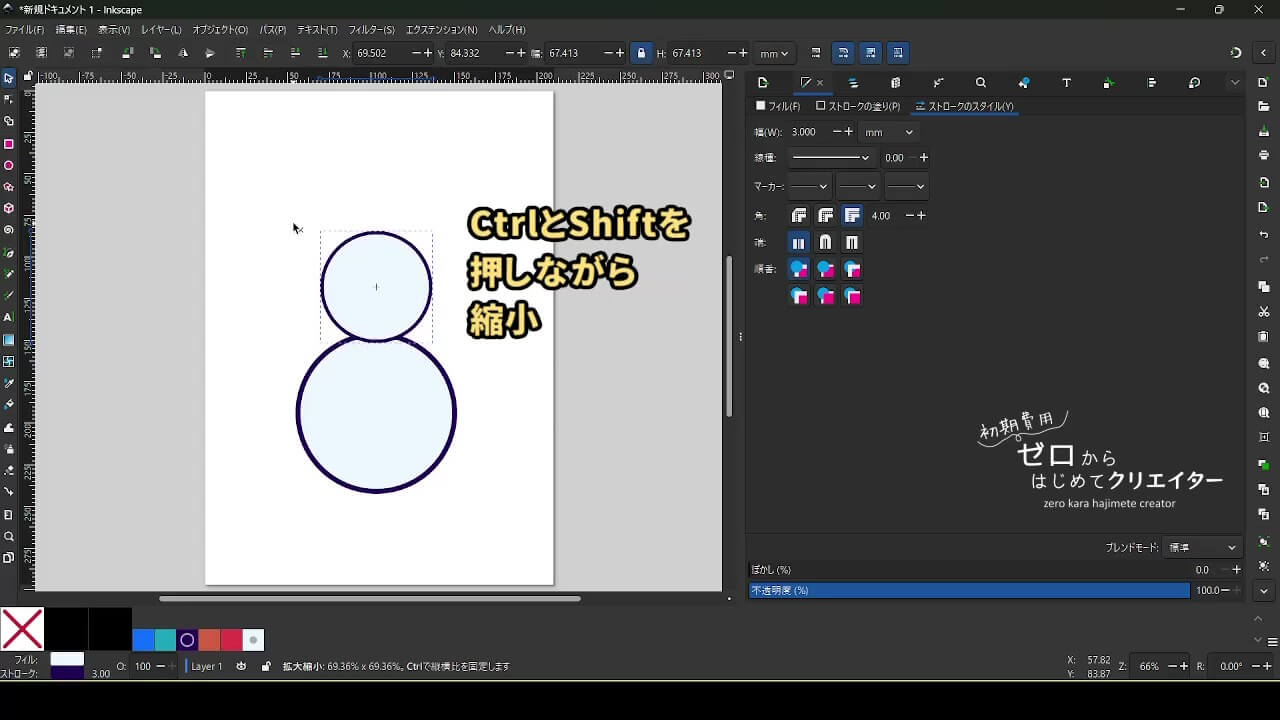
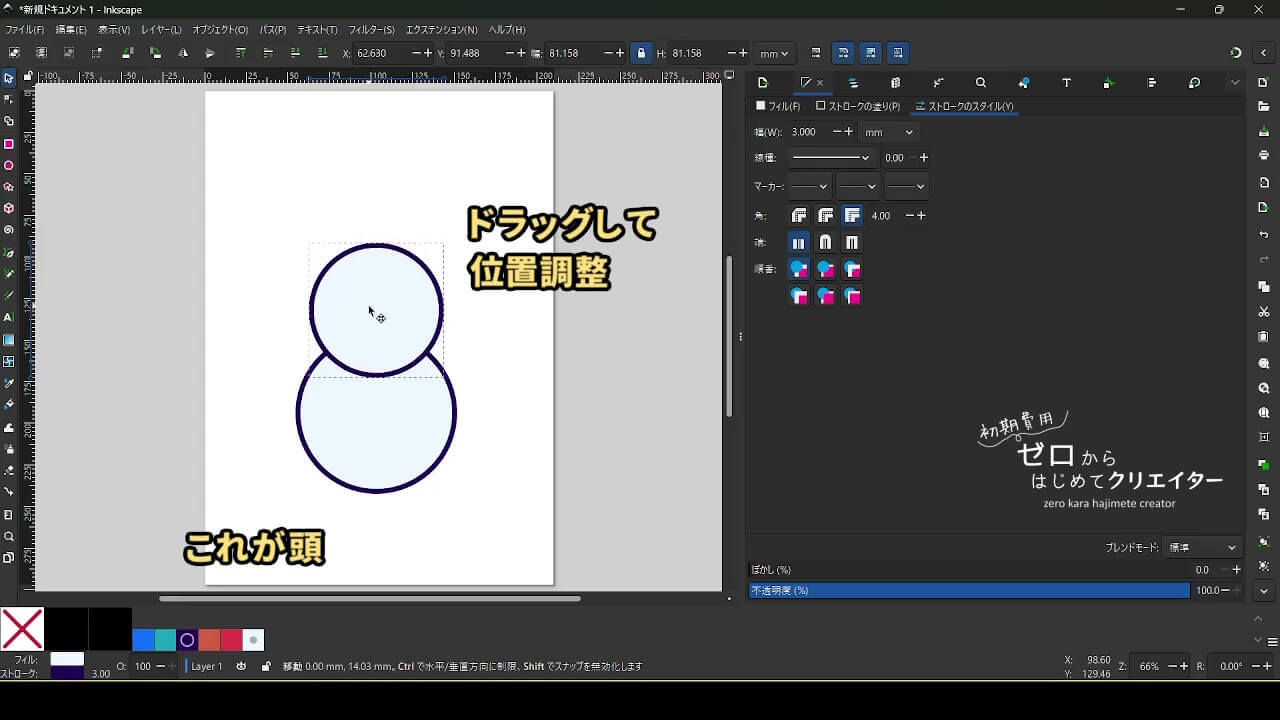
ここまででやったことは「線を引くこと」ではありません。
円を2つ置いただけです。
でも、もうこれで雪だるまのシルエットが見えてきました。
Inkscapeでよく使用するダイアログをパネルに表示する方法
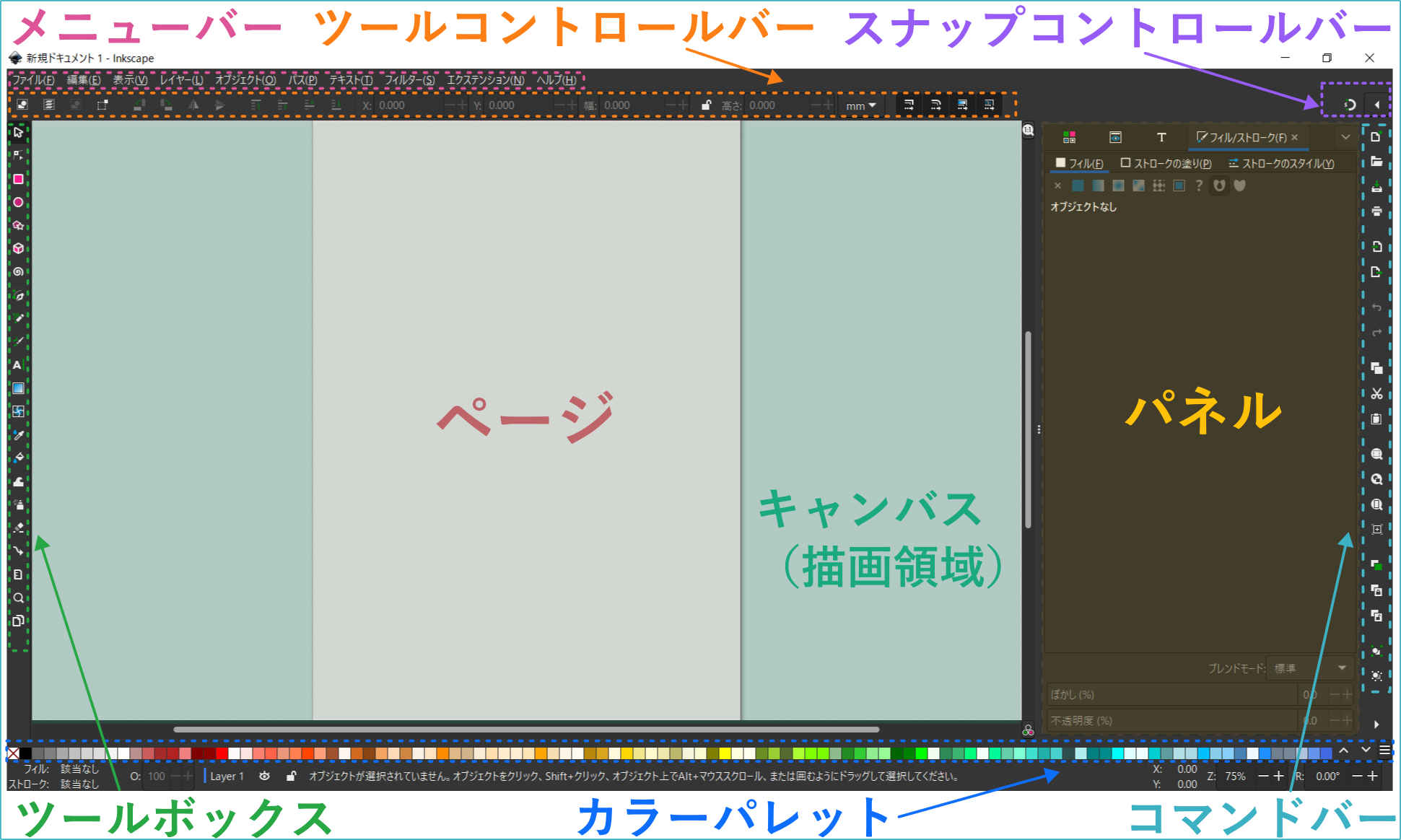
[フィル/ストローク]ダイアログが開いていない場合は上部メニューバーの[オブジェクト>フィル/ストローク]から開けます。
[レイヤーとオブジェクト]ダイアログが開いていない場合は上部メニューバーの[オブジェクト>レイヤーとオブジェクト]から開けます。
[整列と配置]ダイアログが開いていない場合は上部メニューバーの[オブジェクト>整列と配置]から開けます。
これらの設定画面はよく使用するので開いていない場合は開いておきます。
開くと画面右側の[パネル]に格納されます。
他のダイアログを使用する時以外は、[レイヤーとオブジェクト]を開いておくと、作成した図形の重なり順がわかりやすいです。
Inkscapeで作成したオブジェクトは積み重なる
Inkscapeで作成したオブジェクト(パスや図形などの操作可能な「もの」の総称)は基本的に上へ上へ(Z方向で手前側に)積み重なっていきます。
重なり順を変更したい時は[レイヤーとオブジェクト]でドラッグするか、選択ツールの[最前面に移動]・[最背面に移動]などのコマンドを使用します。
手順2:四角形を変形して帽子にする
帽子も描きません。図形を変形して作ります。
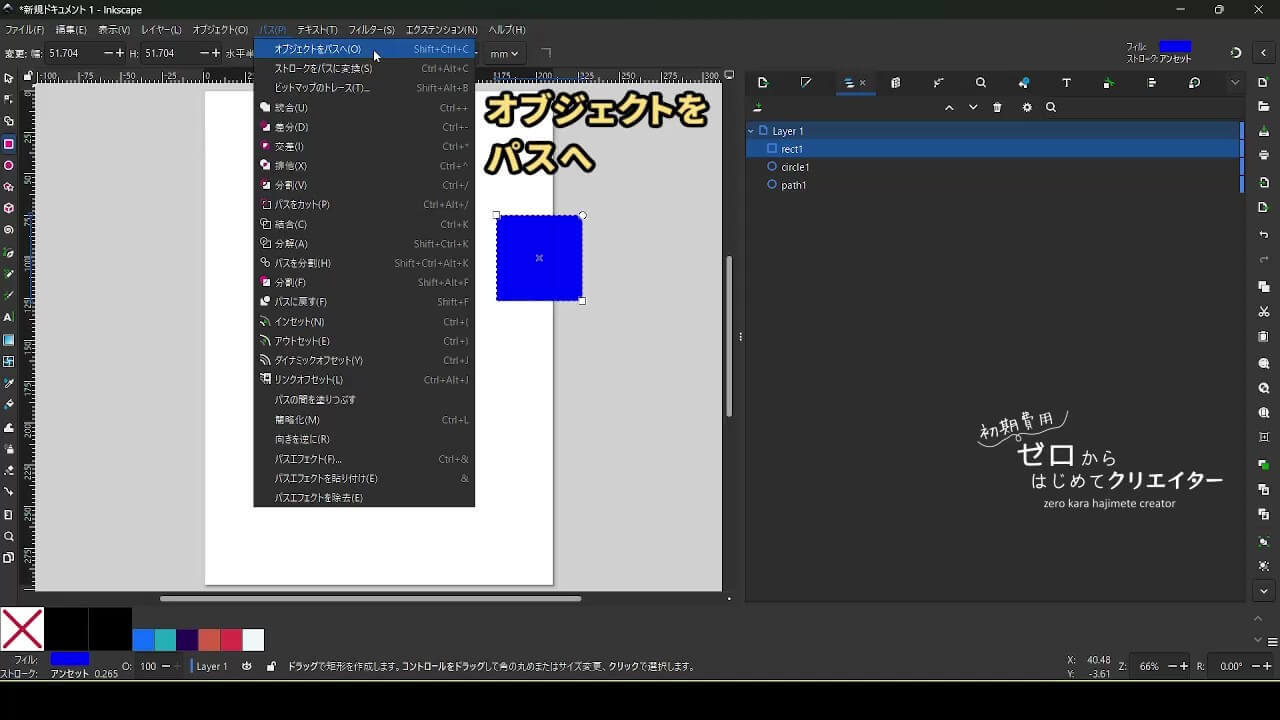
- 矩形ツールでCtrlを押しながら正方形を作成
- [パス>オブジェクトをパスへ]でパスに変換
- 上部のノードを内側へ移動
正方形を作ります。
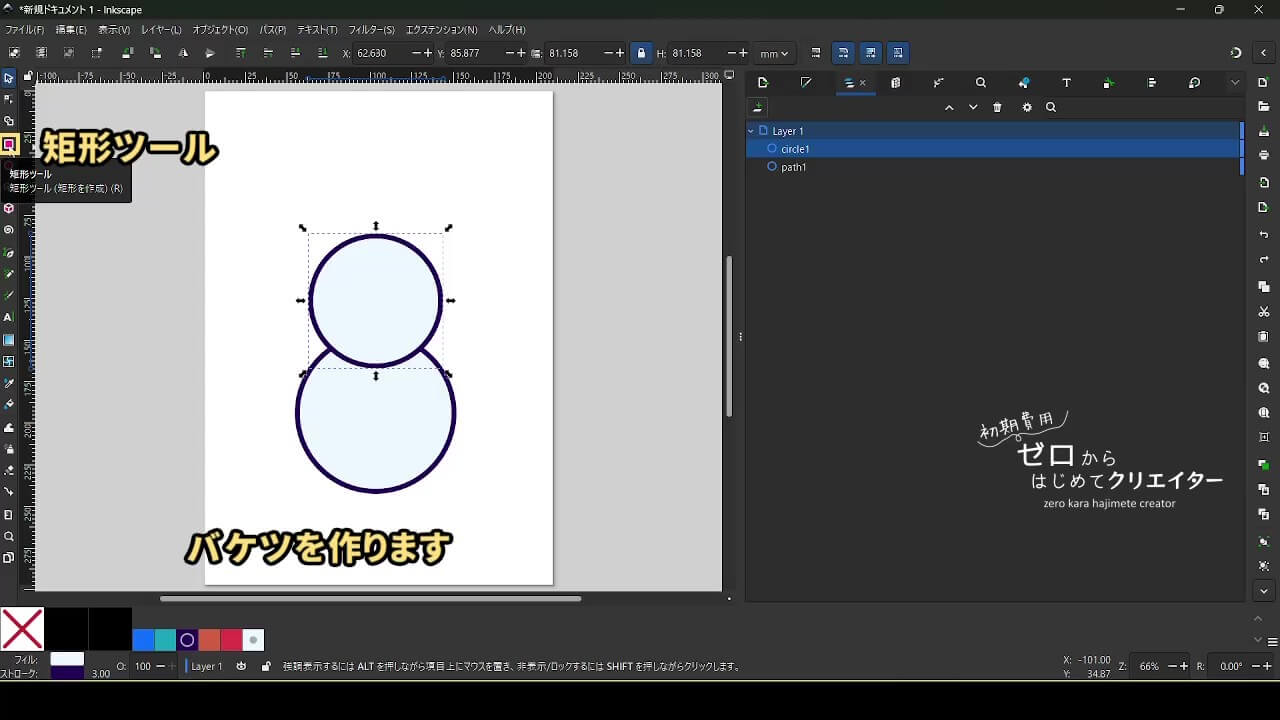
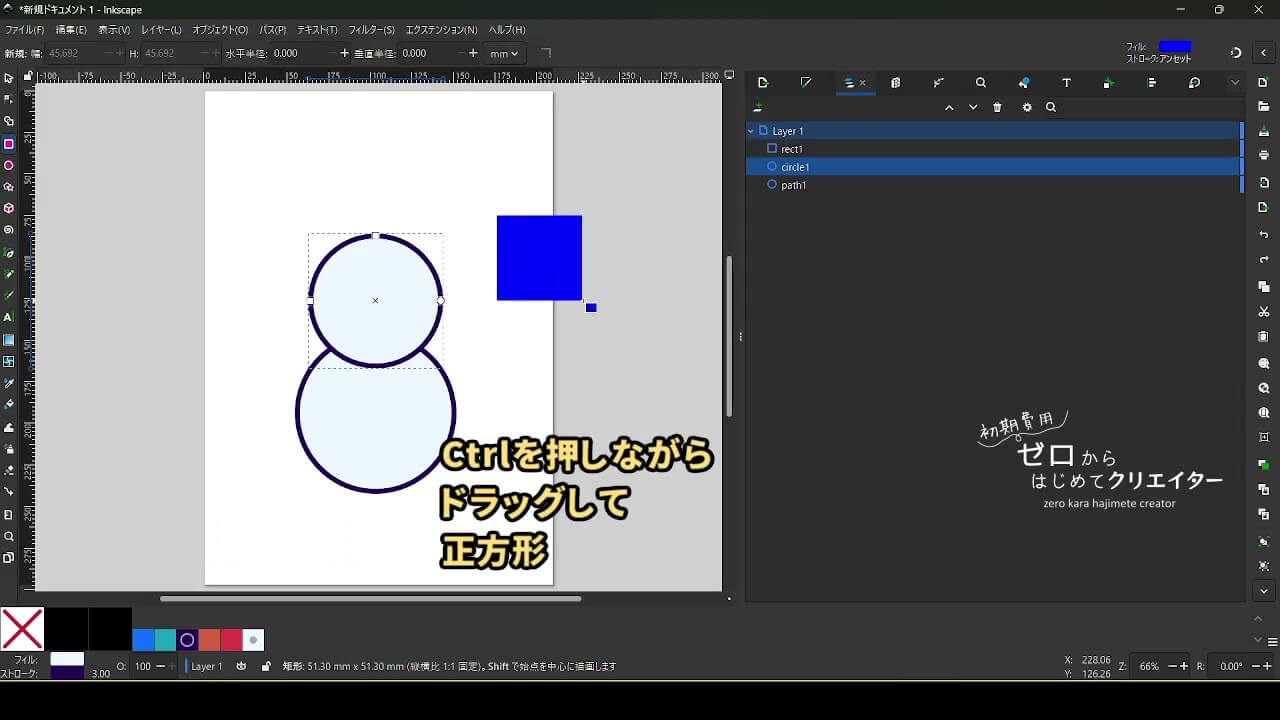
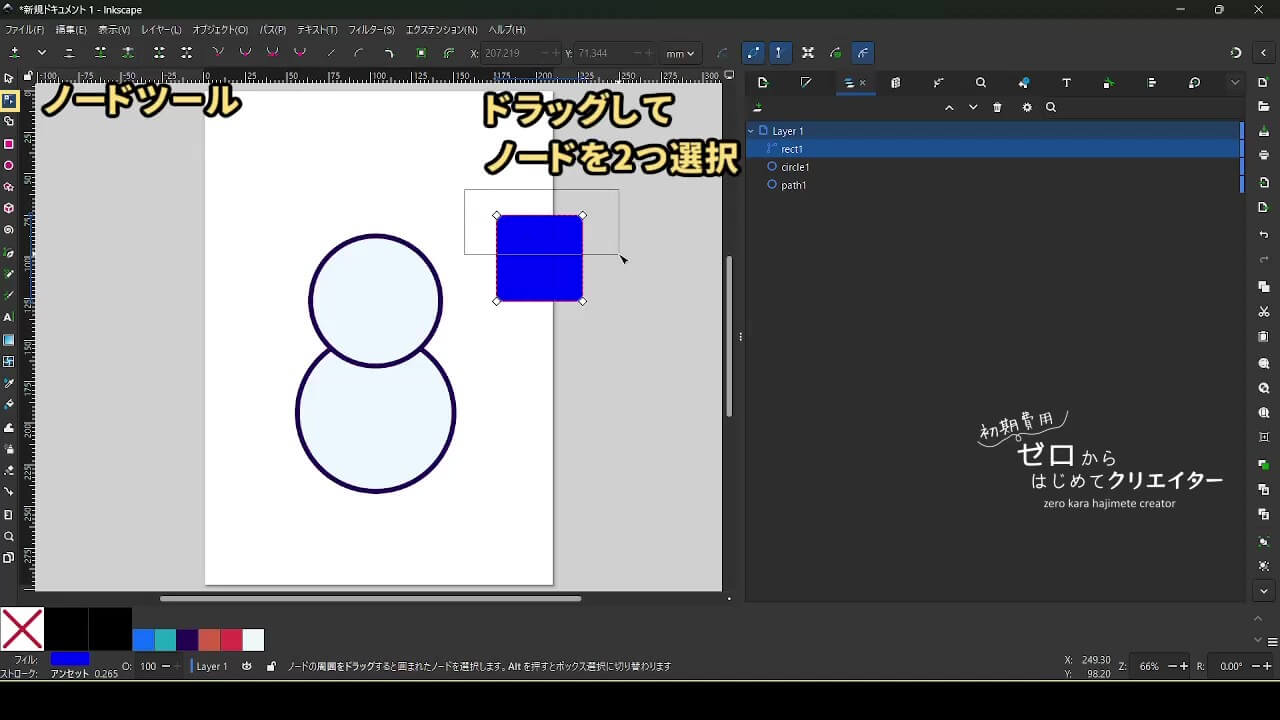
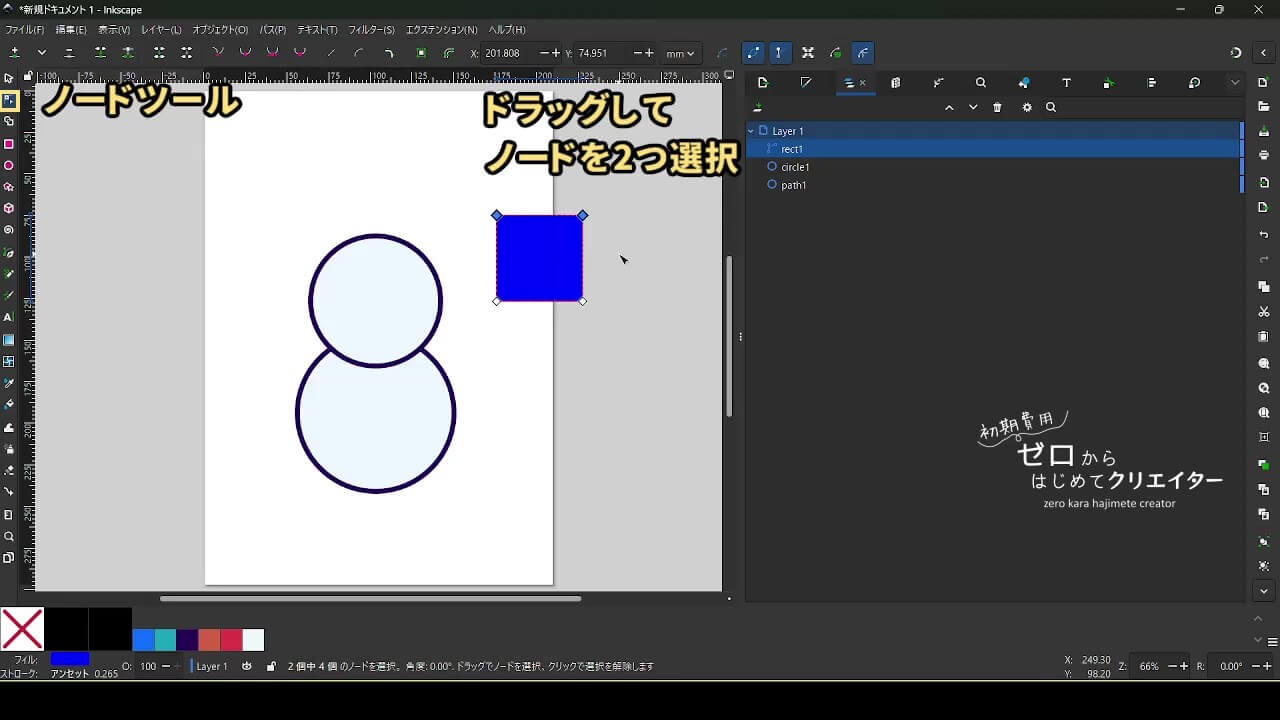
左右両端ノードを選択してCtrl+「,」キーまたはCtrl+「.」キーで[ノードを均等に拡大縮小]できます。
台形が簡単に作れます。
![Ctrlを押しながら[,]キーを連打する](../wp-content/uploads/2026/03/draw-without-lines-inkscape_1m10s.jpg)
補足
「,」と「.」キーだけでも操作できますが、ショートカットキーは日本語入力がONの状態だと反応しないことがあります。反応しない場合は、半角英数入力に切り替えてください。
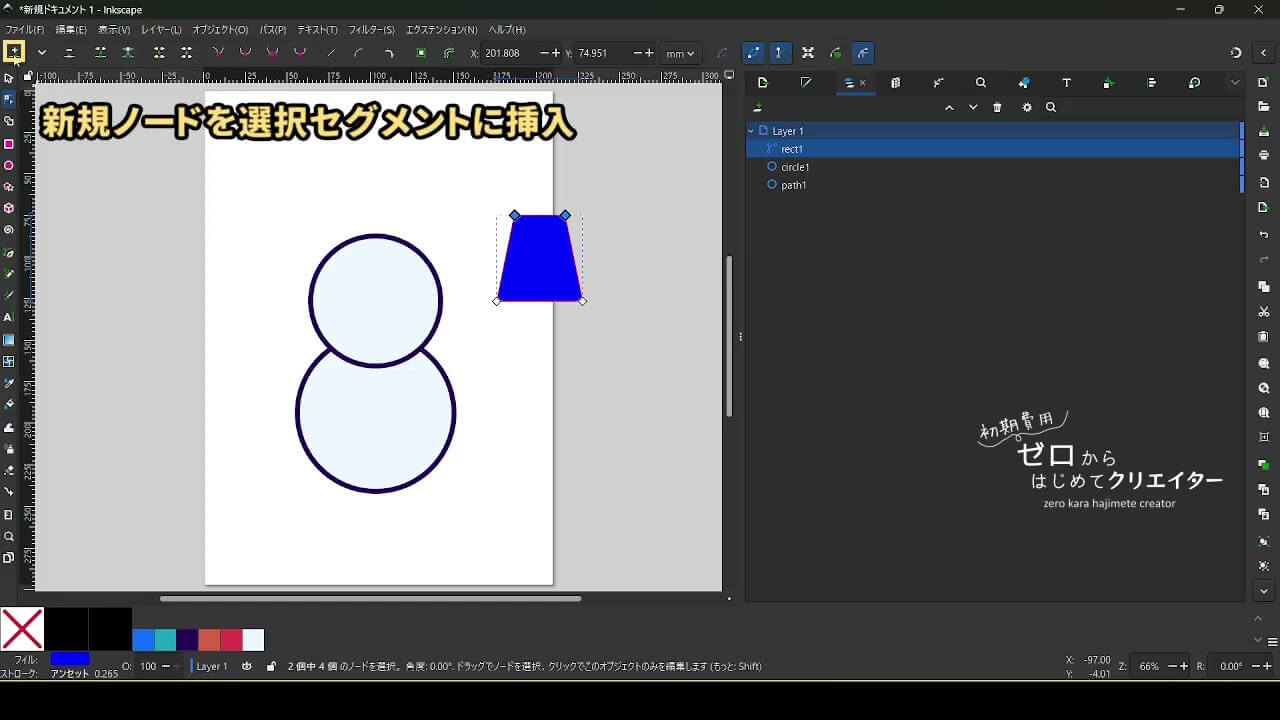
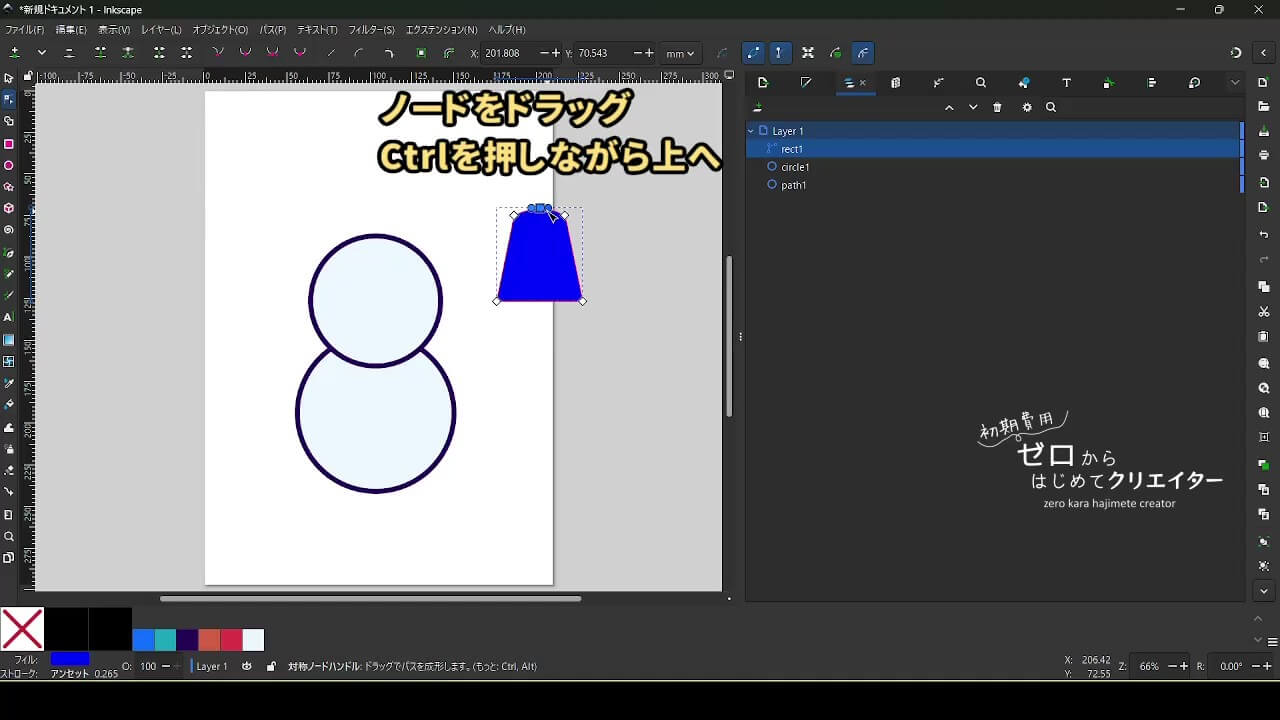
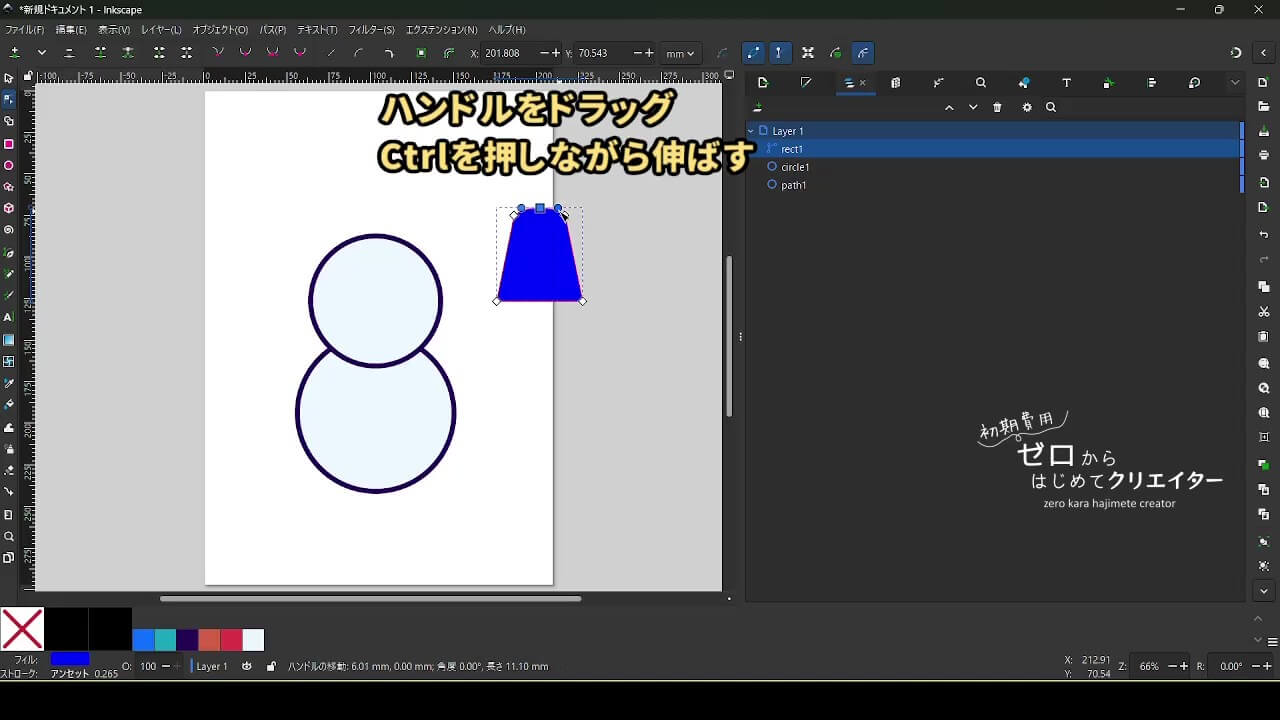
台形の辺を曲線にします。
- 上辺中央にノードを追加
- 追加したノードを対称ノードに
- ノードを移動してゆるやかなカーブを作る
ノードツールで2点を選択し、[新規ノードを選択セグメントに挿入]で中央にノードが追加できます。
ノードやハンドルを移動しながらCtrlを押すと移動方向が制限されます。
※移動モードに入る前にCtrlを押すとノードの種類が切り替わります。
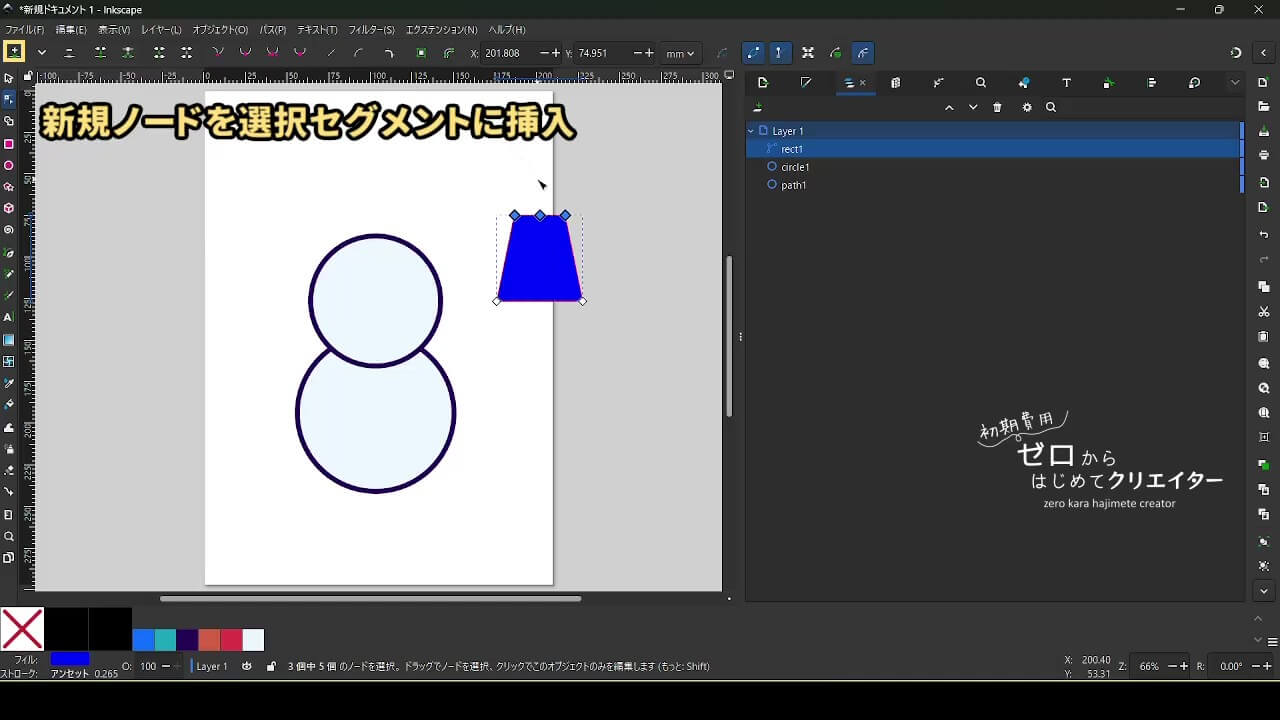
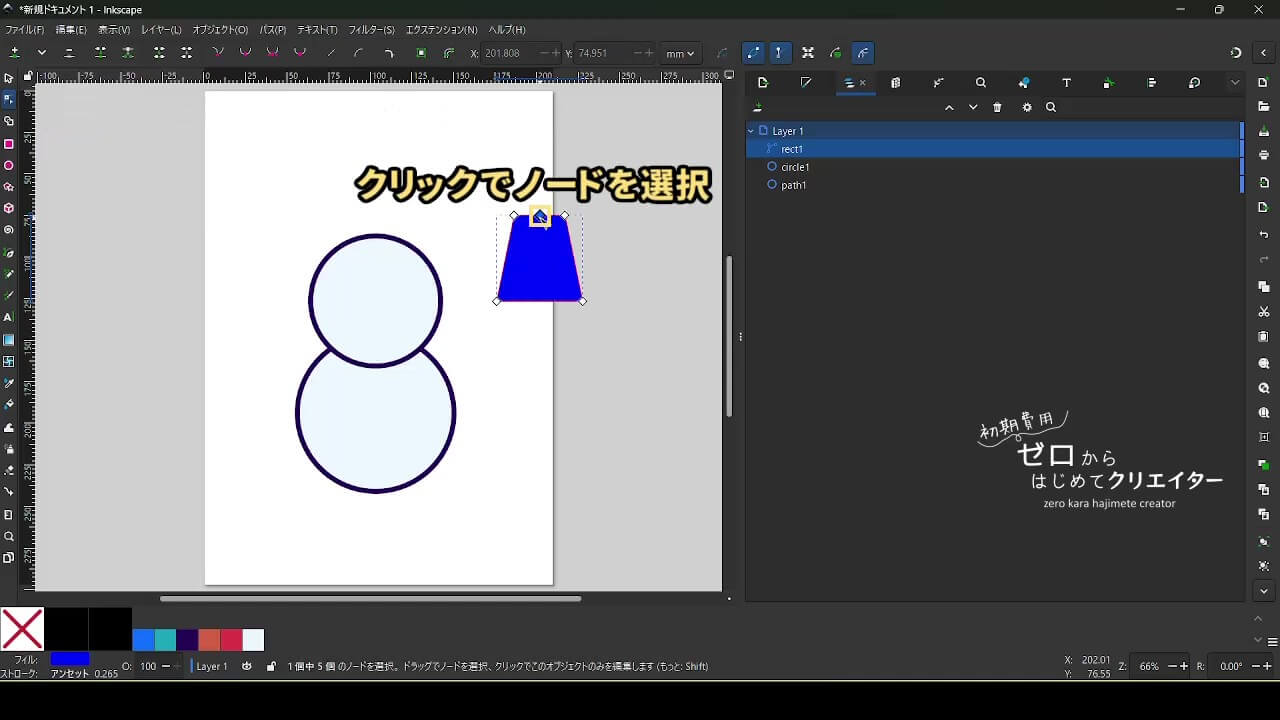
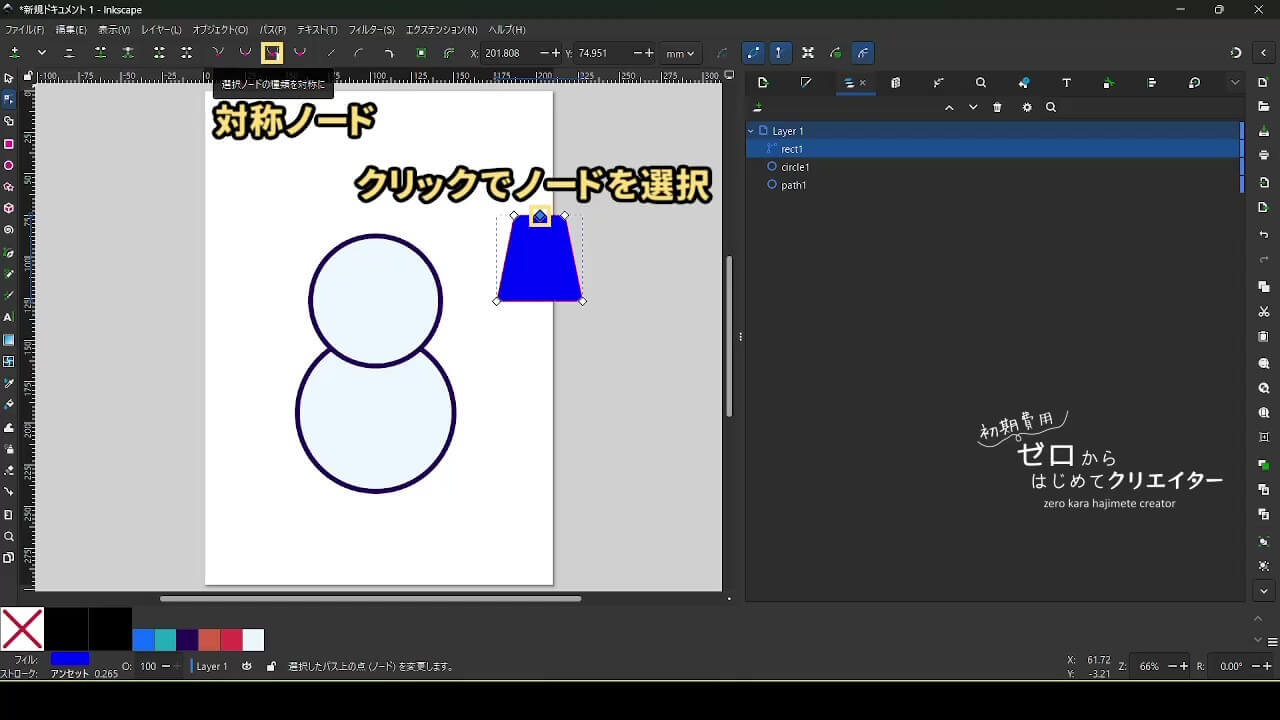
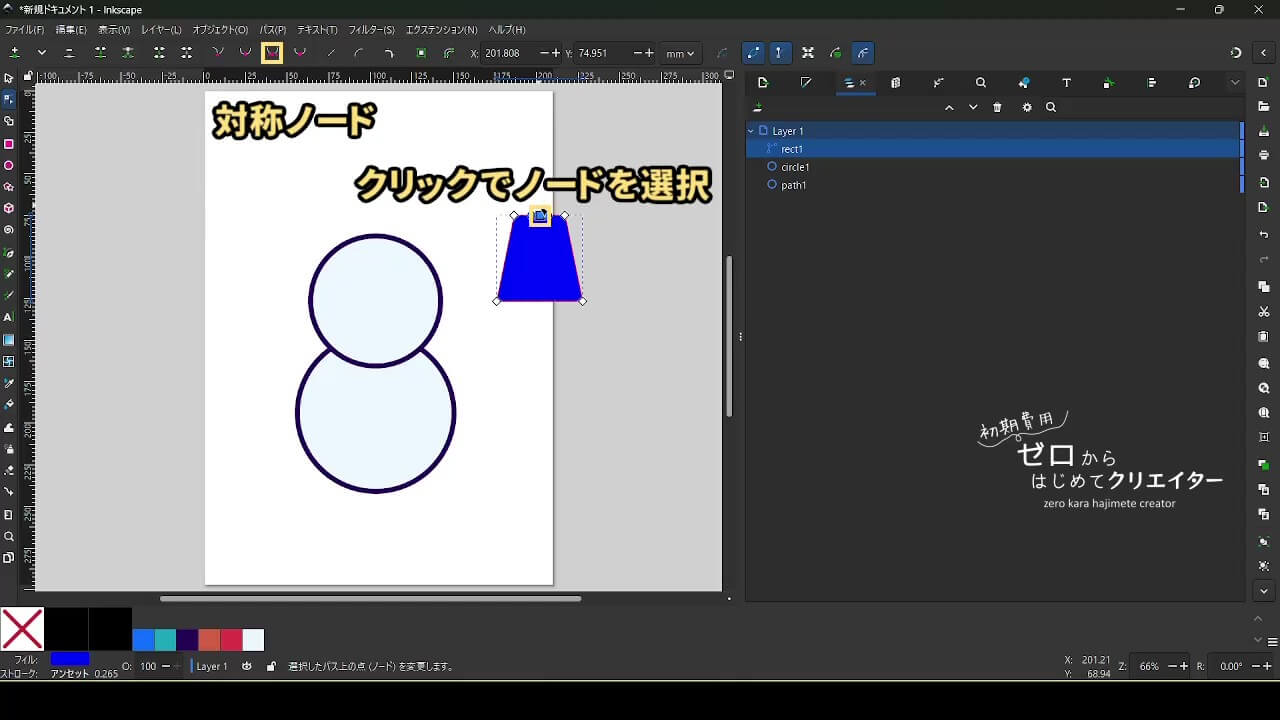
正面向きで作ったバケツを回転をかけて移動して頭の上に乗せます。
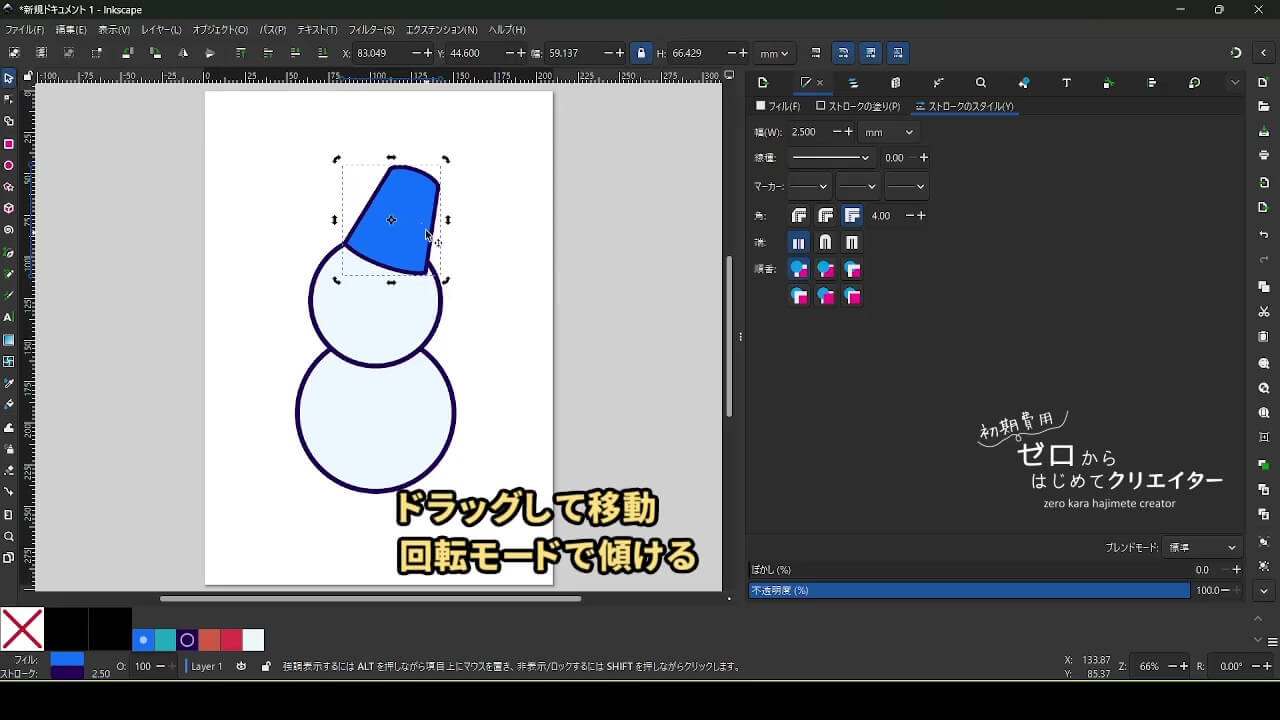
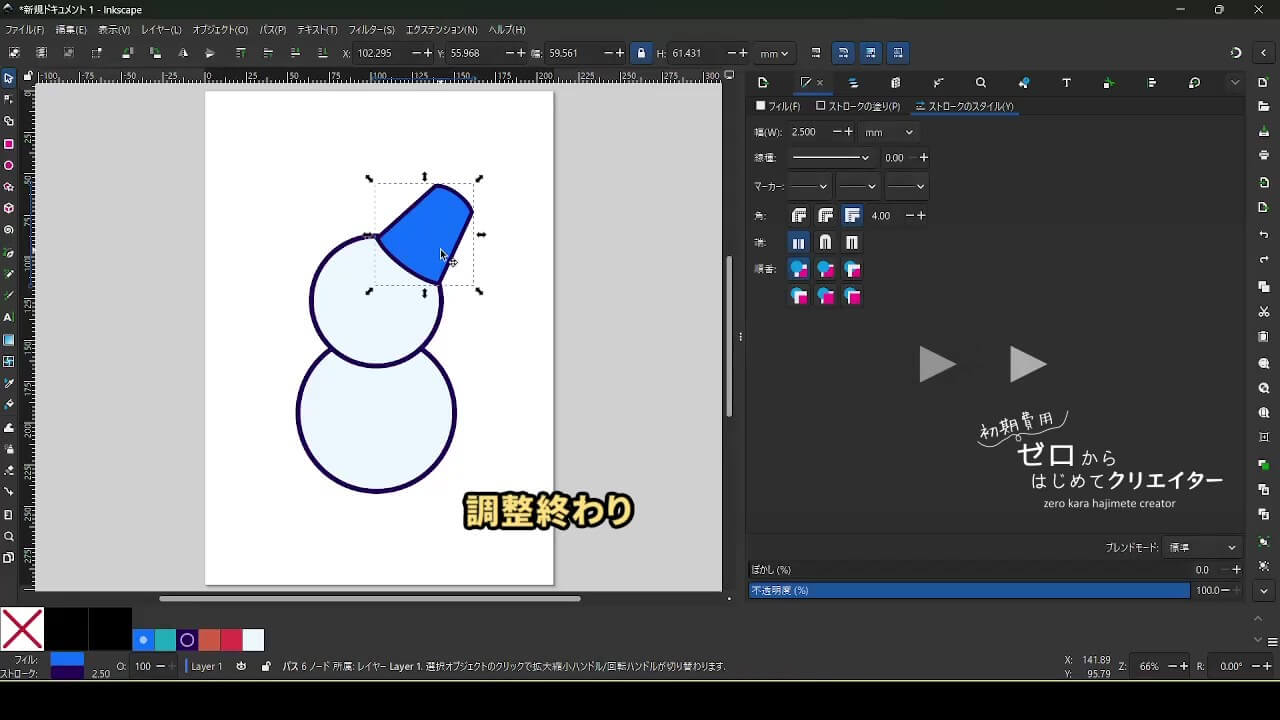
ここでのポイントは、曲線を「引いていない」ことです。
四角形をパスに変換して変形しているだけです。
つば部分も同じように下辺を変形するだけです。
これだけでバケツの帽子に見えます。
手順3:目と鼻は図形の変形だけ
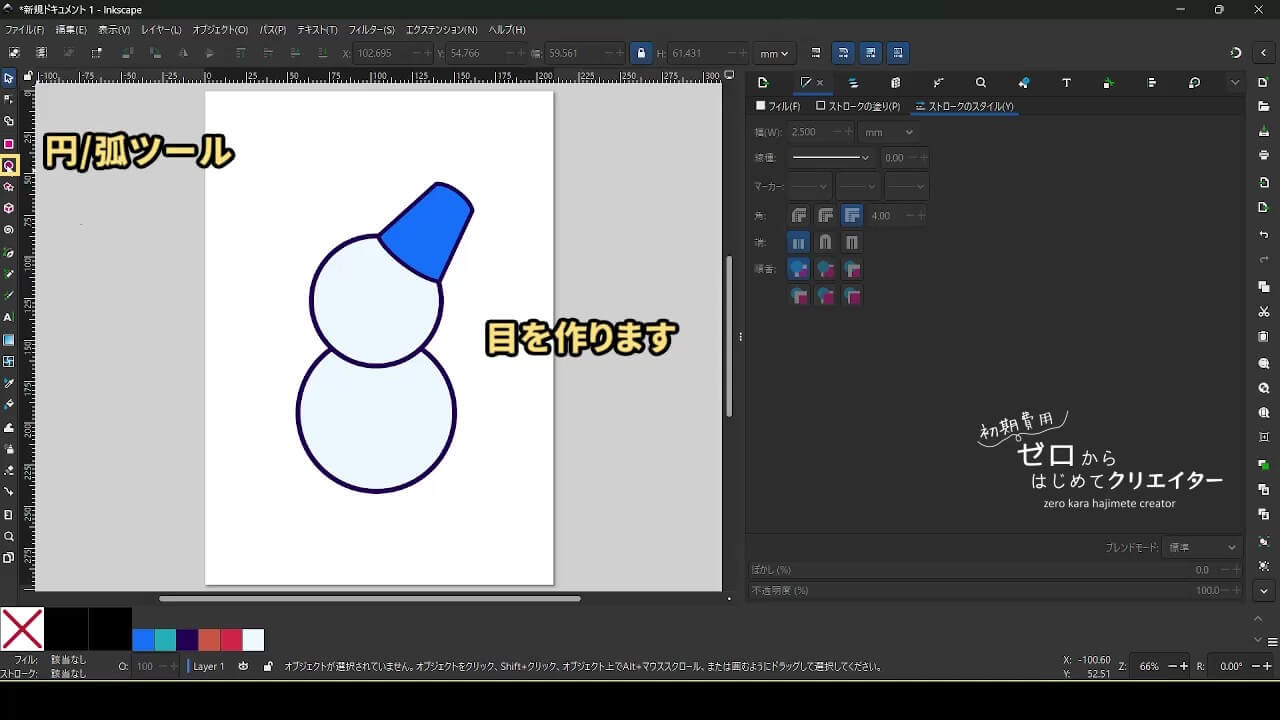
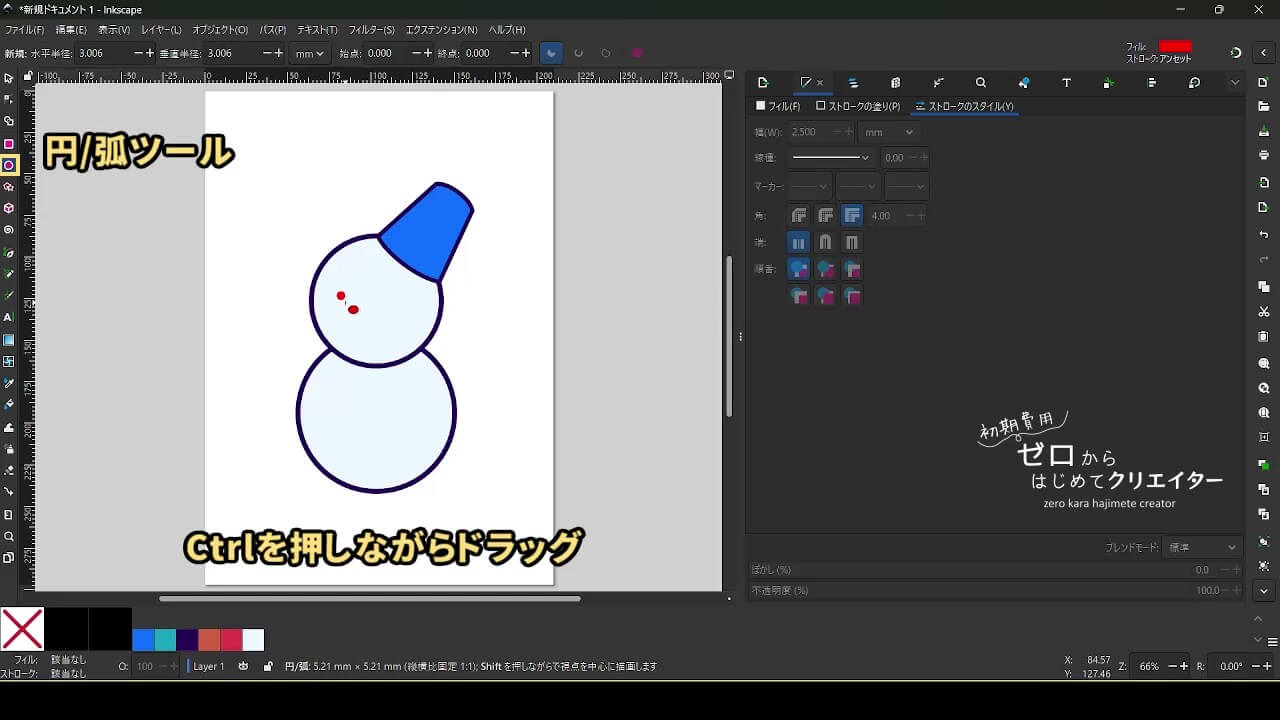
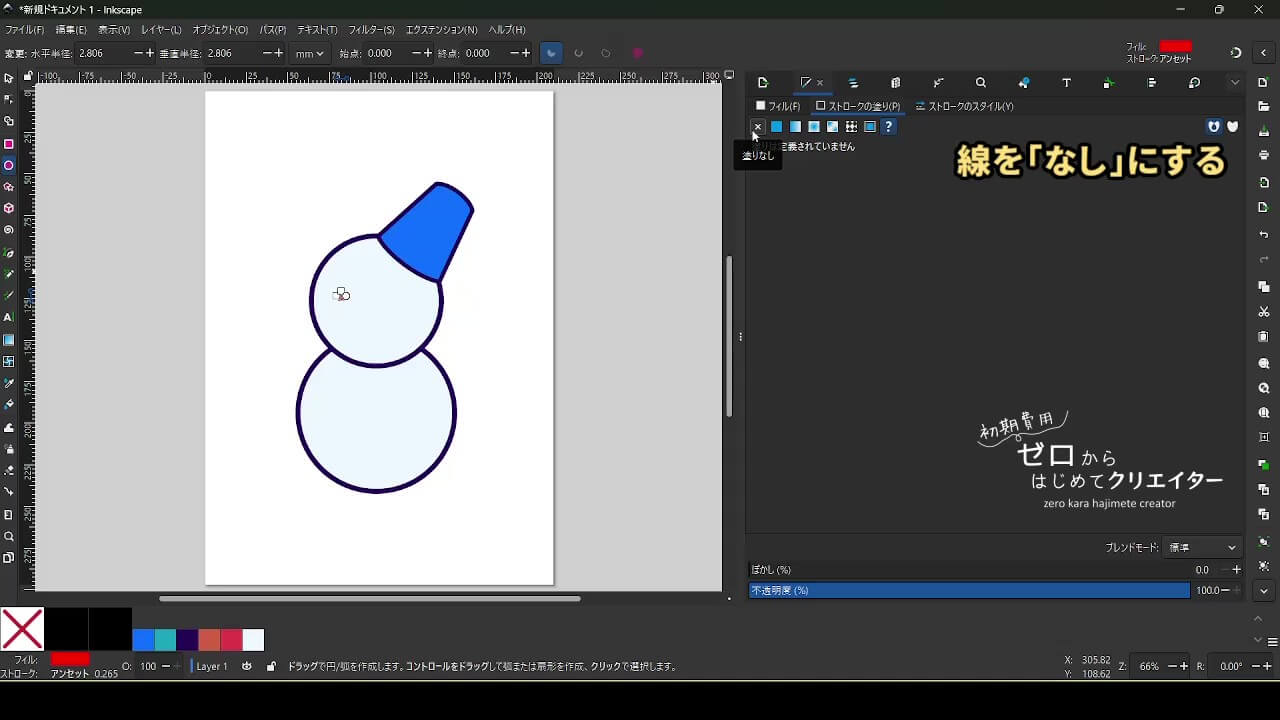
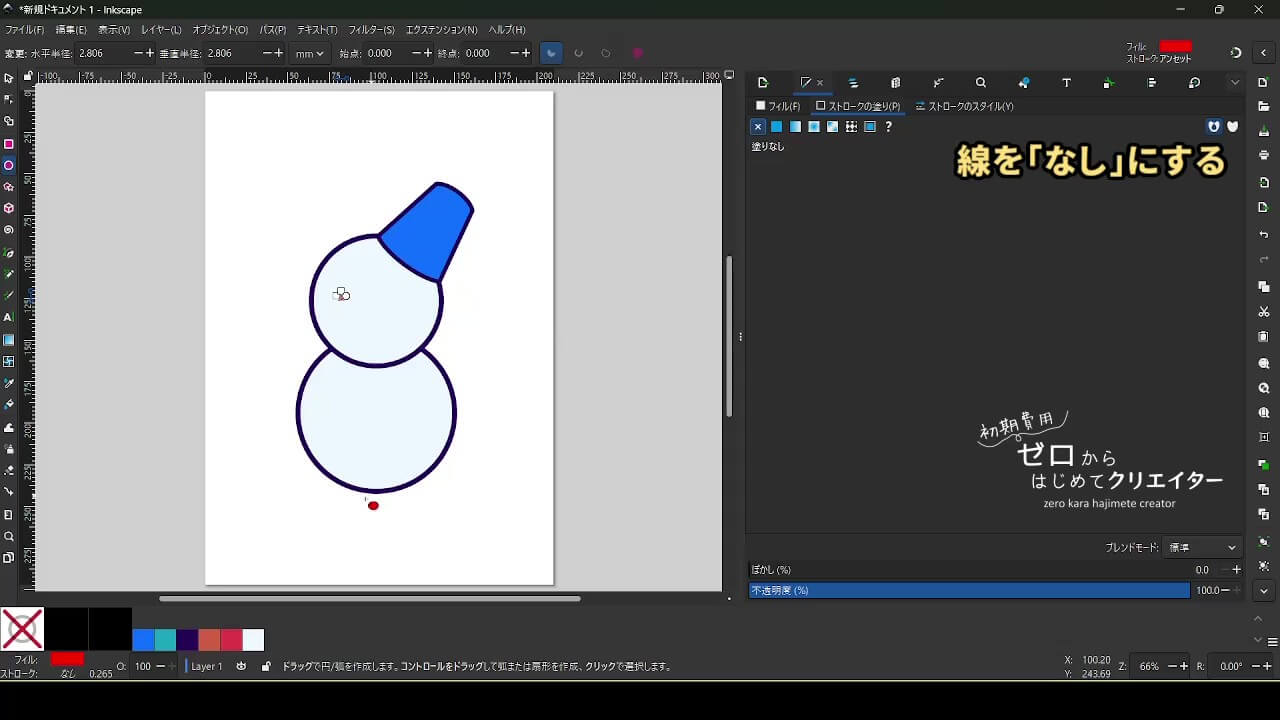
目は小さな円を2つ置くだけです。
- 円/弧ツールでCtrlを押しながら小さな正円を1つ作成
- 円のクローンを作成
- 円とクローンを少し離して並べて配置
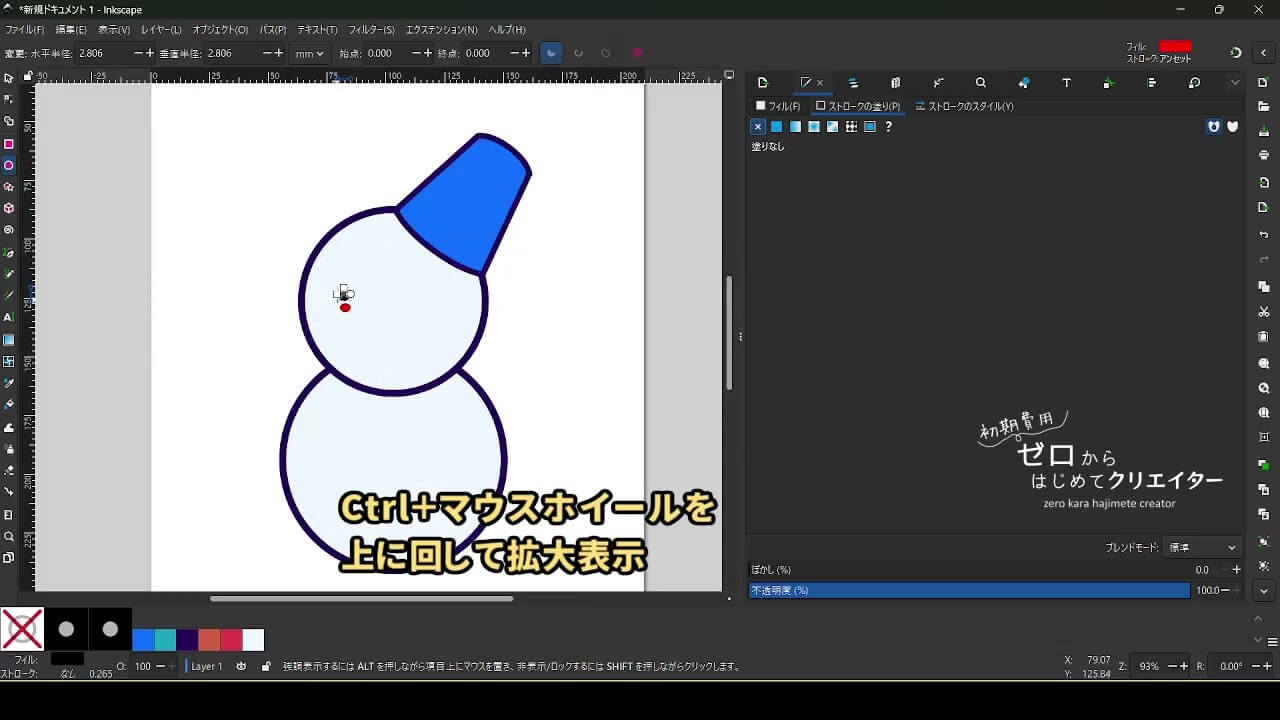
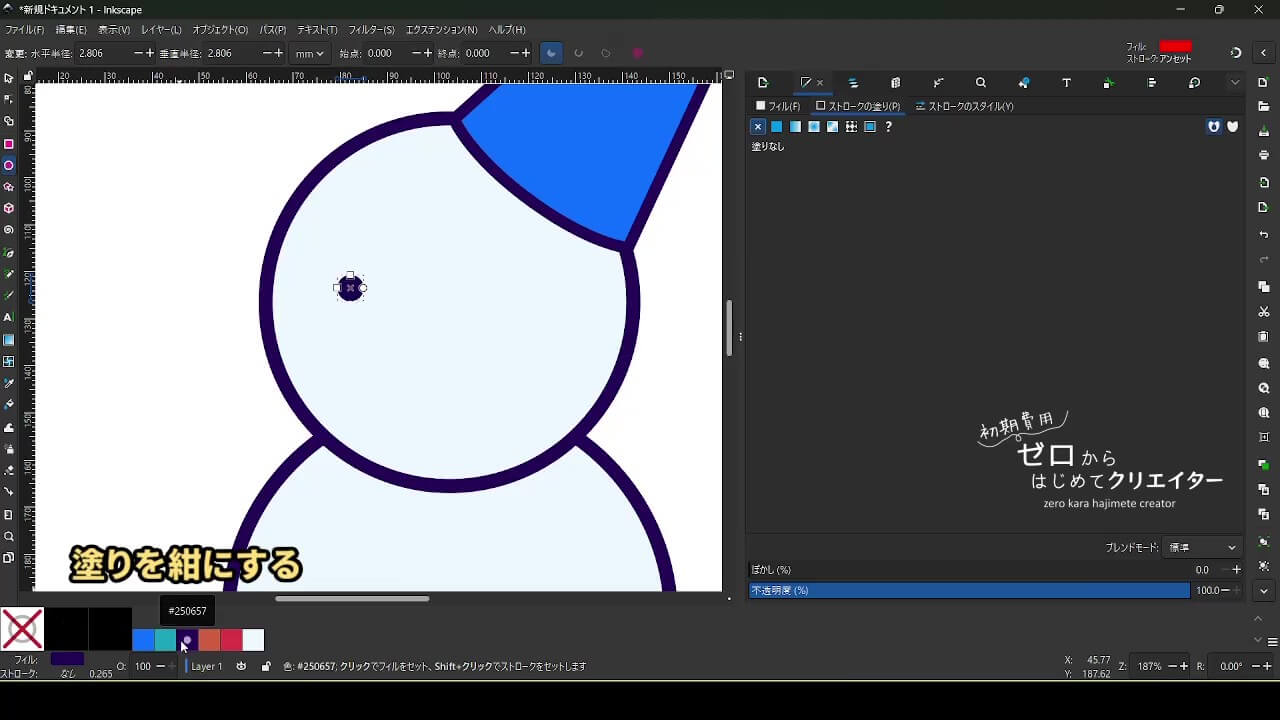
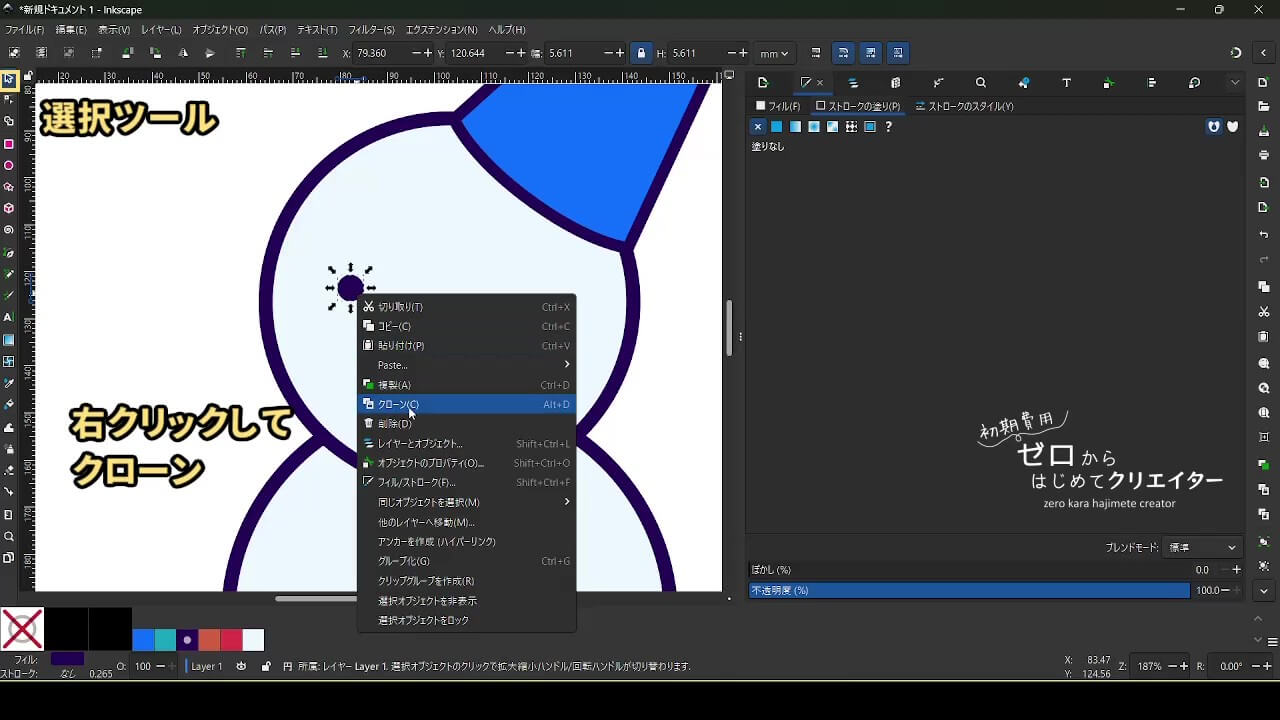
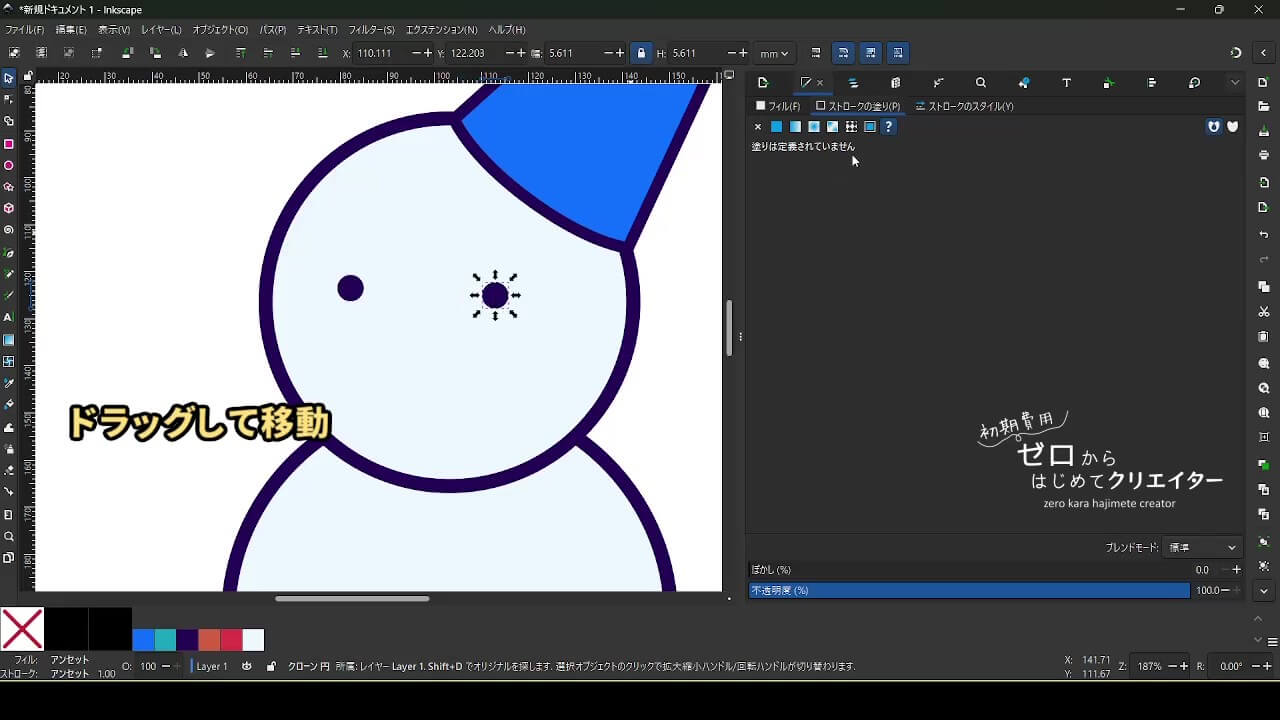
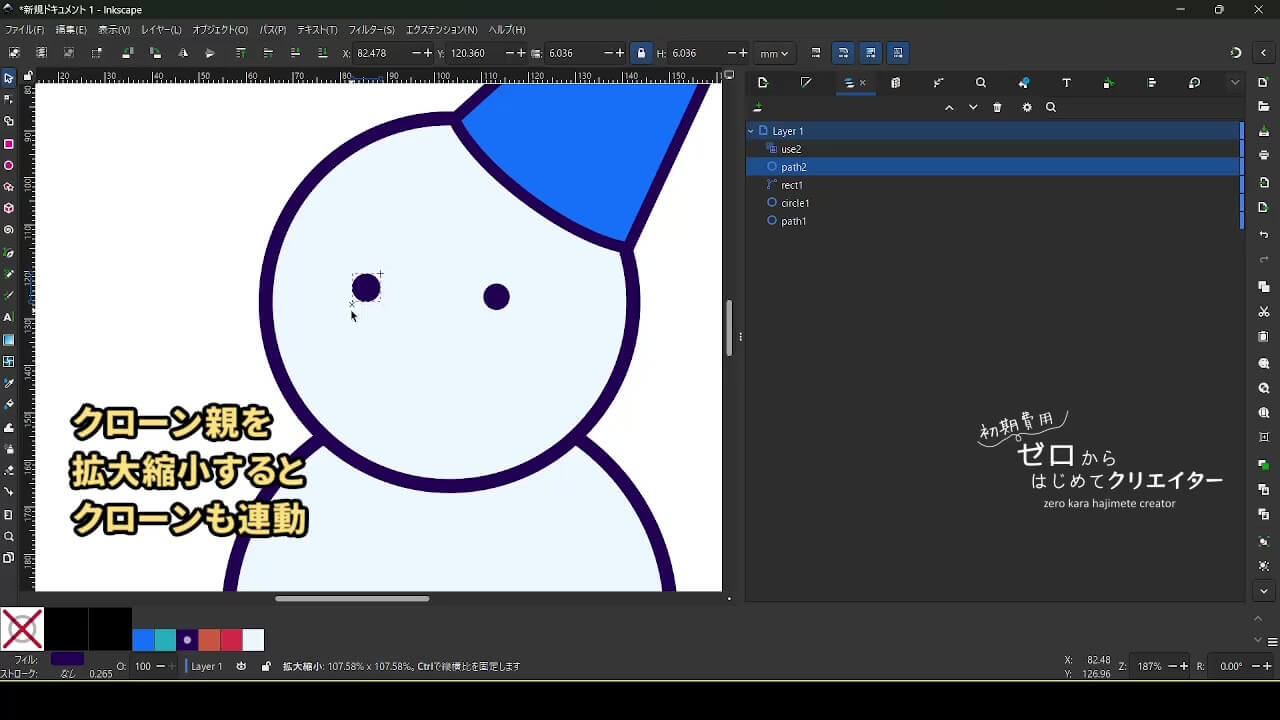
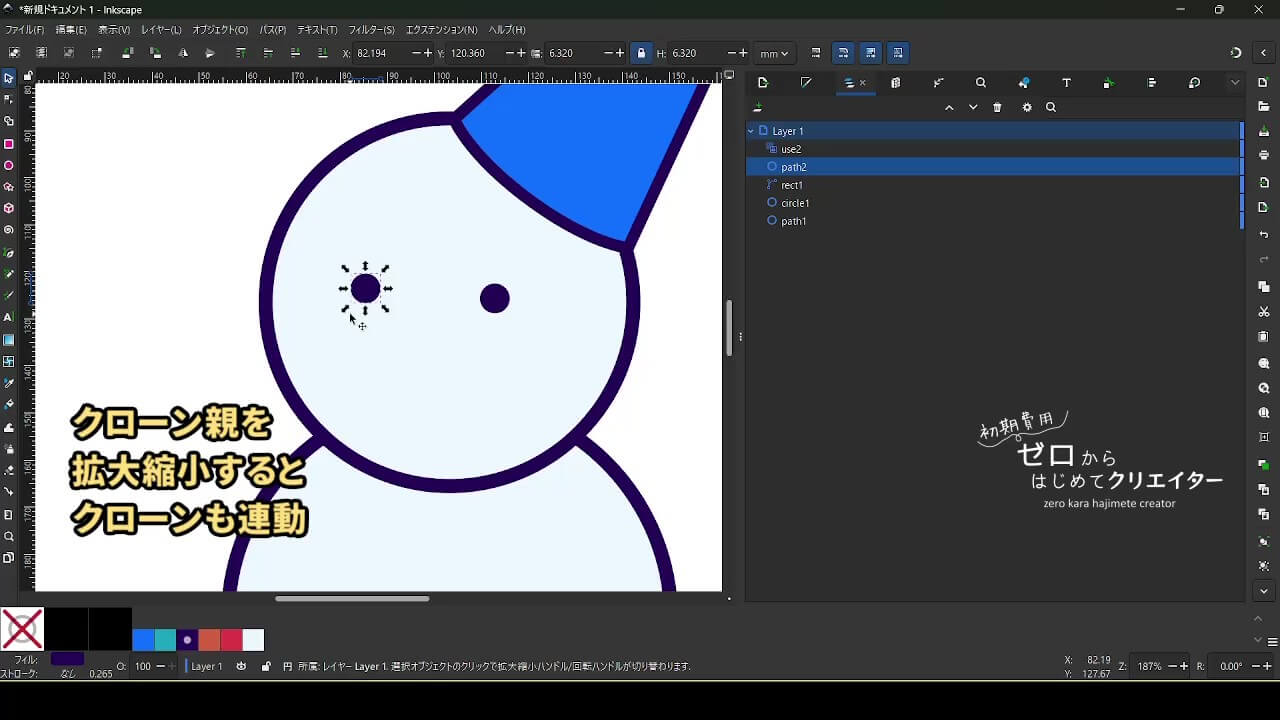
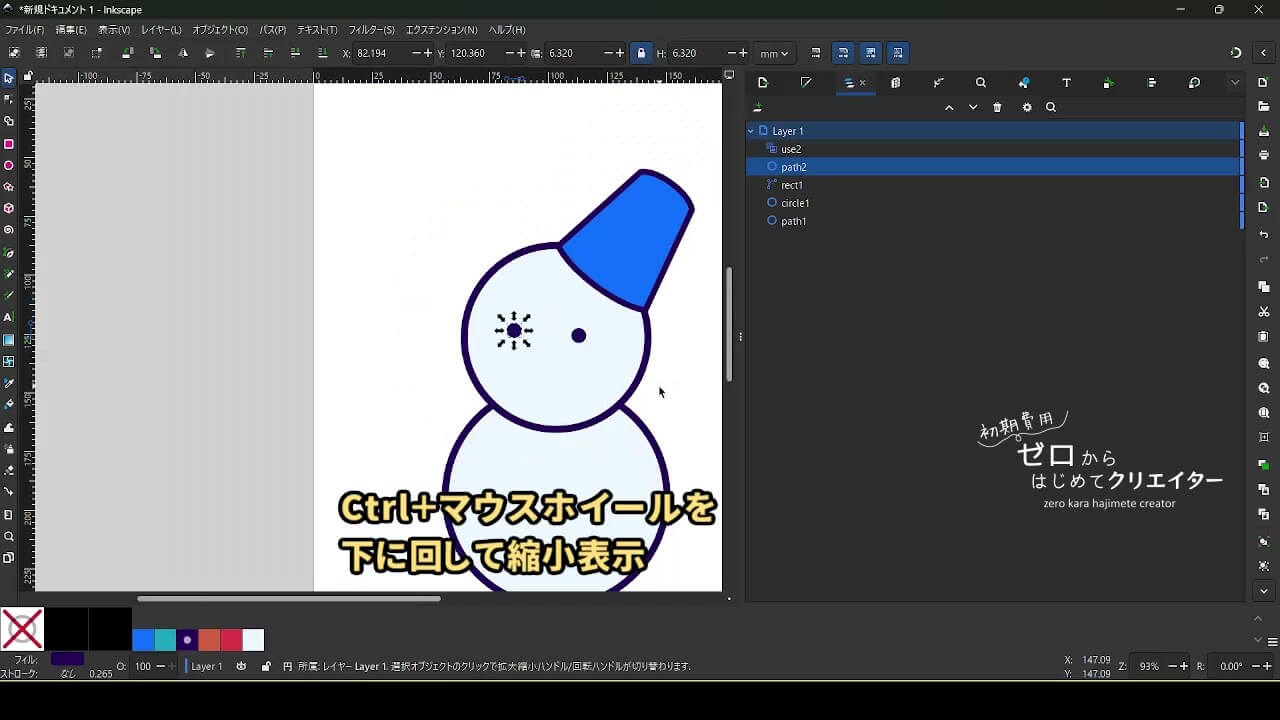
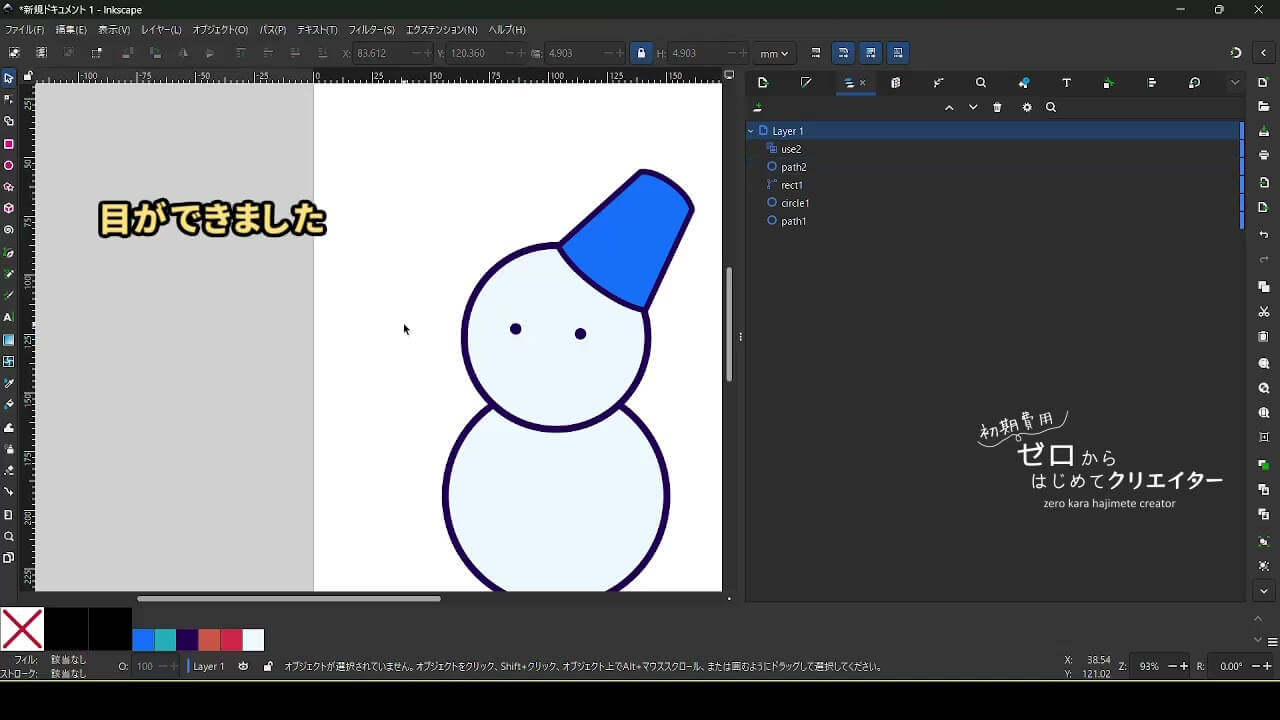
鼻は三角形を変形して作ります。
- 多角形ツールで[多角形]・[角:3]・[丸め:0.1]に設定
- 多角形ツールでCtrlを押しながら[角度:180]で横向き三角形を作成します。
- [パス>オブジェクトをパスへ]
- 選択ツールで縦に縮小します。
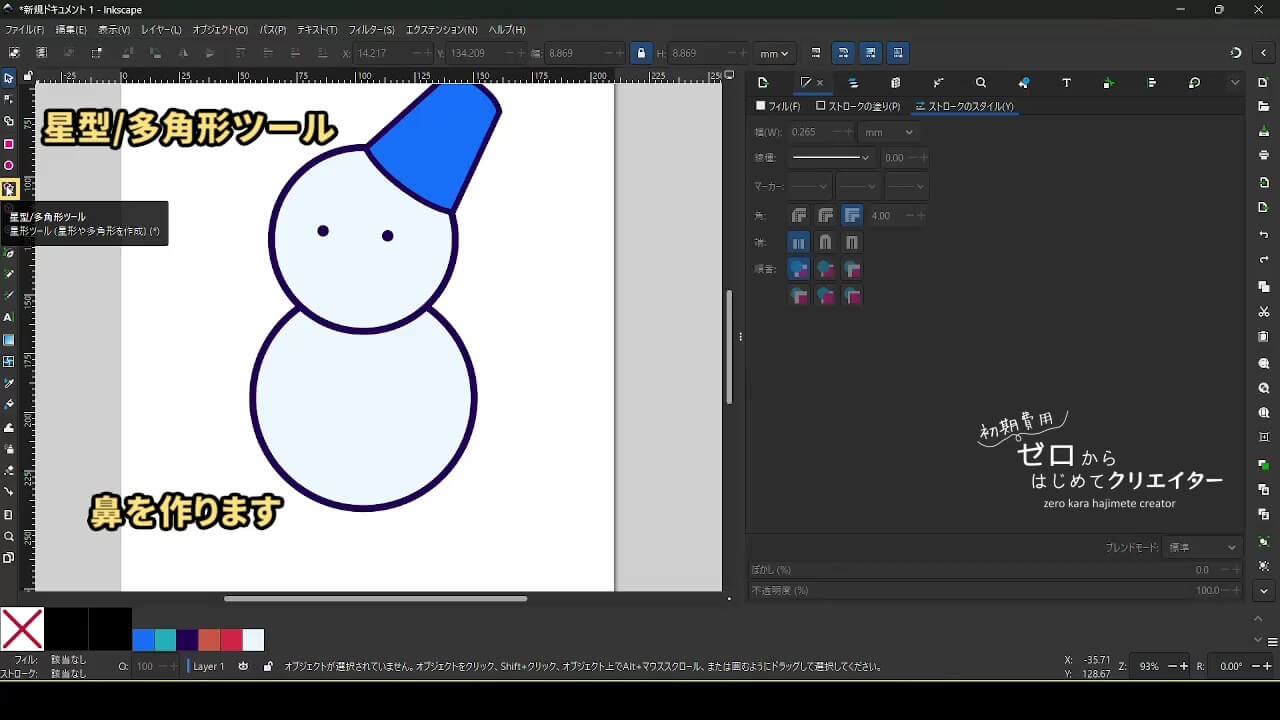
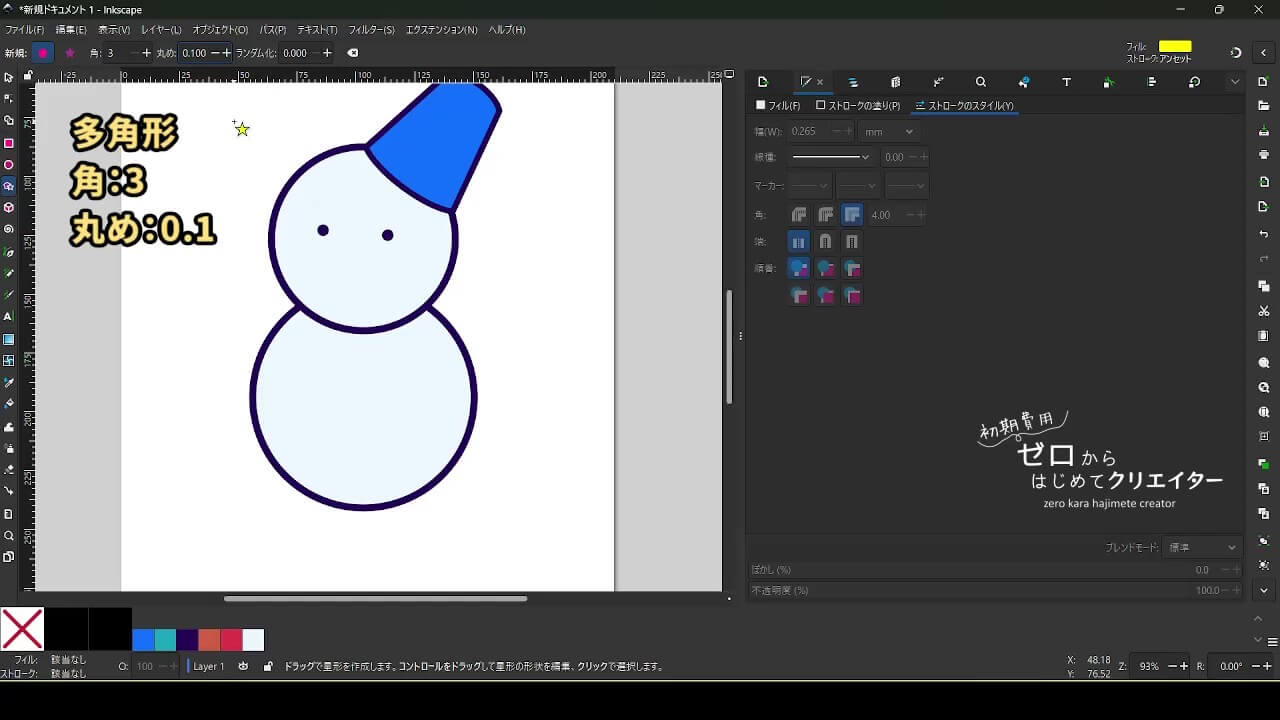
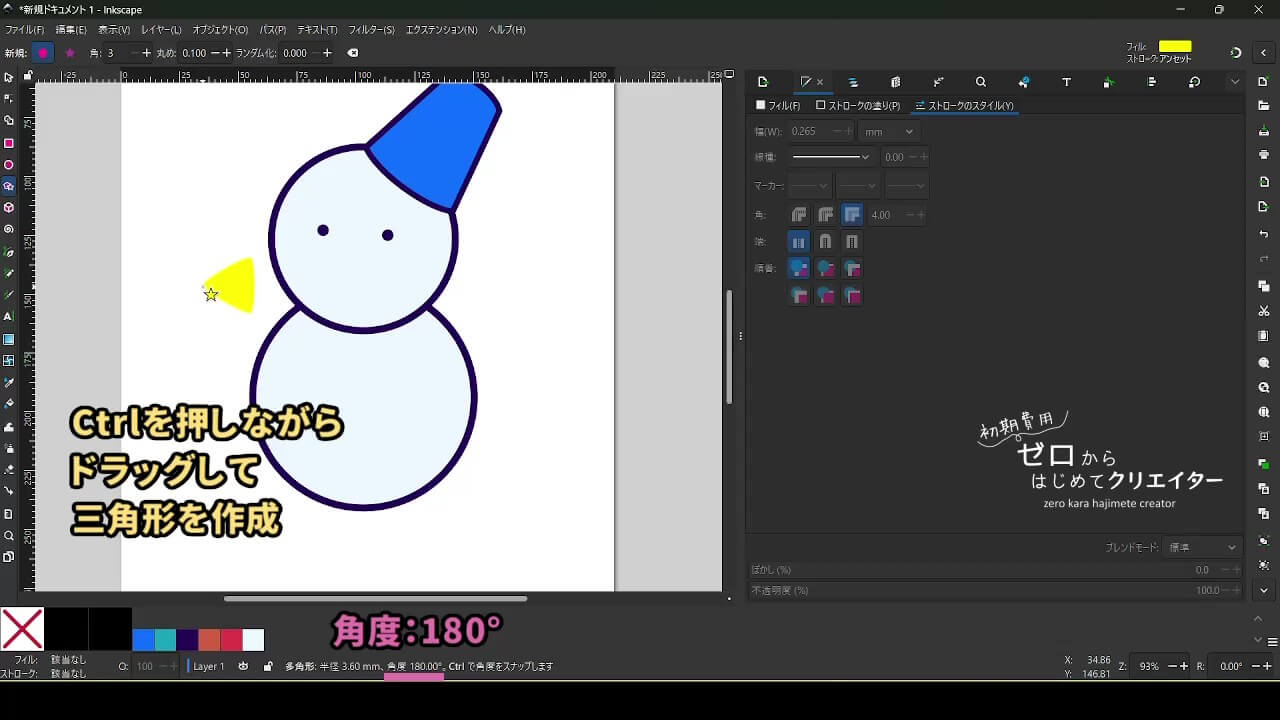
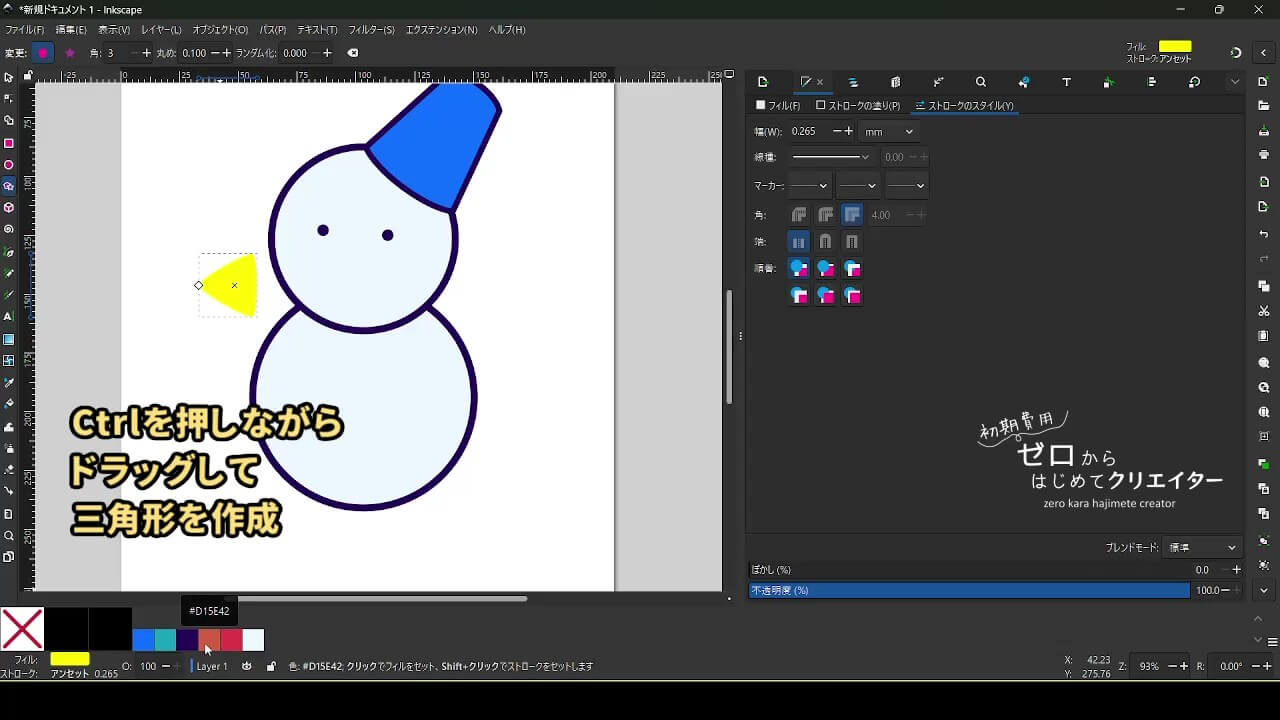
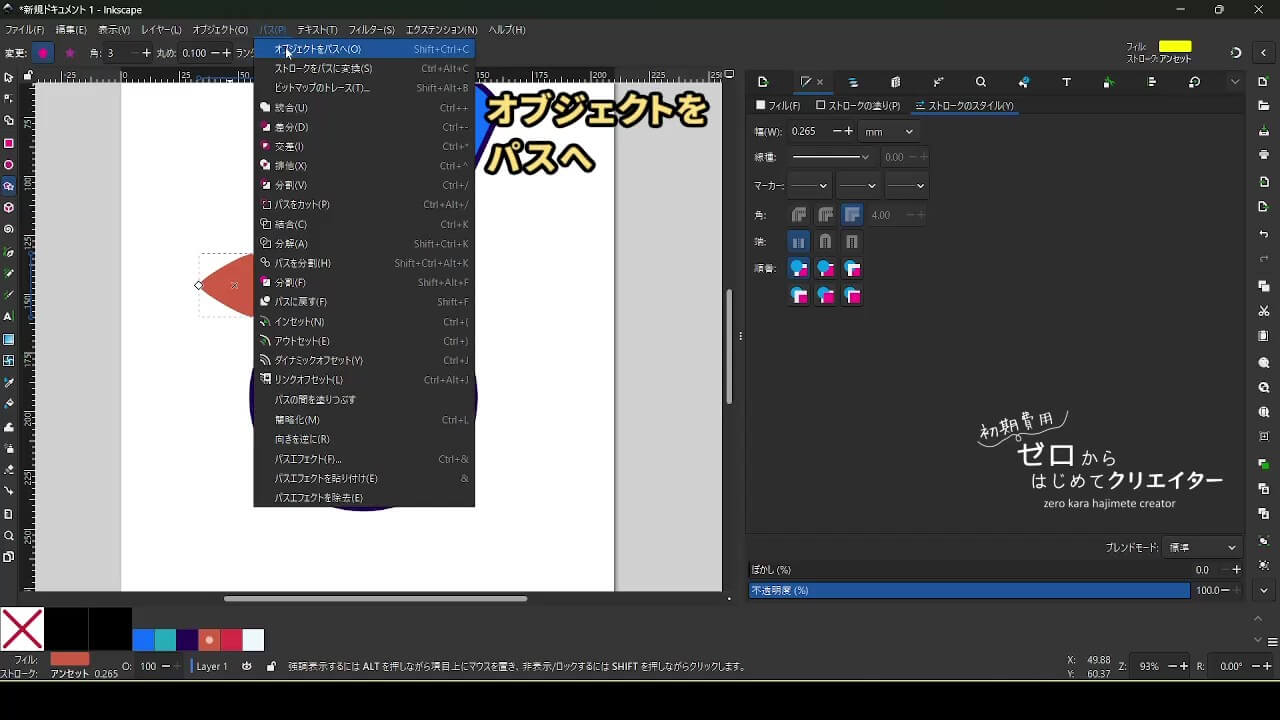
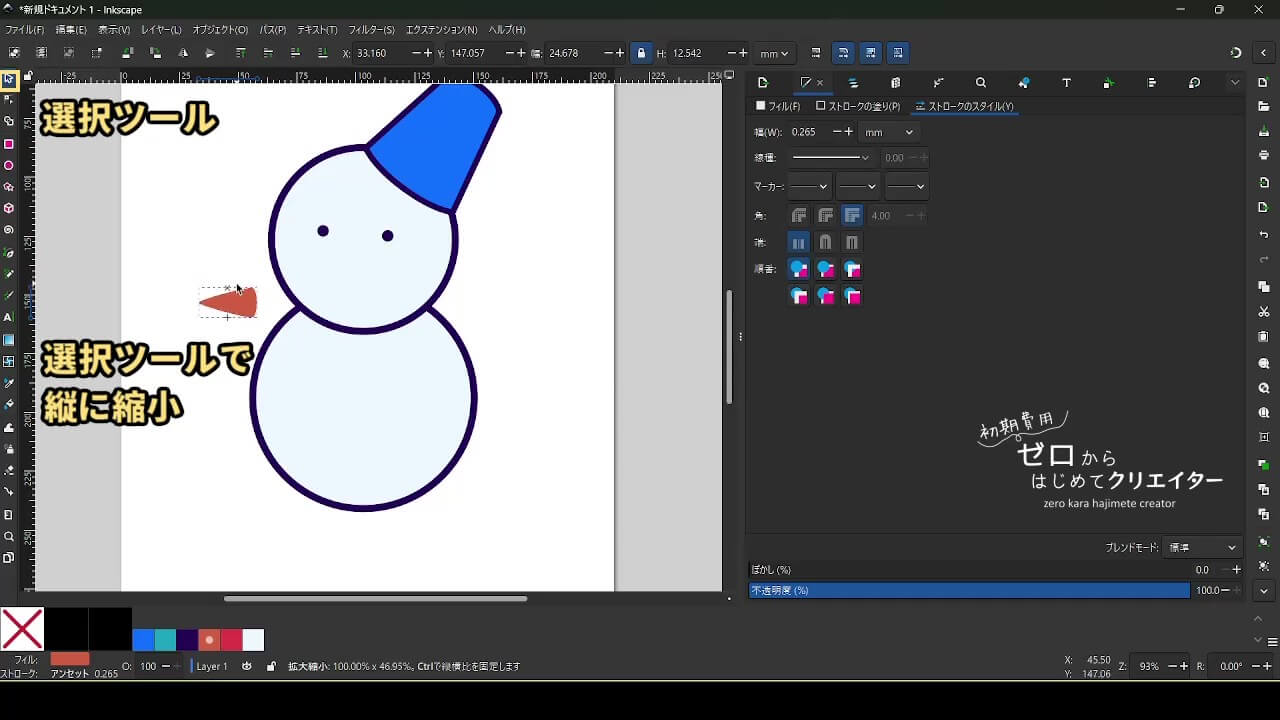
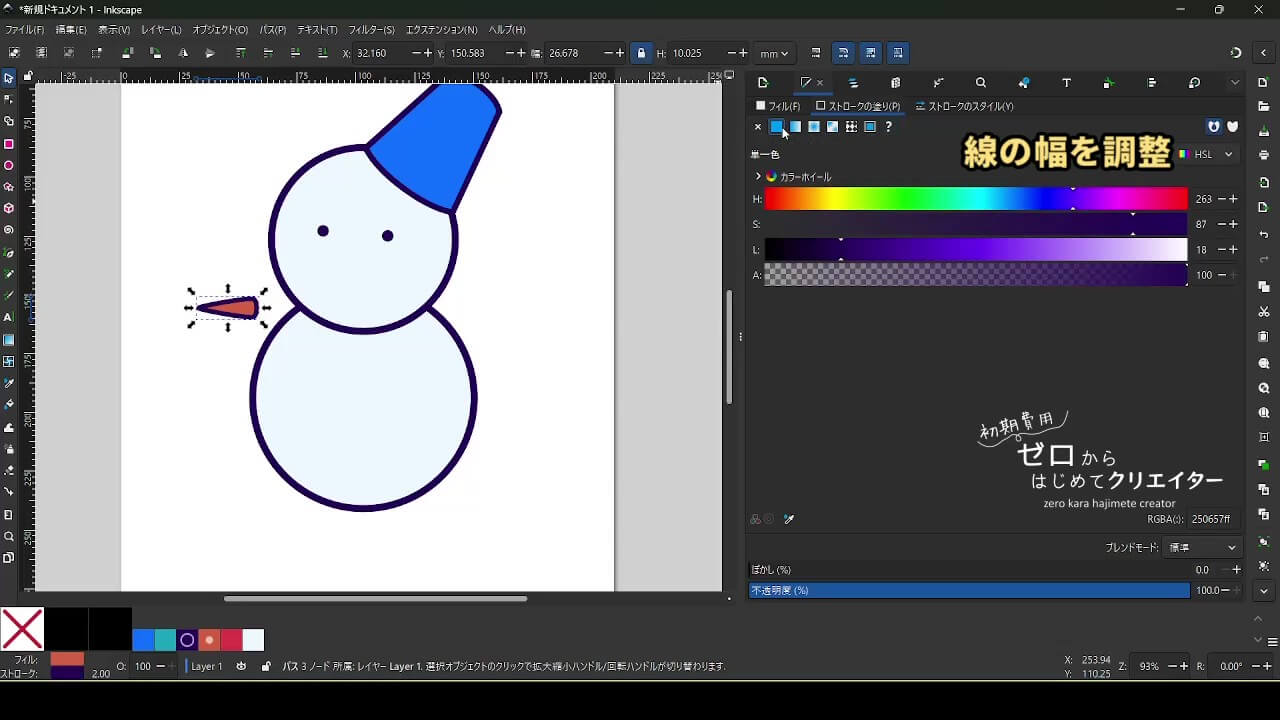
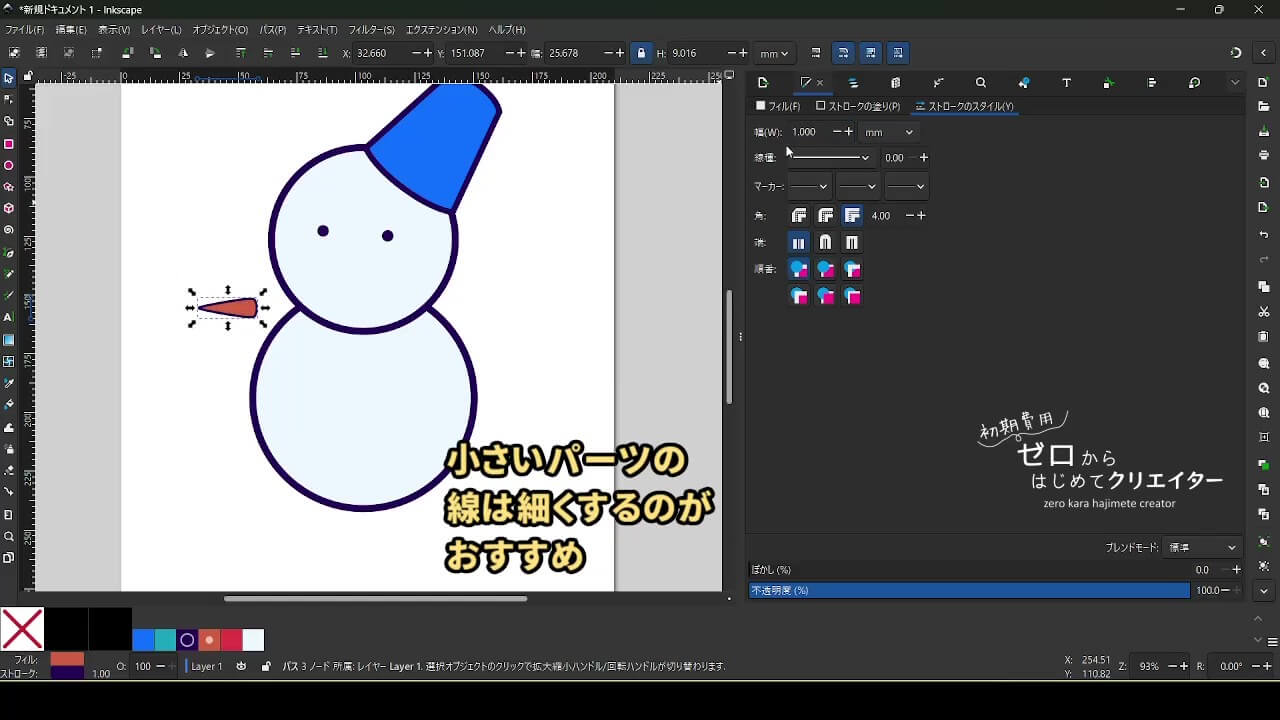
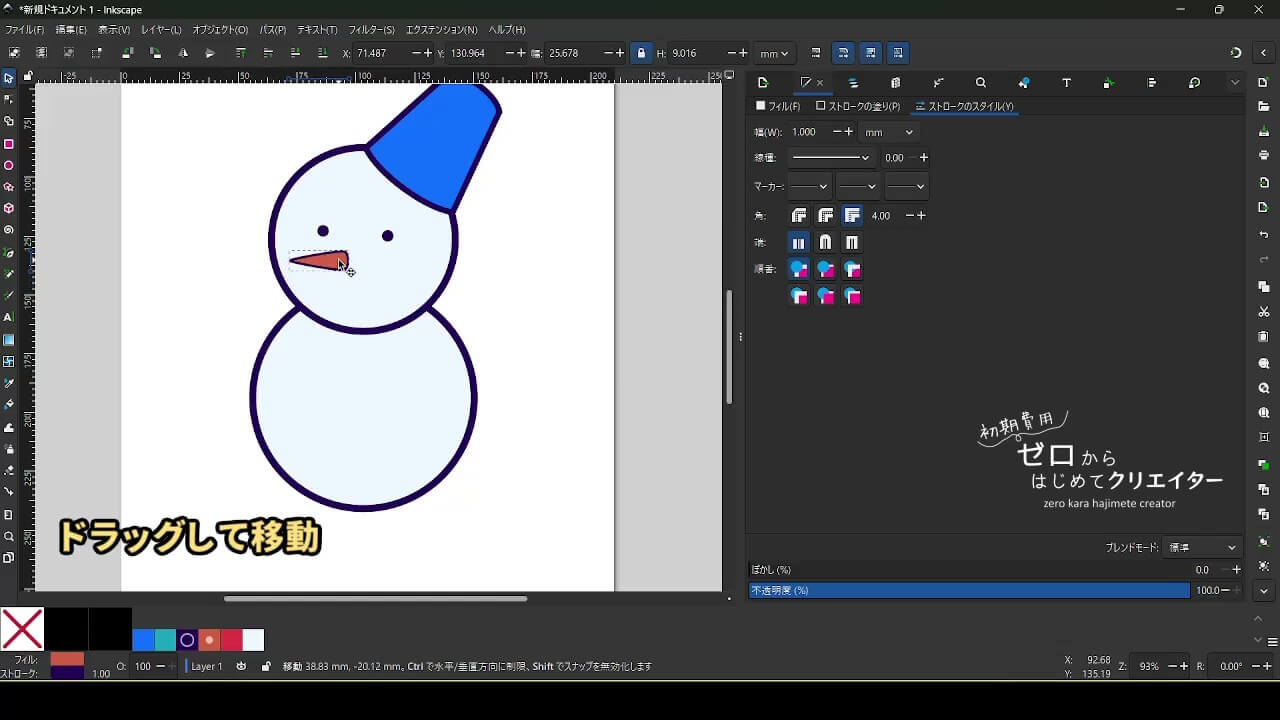
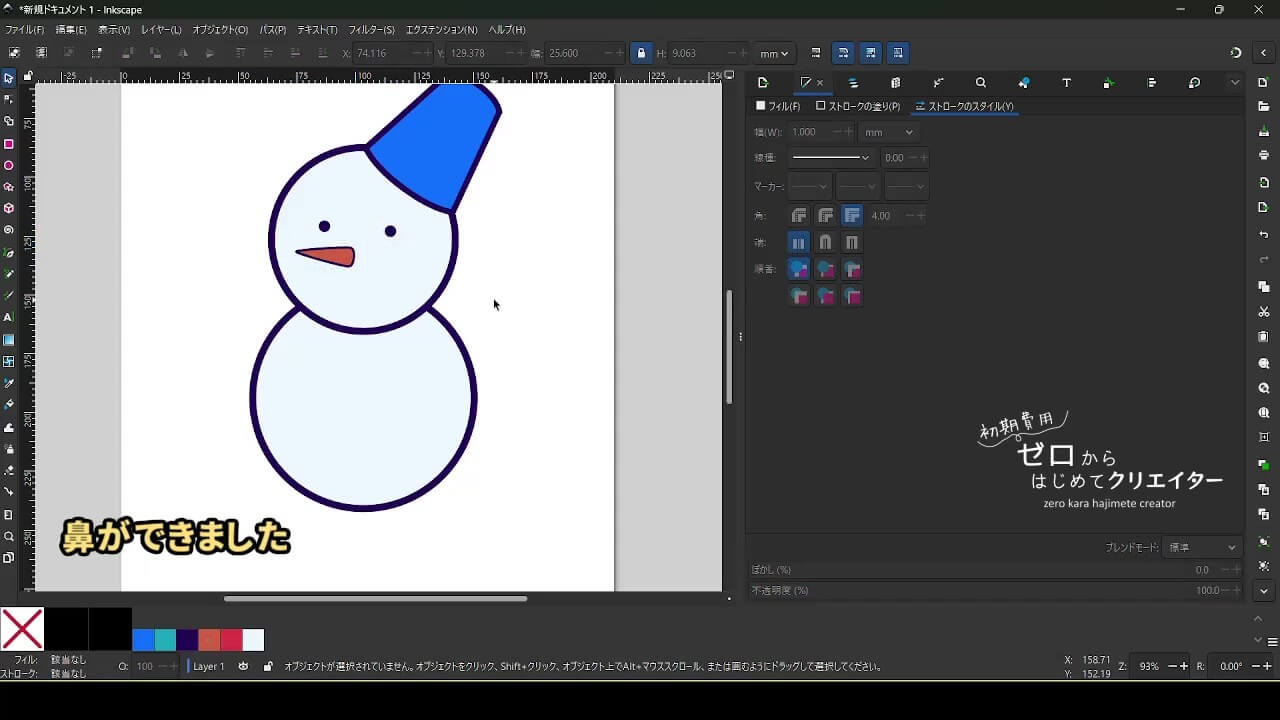
ここでもペンツールは使っていません。角丸三角形を描いて変形させているだけです。
重要:多角形の角度固定方法
多角形ツールを使うと、画面下端に
「角度:XX.XX° Ctrlで角度をスナップします」
というヒントが表示されます。
Ctrlを押しながら操作すると角度を制限して多角形を作成できます。
角度を固定せずに作ると、縦方向だけ縮小したときに形が崩れます。
最初に基準を整えておくことが大切です。
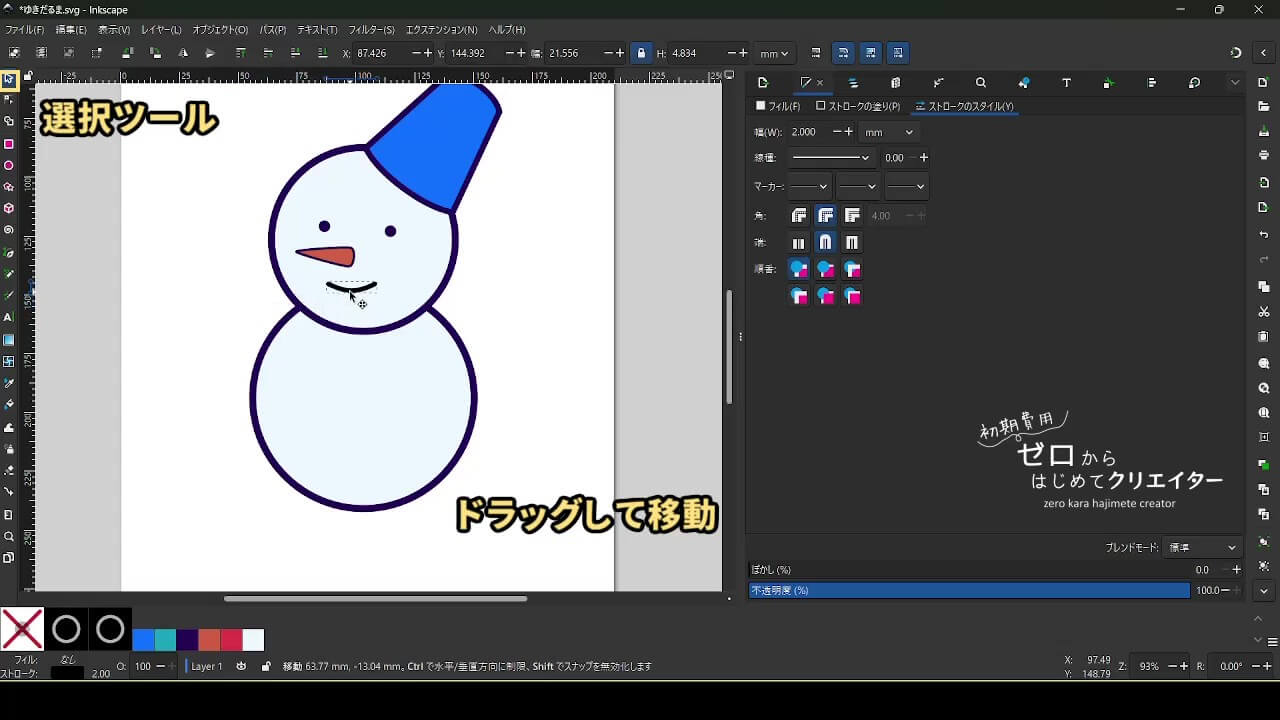
手順4:直線から口を作る
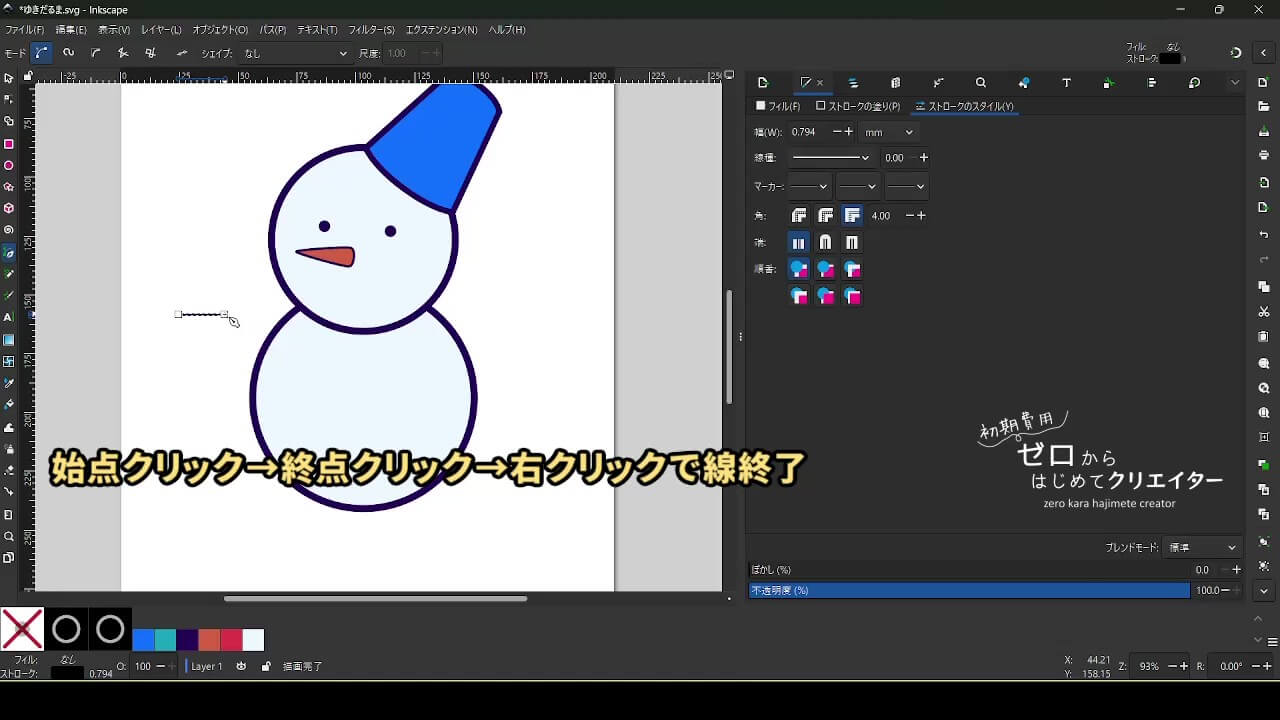
口は曲線が必要に見えます。でも、ペンツールで使うのは直線だけです。
今回はペンツールでドラッグは使用しません。クリックのみ使用します。
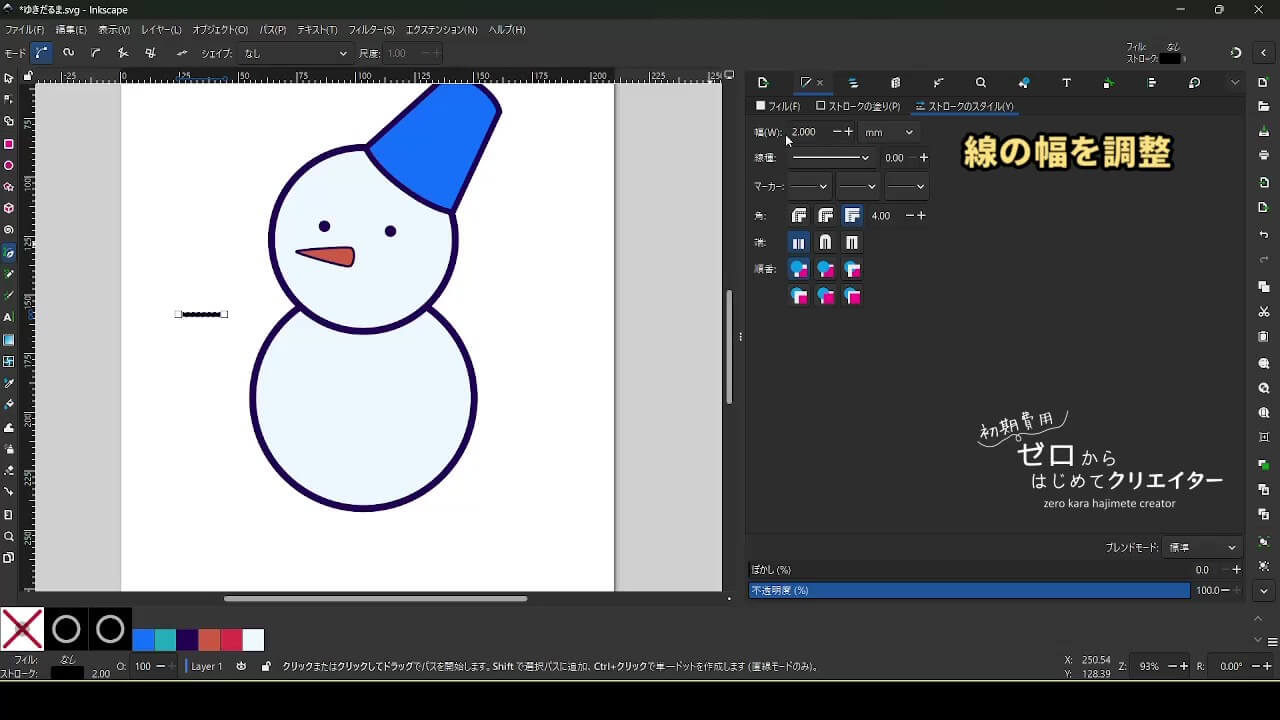
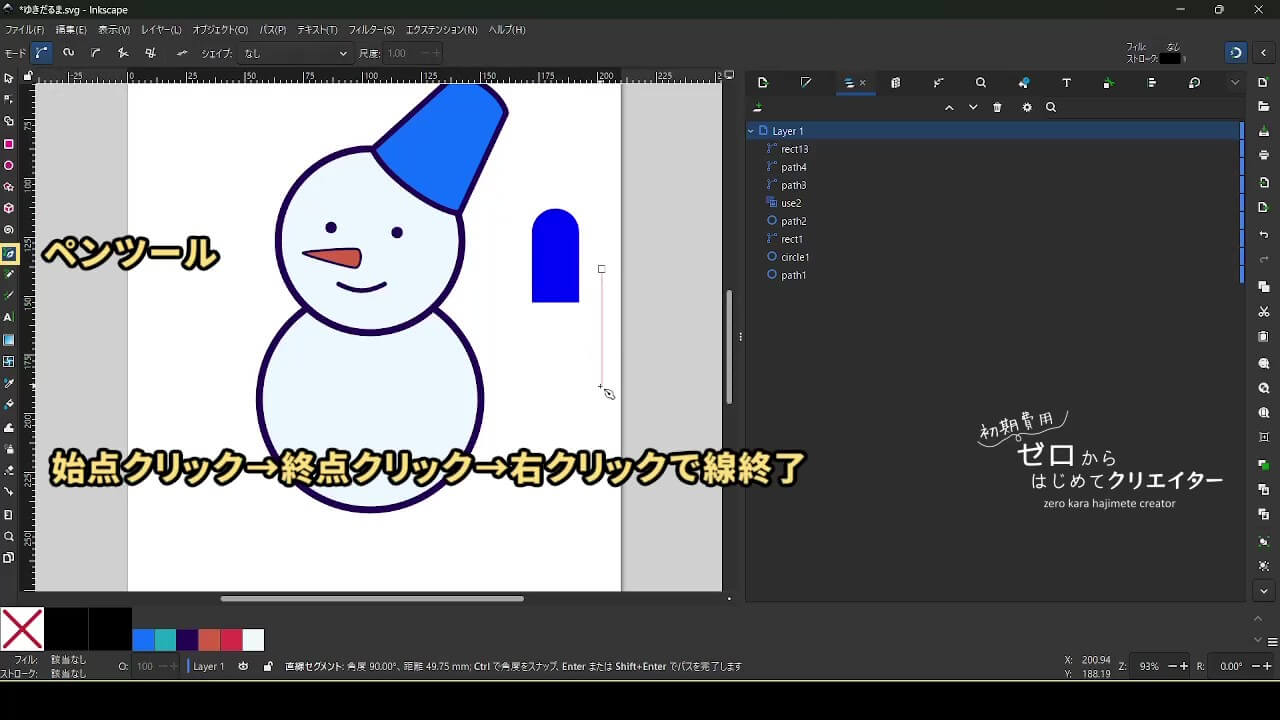
クリック、Ctrlを押して角度をスナップしながら横の少し離れた位置にクリック、右クリックで線終了。水平な直線が1本引けました。
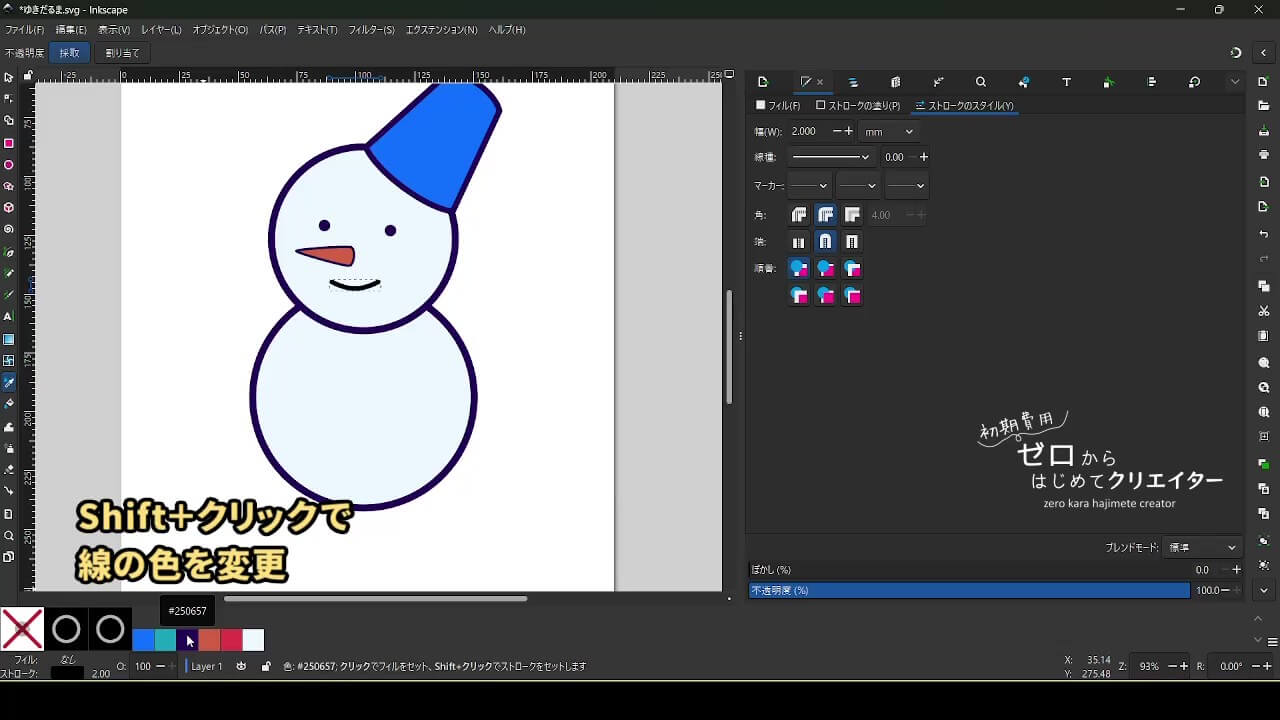
Shift+クリックでストロークに色を設定して、フィルをなしにします。
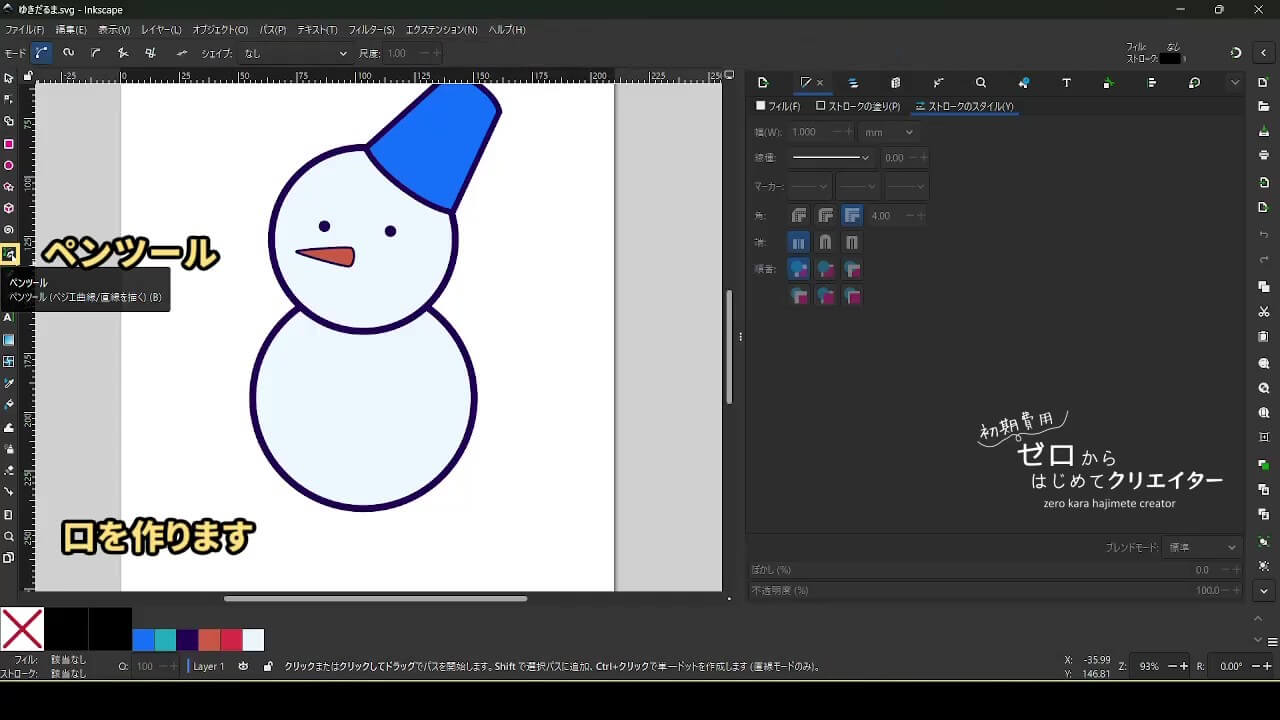
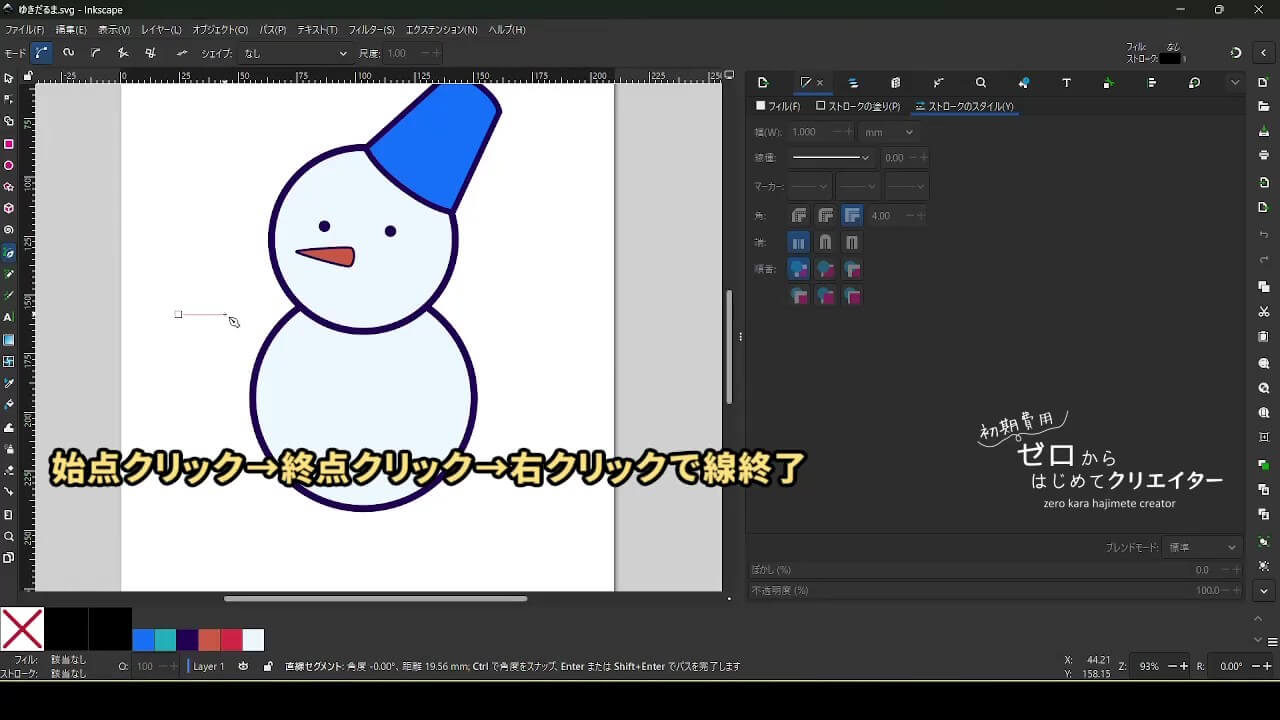
直線を左右対称な曲線にする方法
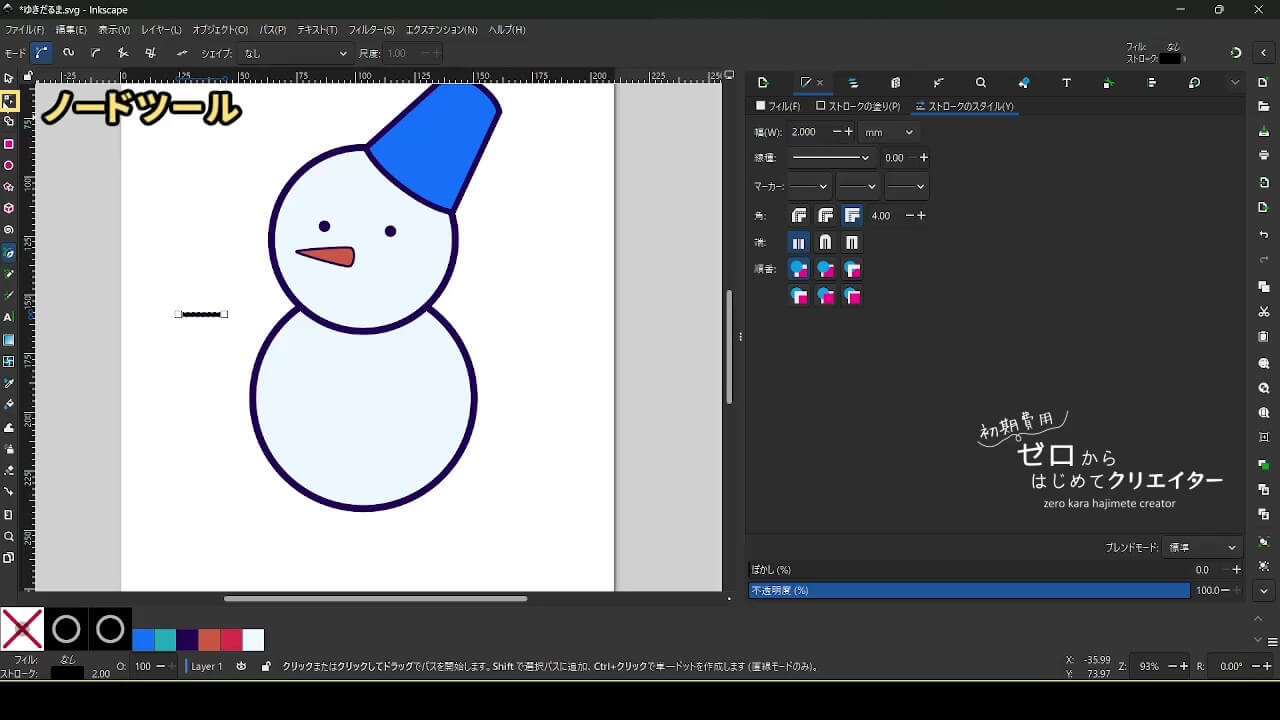
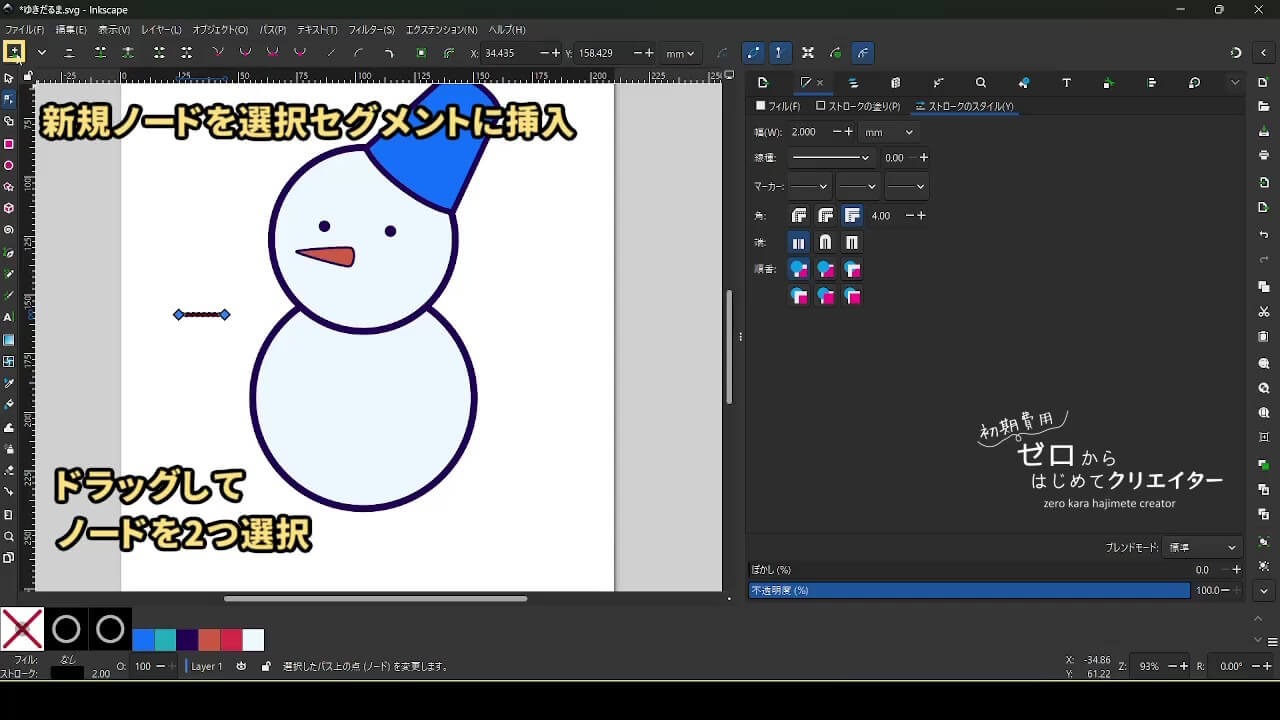
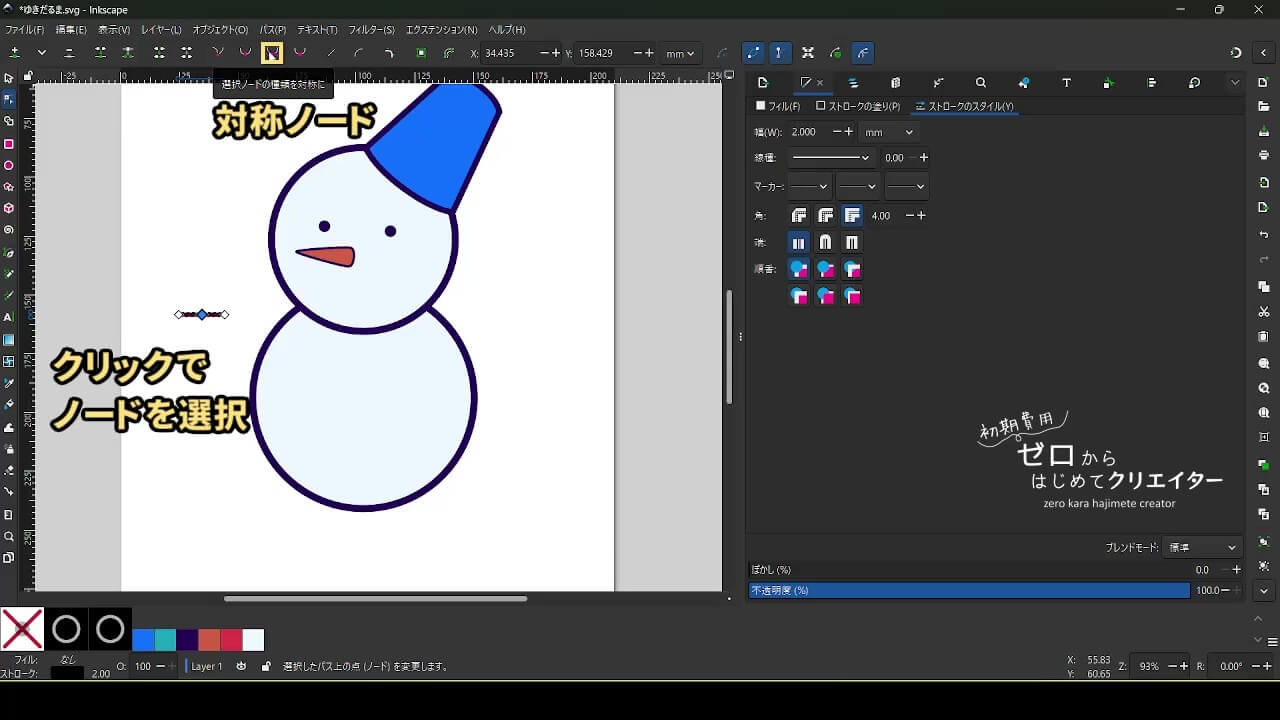
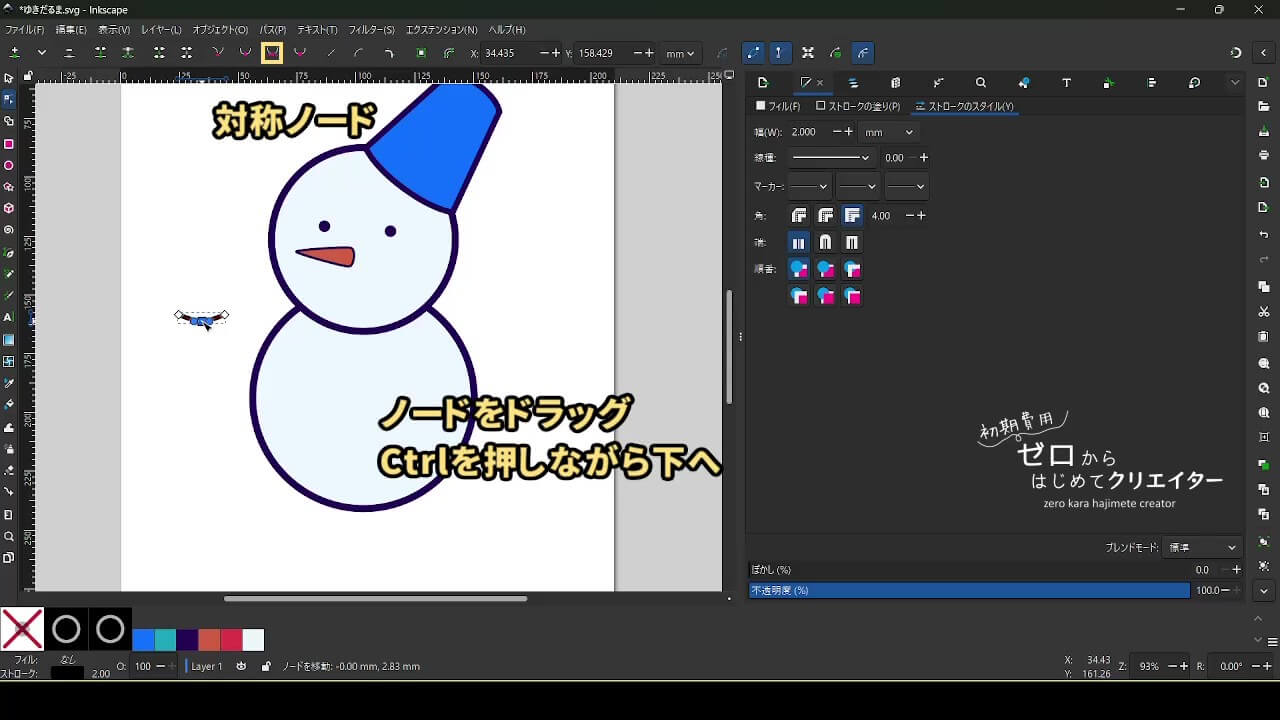
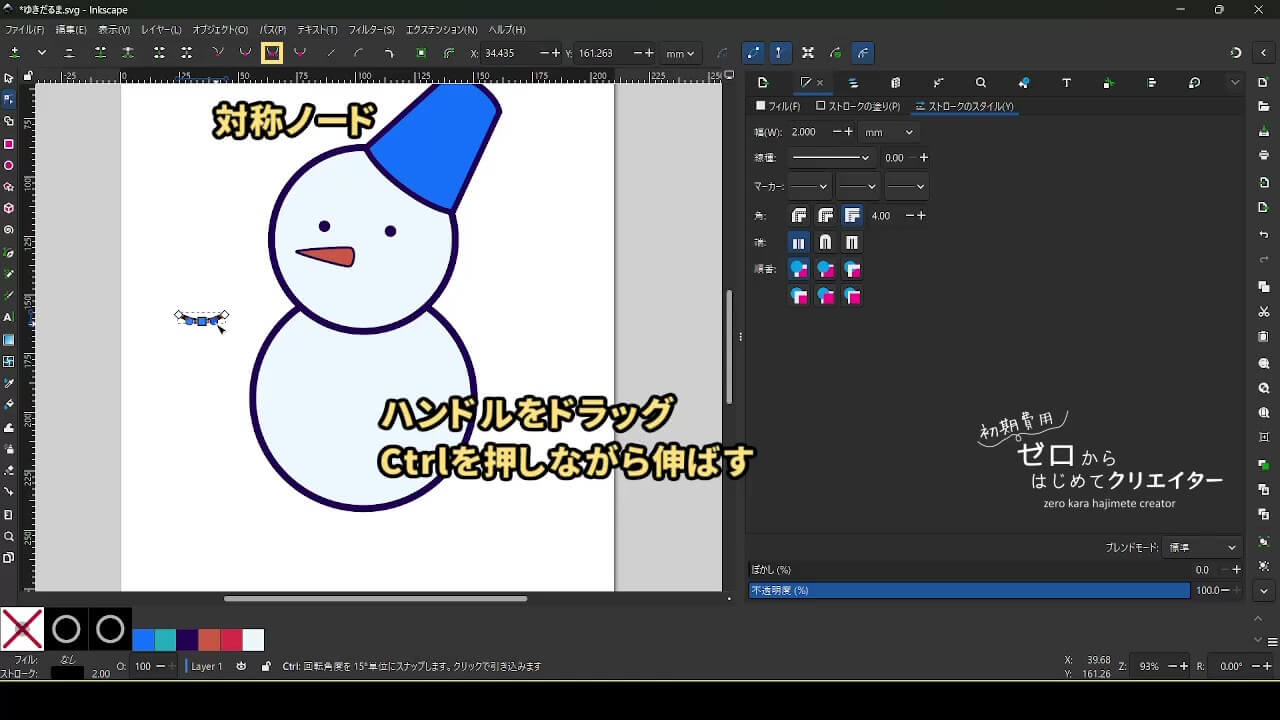
- 水平な直線の2点の中央にノードを追加
- 追加したノードを対称ノードに
- Ctrlを押しながらノードを移動する
- Ctrlを押しながらハンドルを引く
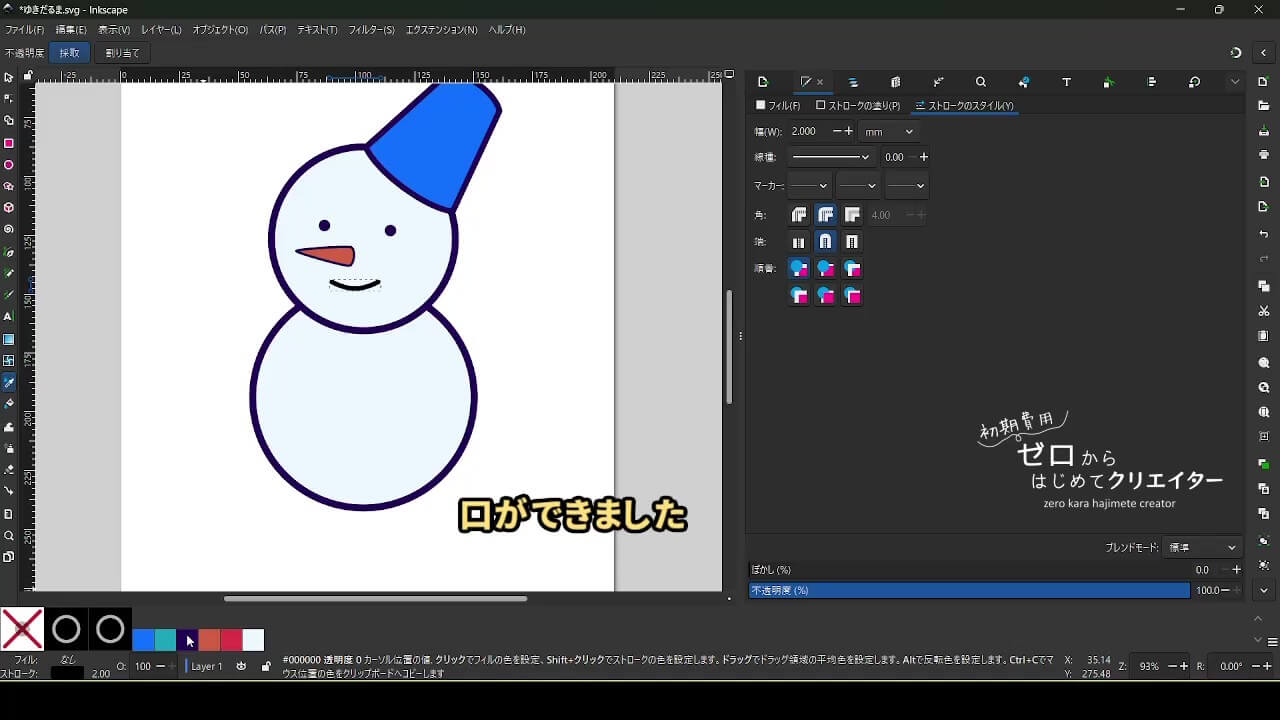
これでゆるやかな曲線になります。
曲線を「描いた」のではなく、
直線を「曲げた」だけです。
これなら簡単に綺麗な線が作れます。
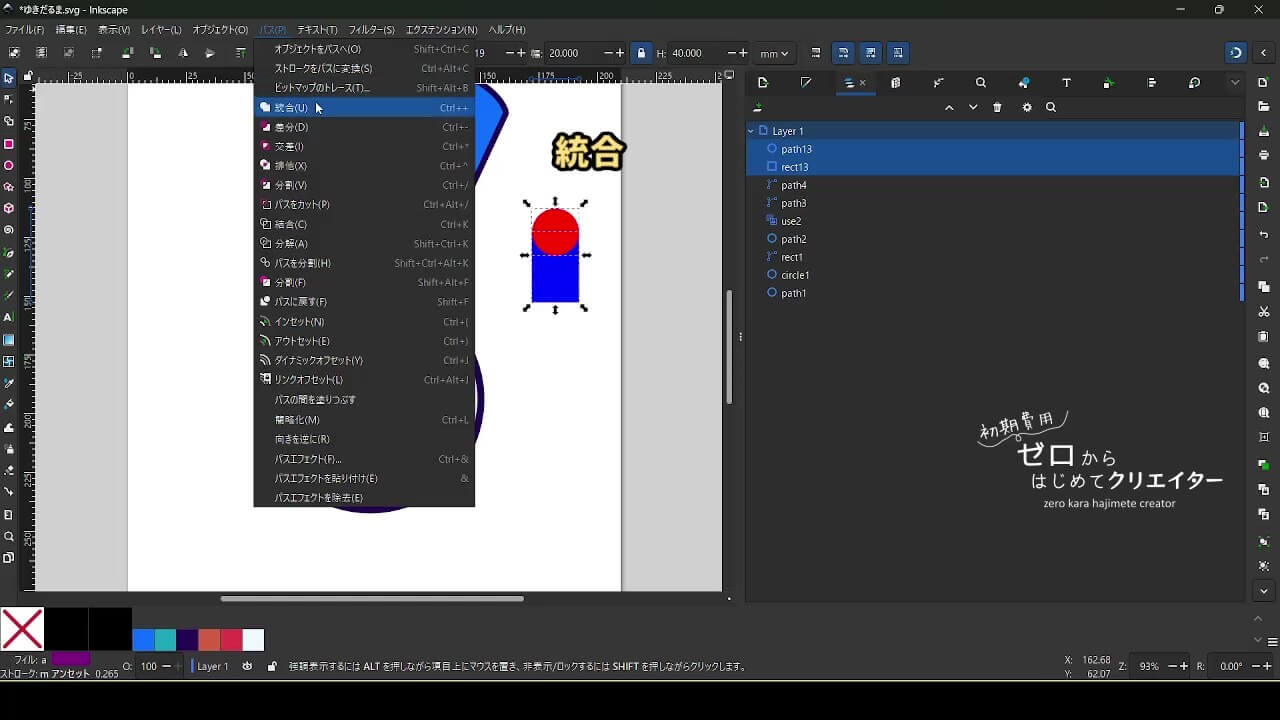
手順5:図形の統合でミトンを作る
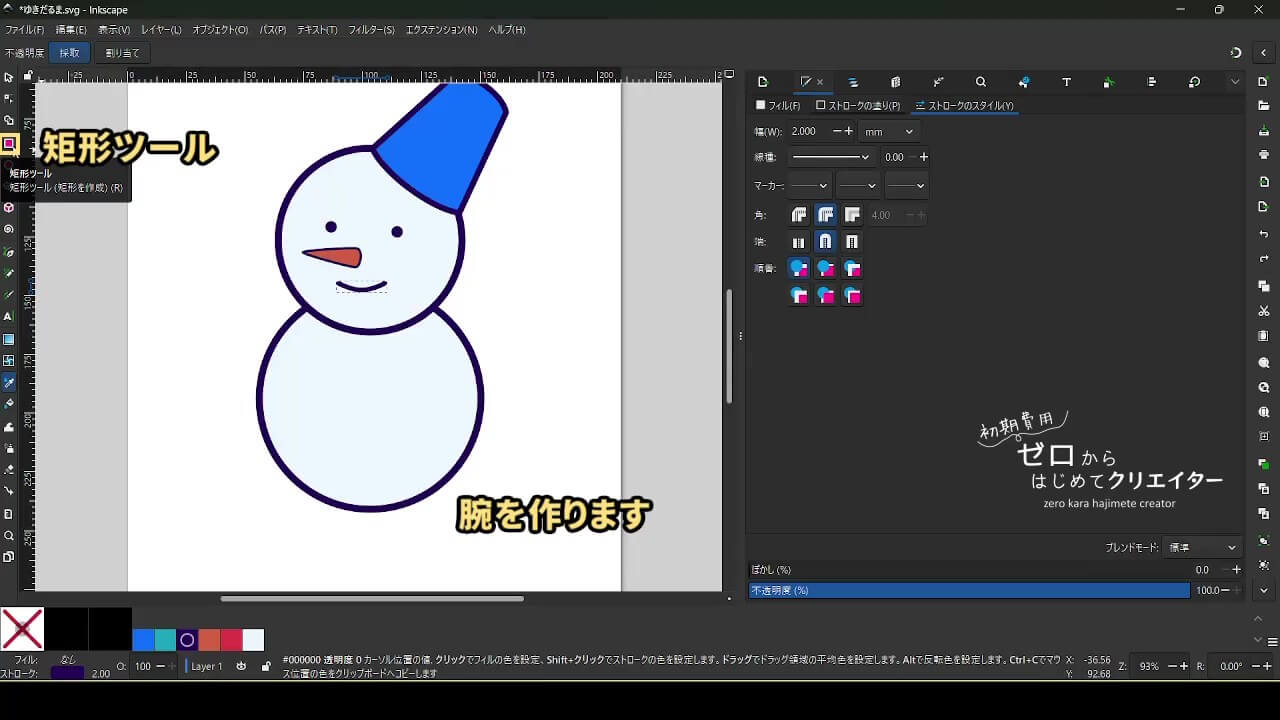
ミトン(手袋)も図形の組み合わせです。
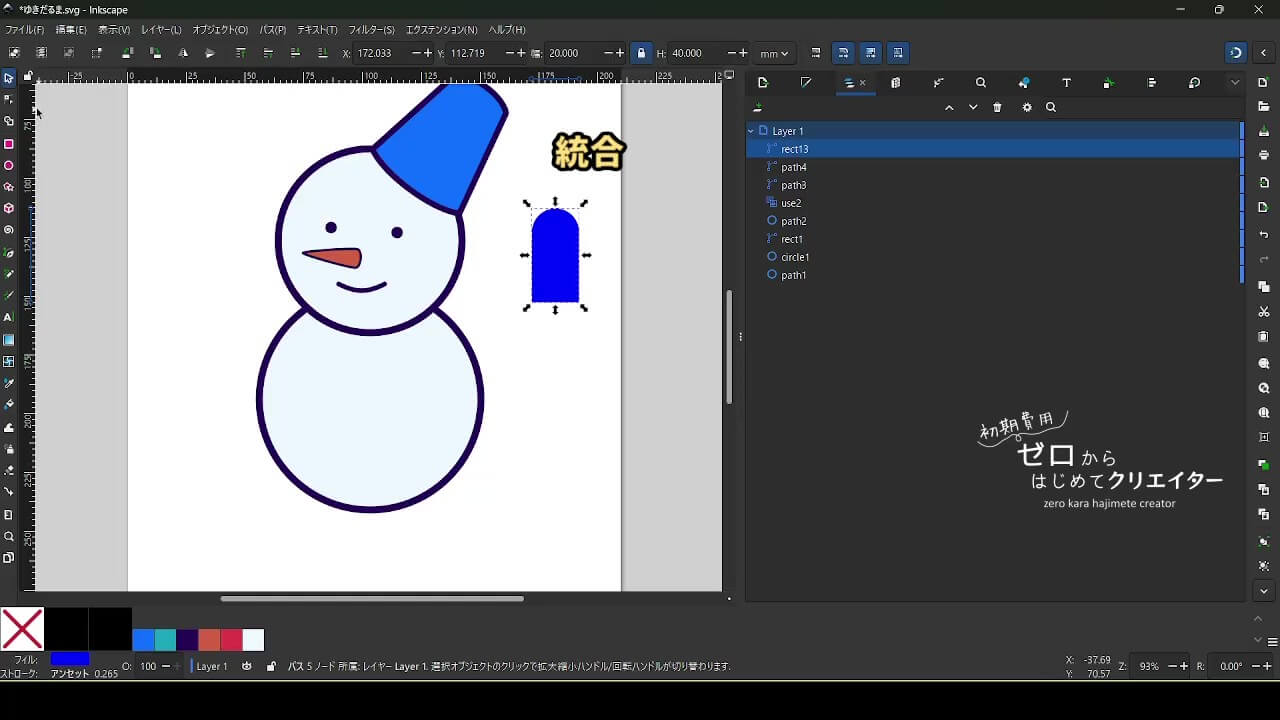
手のひら部分を作ります。
- 矩形ツールで長方形を作成
- 円/弧ツールで円を作成して重ねる
- [パス>統合]で長方形と円を一体化
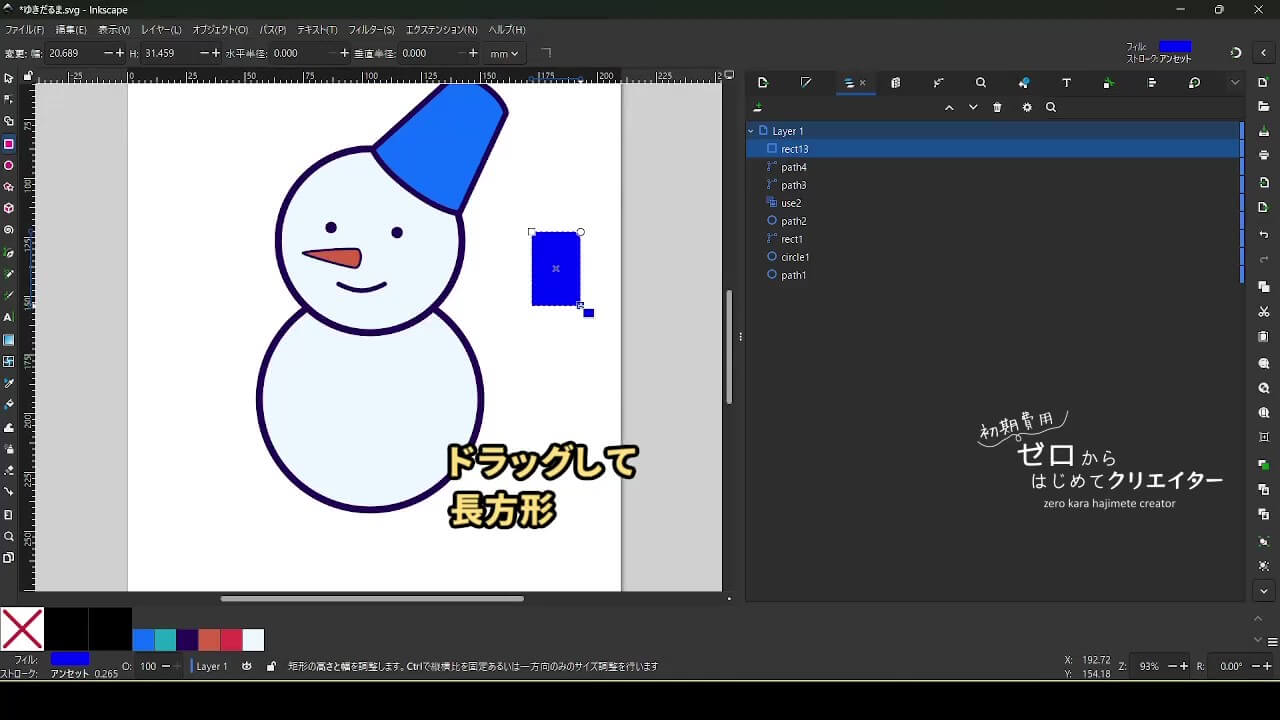
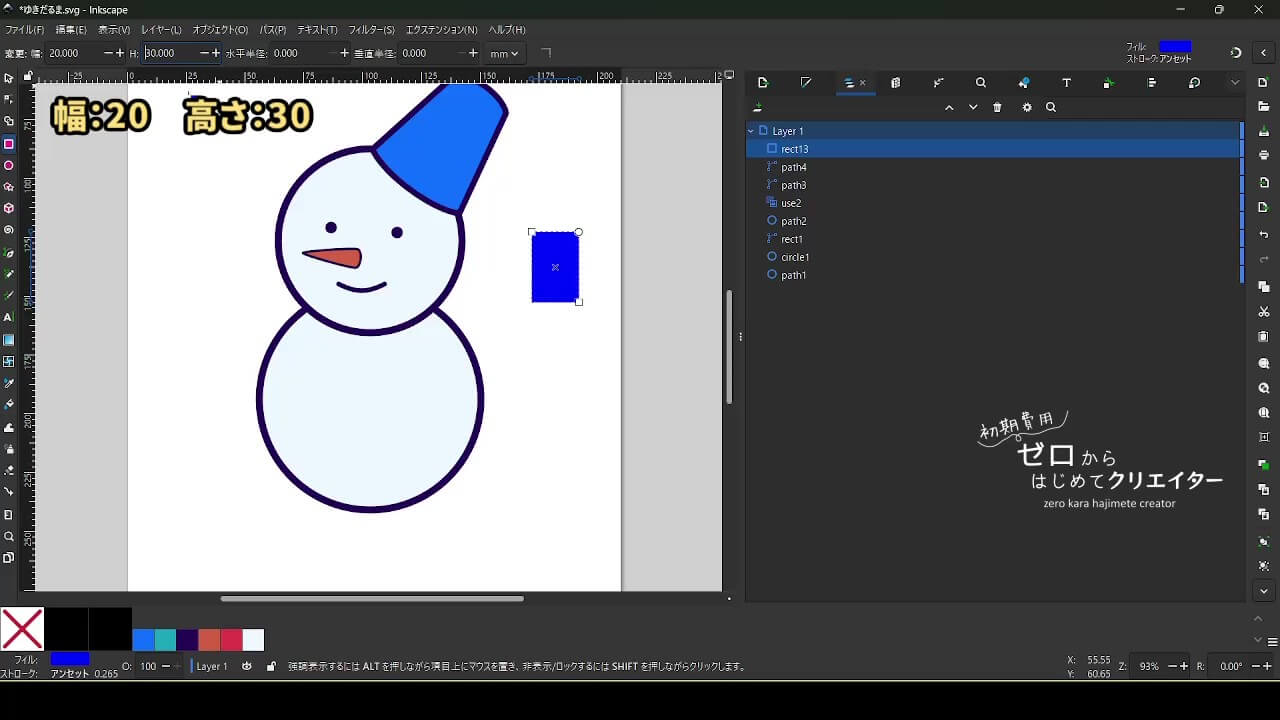
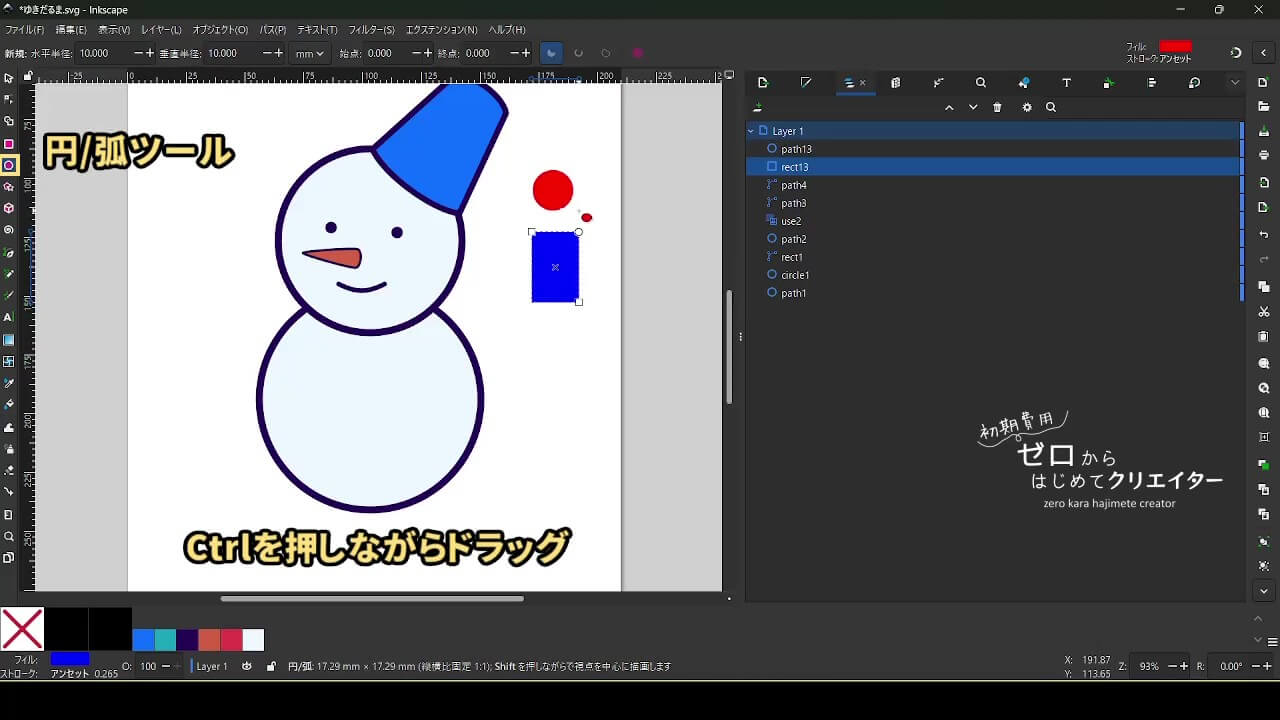
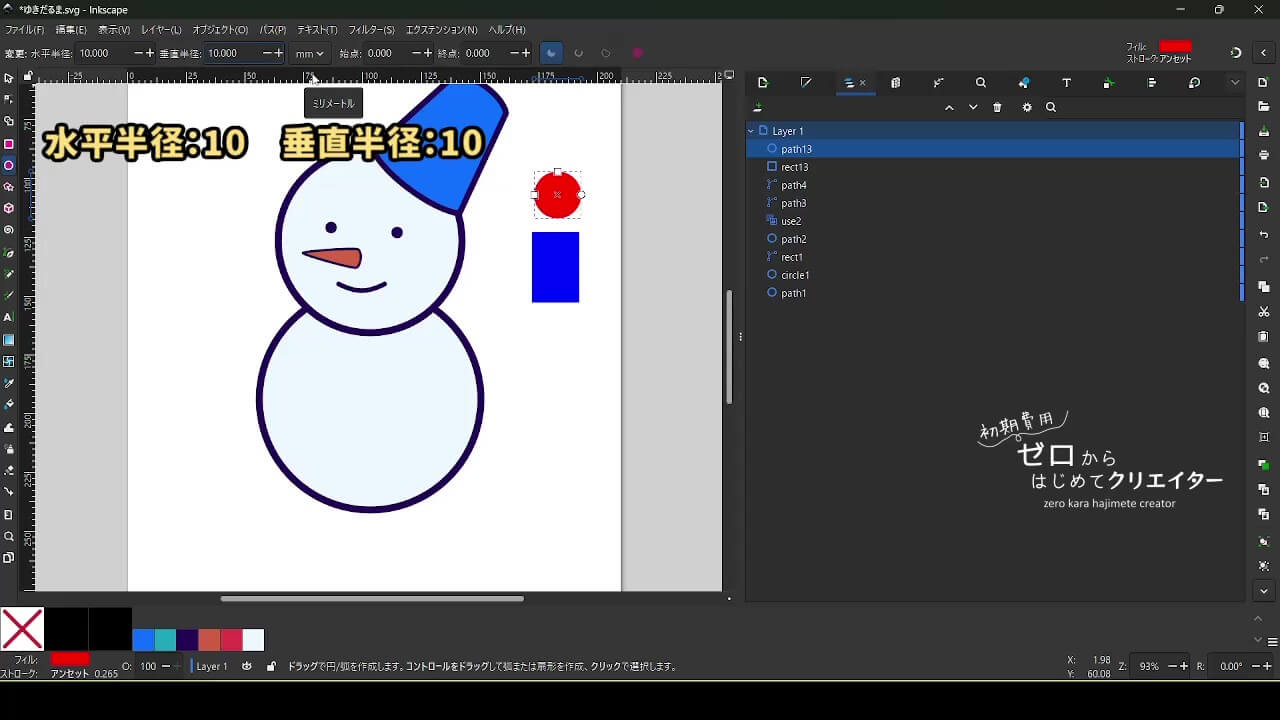
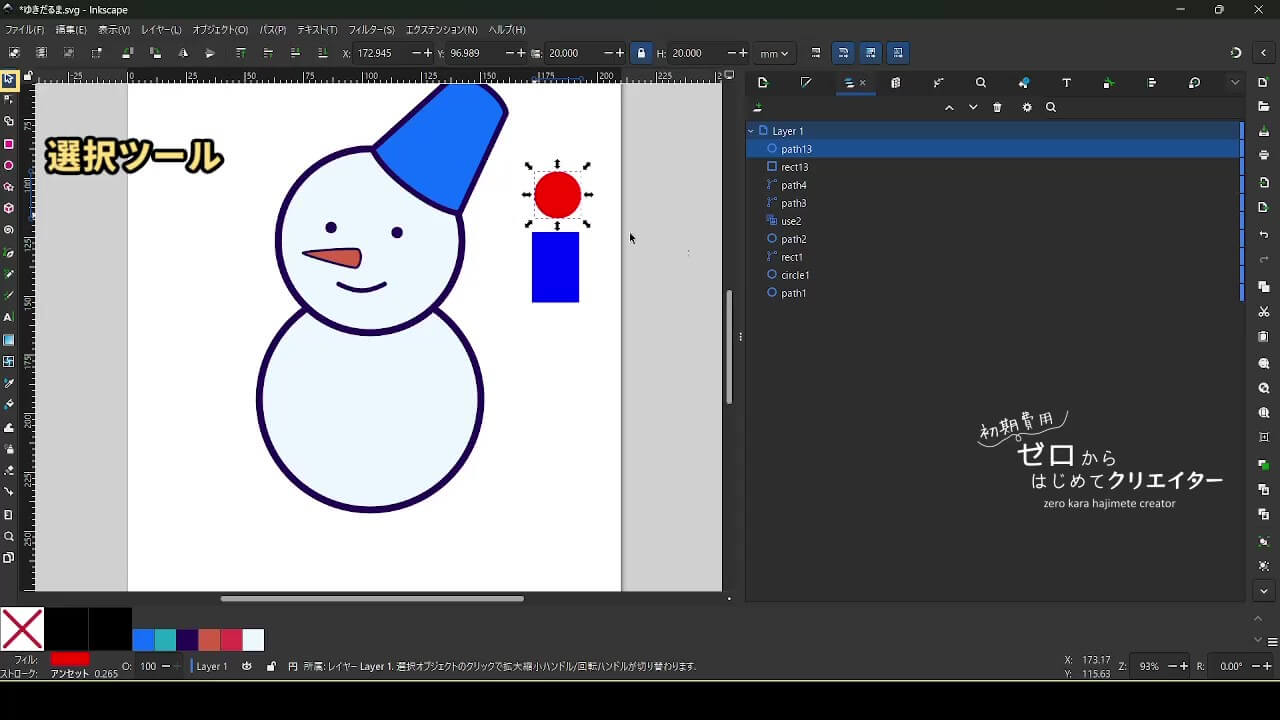
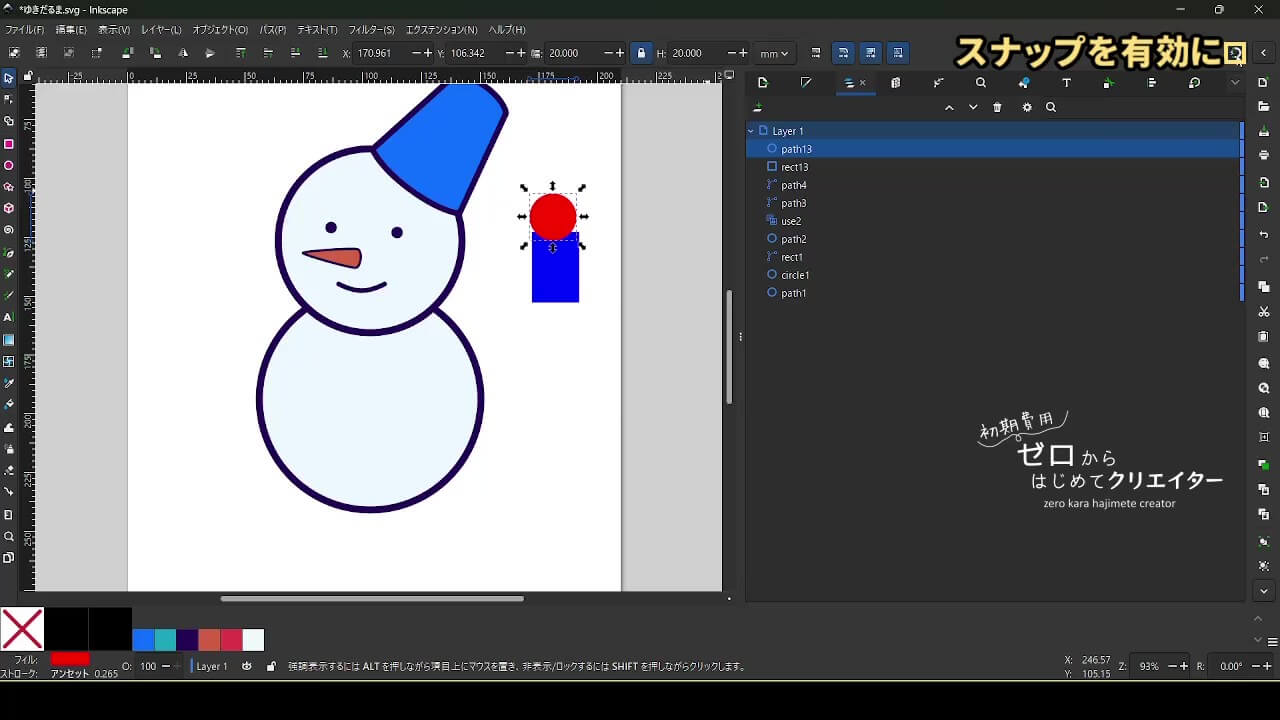
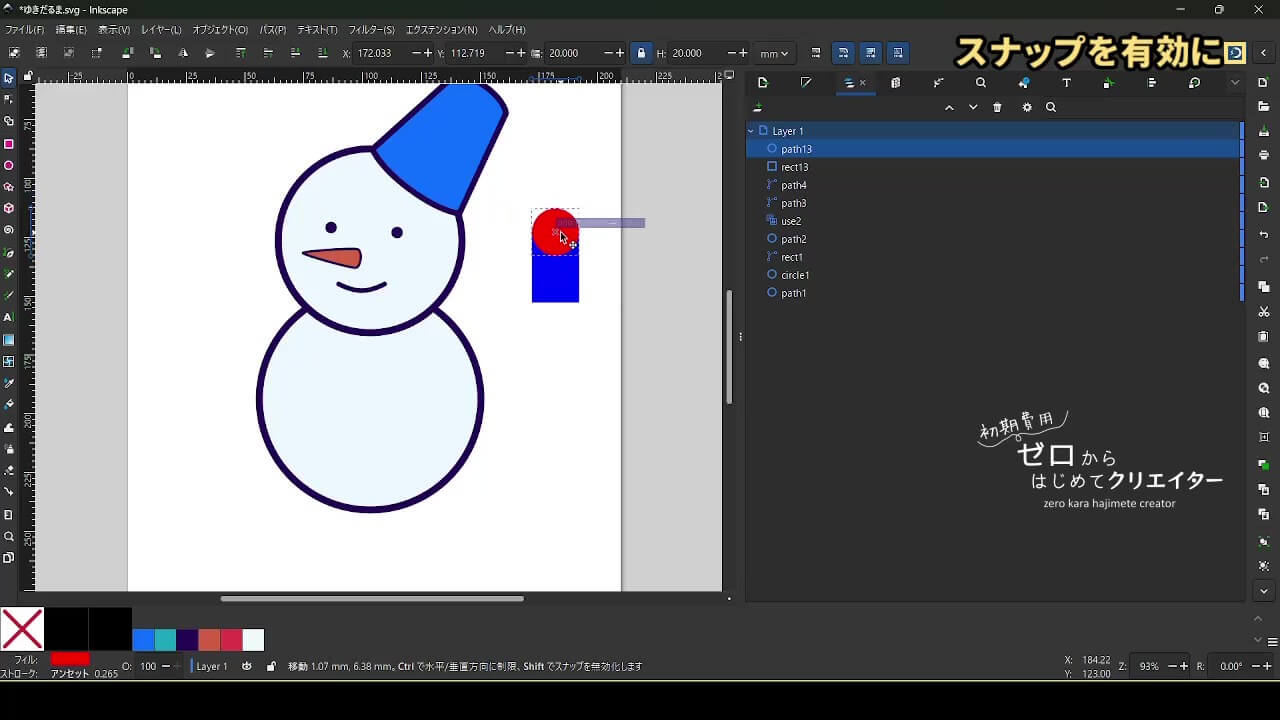
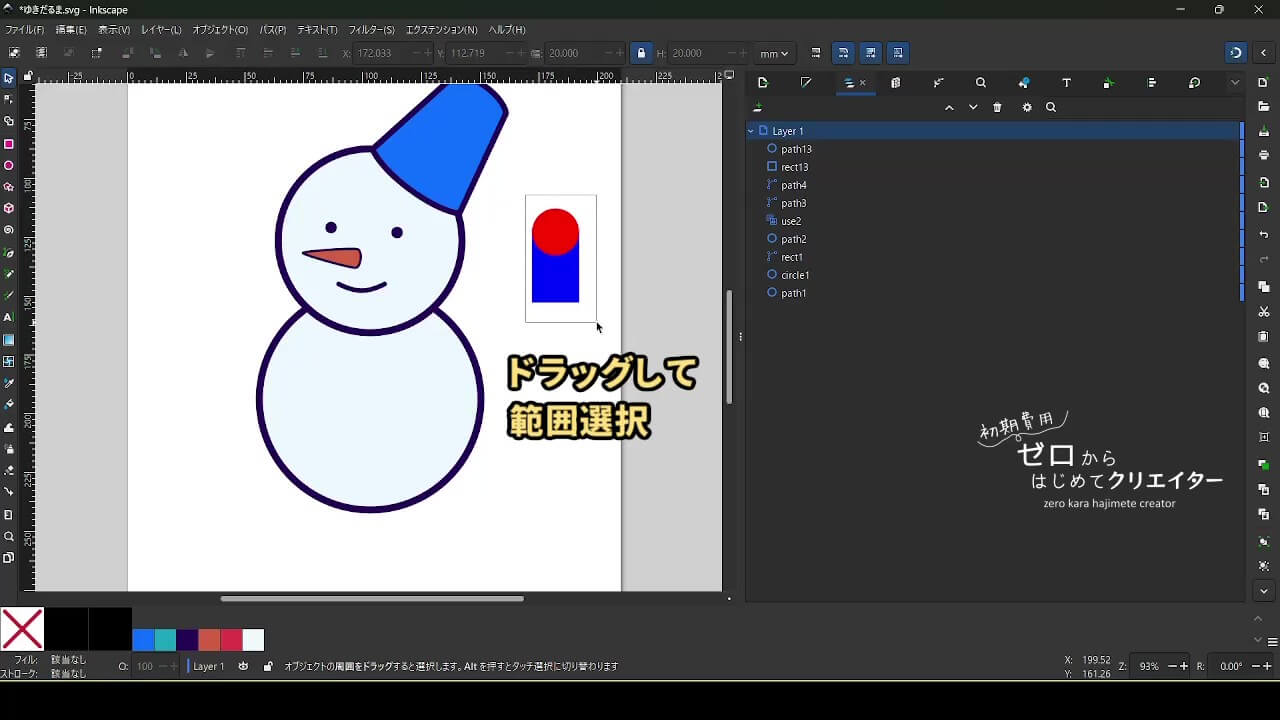
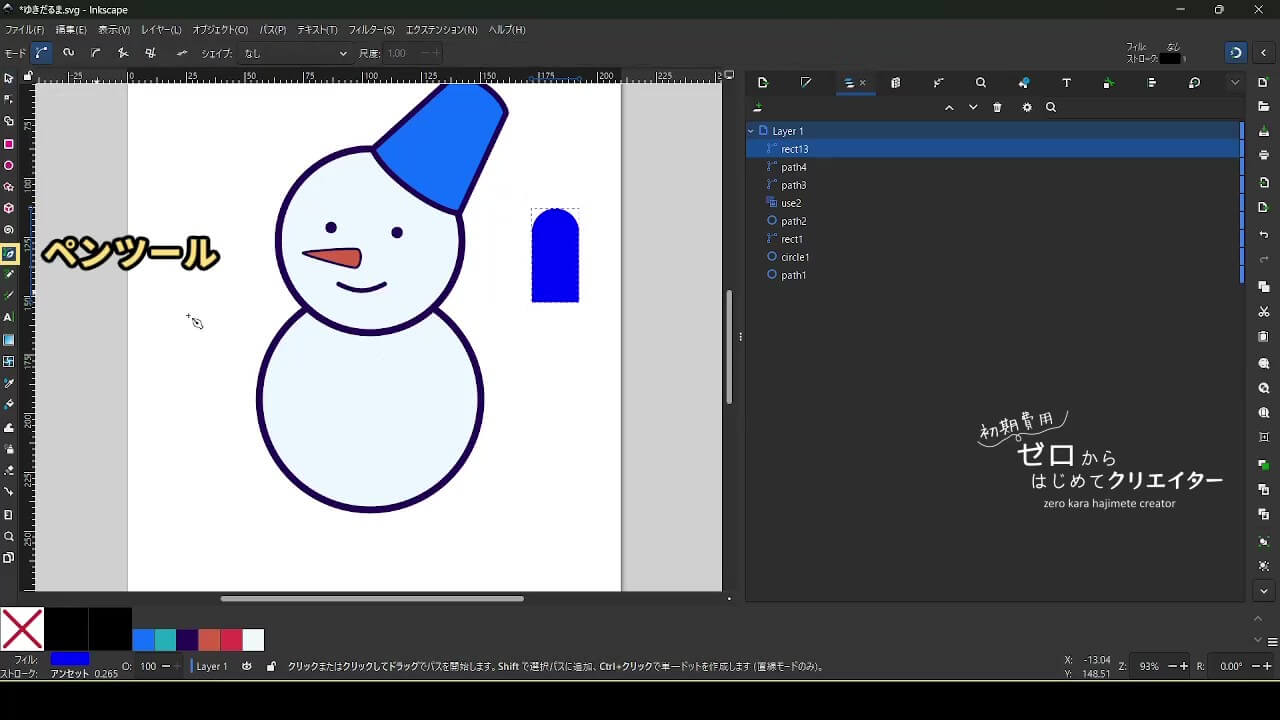
直線を追加して腕を作ります。
- ペンツールで垂直に直線を引く
- 背面に一段階移動する
- 手のひらと腕を中央揃え
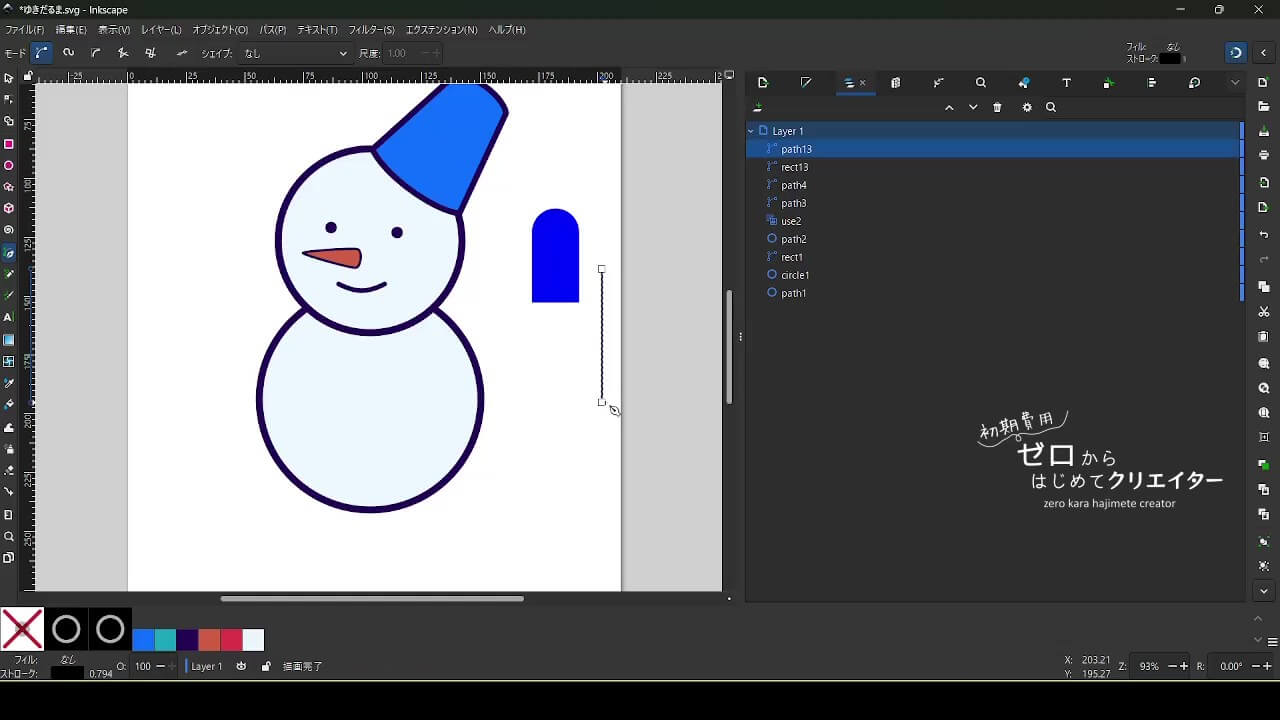
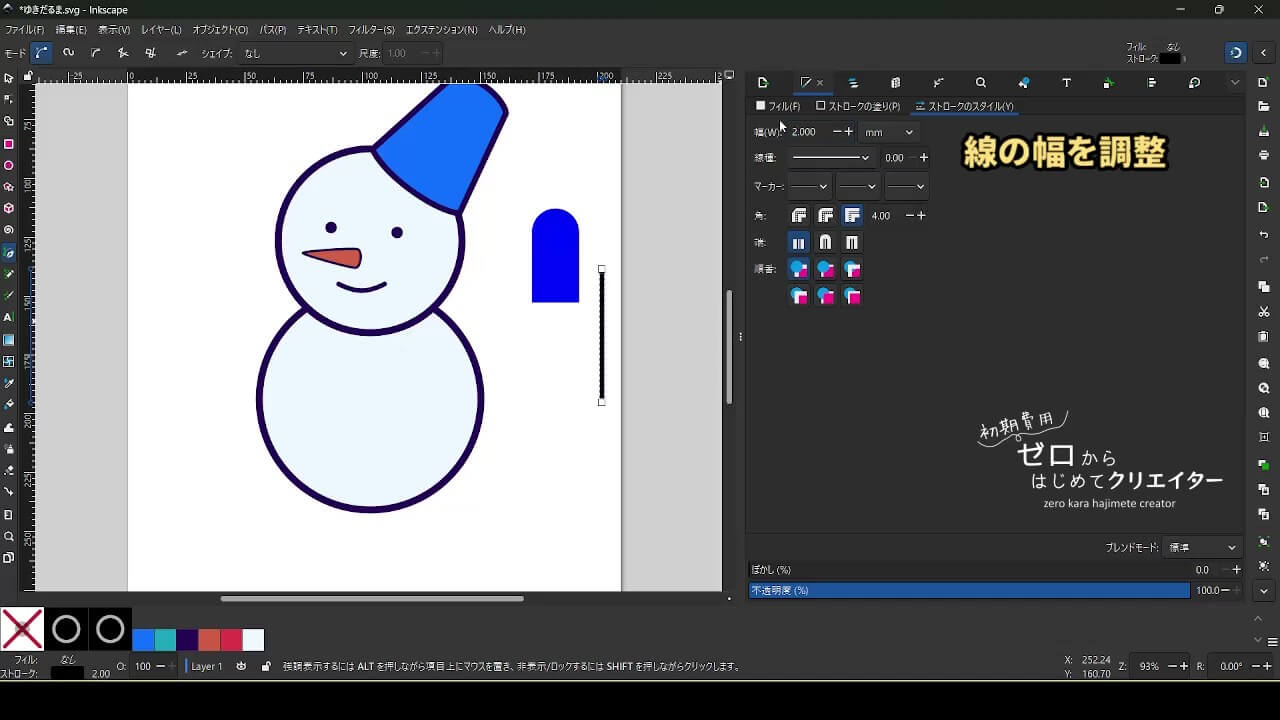
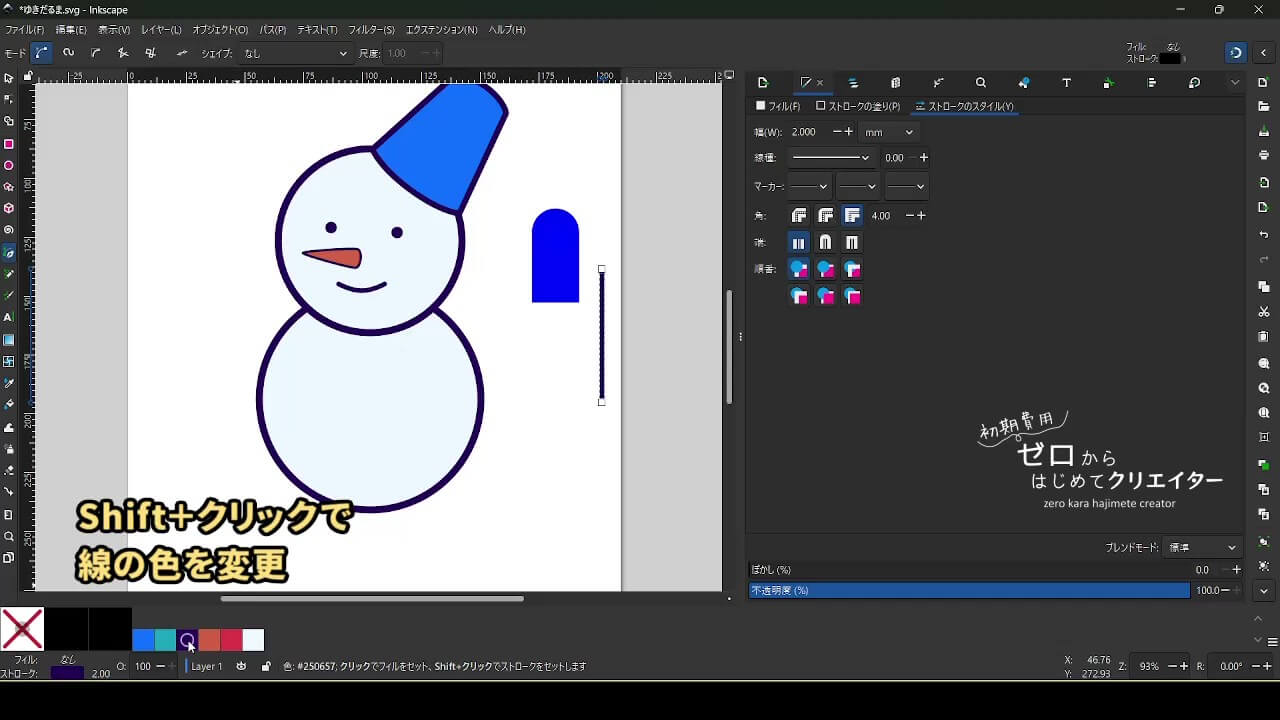
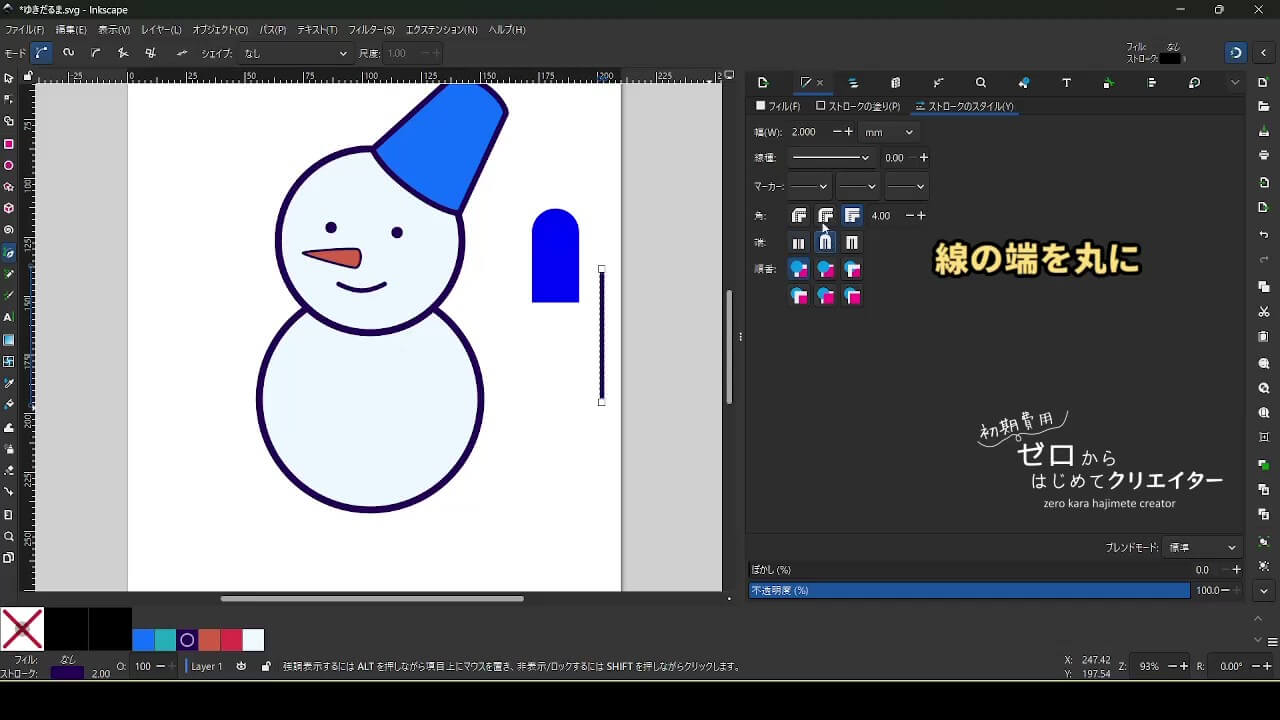
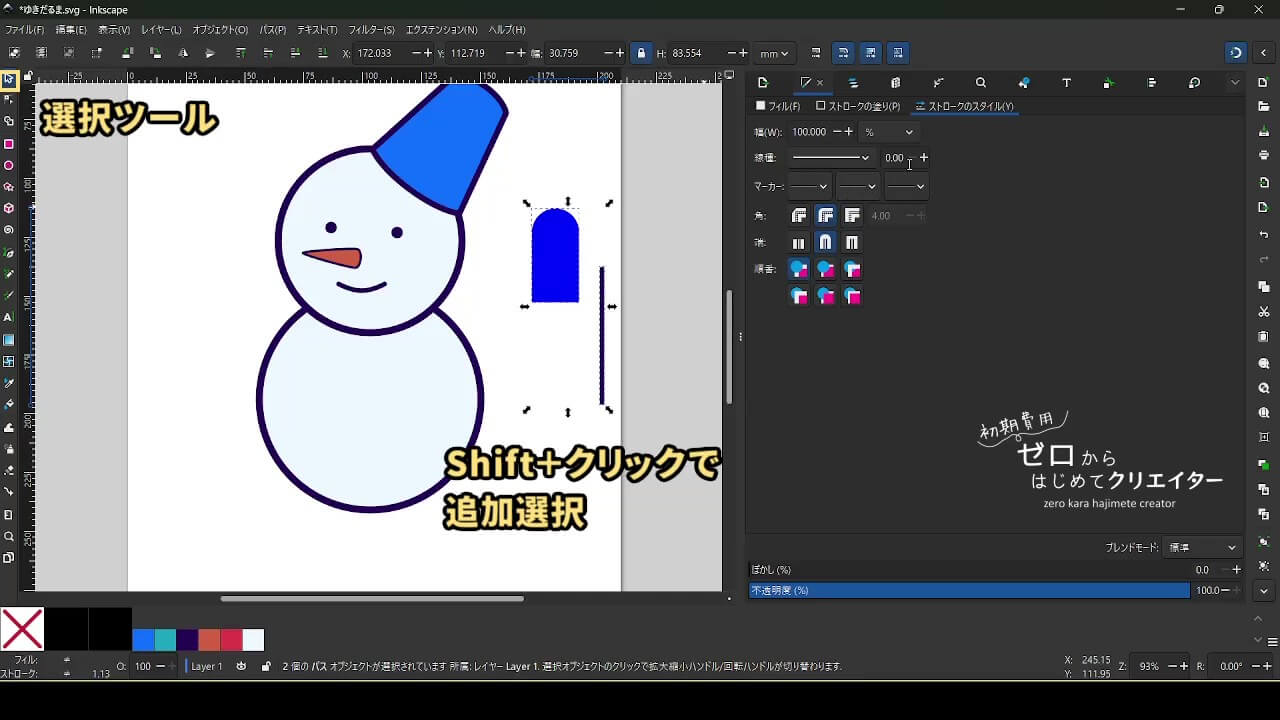
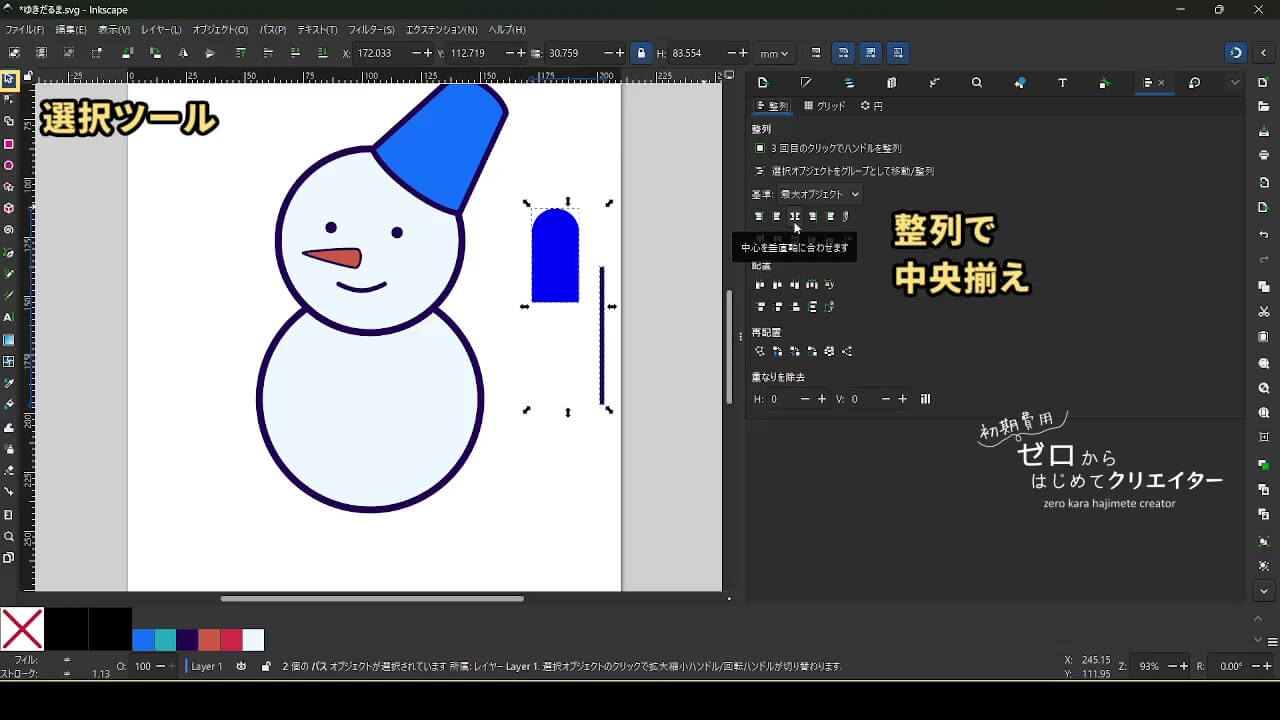
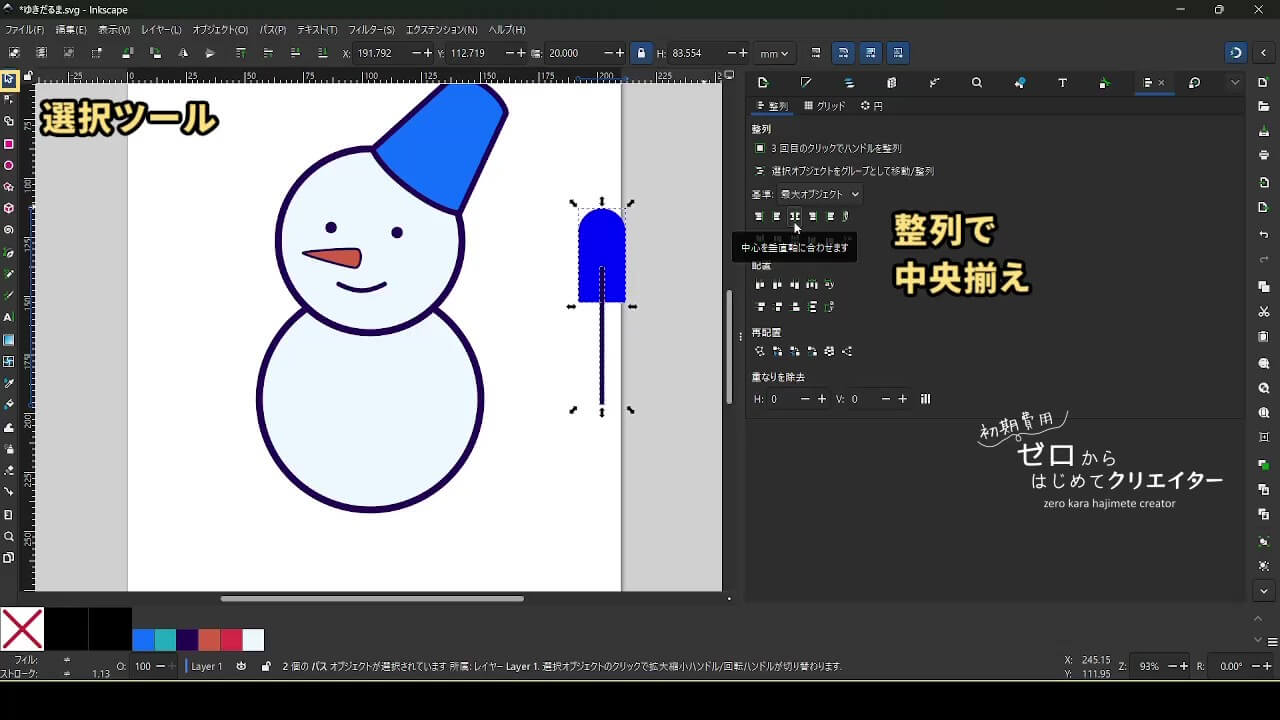
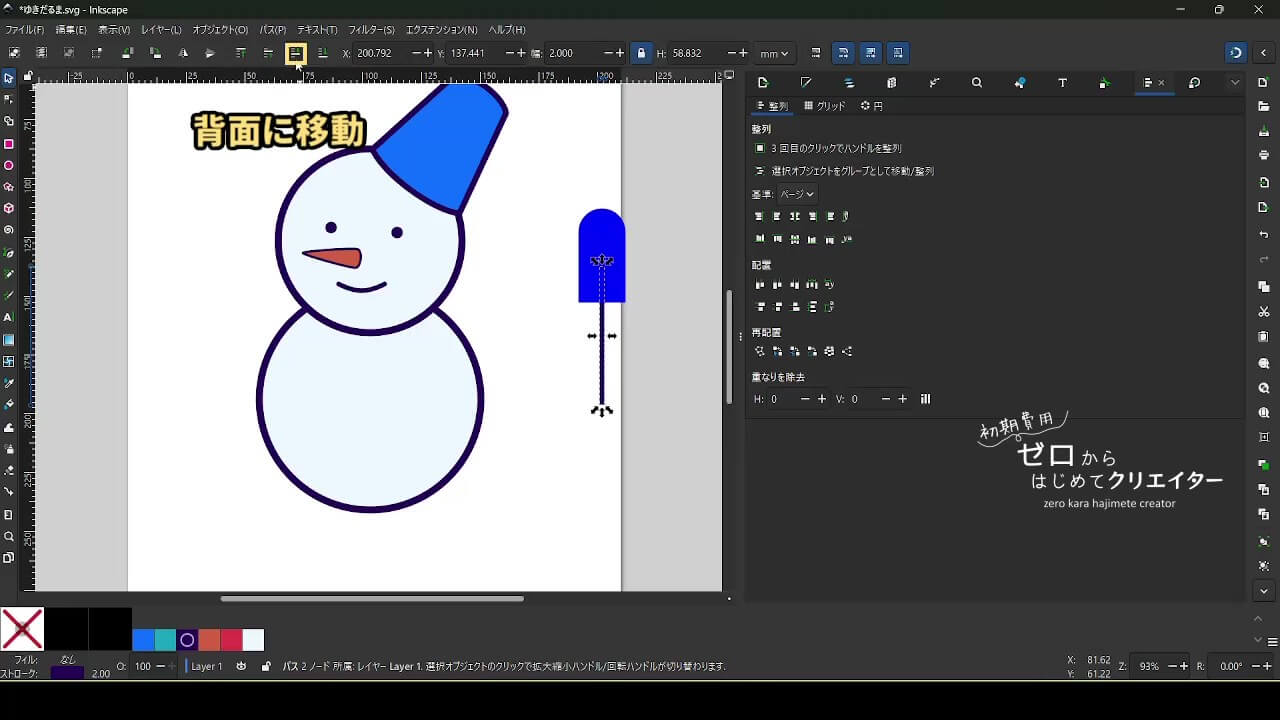
手のひらと腕ができたら、コピーして貼り付けて親指部分を作ります。
- 貼り付けた図形を縮小する
- 下辺両端のノード2つを選択する
- 選択したノードを下に移動させて図形を延長する
- 図形を回転させる
- 図形を移動して手のひらに一部重ねる
- [パス>統合]手のひらと親指を一体化
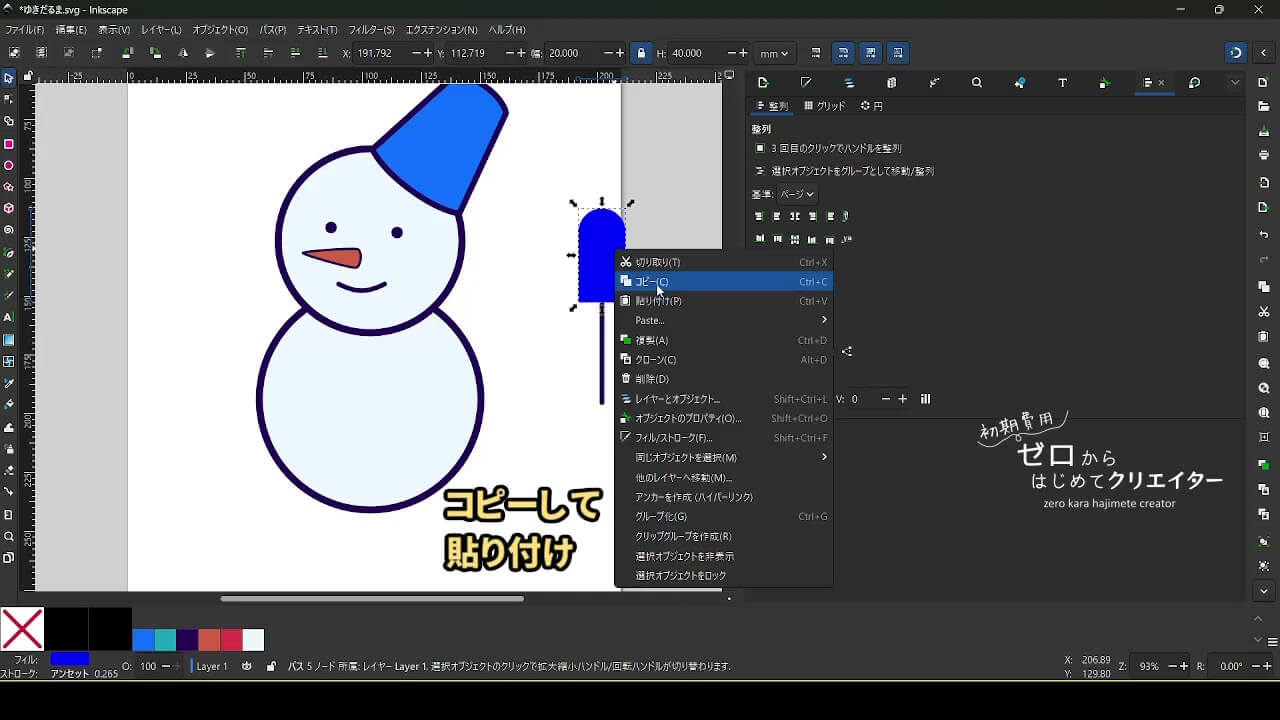
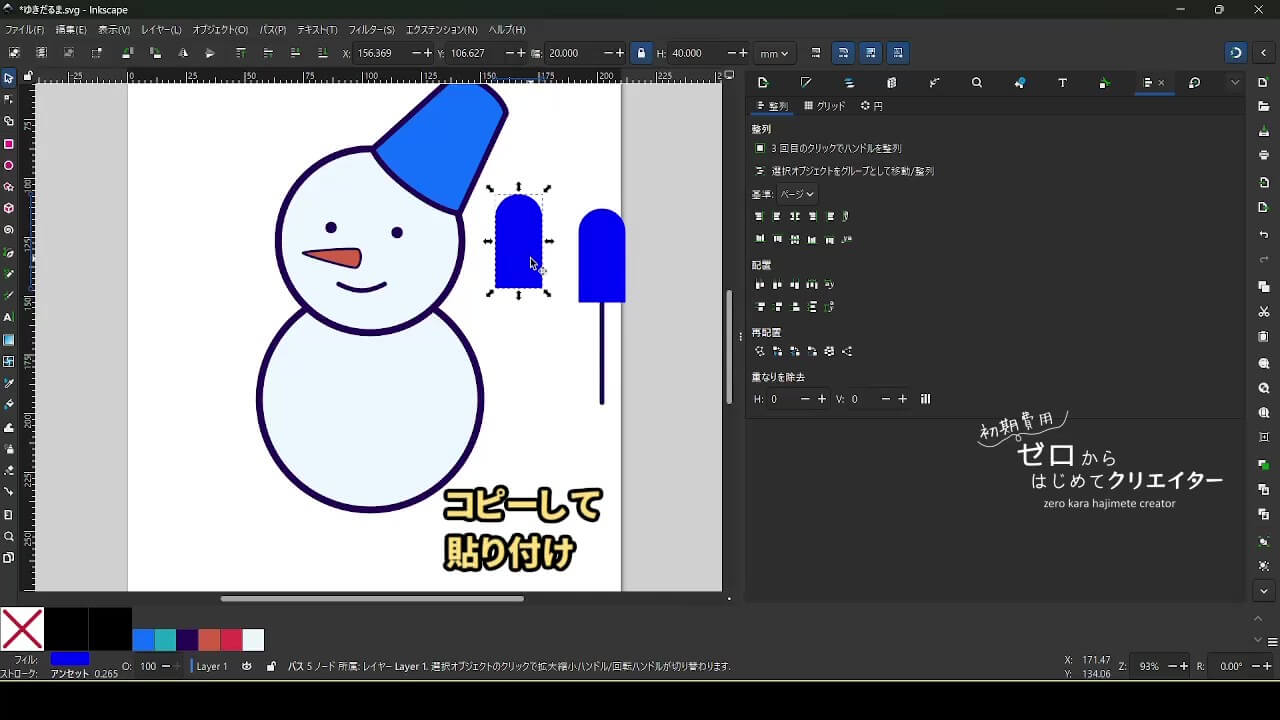
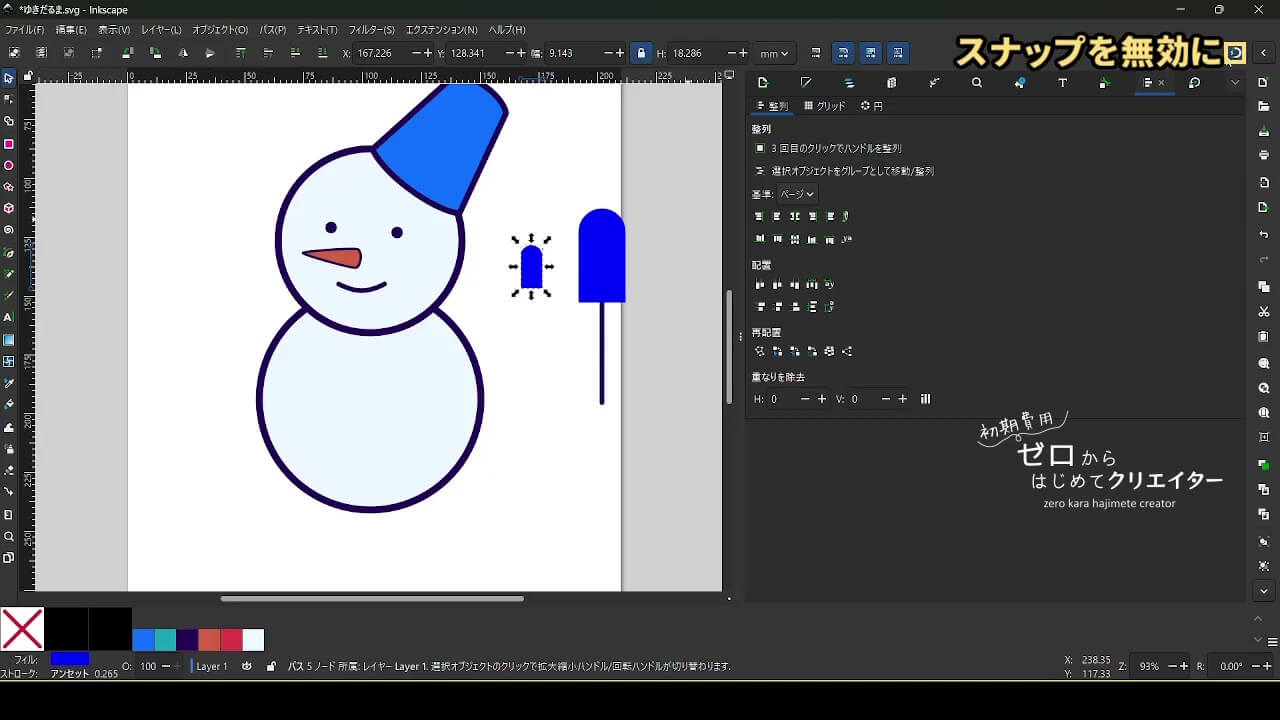
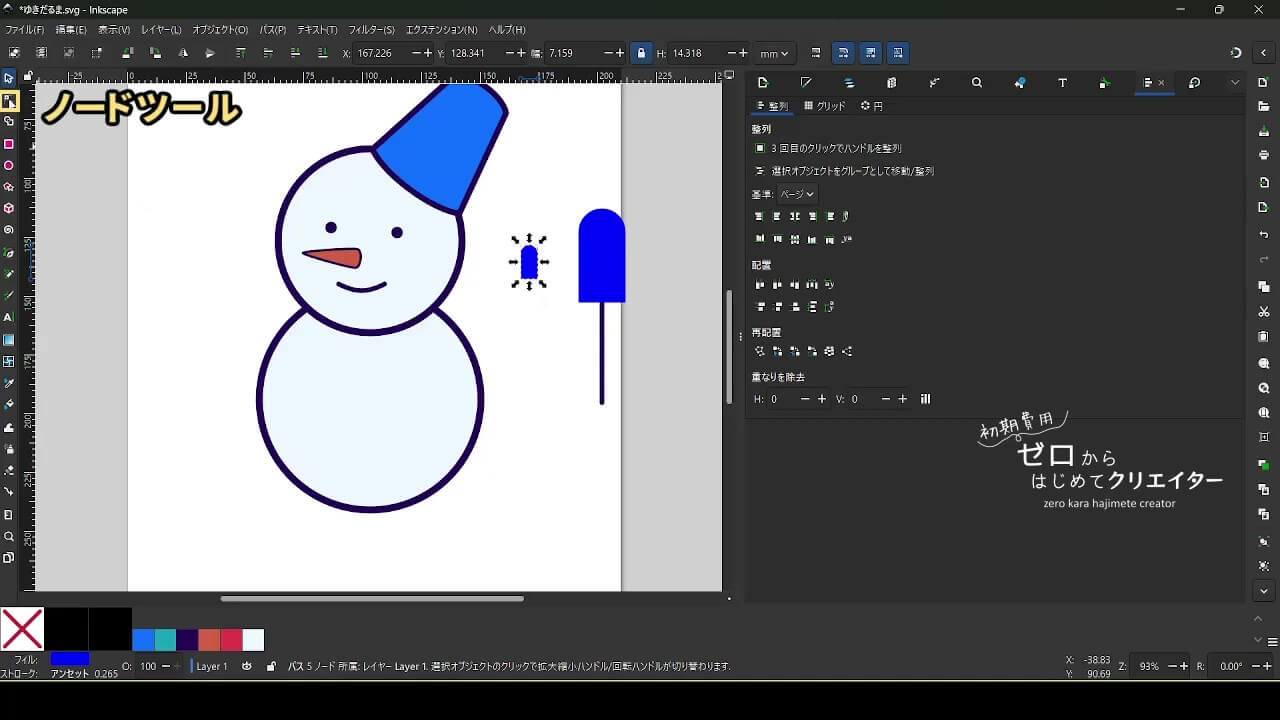
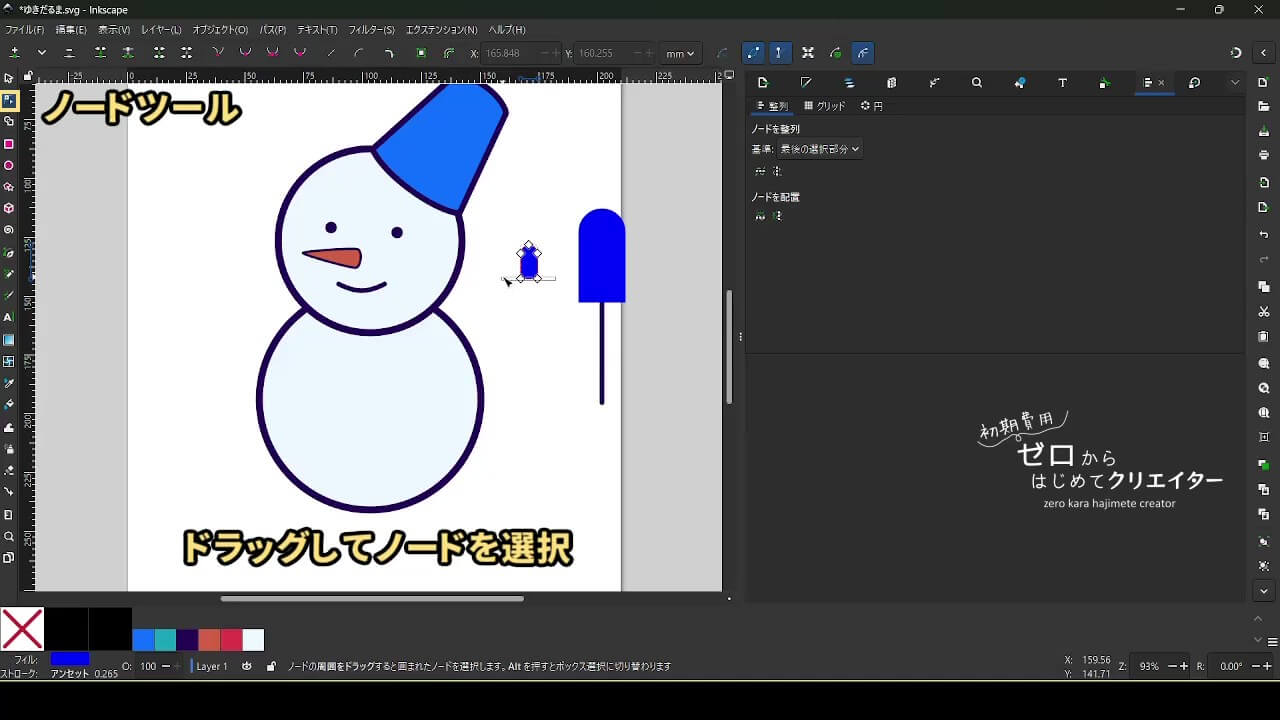
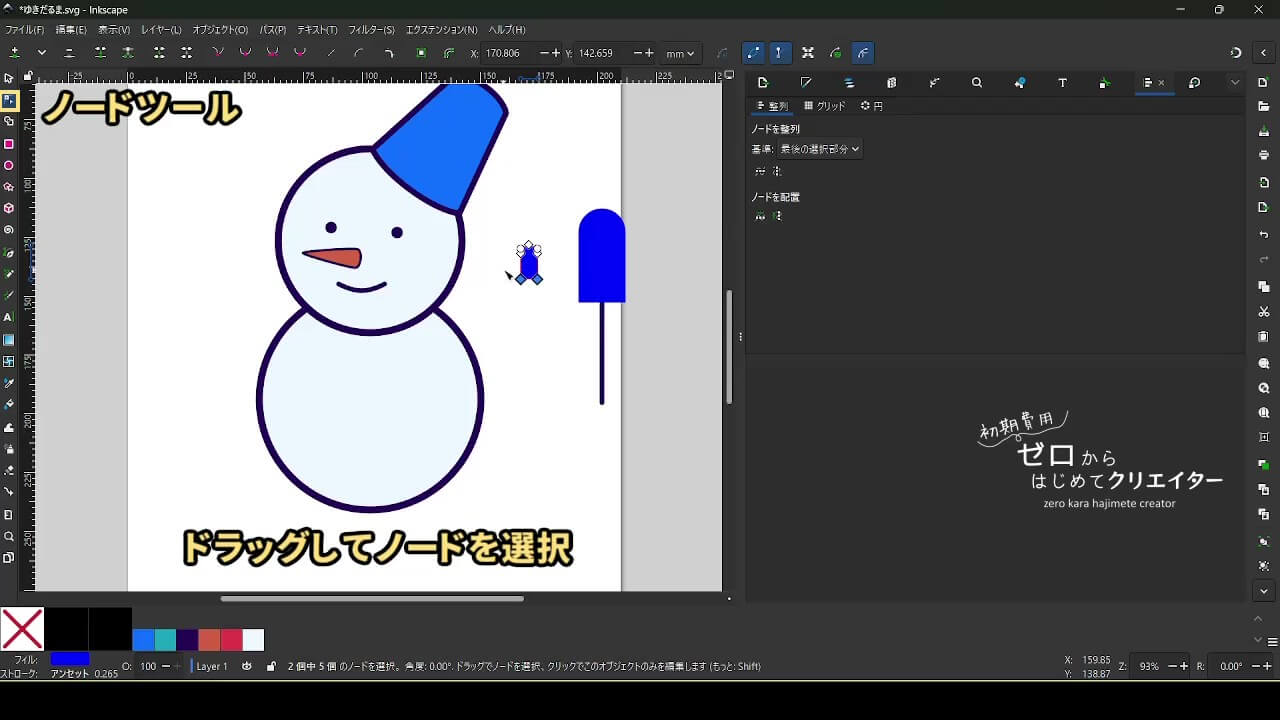
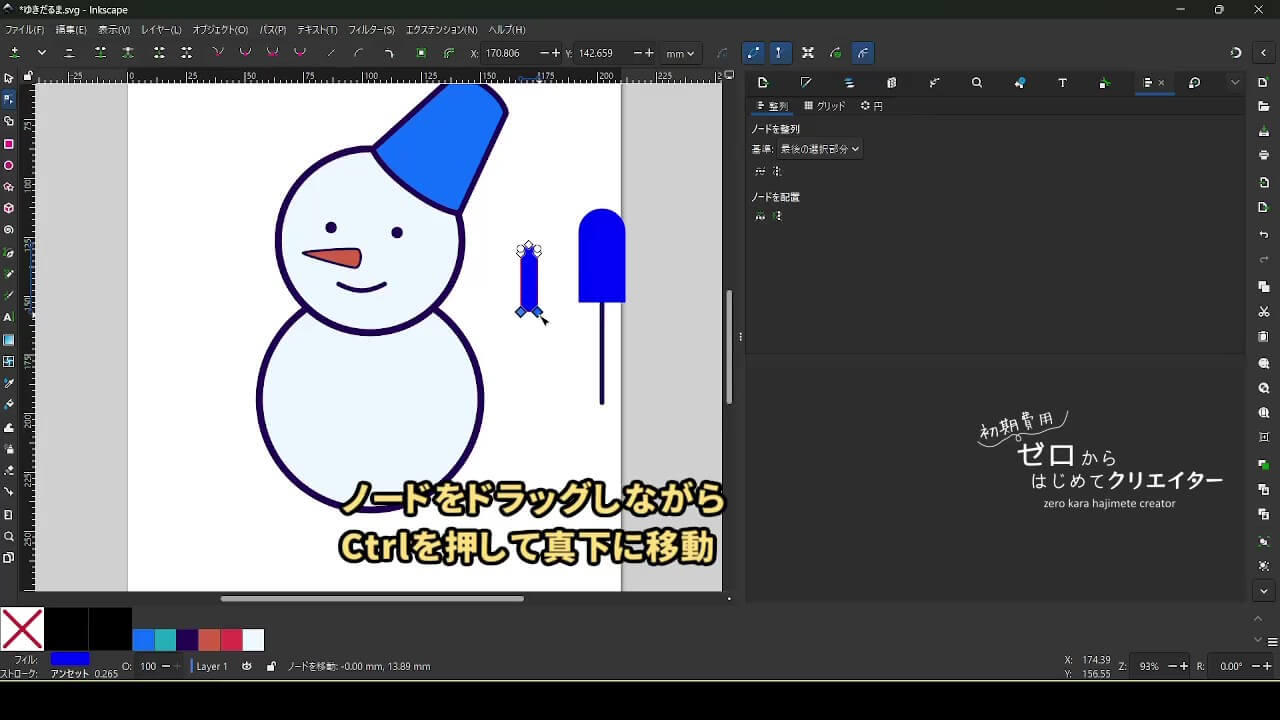
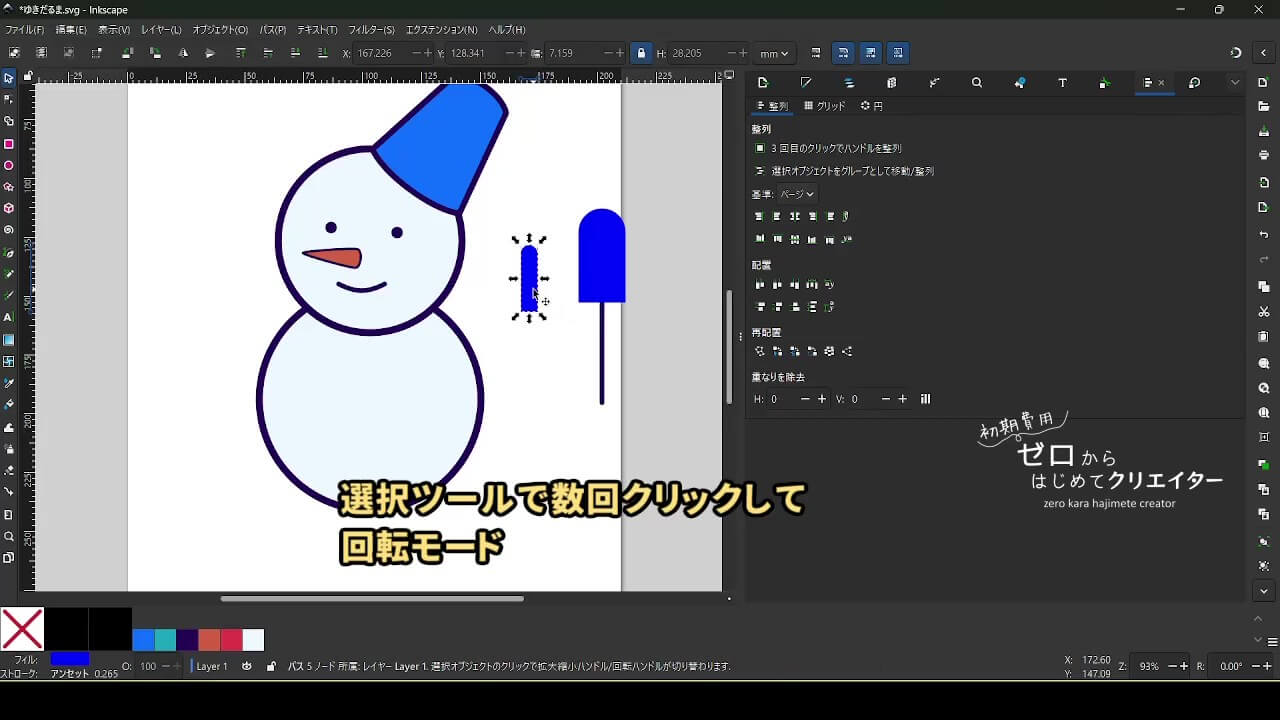
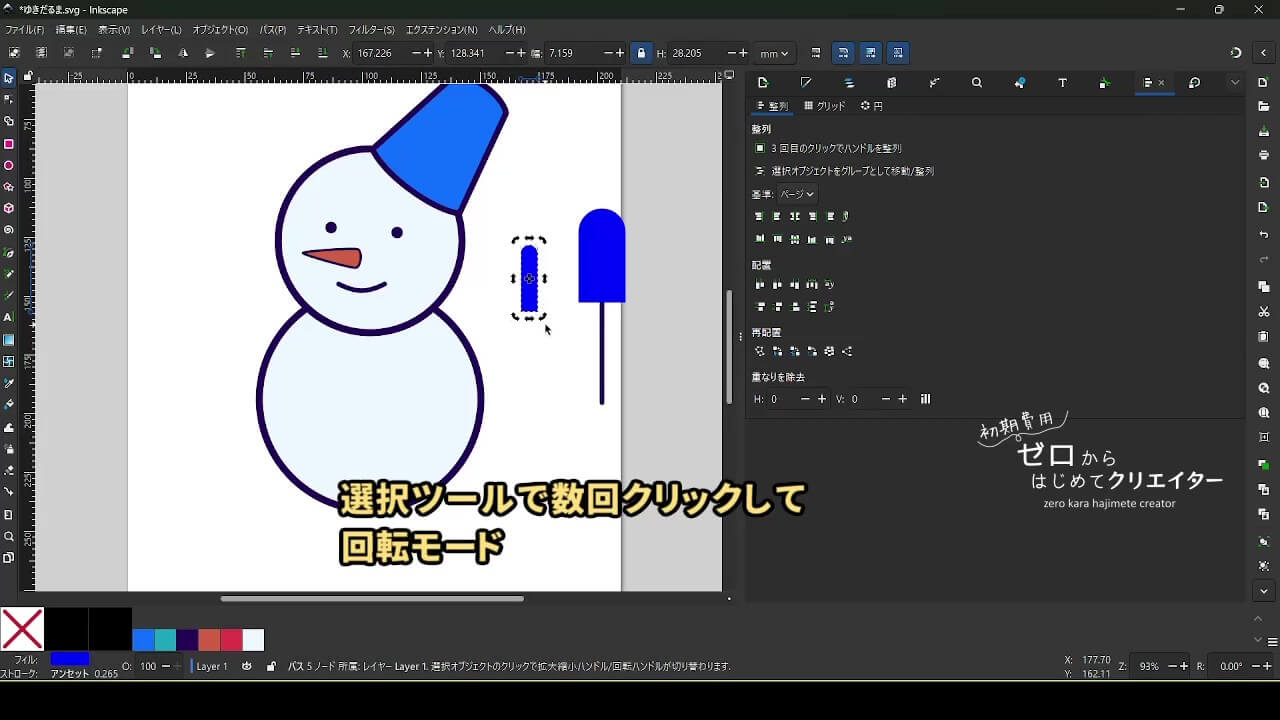
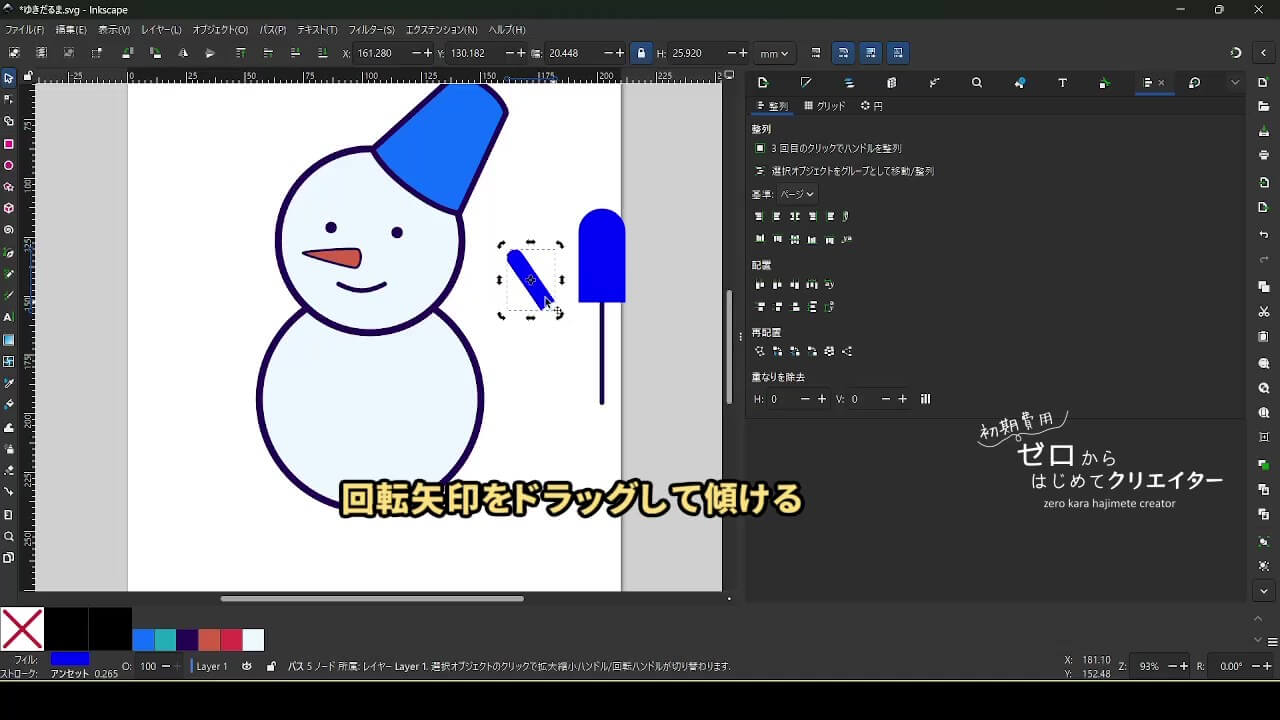
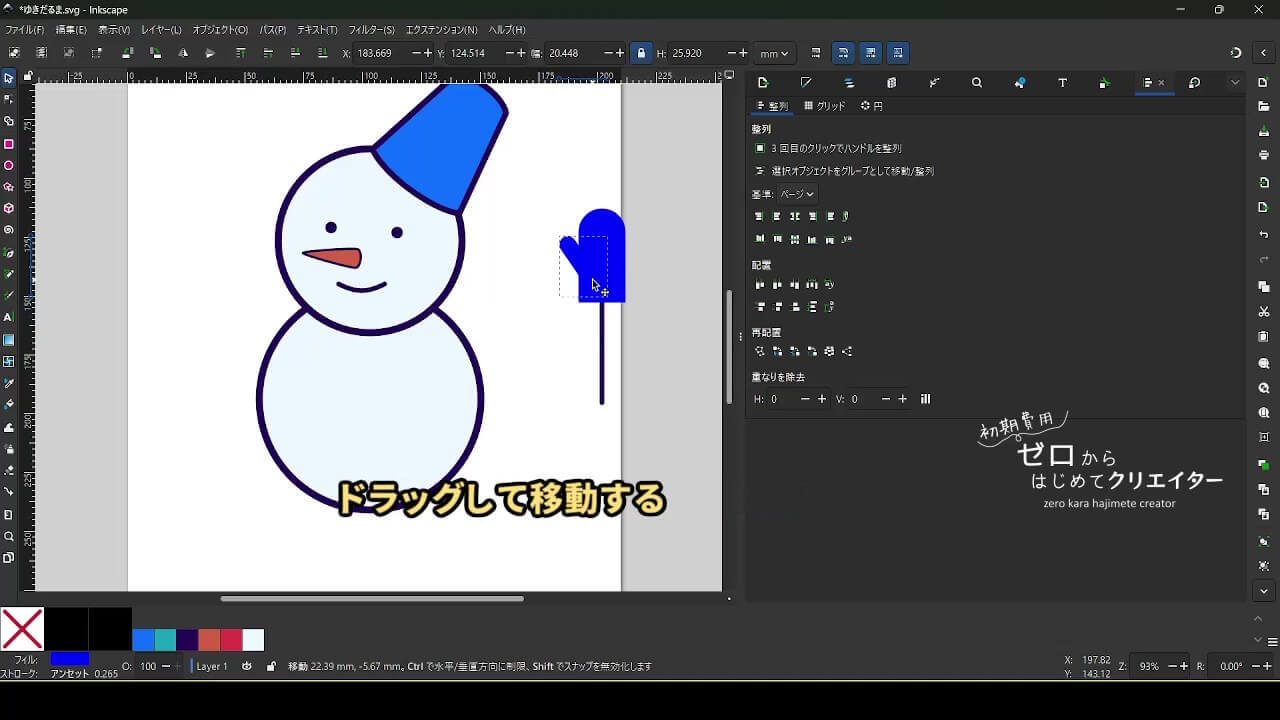
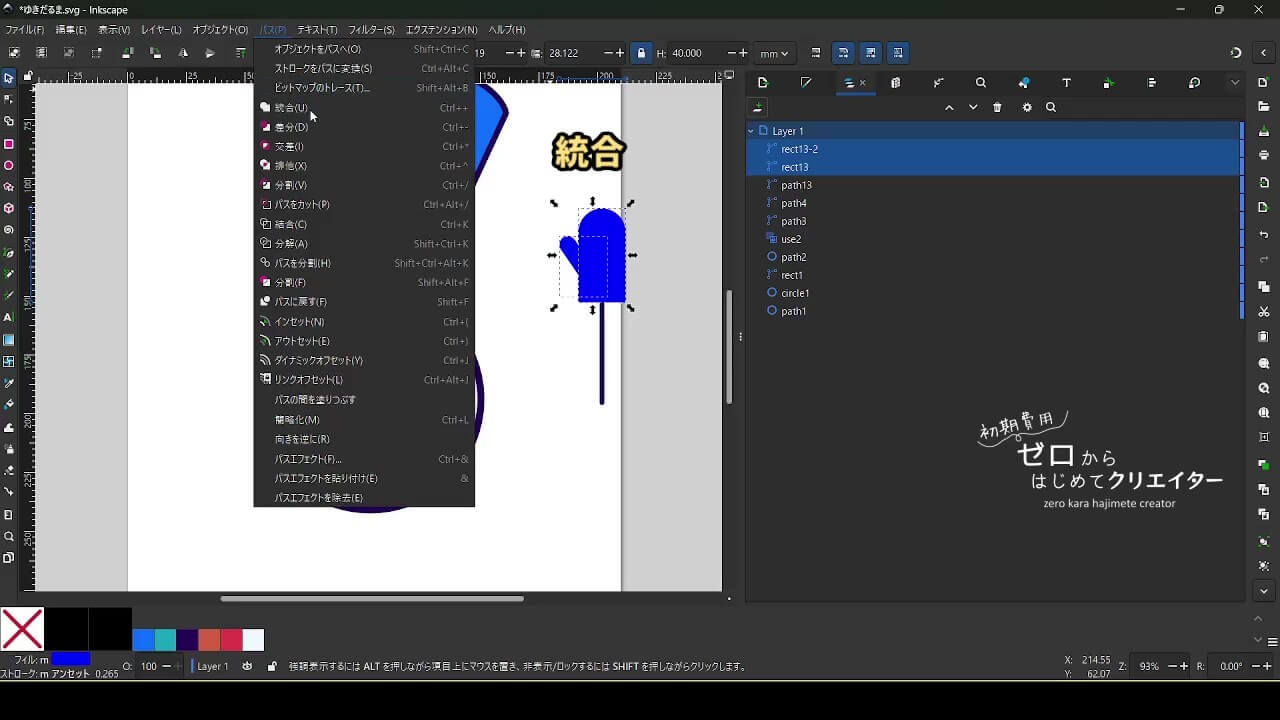
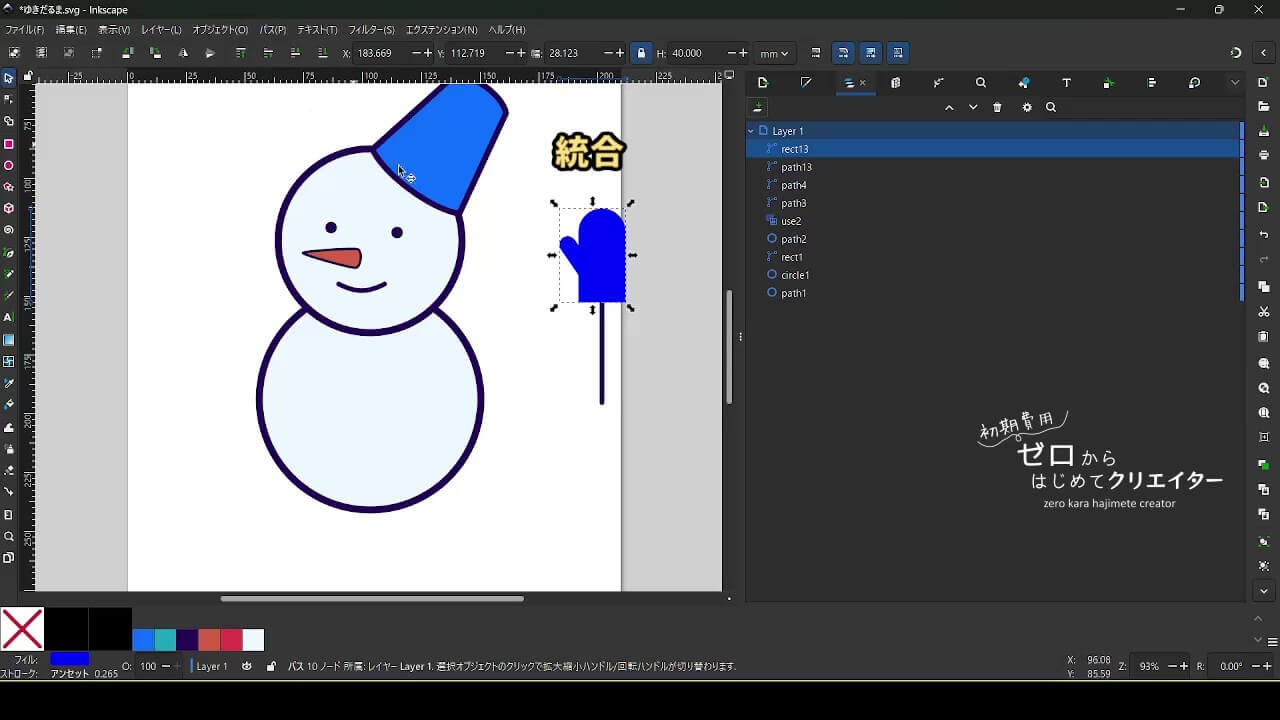
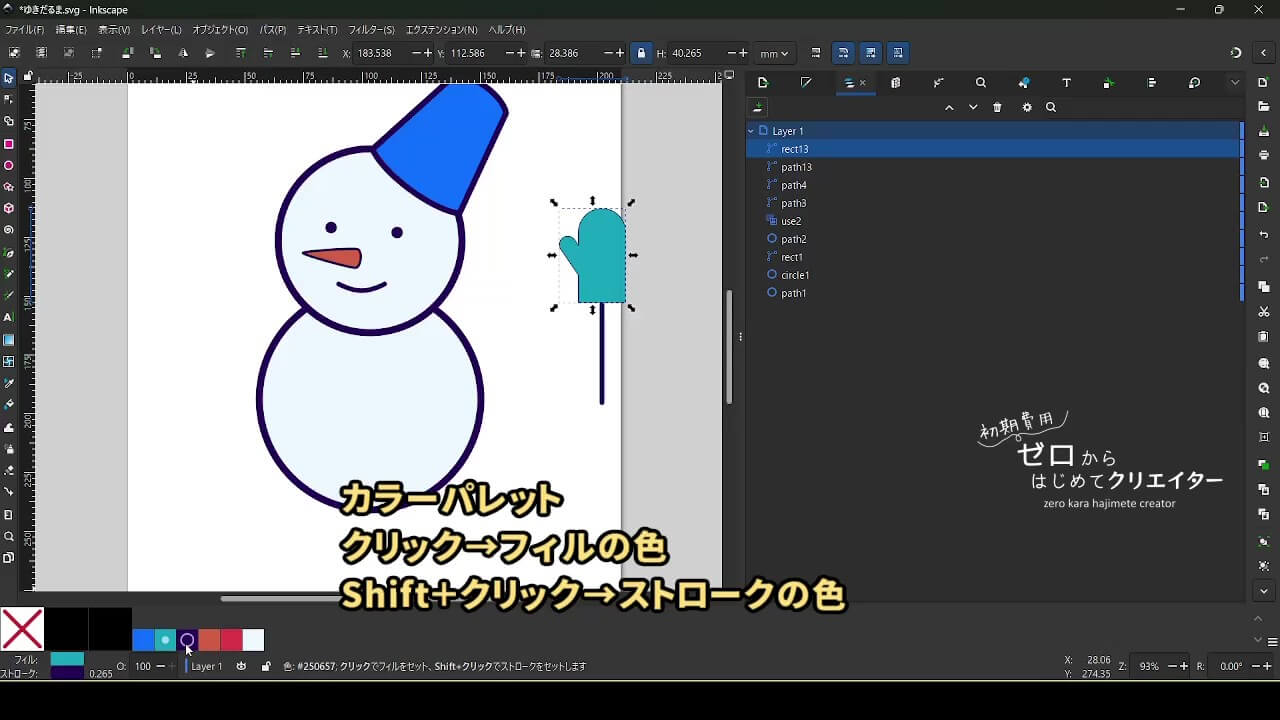
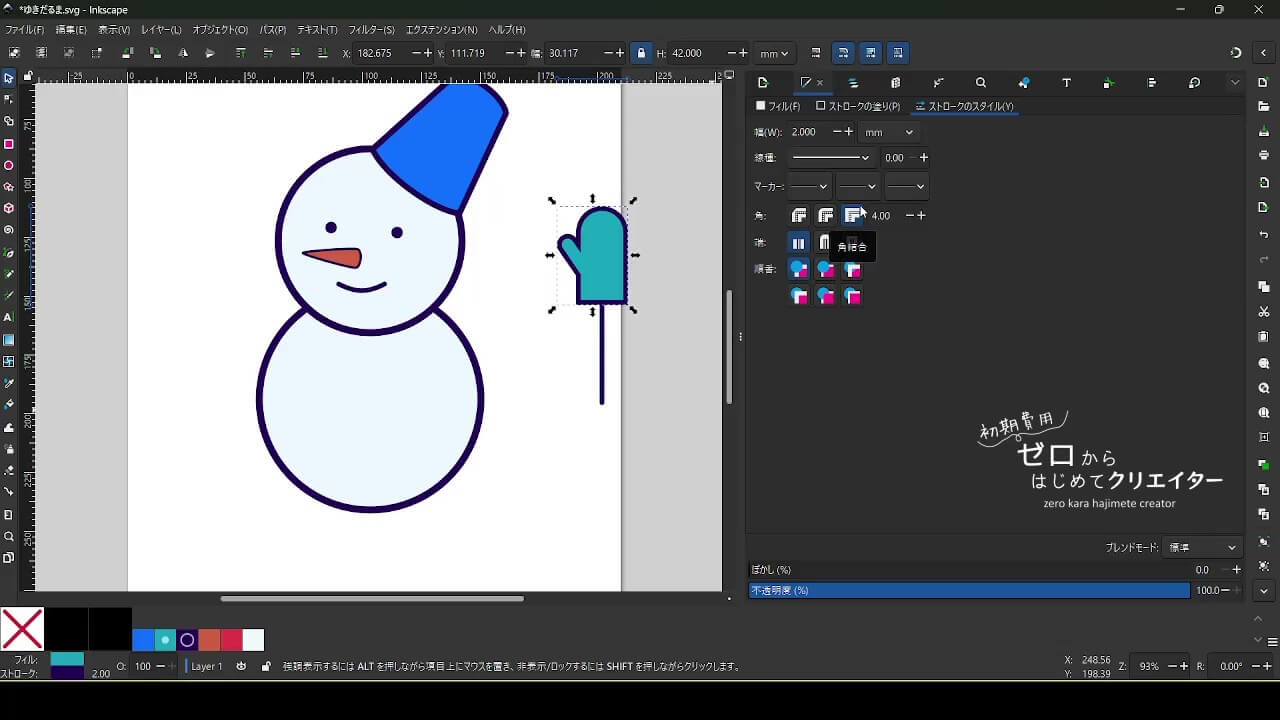
手のひらと親指を組み合わせるとミトンの形になります。
ミトンと腕をグループ化して回転し、複製して左右反転します。
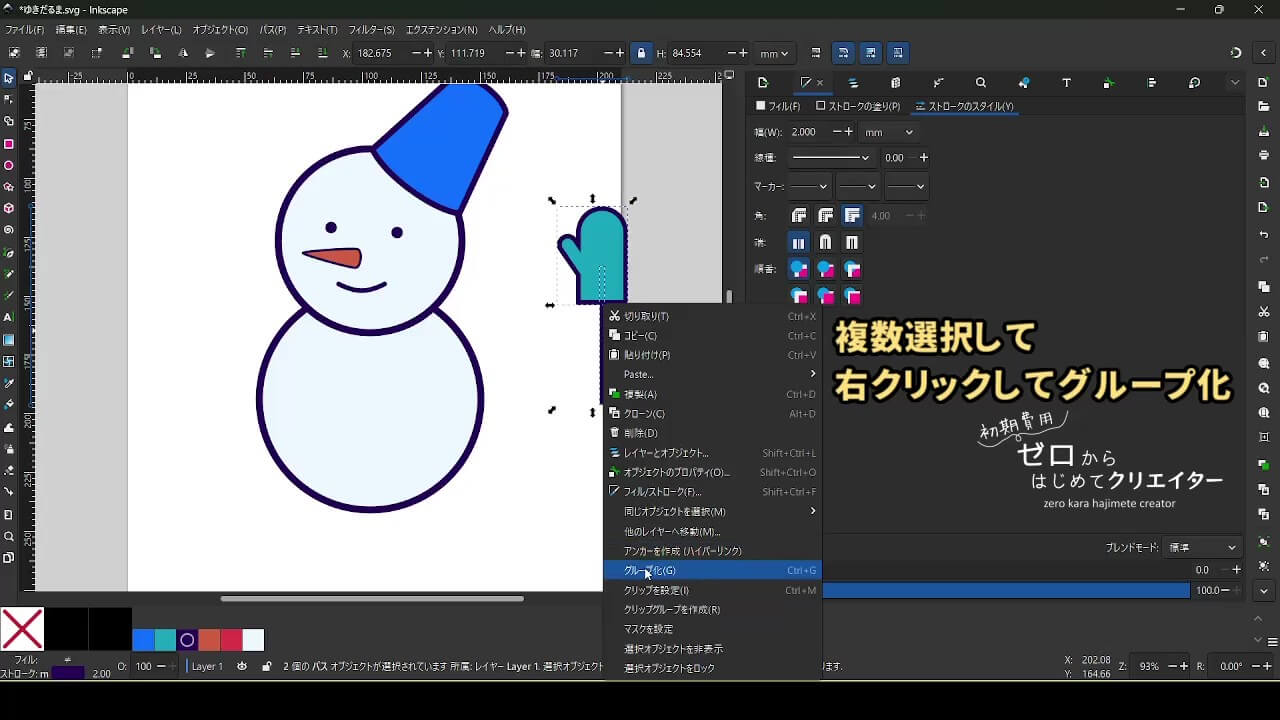
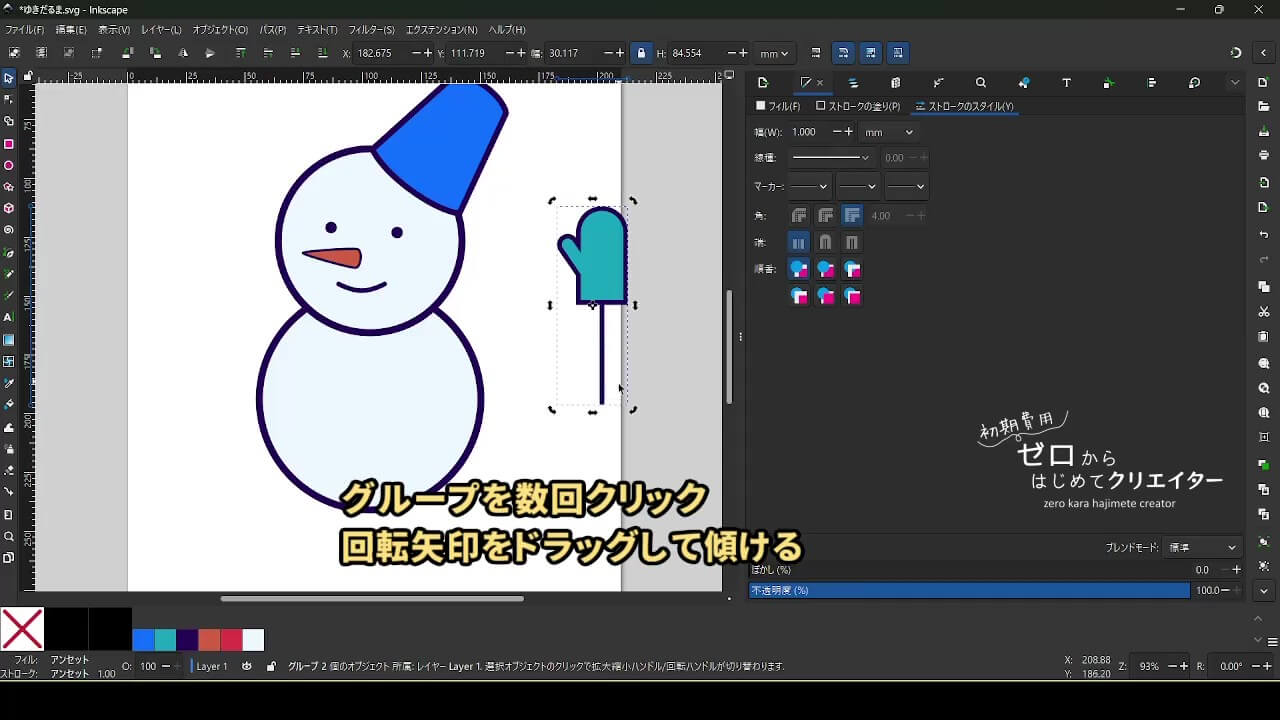
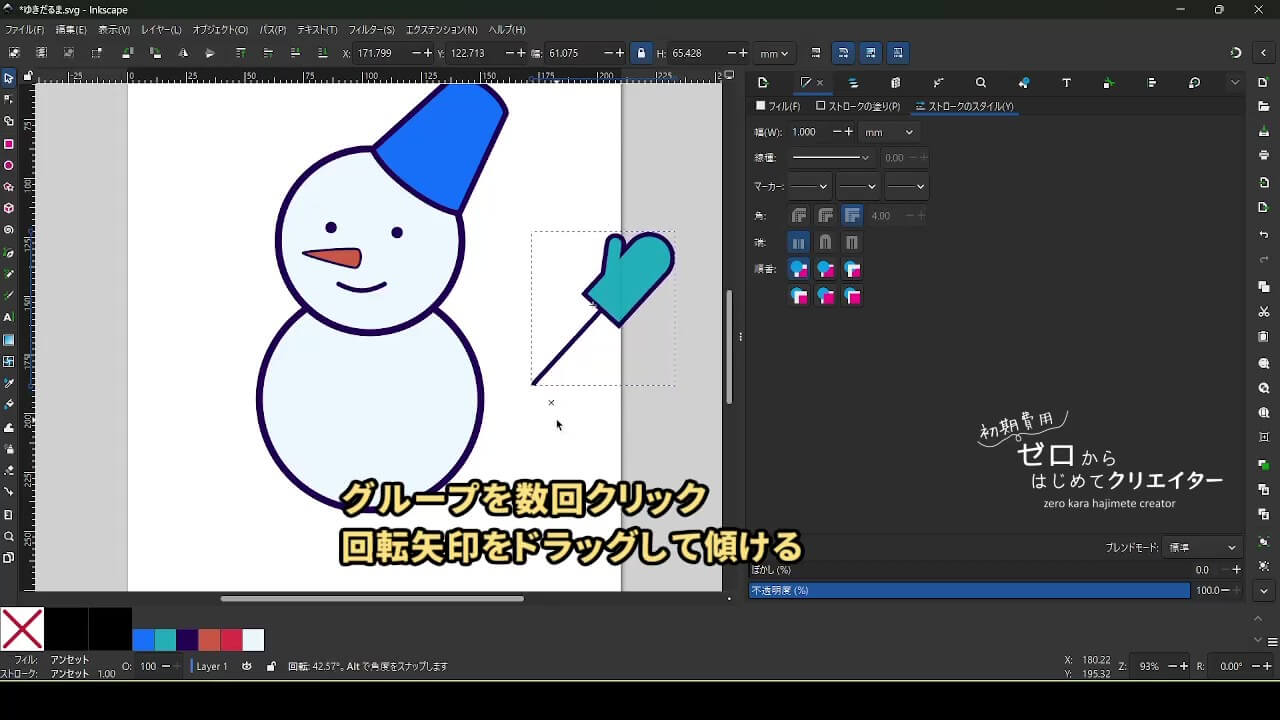
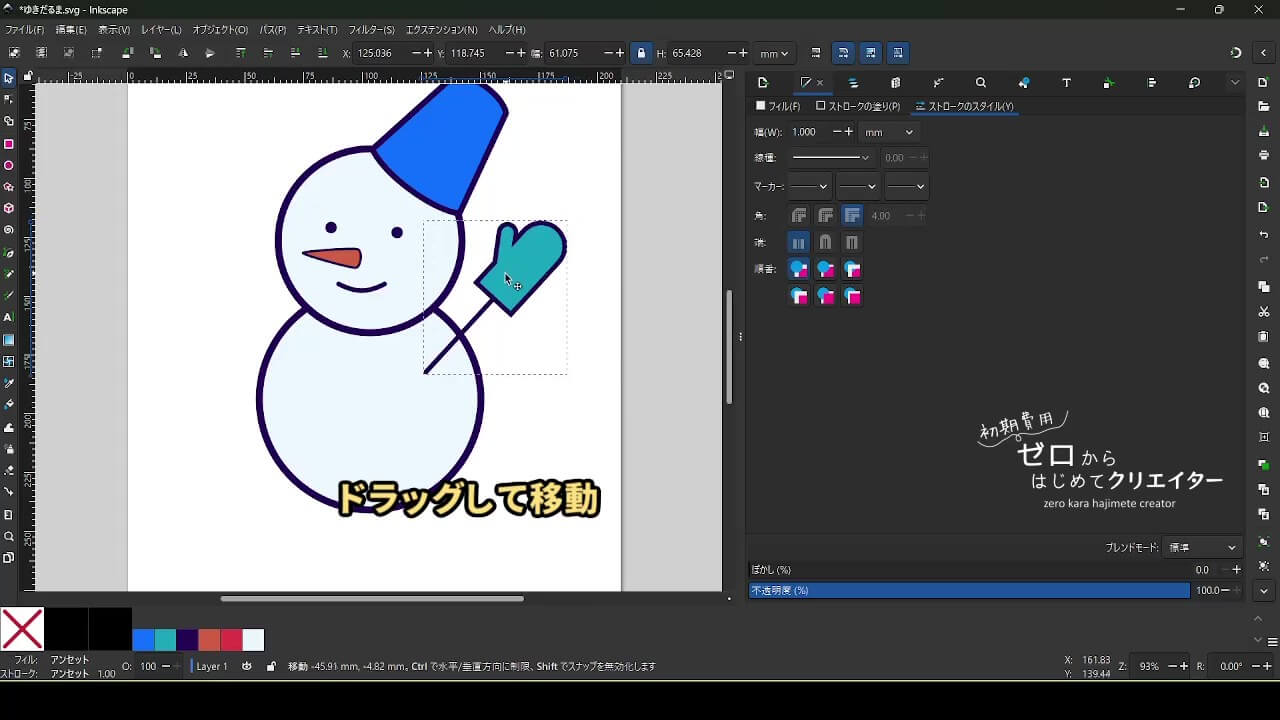
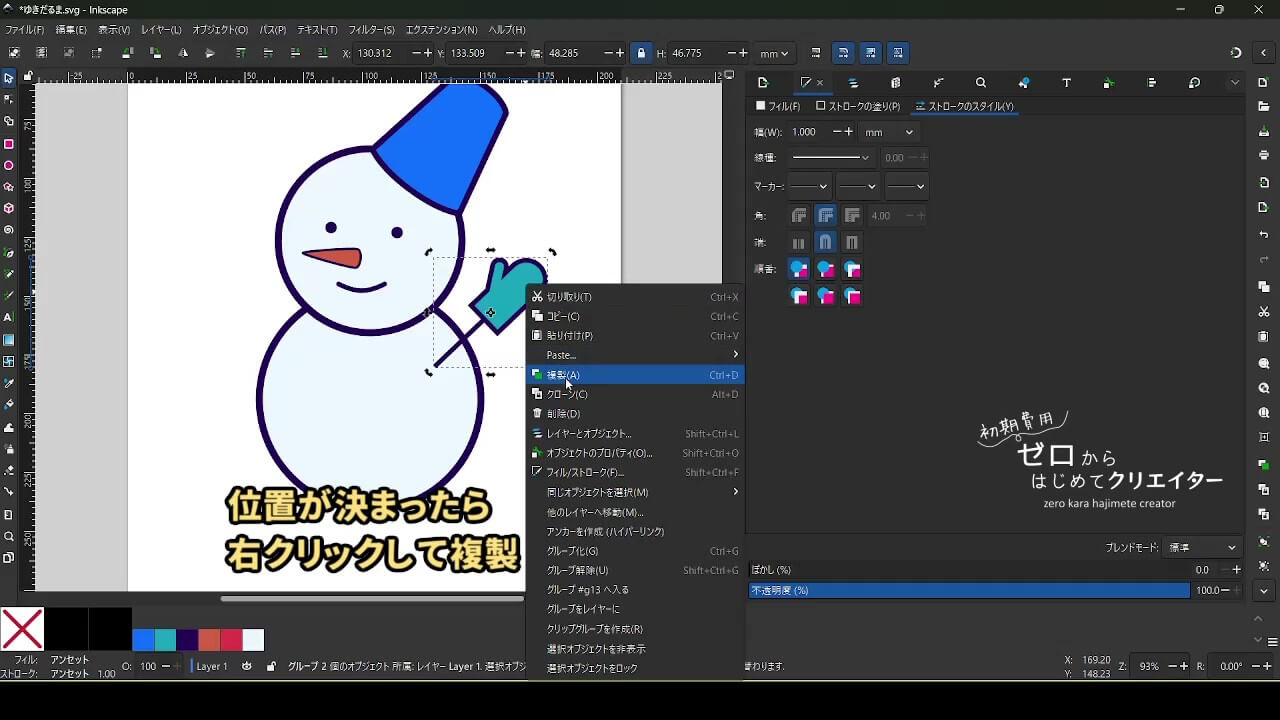
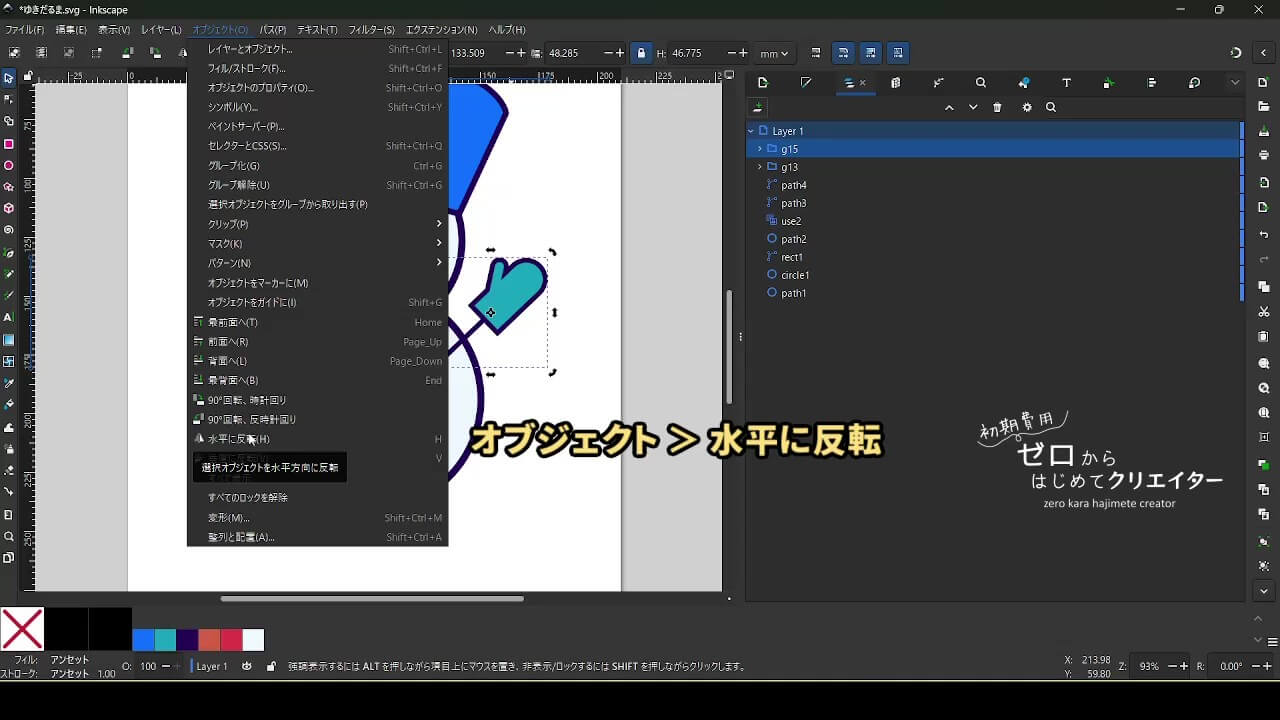
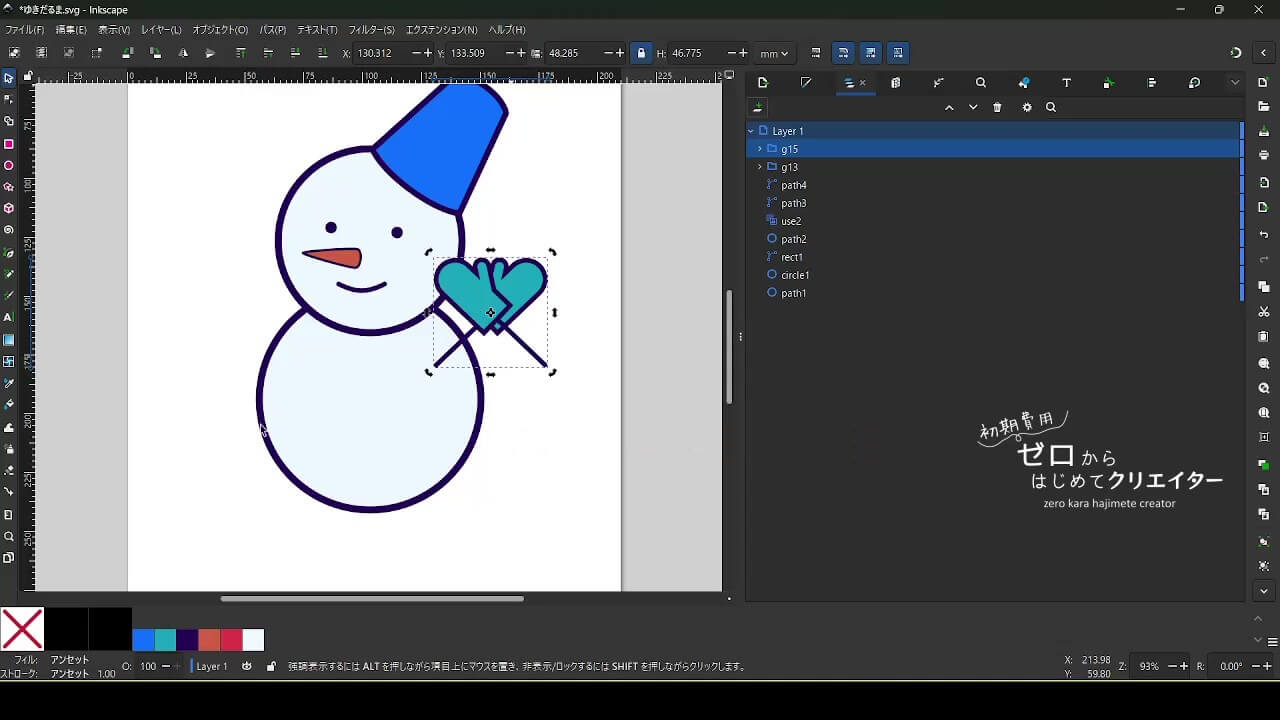
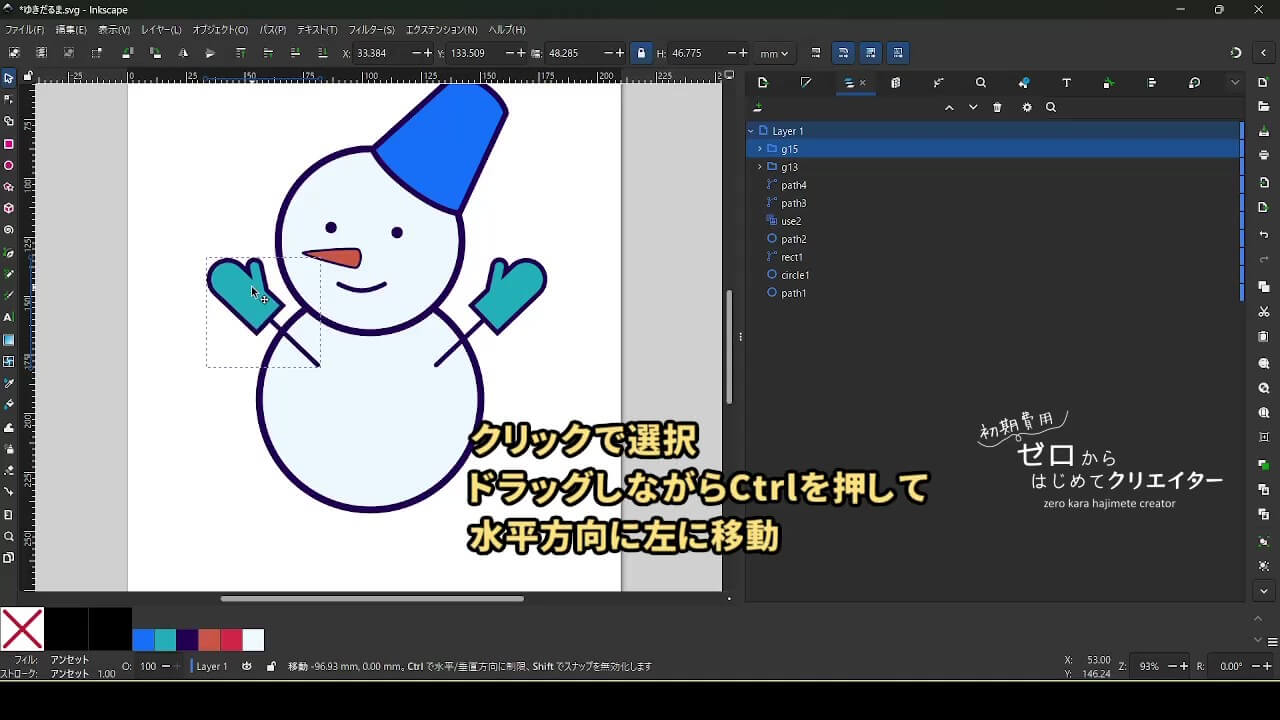
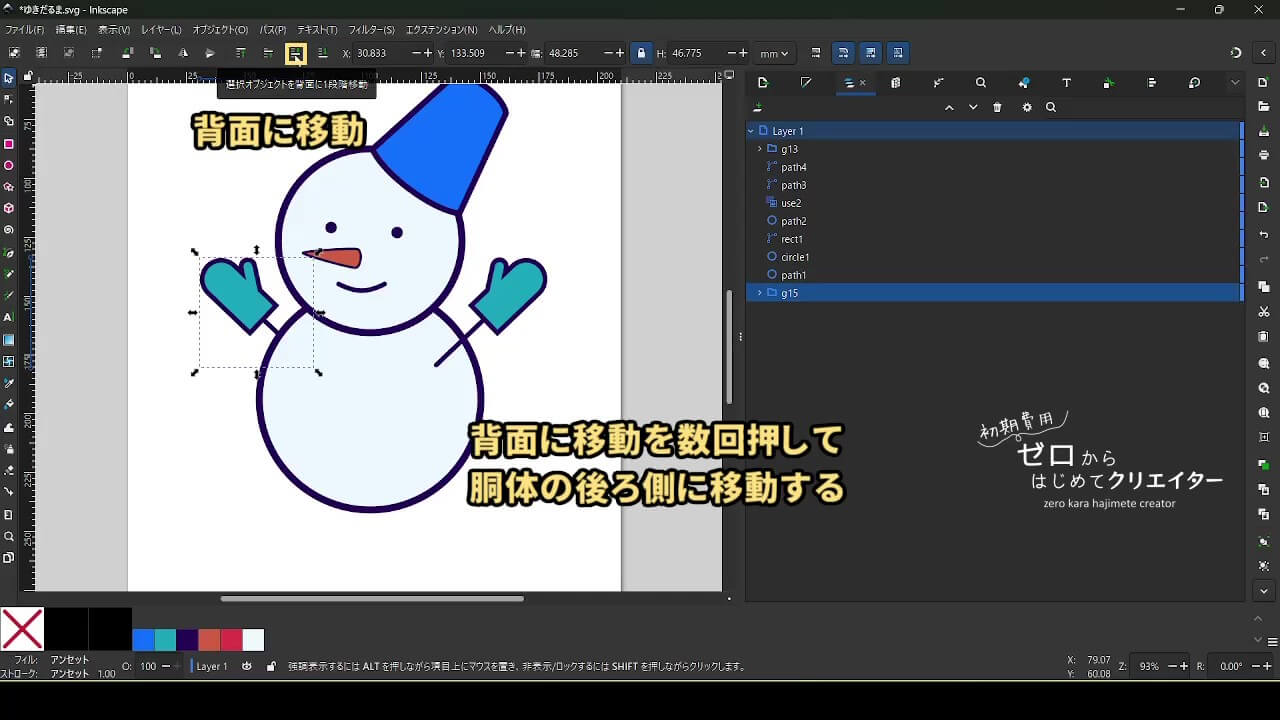
ここでのポイントは[統合]
2つ以上の図形を組み合わせて一体化できます。
統合については以前の記事でもご紹介しています。
ミトンの統合をした後に腕(縦線)とミトン全体でセンタリングすると手のひらの中央に揃えられないので、親指を作る前に手のひらと腕で整列をかけています。
[整列]については以前の記事でもご紹介しています。
手順6:マフラーの端と巻き部分を作る
どうしたらいいか迷うのがマフラーです。曲線が多いので図形で上手く作れないと思いますよね。でも、ここでも自由曲線は使いません。
巻き部分
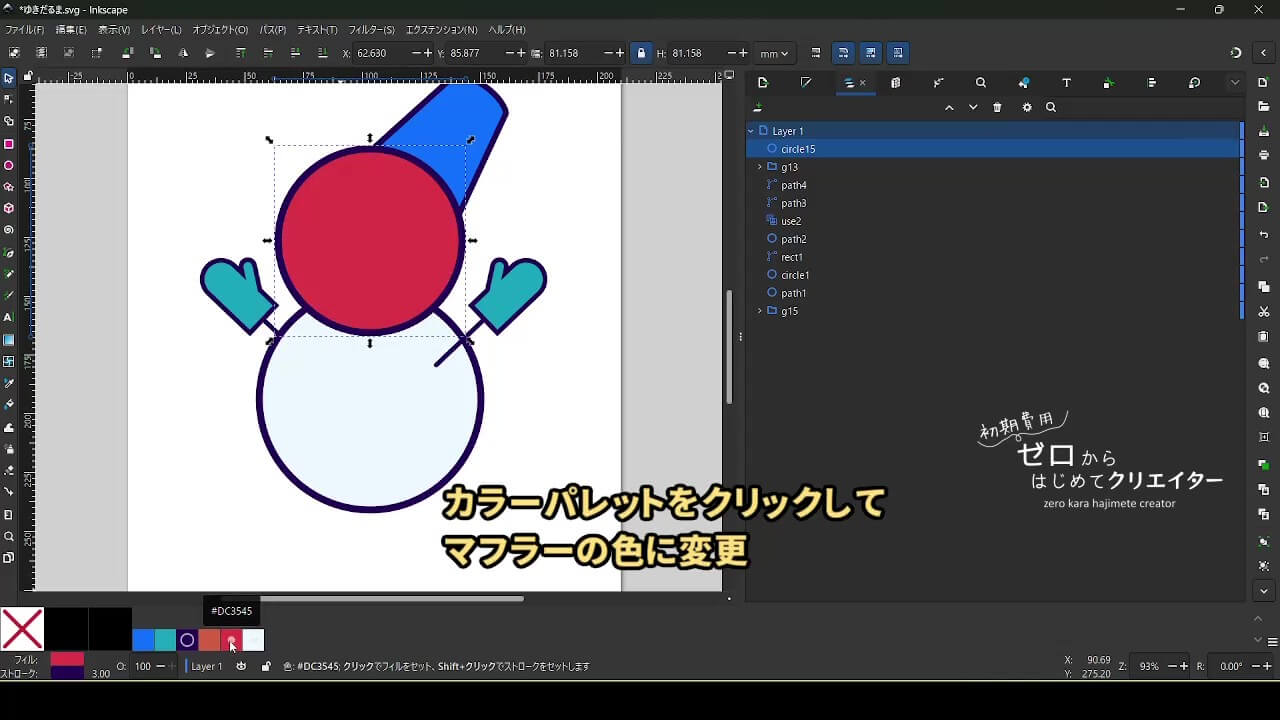
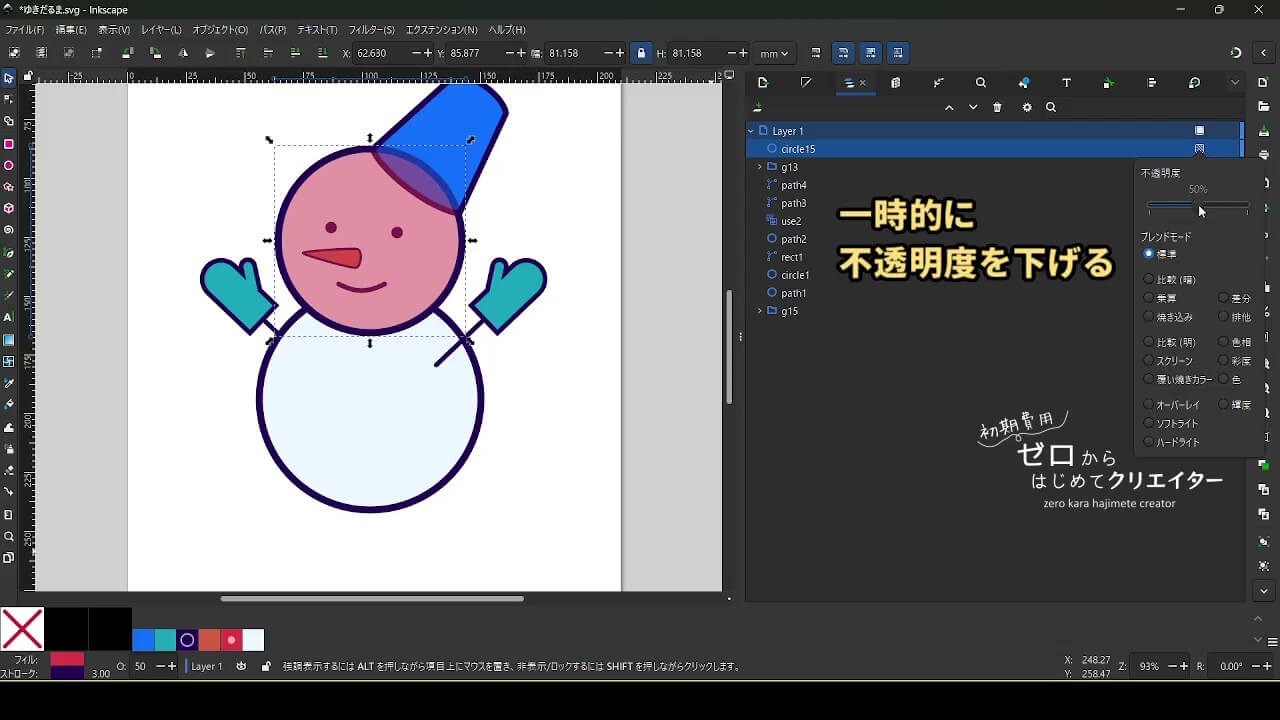
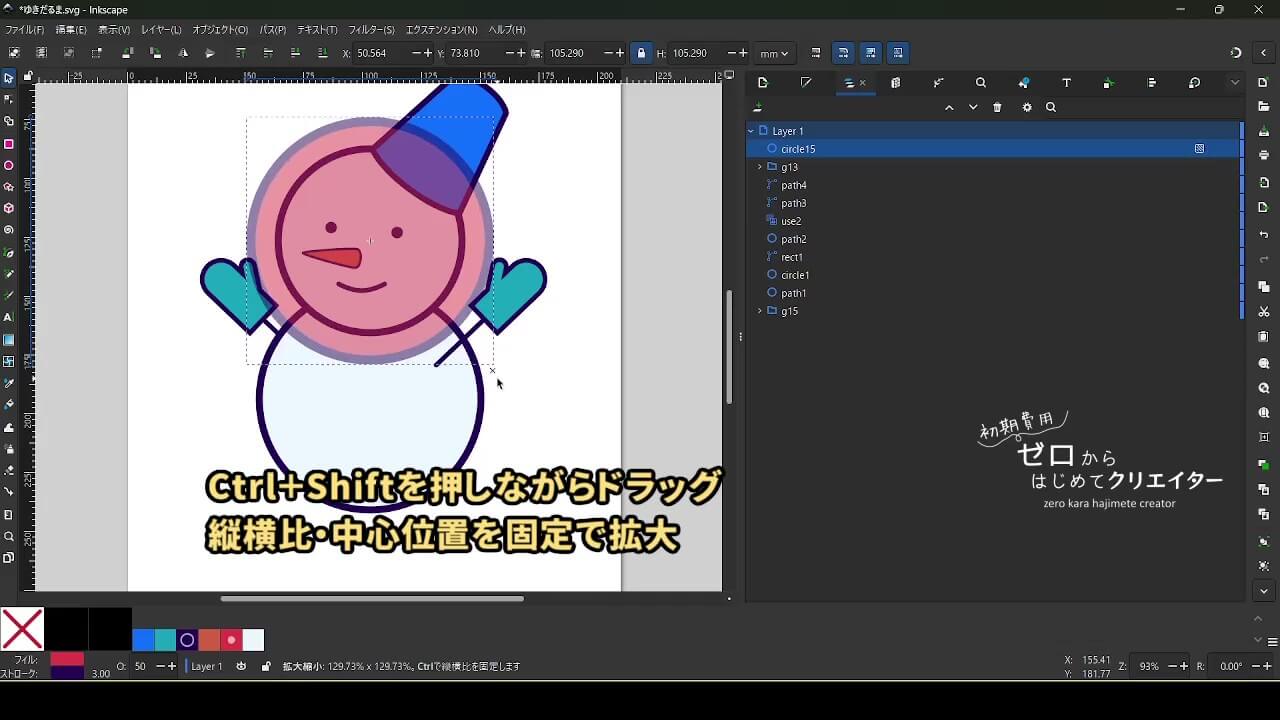
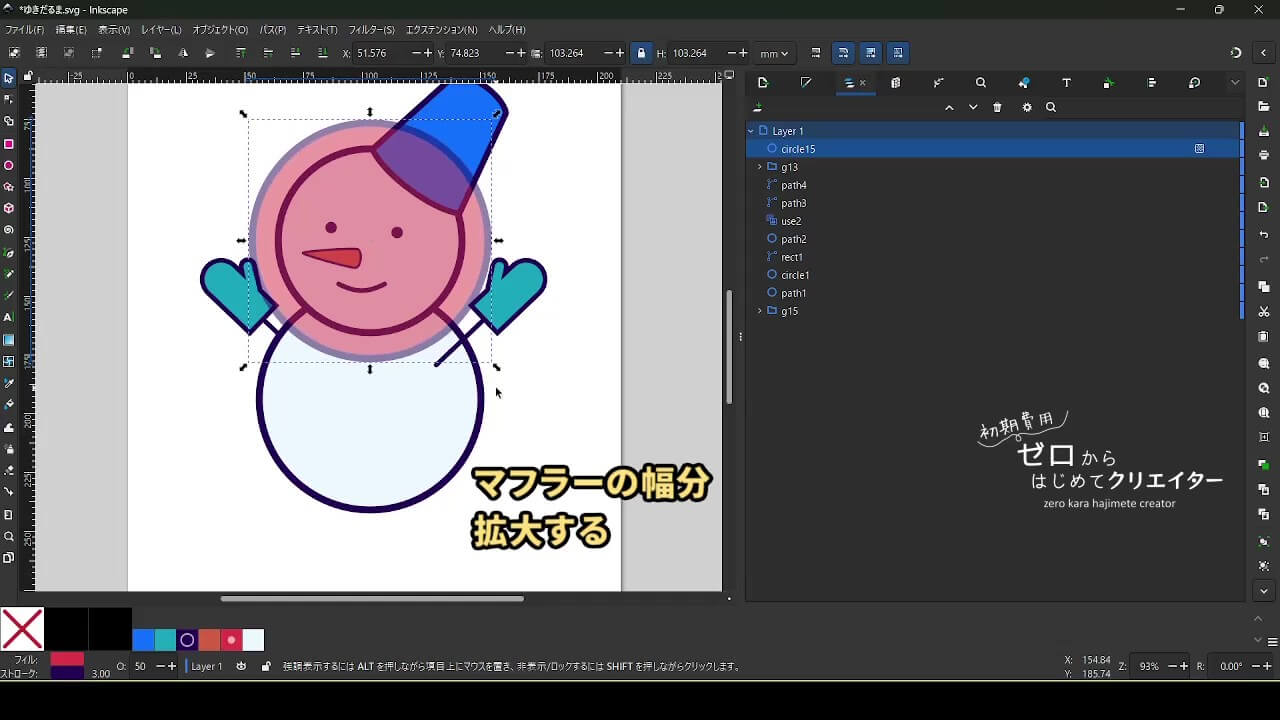
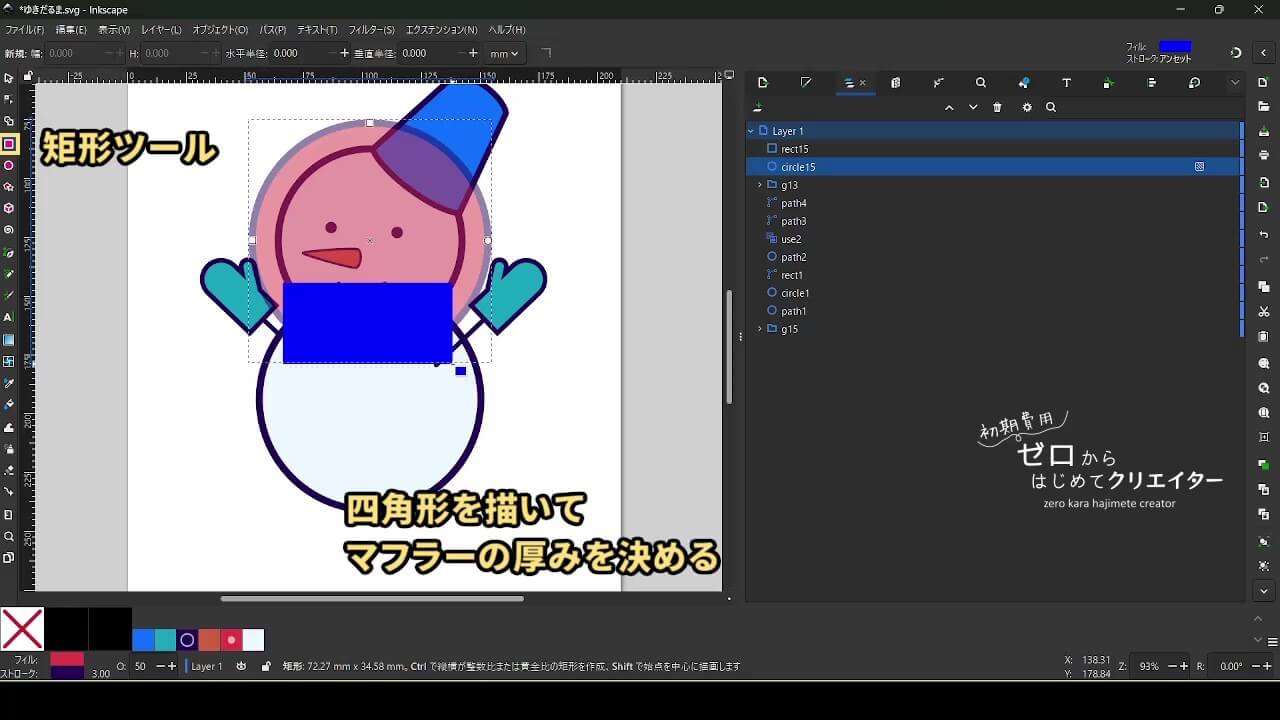
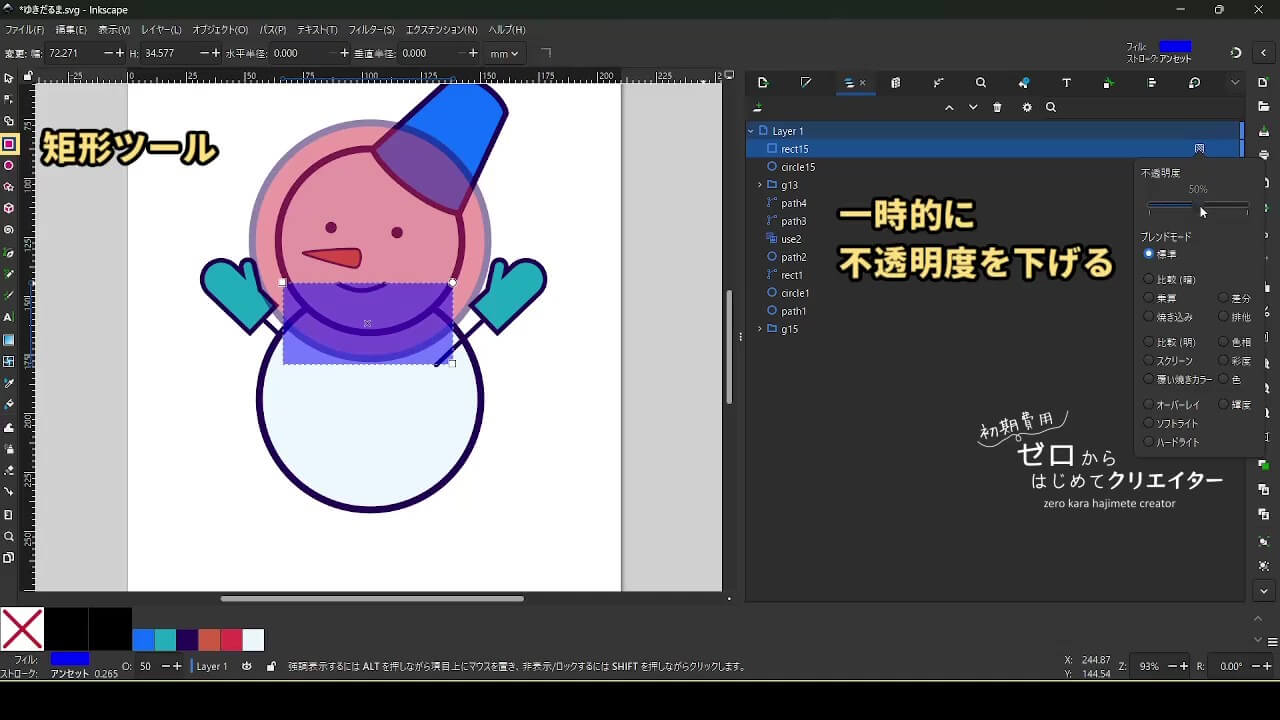
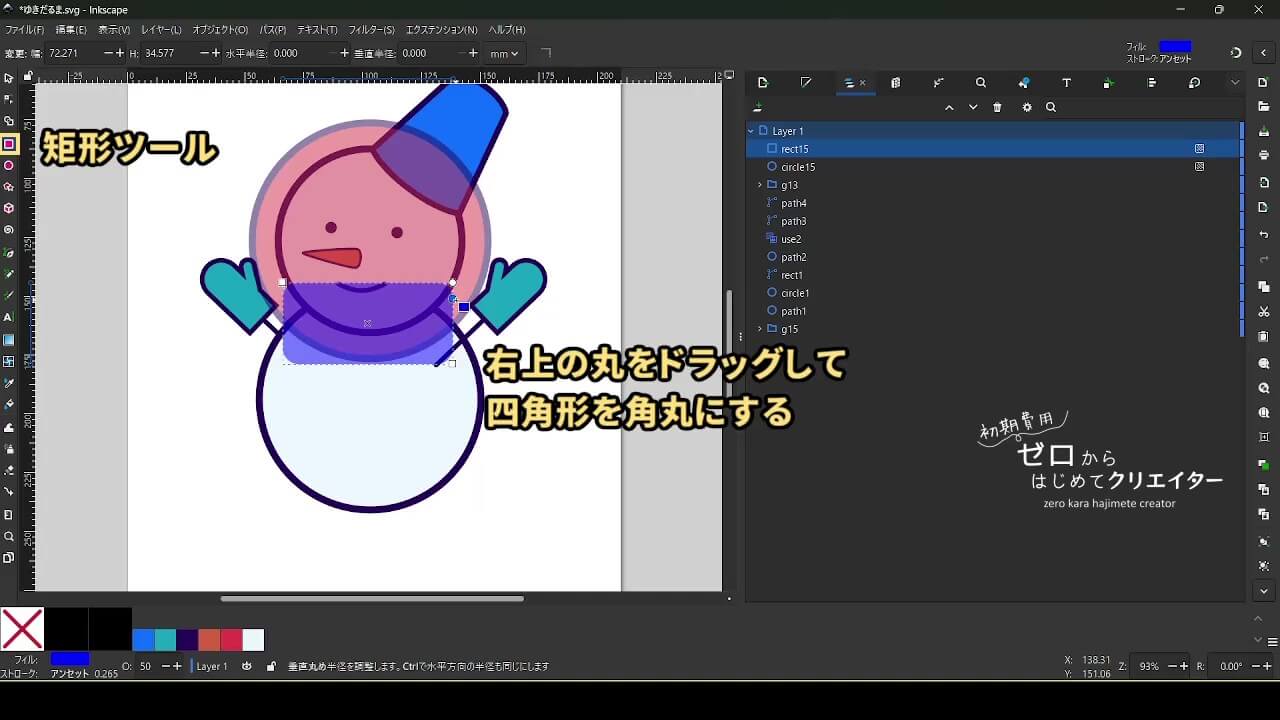
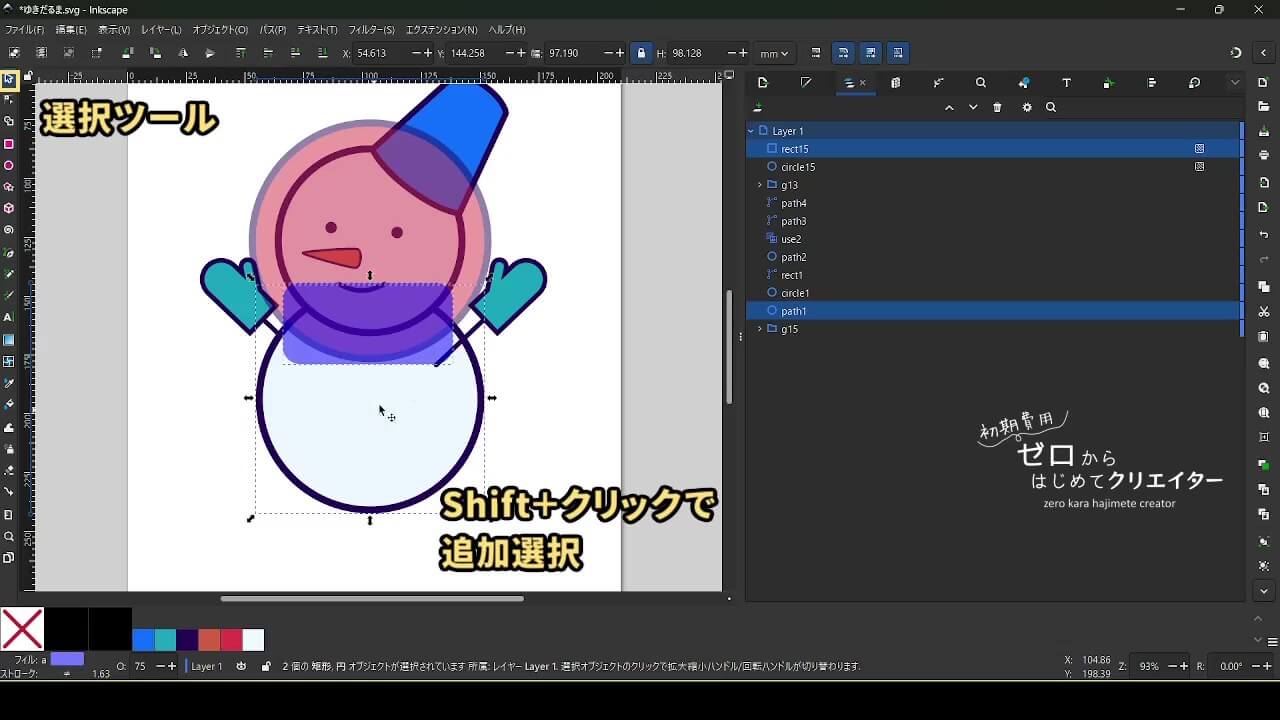
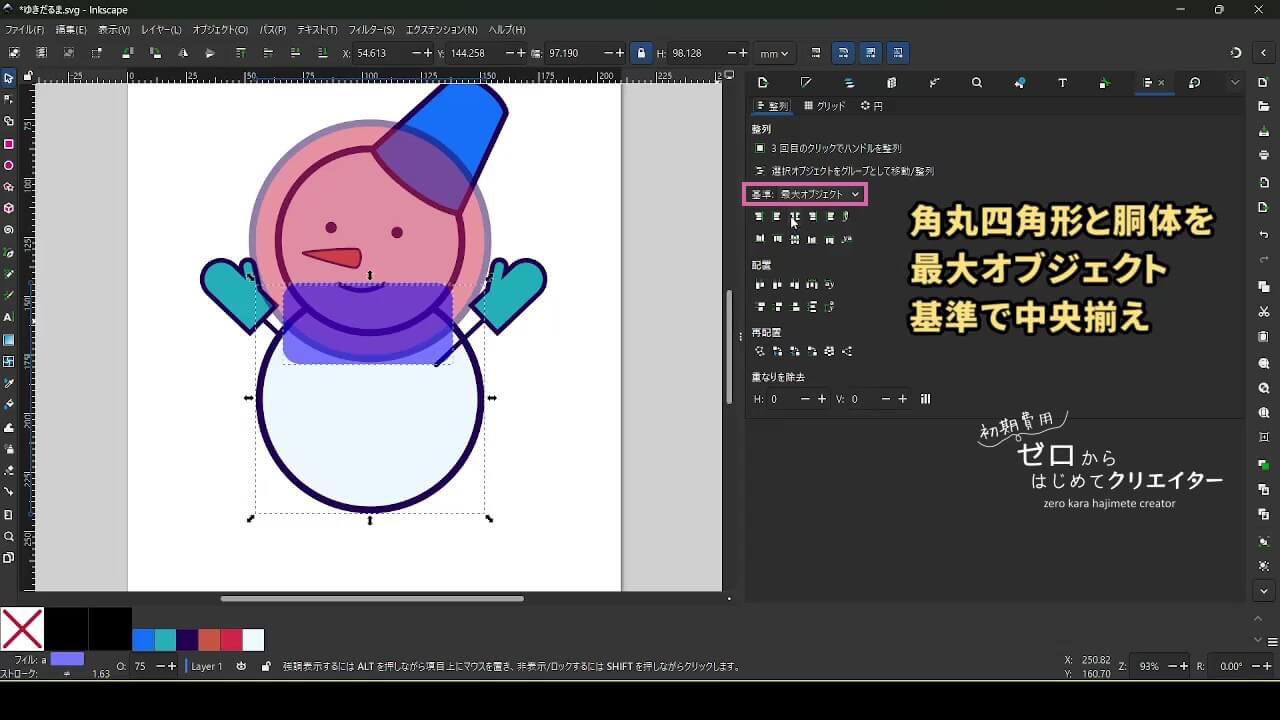
最初に決めるのは巻き部分の幅と厚みです。作成後の図形から不要な部分を削ります。
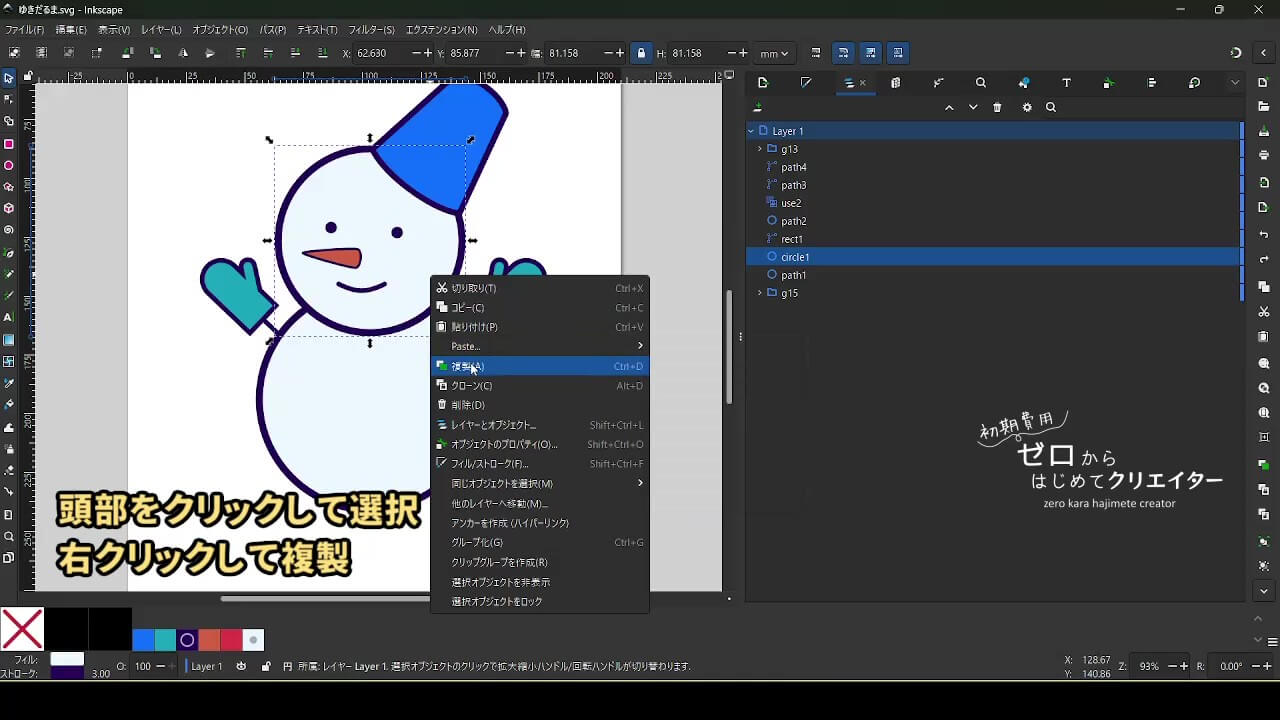
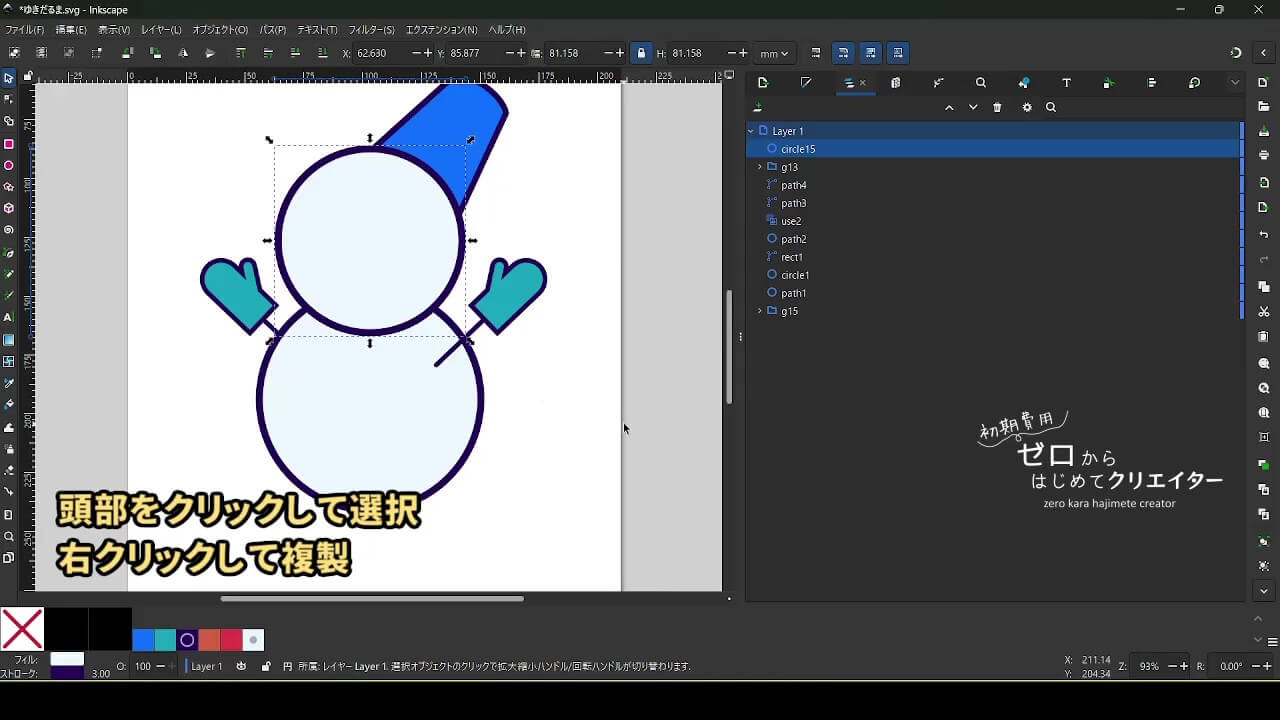
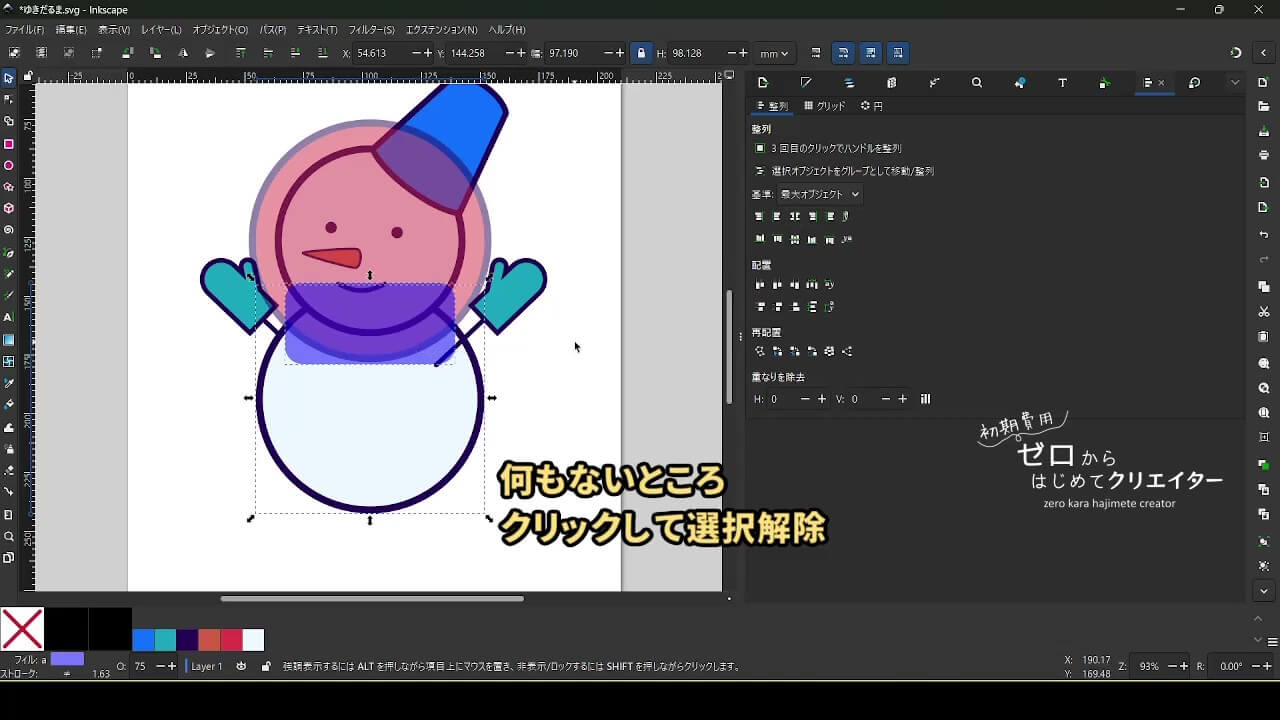
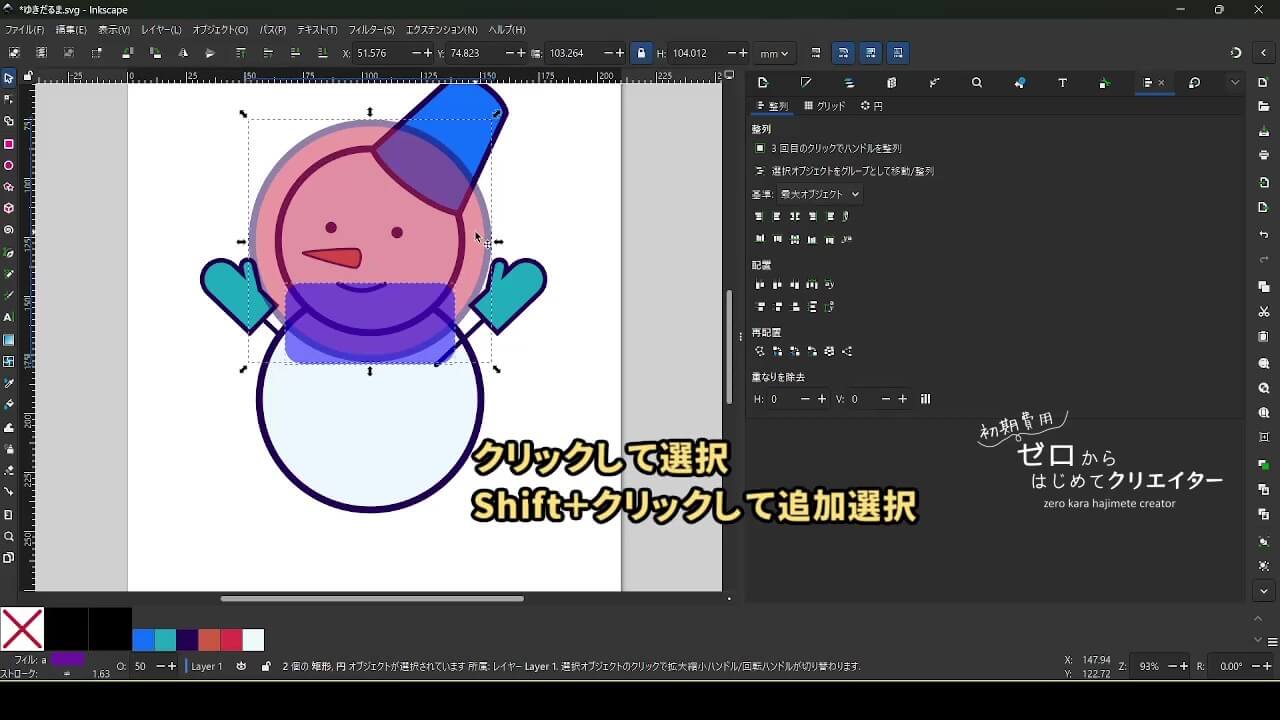
- 頭の円を複製(複製1)
- 複製1を少し拡大してマフラーの幅を決める
- 角丸四角形を胴体に重ねてマフラーの厚みを決める
- 複製1と角丸四角形を選択して交差
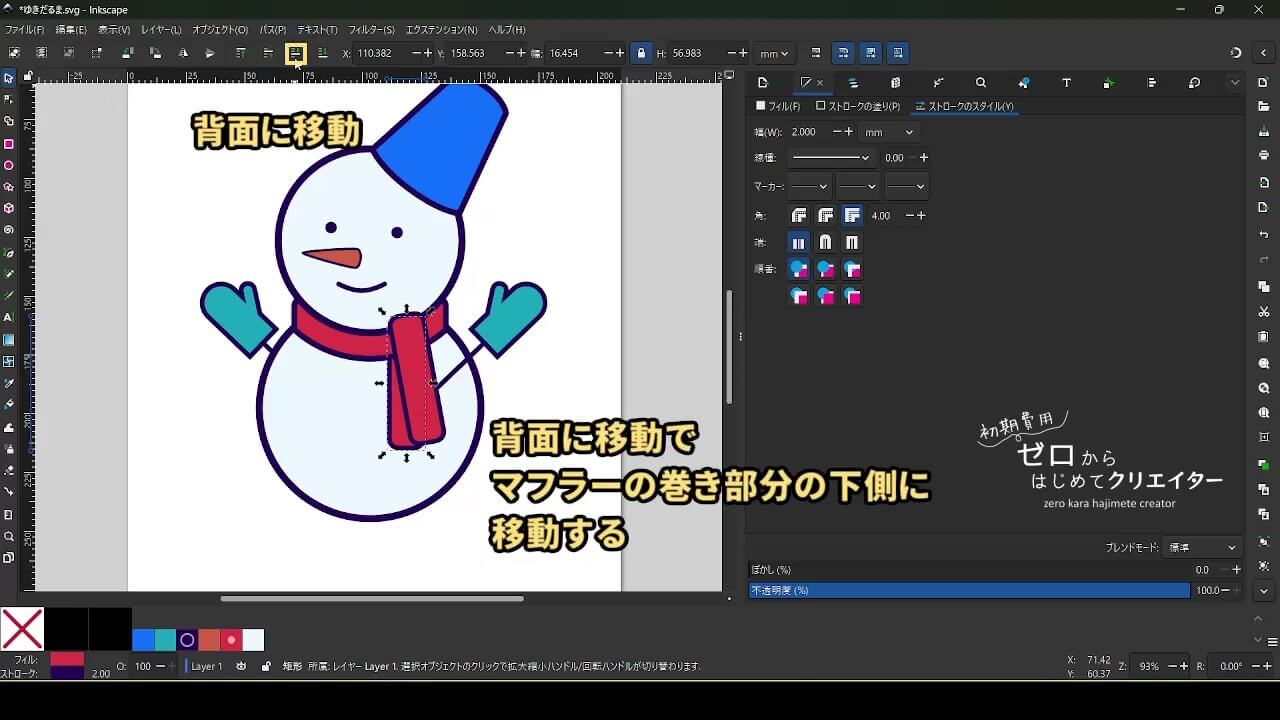
- マフラーの巻き部分を頭の背面に移動
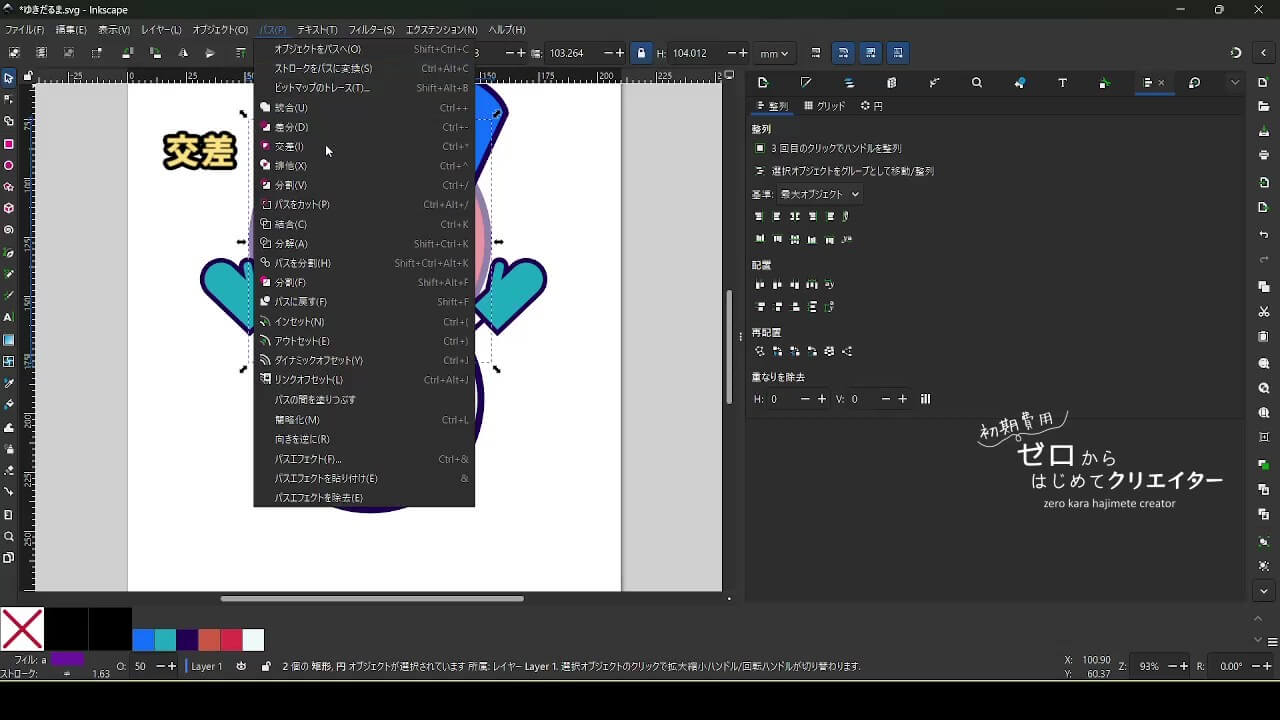
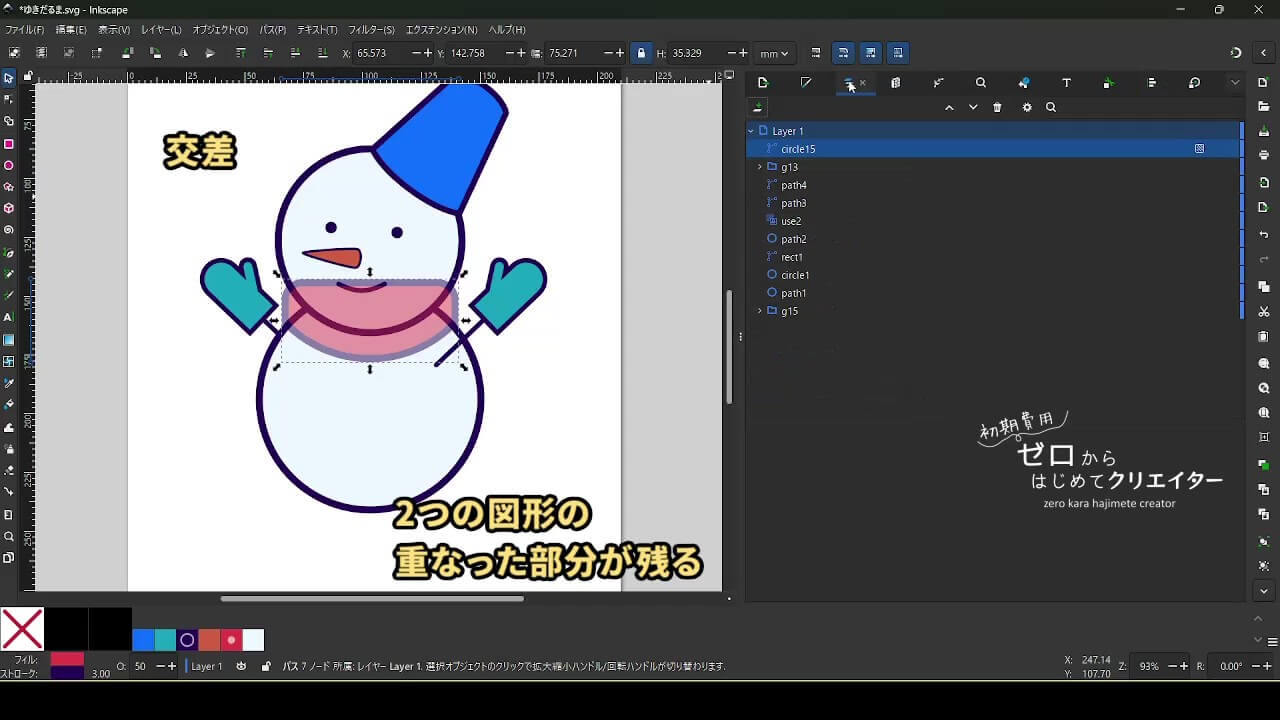
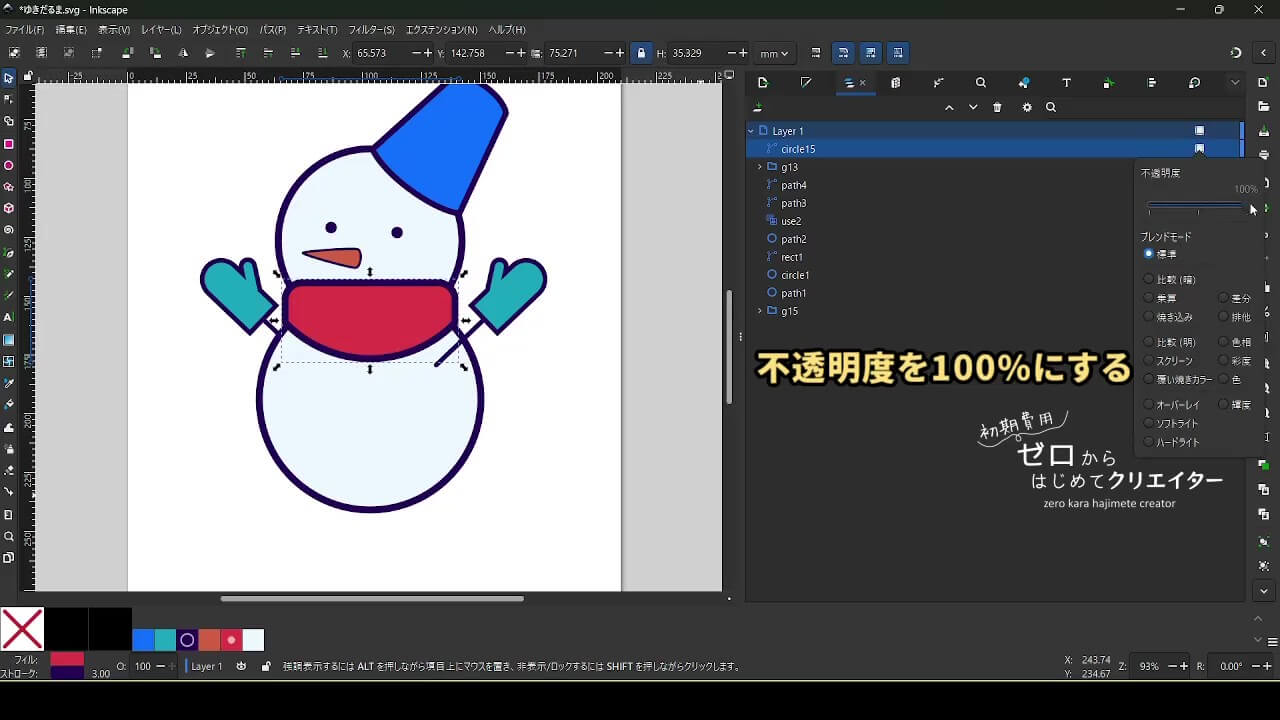
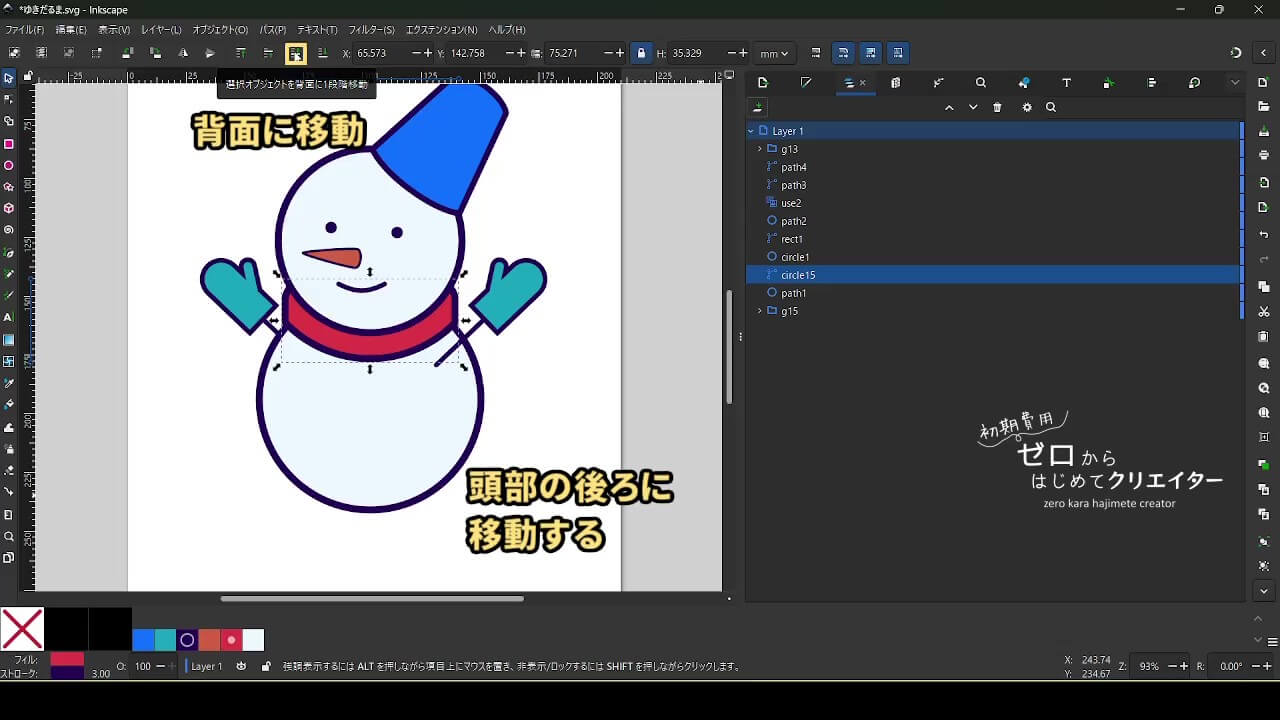
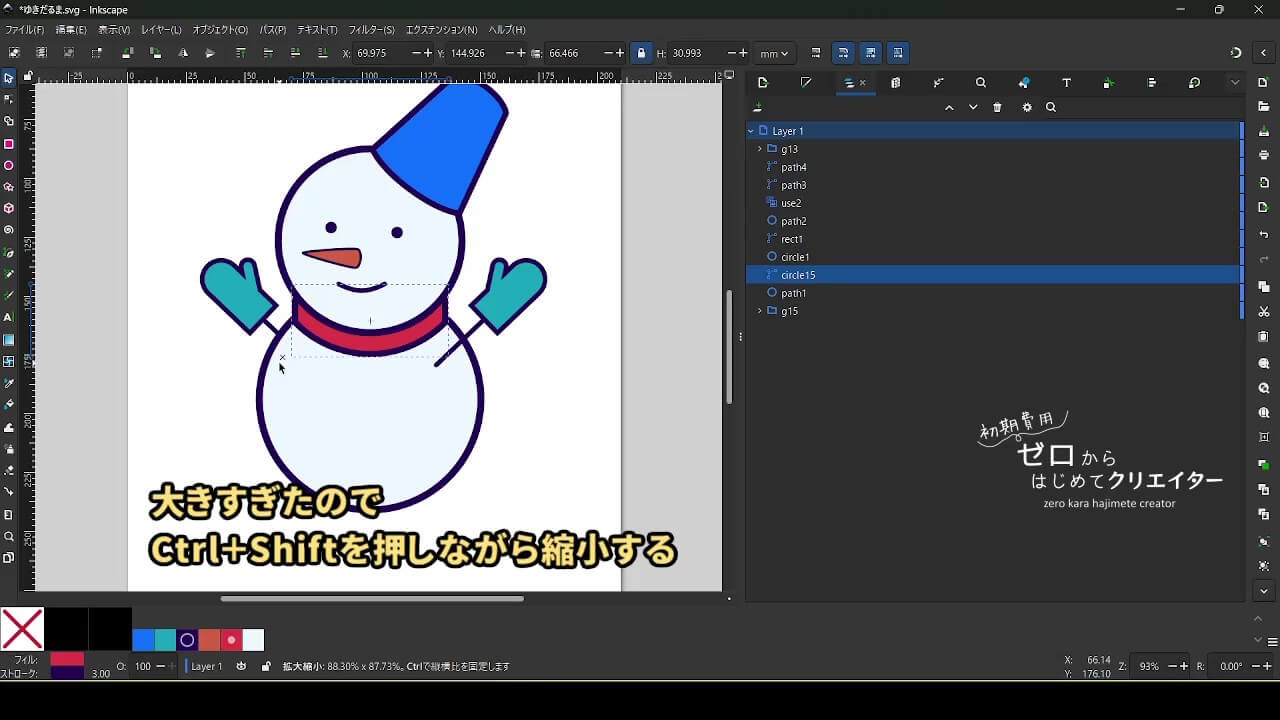
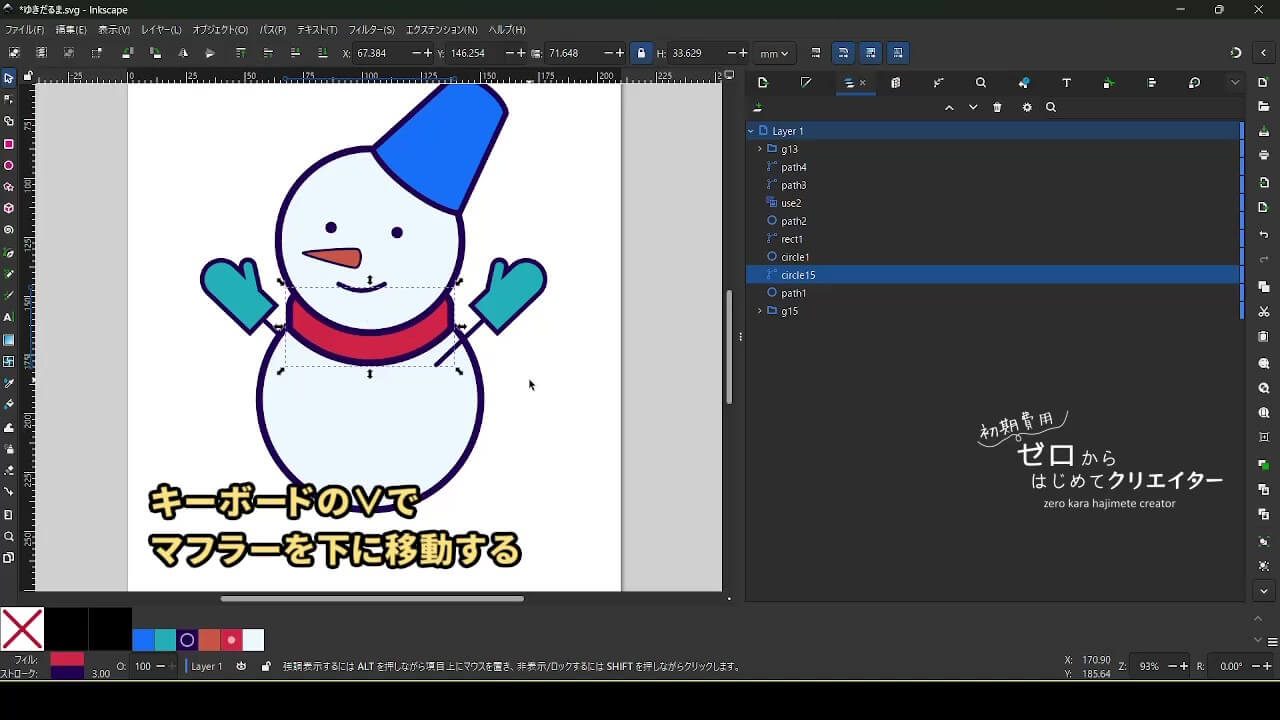
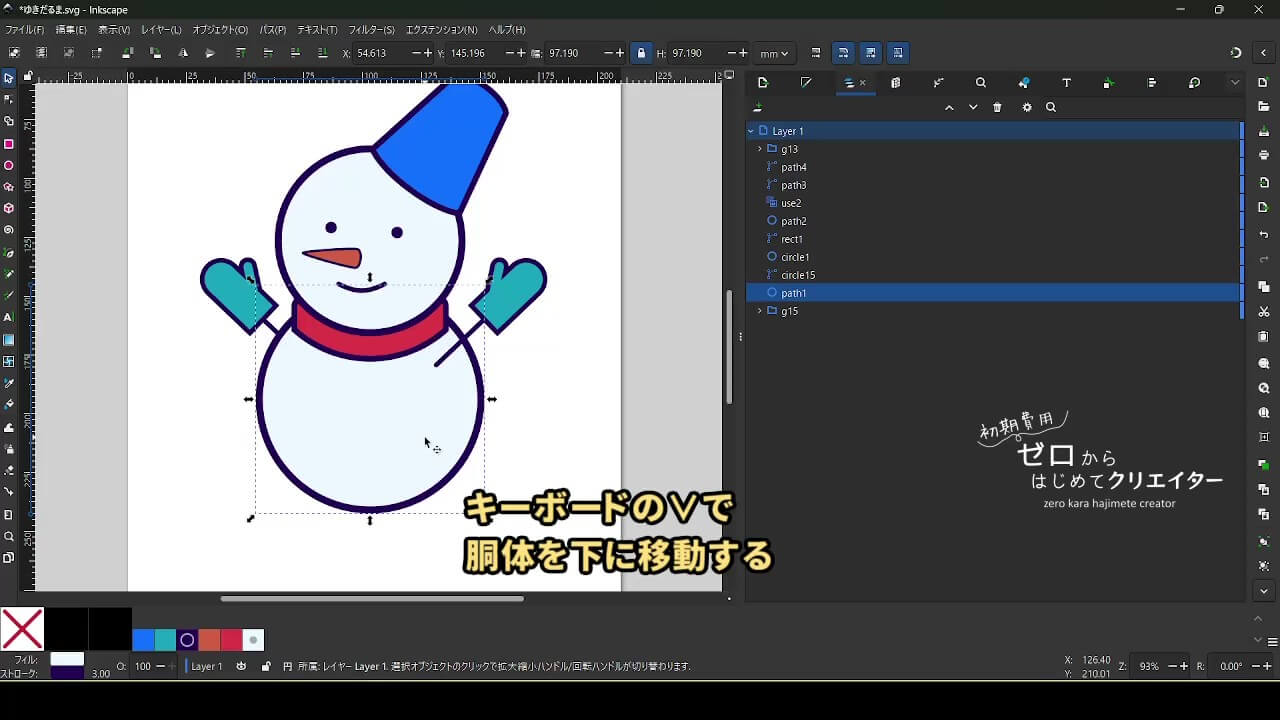
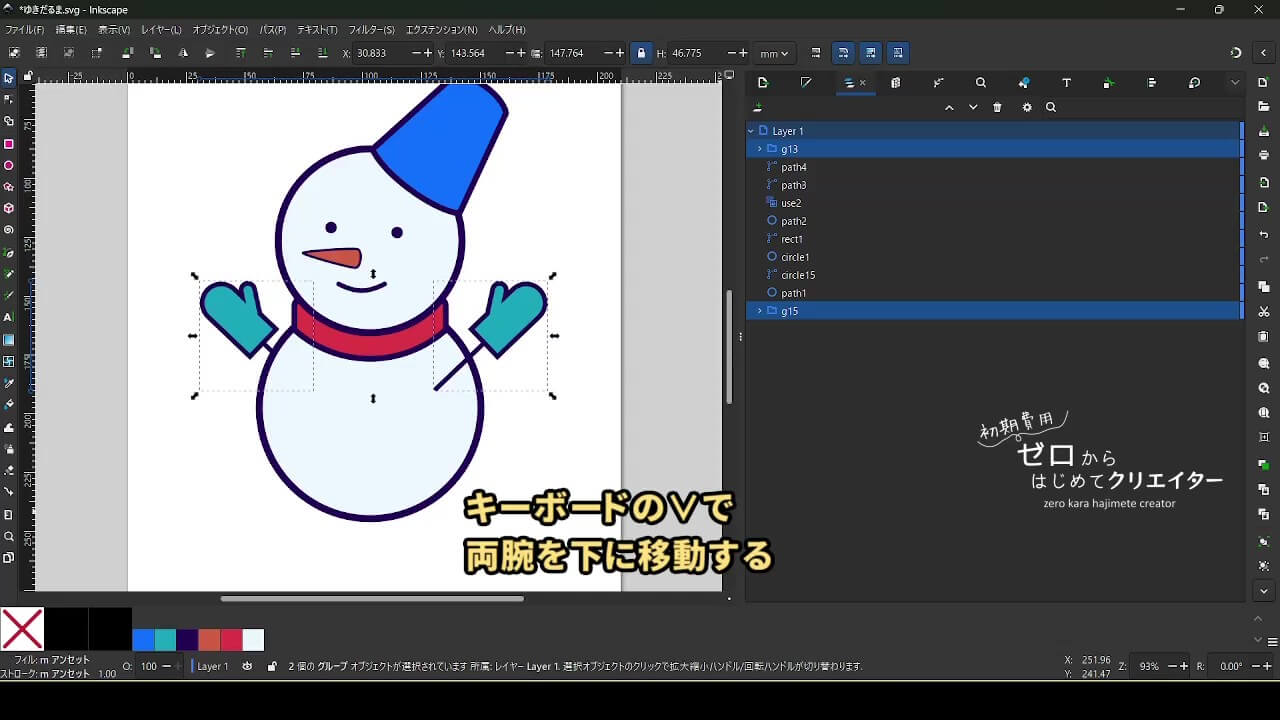
ここでのポイントは[交差]
- 交差を利用して2つの図形の重なった部分を残す
一度図形を描いてから、いらない部分は後で消せばいいのです。
交差については以前の記事でもご紹介しています。
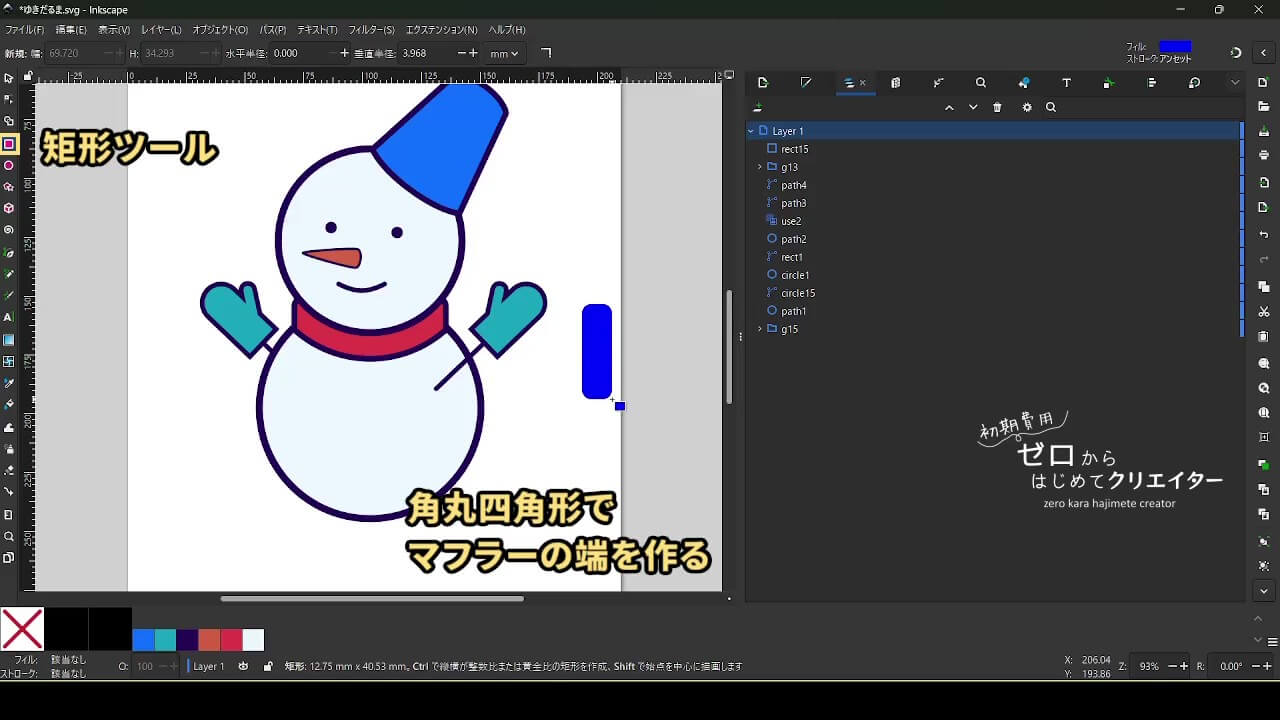
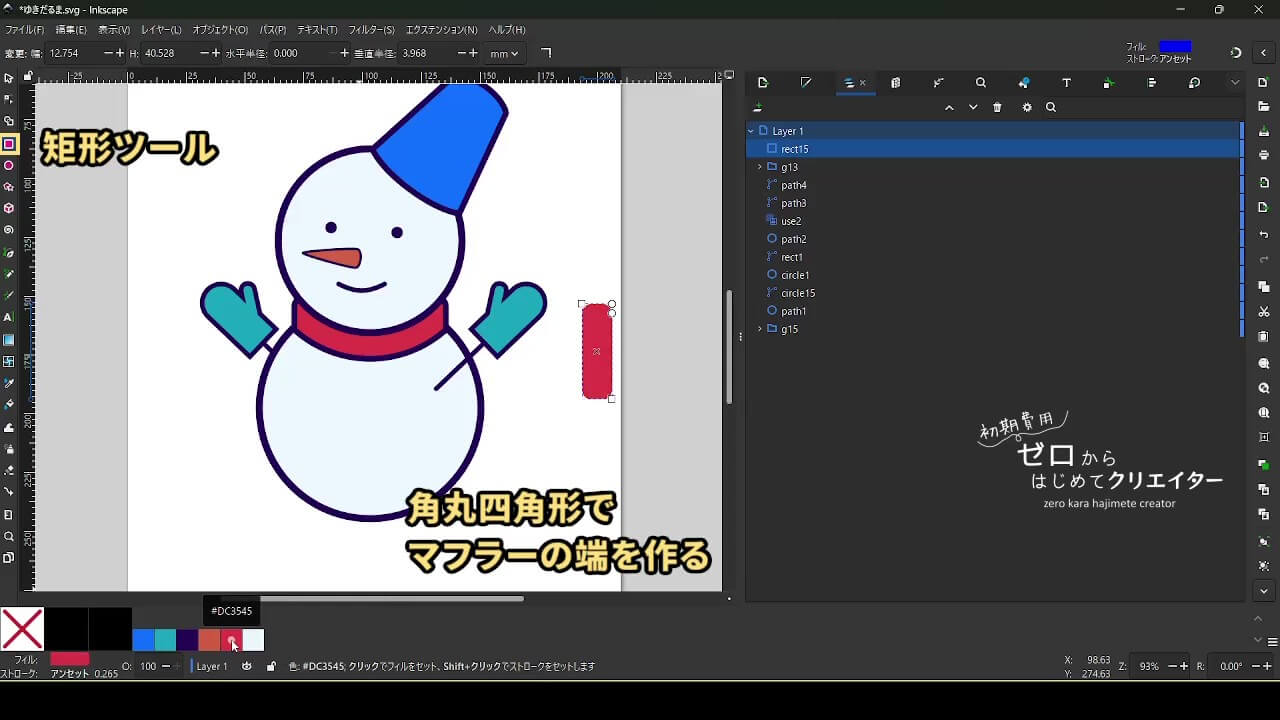
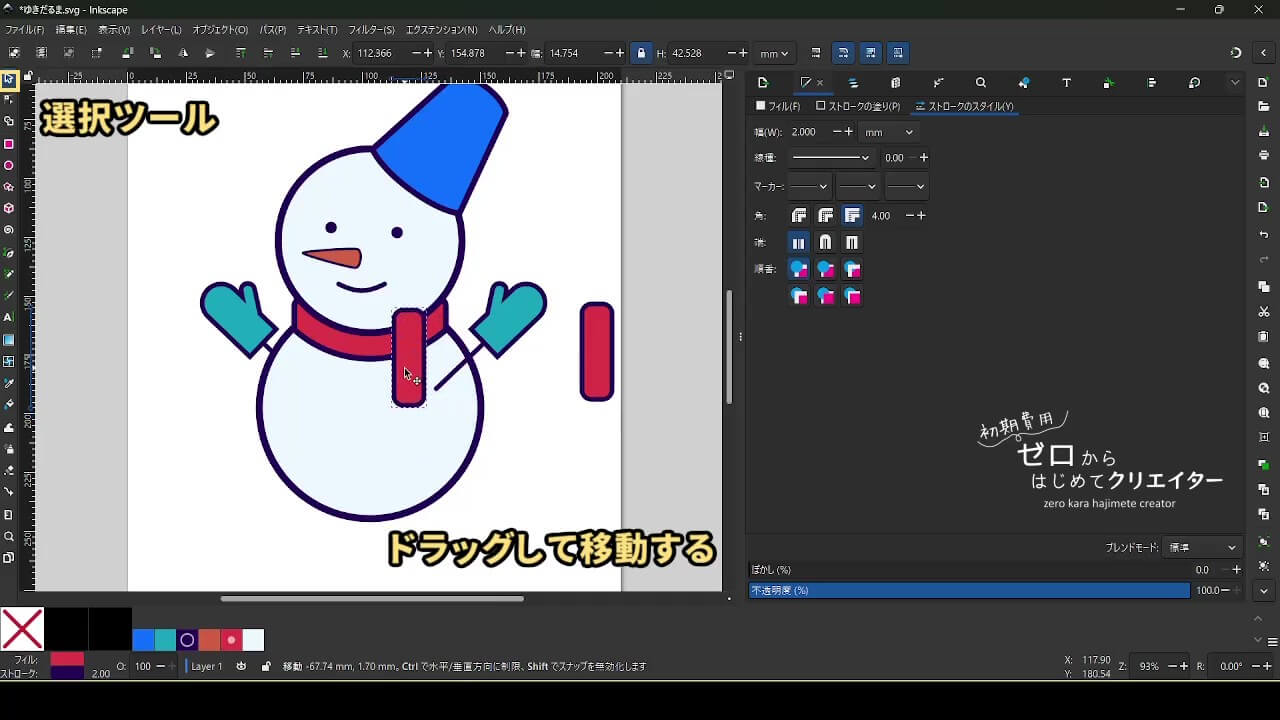
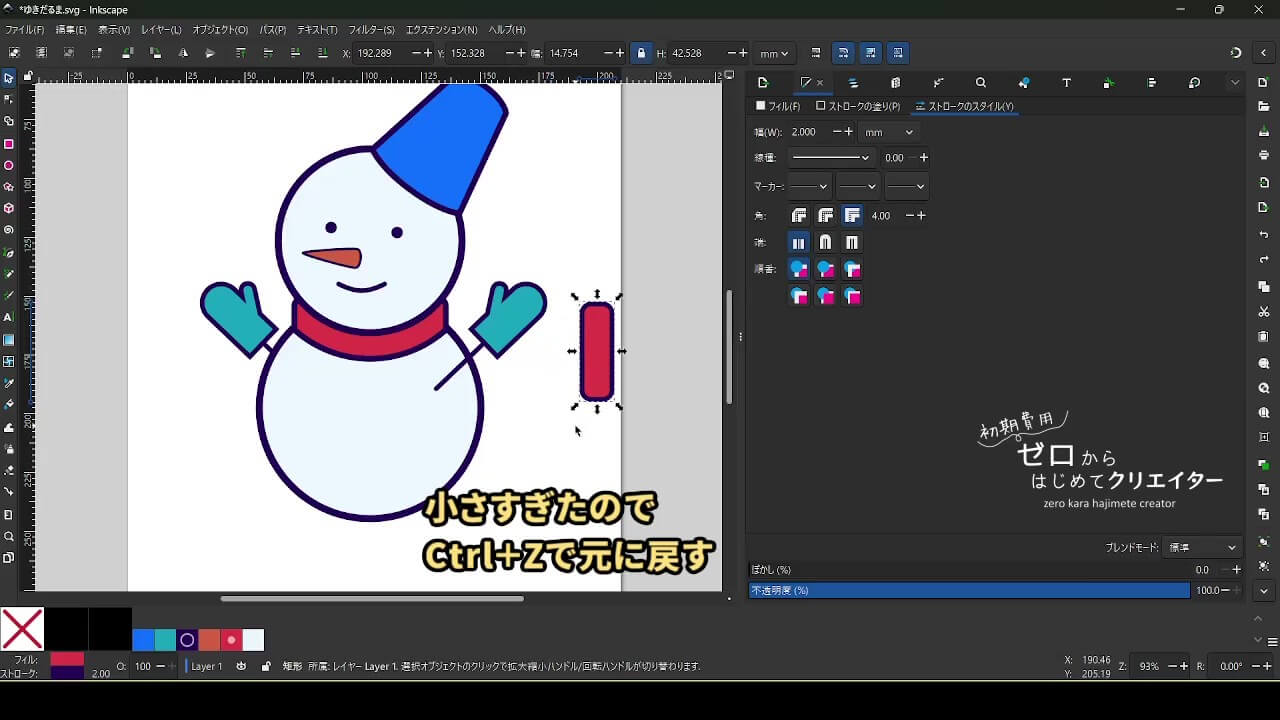
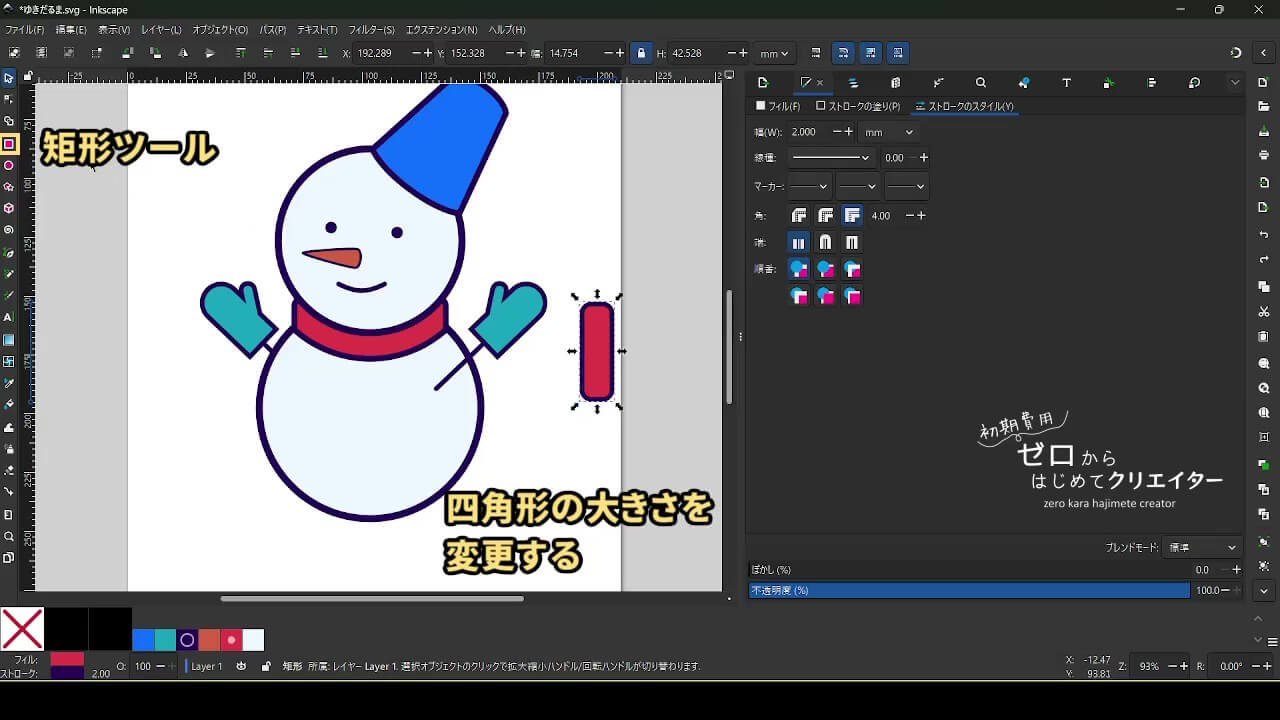
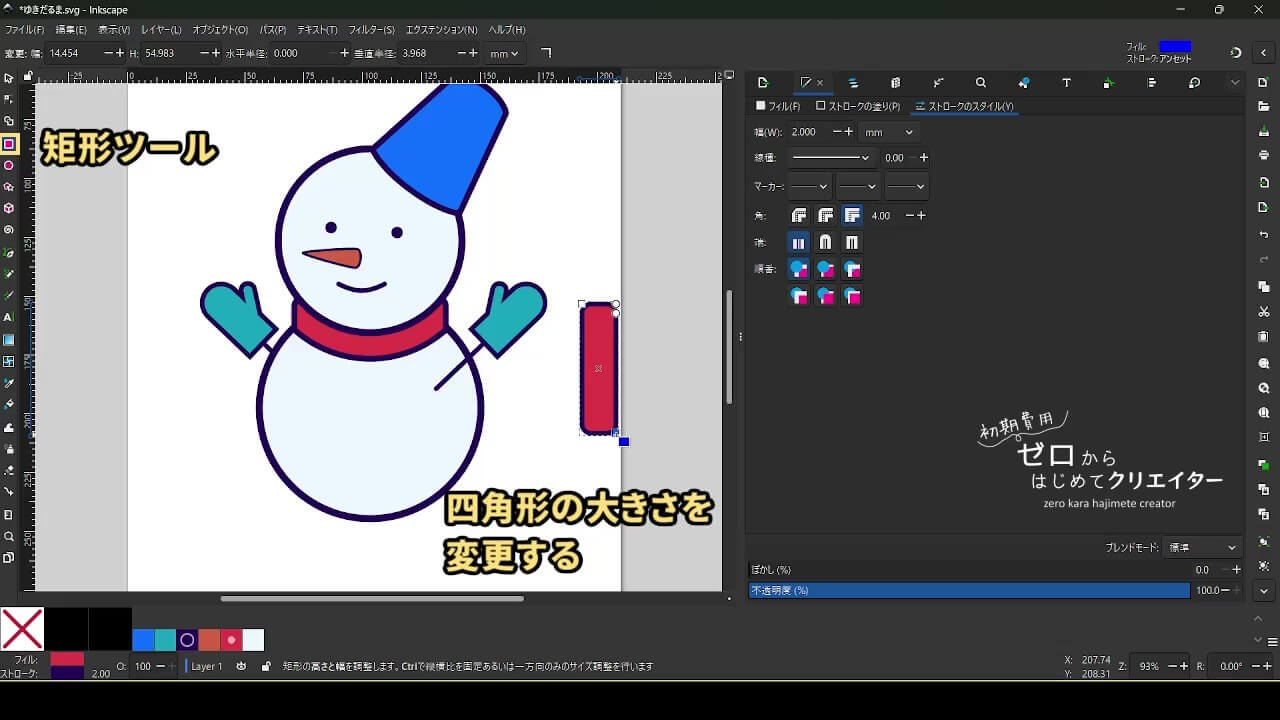
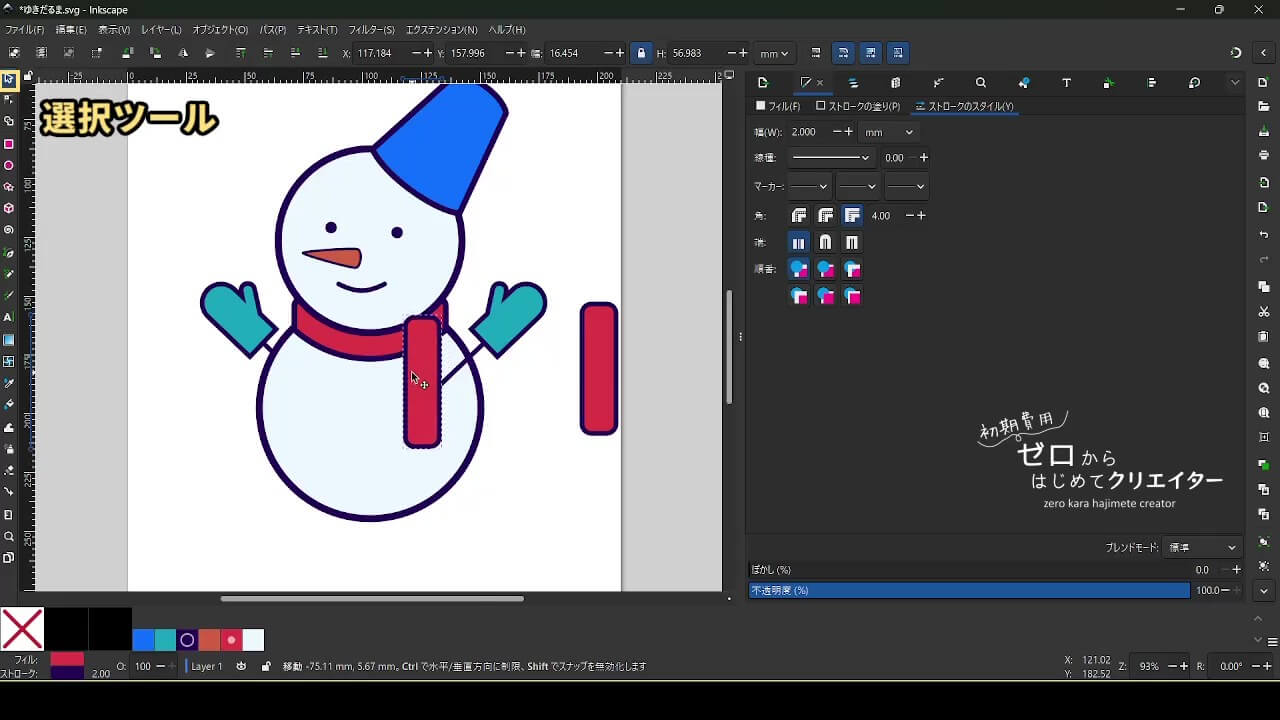
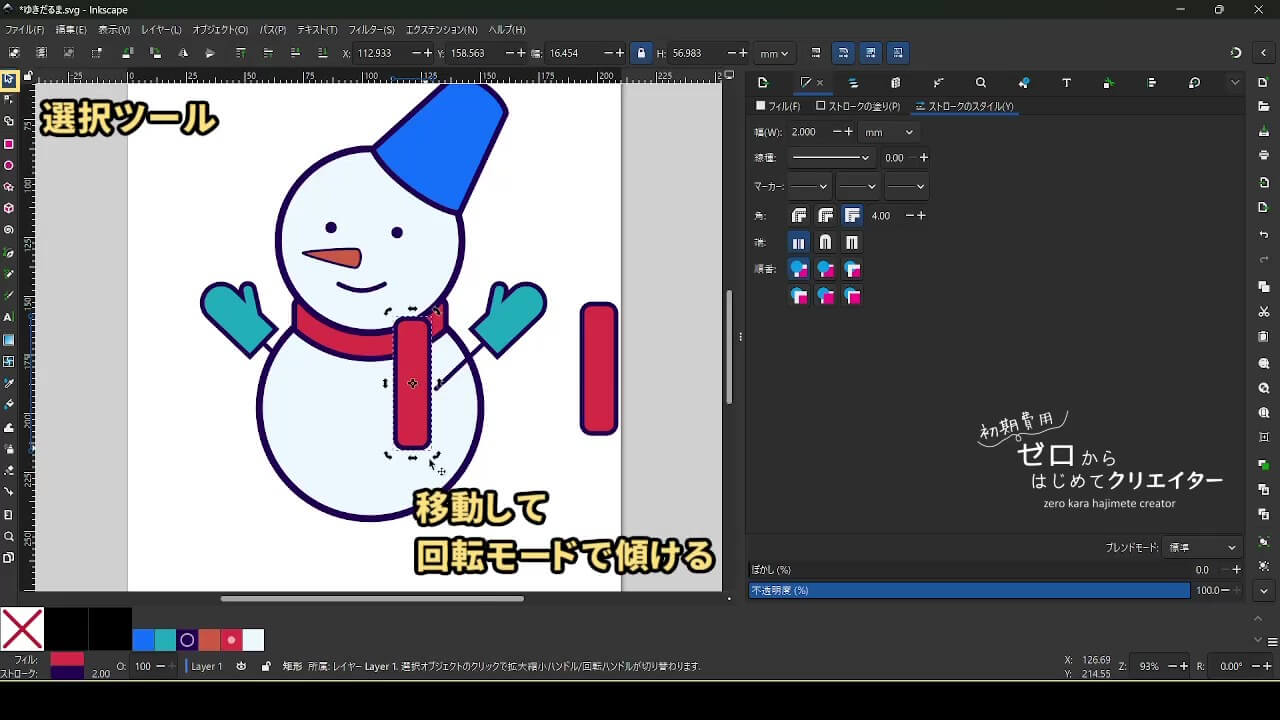
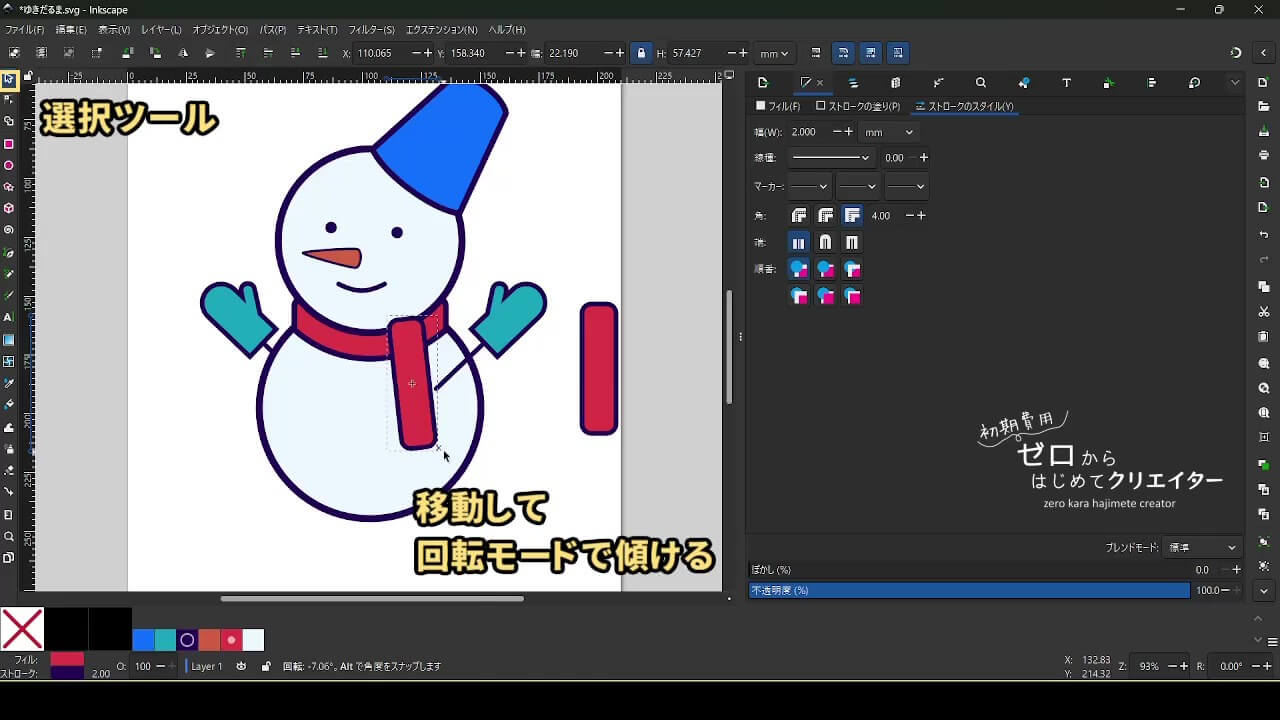
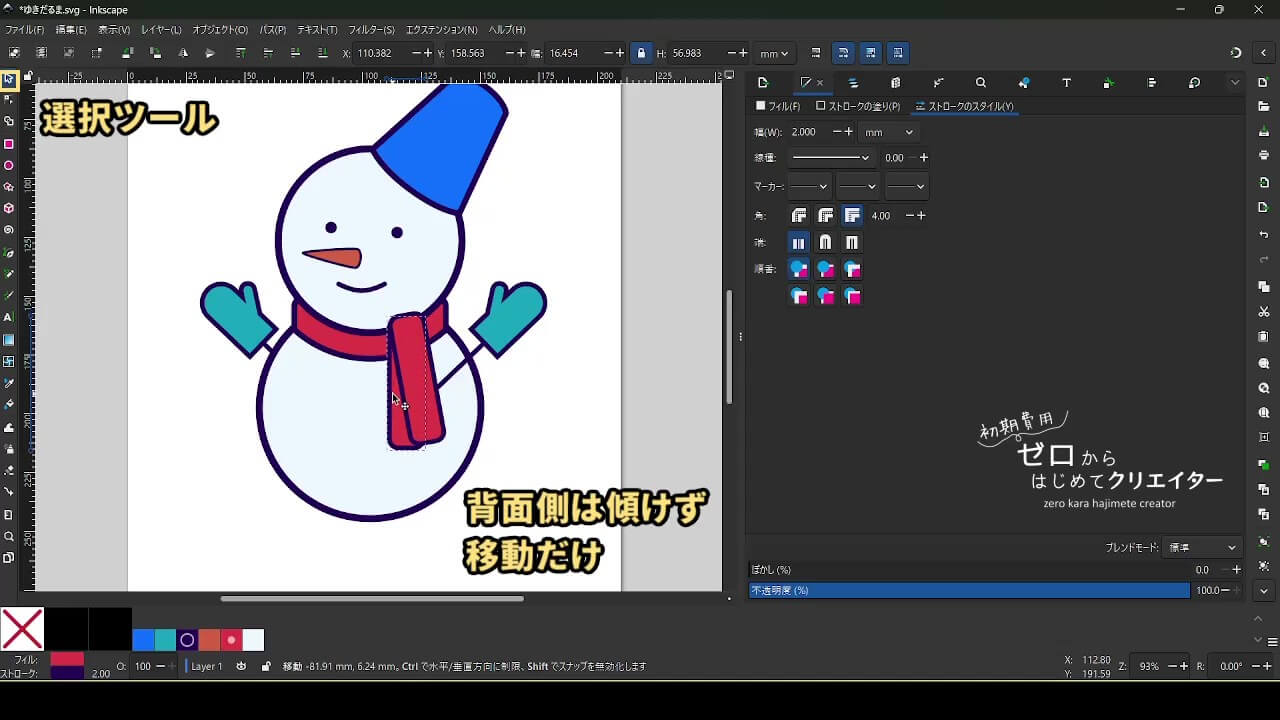
両端部分
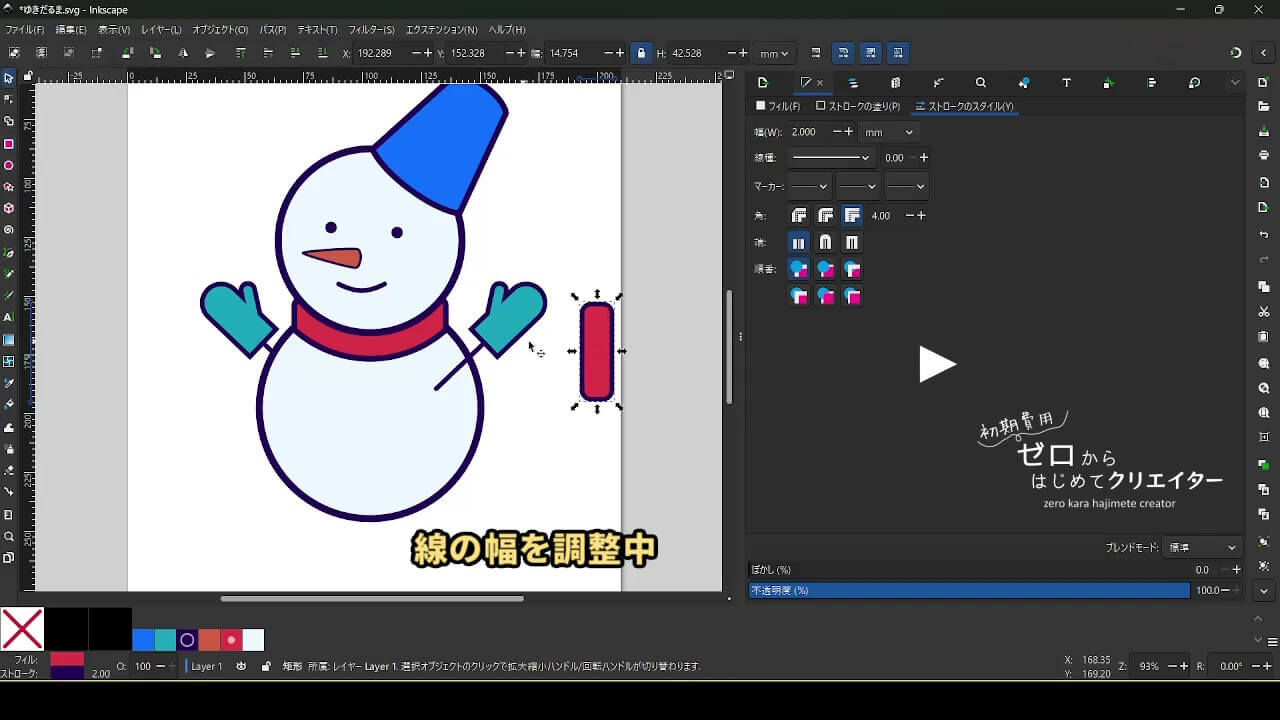
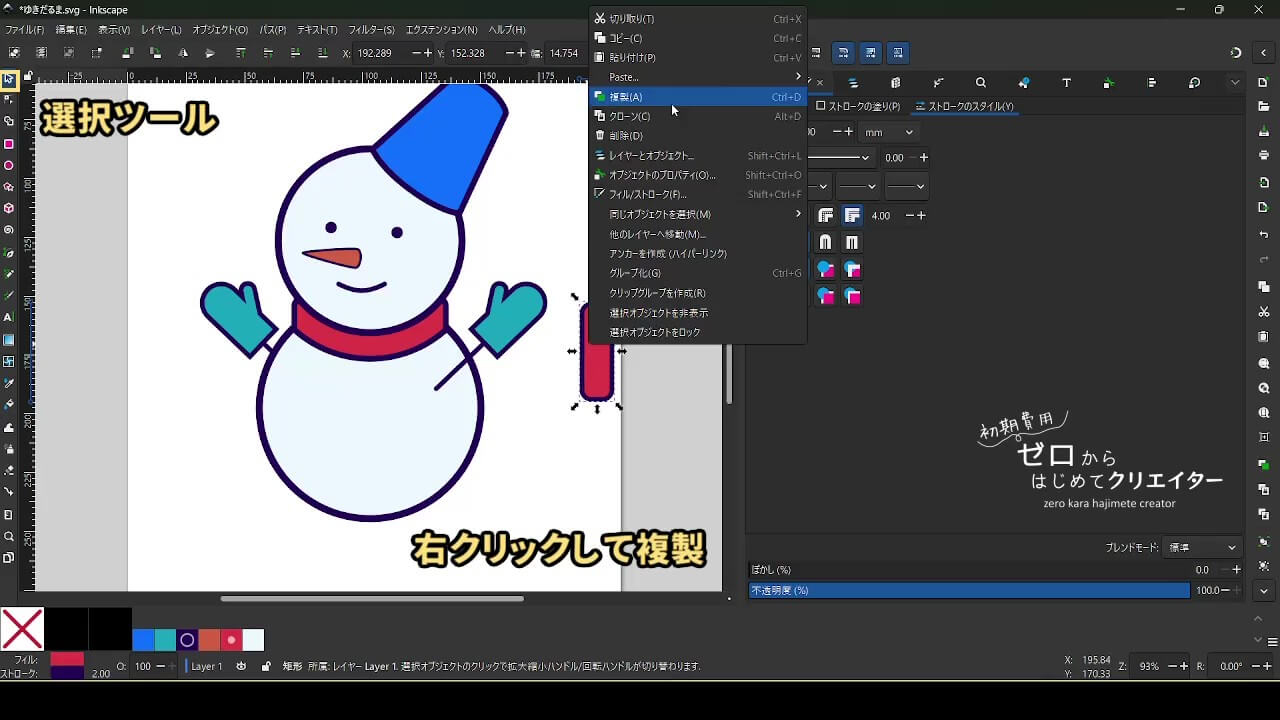
角丸長方形を2本作成し、垂らします。
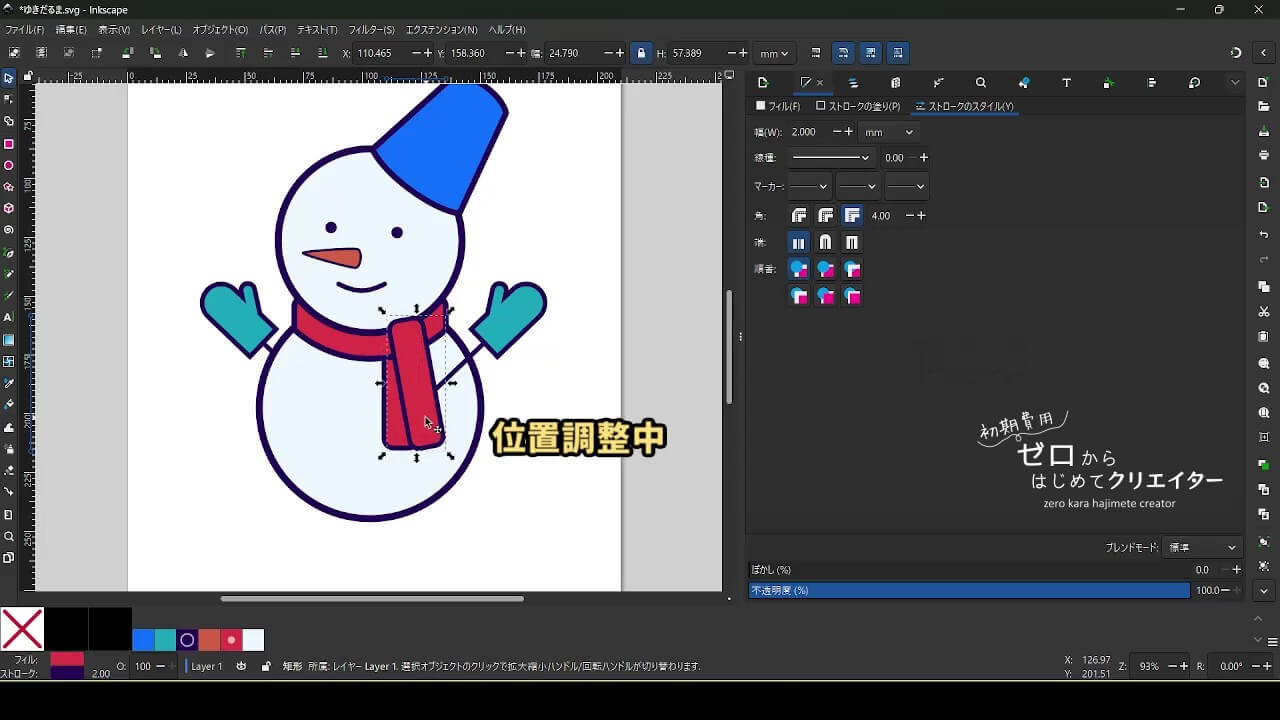
回転で角度を調整し、重なり順を調整すればマフラーの完成です。
「複雑に見える形」も、単純な図形の組み合わせで作れます。
仕上げ:バランス調整とストロークのスタイルを変更
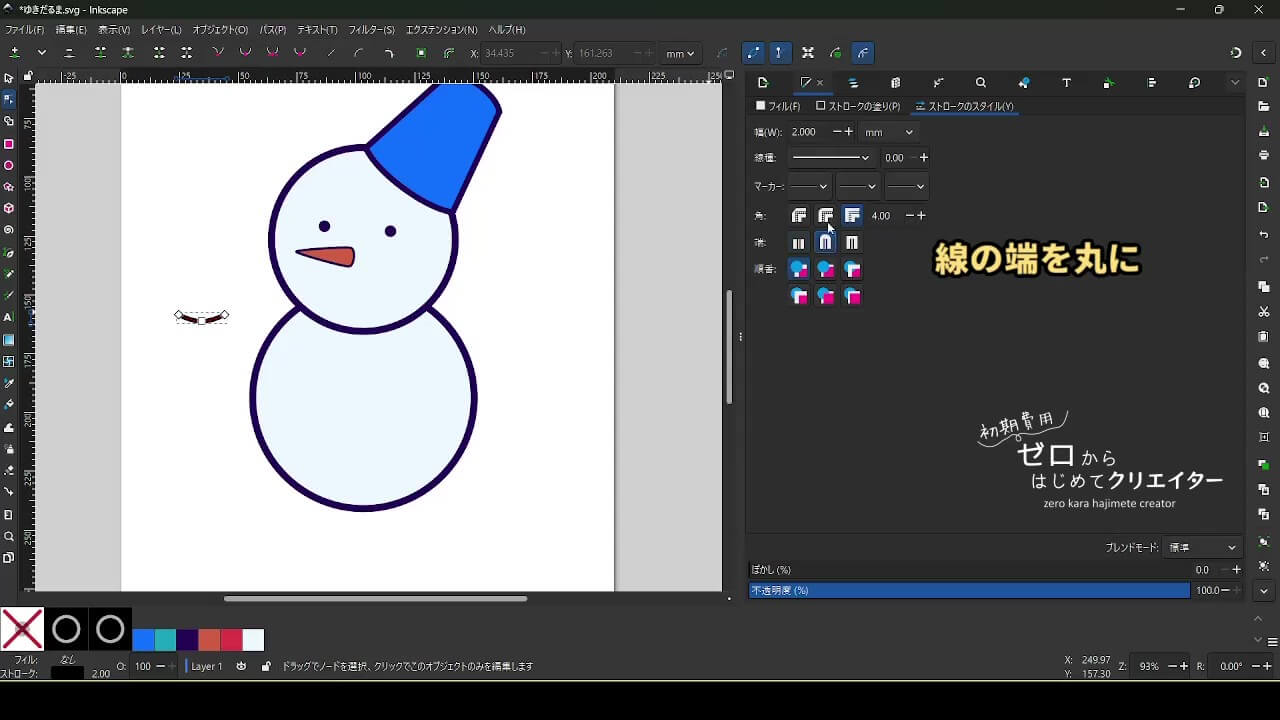
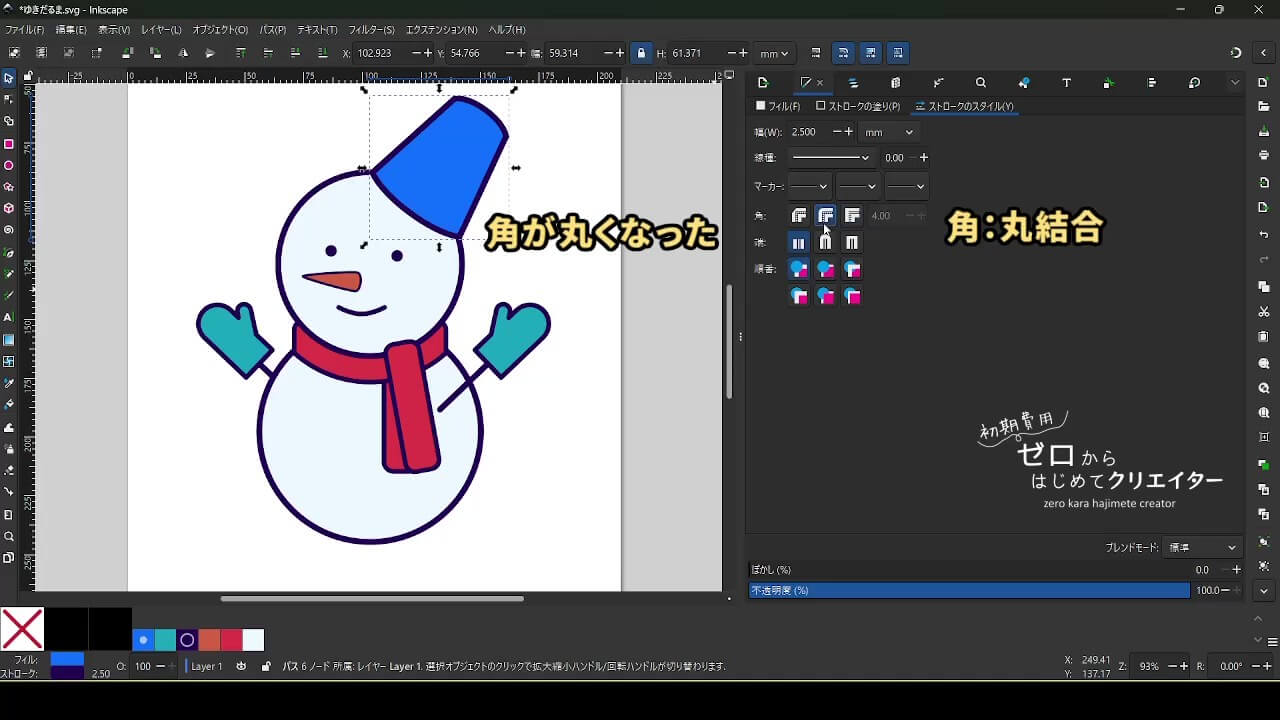
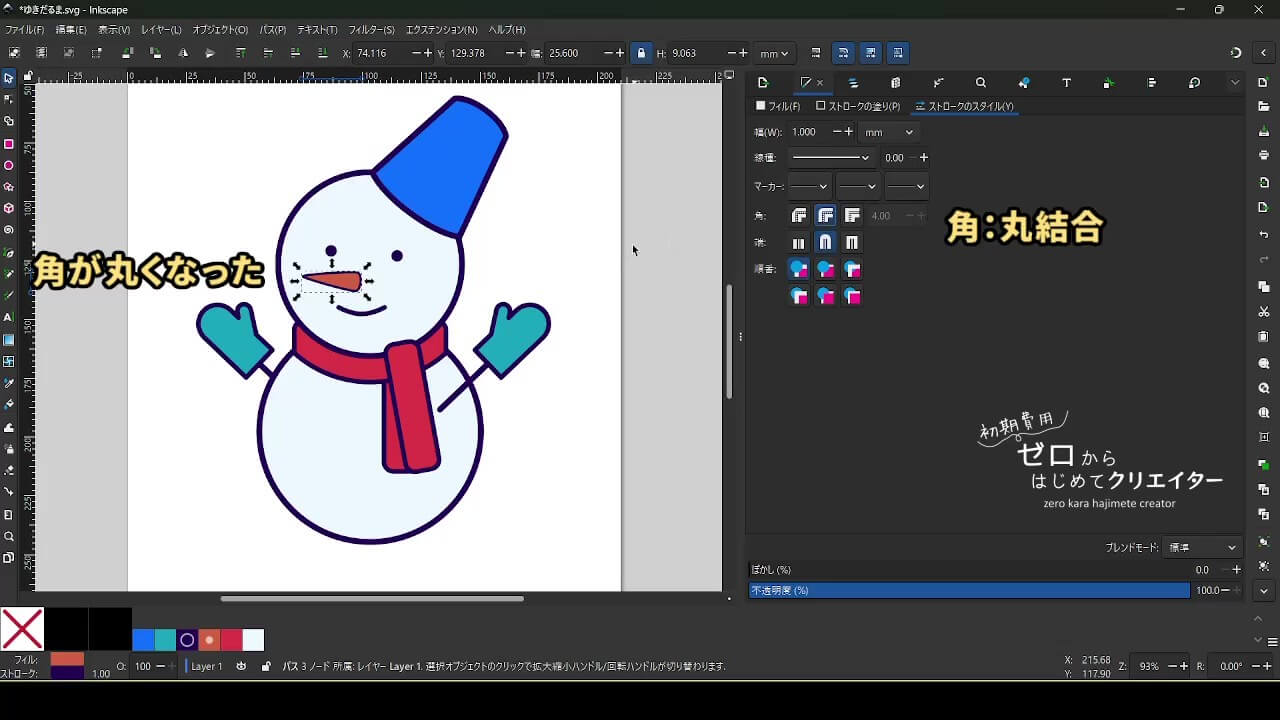
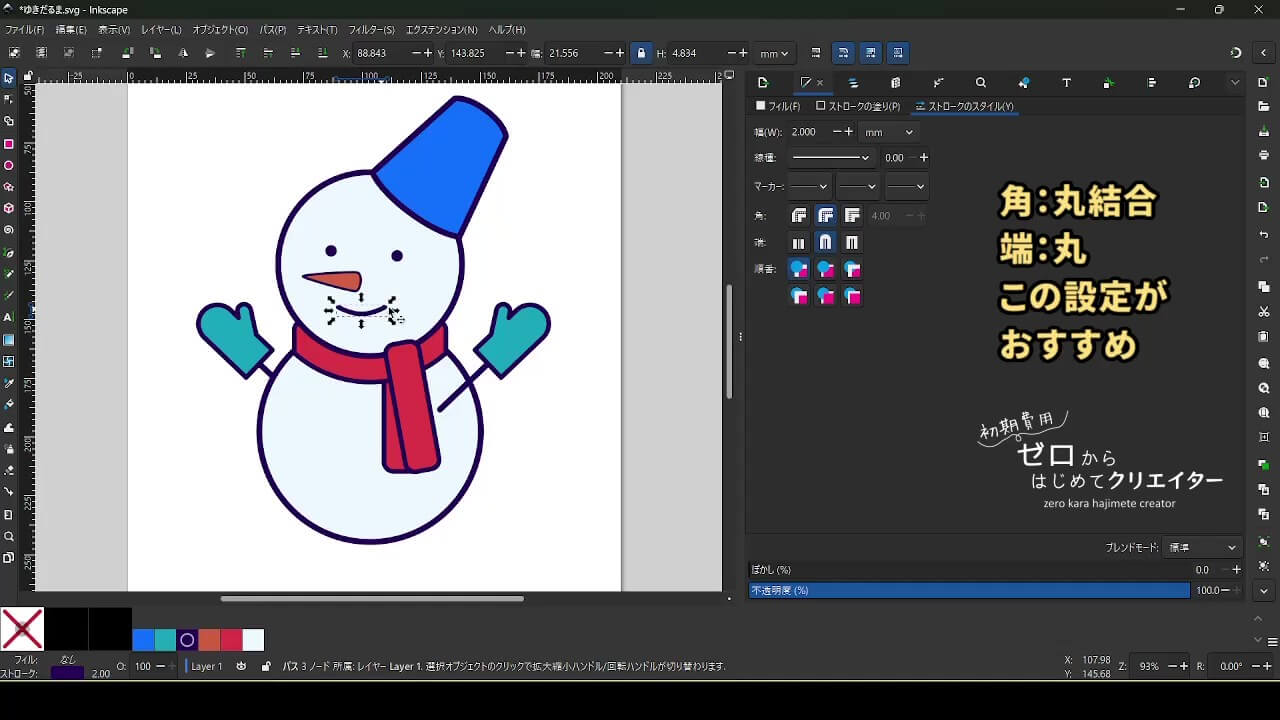
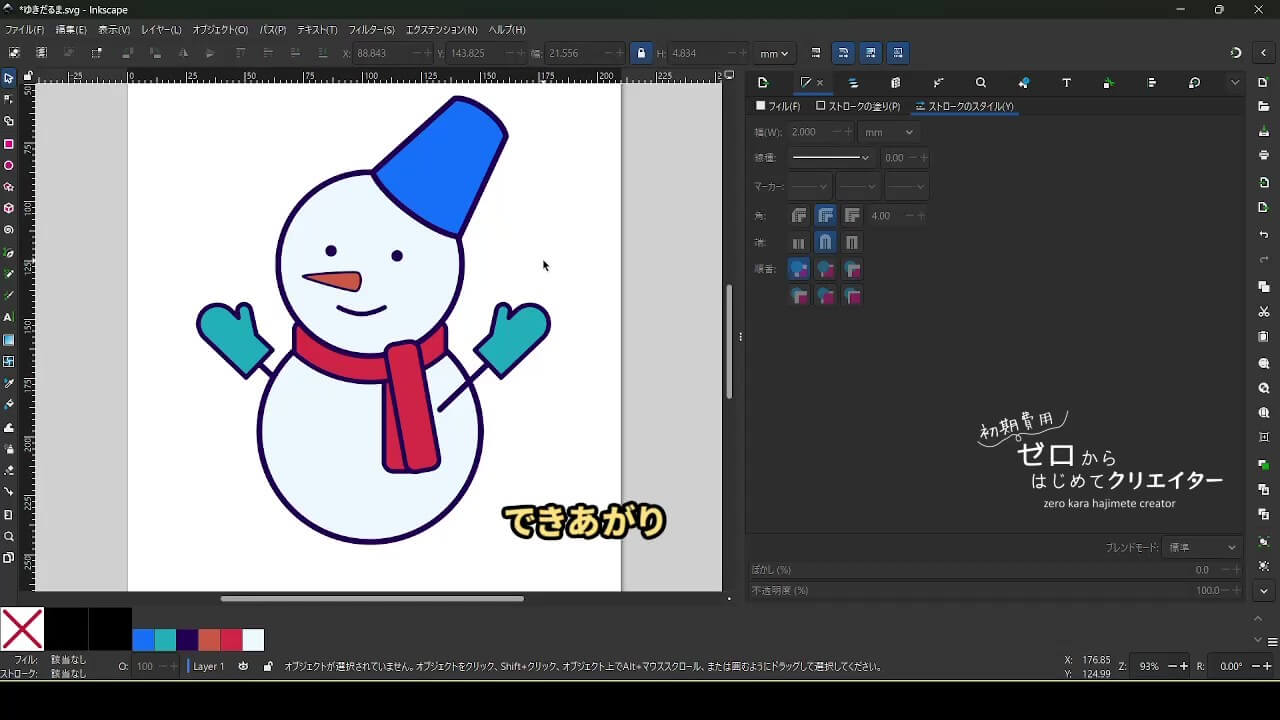
あとはお好みで線の端や角を丸くしたり、線の太さを変更したり、位置を調整したりします。
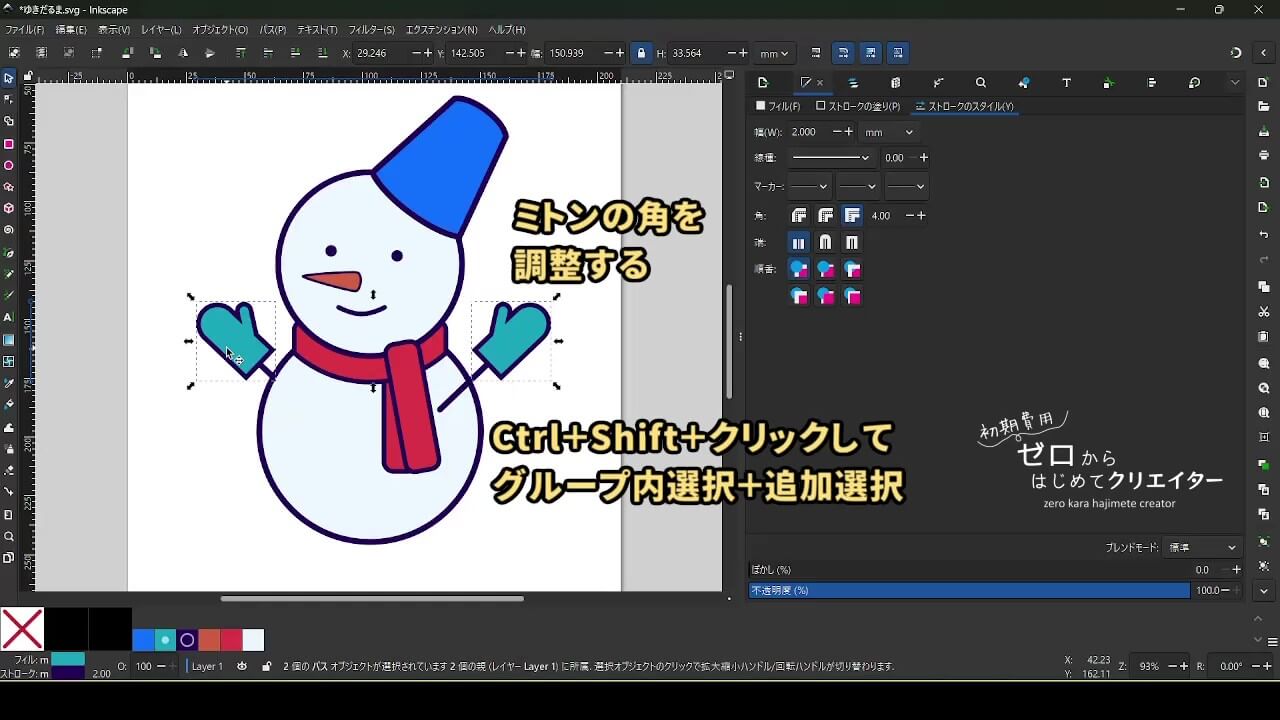
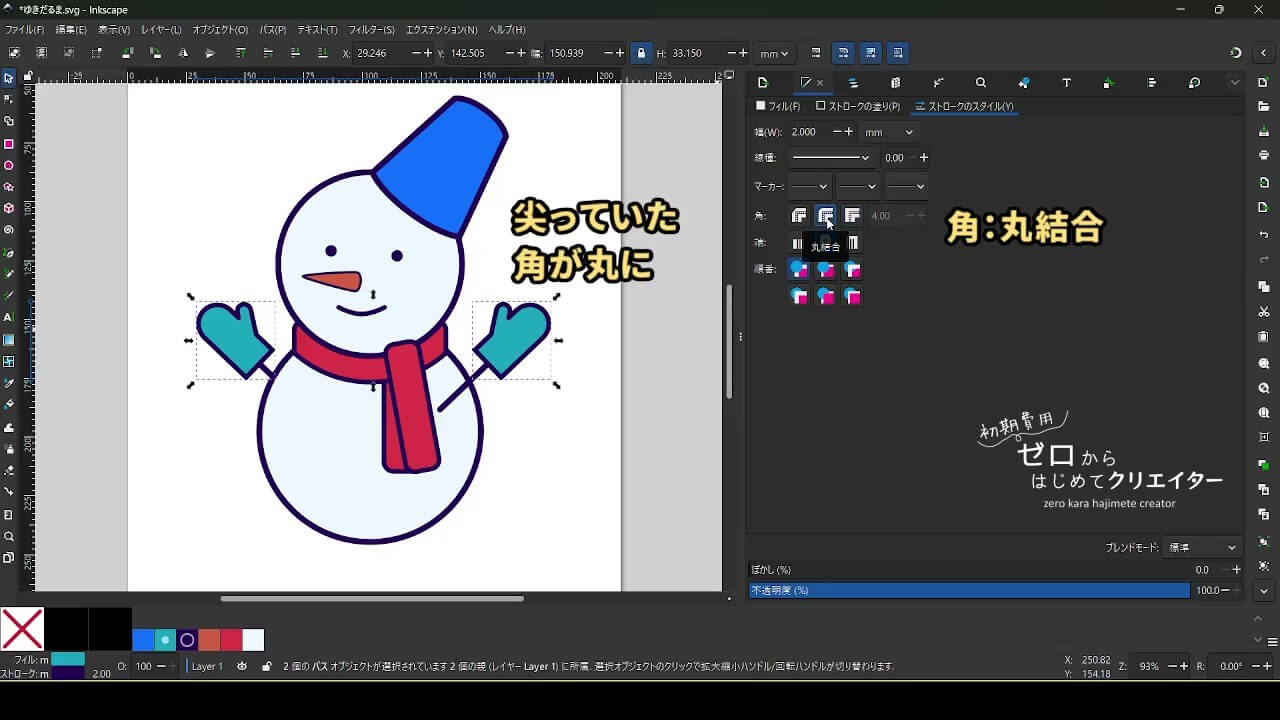
ストロークの角と端について
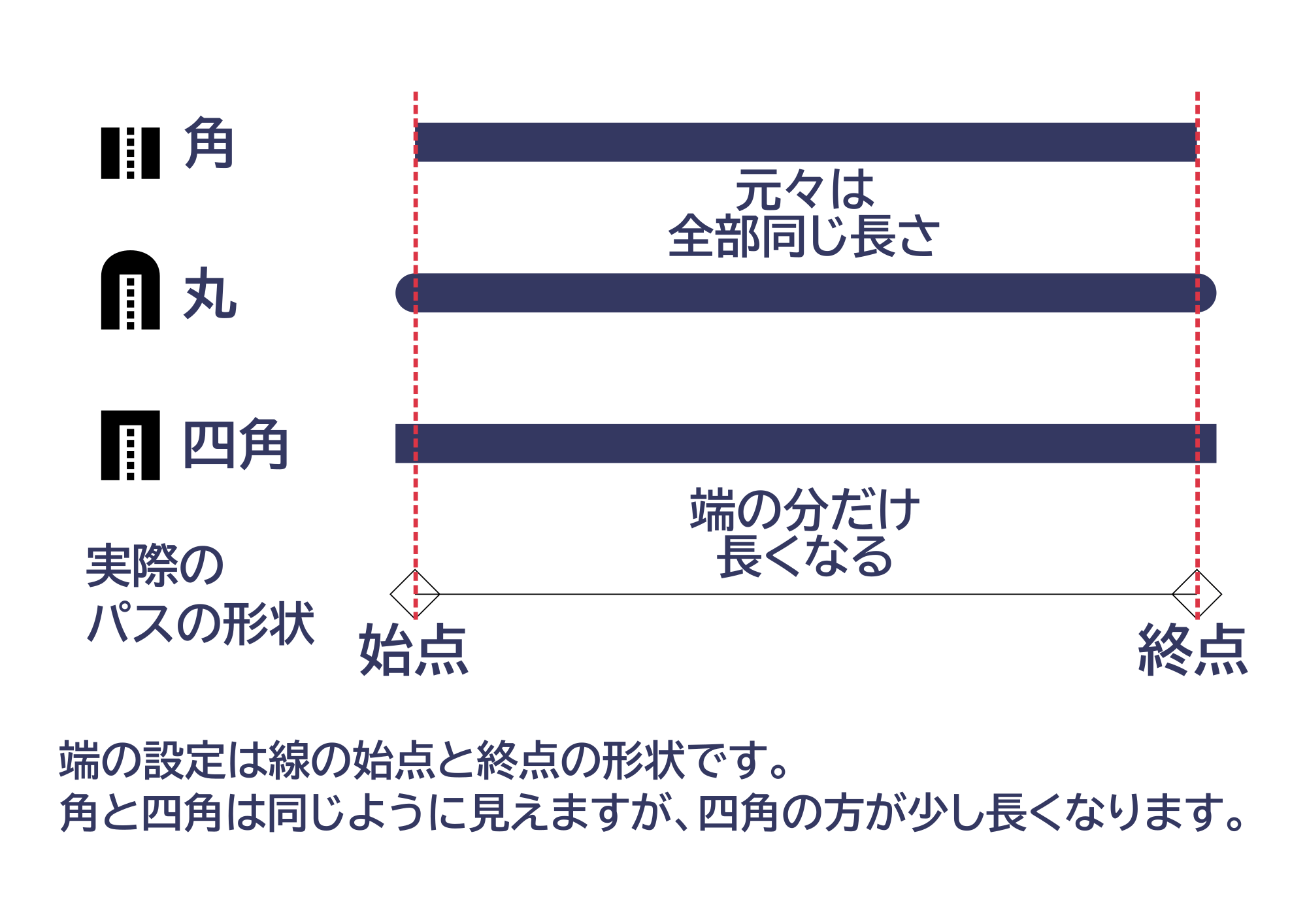
[端]はオープンパスの始点と終点を描画する際の設定です。
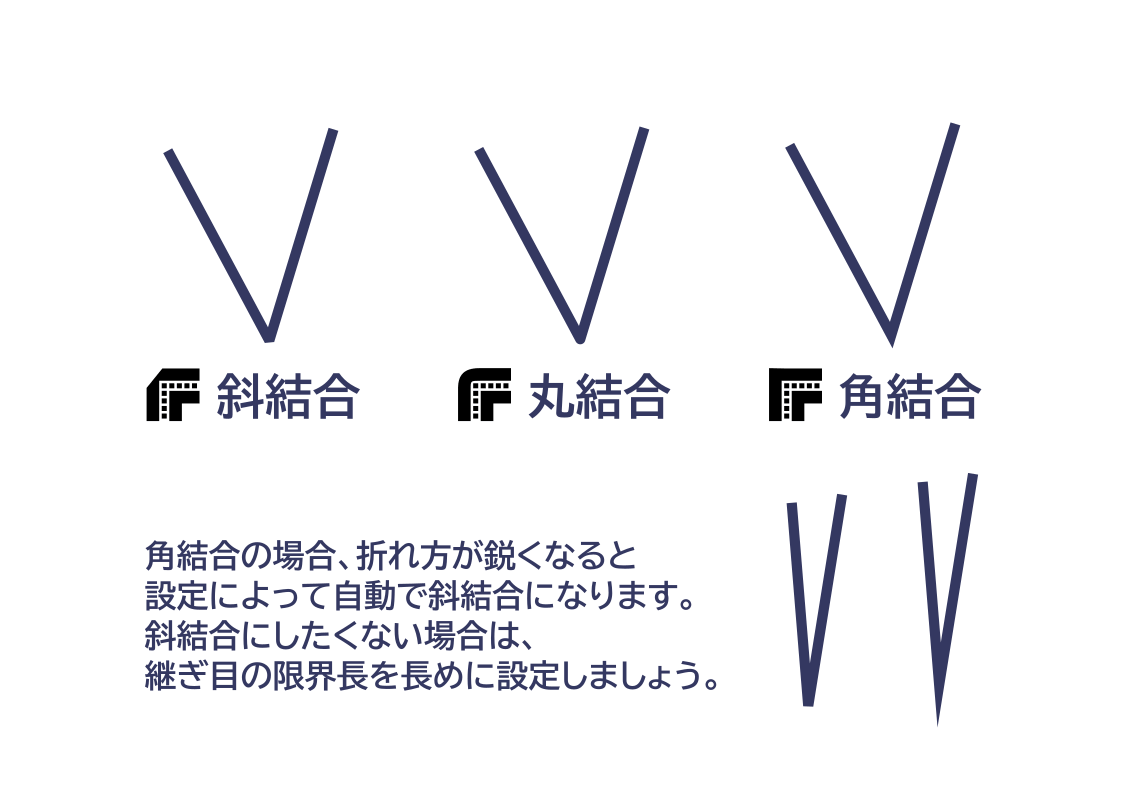
[角]はストロークを折る時の角の形状です。
ストローク(線)の端と角の設定については以前の記事でもご紹介しています。
完成:なぜこれで「絵」になるのか
ここまで、一度もペンツールで曲線を描いていません。鉛筆ツールでフリーハンド線も描いていません。
それでも雪だるまに見えますね。どうしてでしょうか?
人は「形の関係性」を見て、それが何なのか判断しています。
- パーツの大小関係
- パーツの配置
- シルエットのまとまり
これが整っていれば人間の頭の中では「絵」として認識されます。
線画から描こうとすると、線がゆがんだり、まっすぐな線が引けなかったり、思い通りに描けないことがありますよね。でも、線画から描き始めなくてもいいんです。
線画から描かなくても、絵は描けます。
まとめ:絵を組み立てるということ
今回やったことは、実はこれだけです。
- 図形を置く
- 図形を変形する
- 図形をまとめる
- 図形を削る
たったのこれだけです。
手描きが苦手でも問題ありません。
曲線がきれいに引けなくても問題ありません。
ペンタブレットを持っていなくても、マウスだけで絵が描けます。
「絵が下手だから上手く描けない」
「絵心がないから無理」
今までそう思っていたとしても大丈夫です。
描けないのではなく、描き方を知らなかっただけかもしれません。
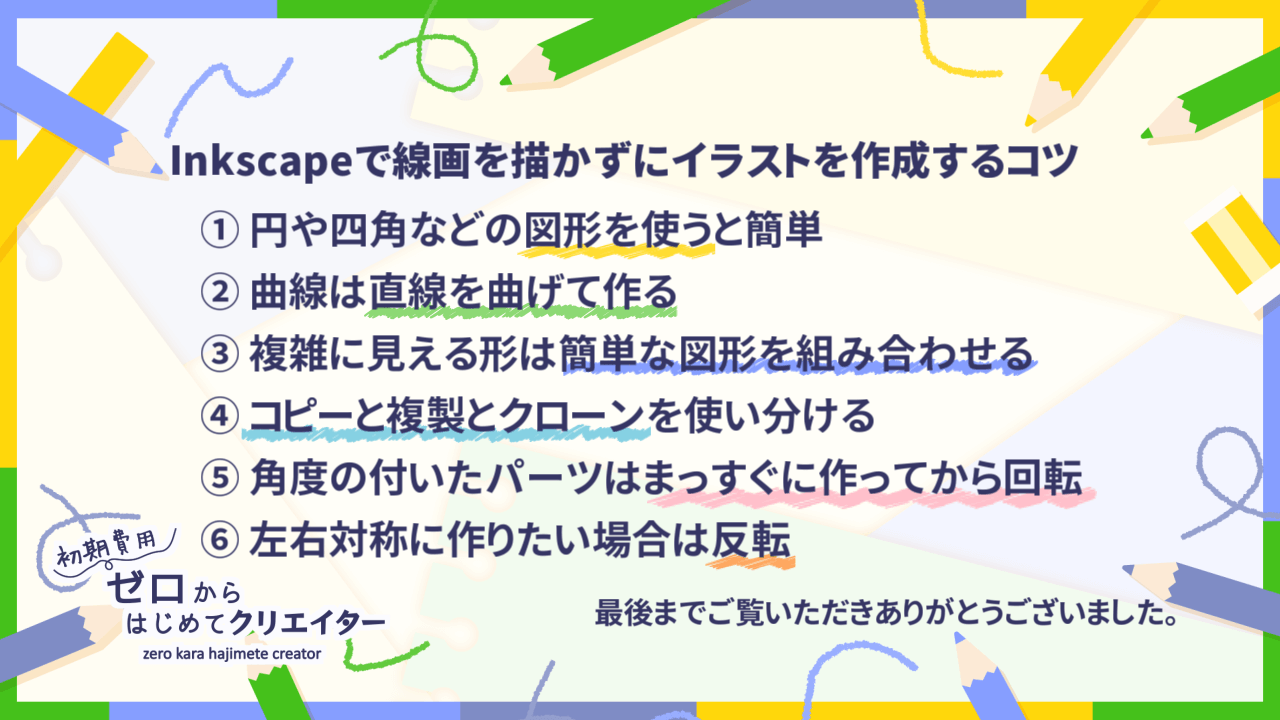
Inkscapeはフリーハンドの線を引くための道具ではなく、形を設計するための道具です。
そんな性質のソフトウェアなので直感的に使おうとすると「難しい・わからない・使いにくい」と思われがちですが、使い方さえ身に付ければ自由自在です。
Inkscapeはベジェ曲線で正確に線を引く・シェイプ(基本図形)で正確な形を作るという操作が得意分野で、他のお絵かきソフトとは少し違う性質を持っています。描いた形は後からいくらでも変形が可能です。
積み木を重ねる・粘土をこねるような感覚で、イラストを「組み立てる」ことができます。
絵は線から描かなくていい
線を描くよりパーツを組み立てる
難しく考えずに楽な気持ちで、発想の転換をしてみてください。
きっと、想像より自由に創造できるはずです。
動画のスクリーンショットギャラリー
コメント