

Inkscapeで作業する時に、必ず使ってほしい重要な機能があります。
それは、[レイヤーとオブジェクト]ダイアログです。
レイヤーとオブジェクトダイアログとは?
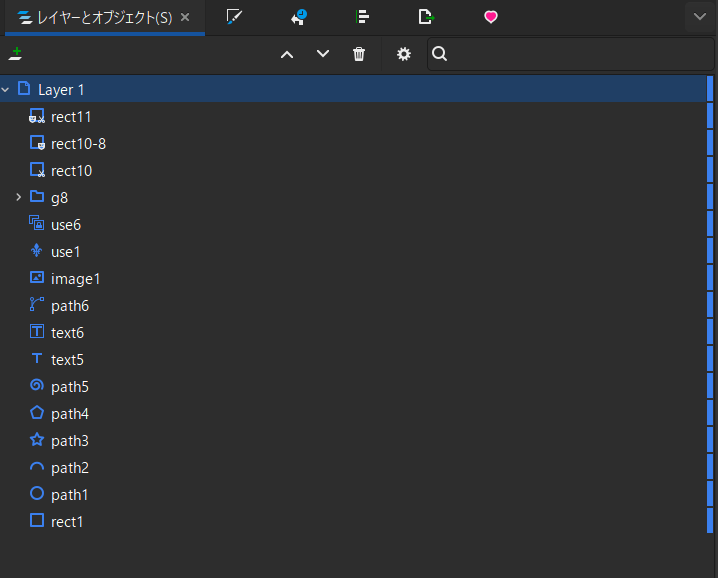
[レイヤーとオブジェクト]ダイアログは、ドキュメント内のレイヤーやオブジェクト(Inkscapeで扱う「もの」の総称)全体の構造を一覧で確認できる「地図」のような役割を持っています。どのオブジェクトがどの順番で重なっているのかが見ただけで分かります。
Inkscapeを使い始めたら、他の機能を使うとき以外は[レイヤーとオブジェクト]ダイアログを常に表示しておくのがおすすめです。
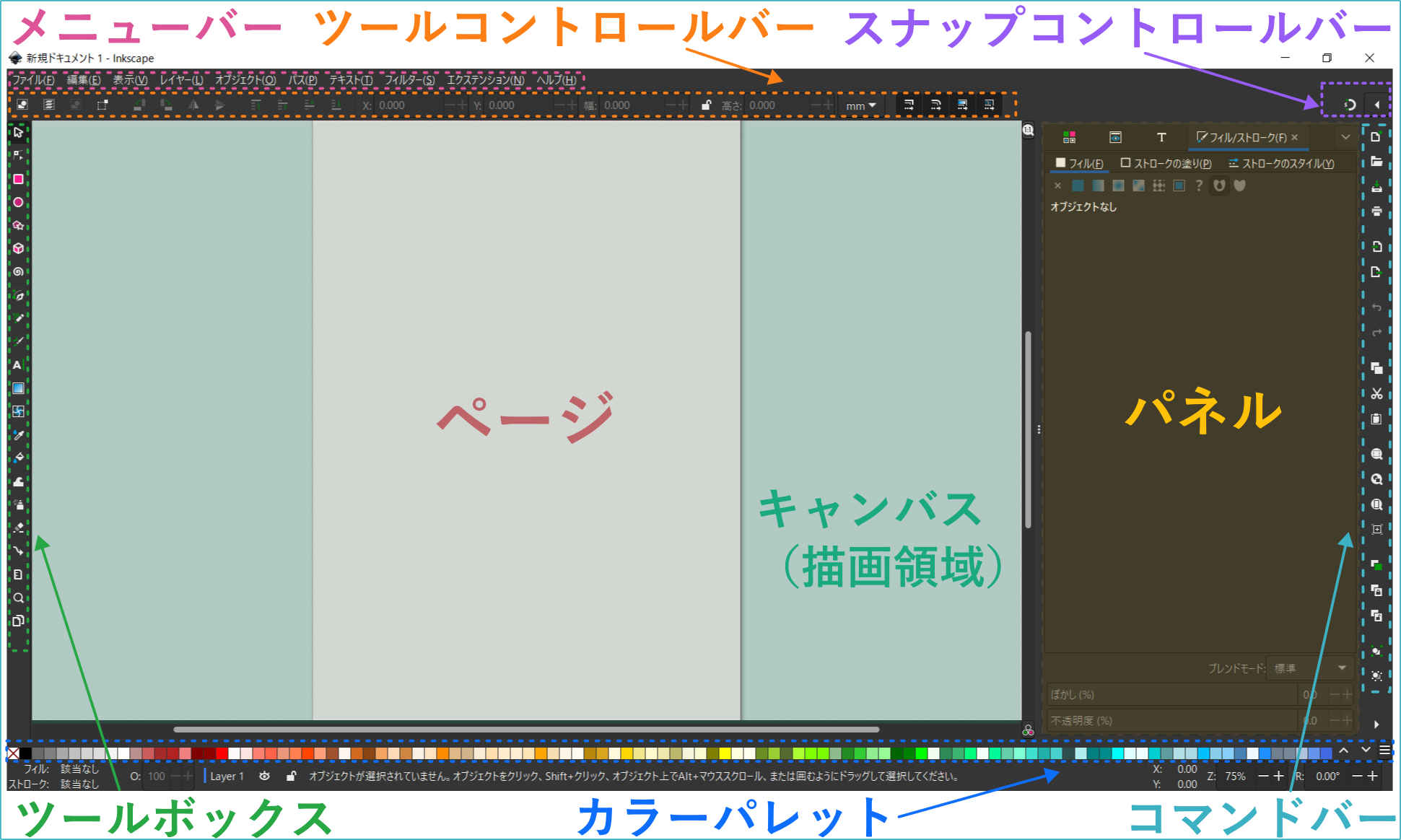
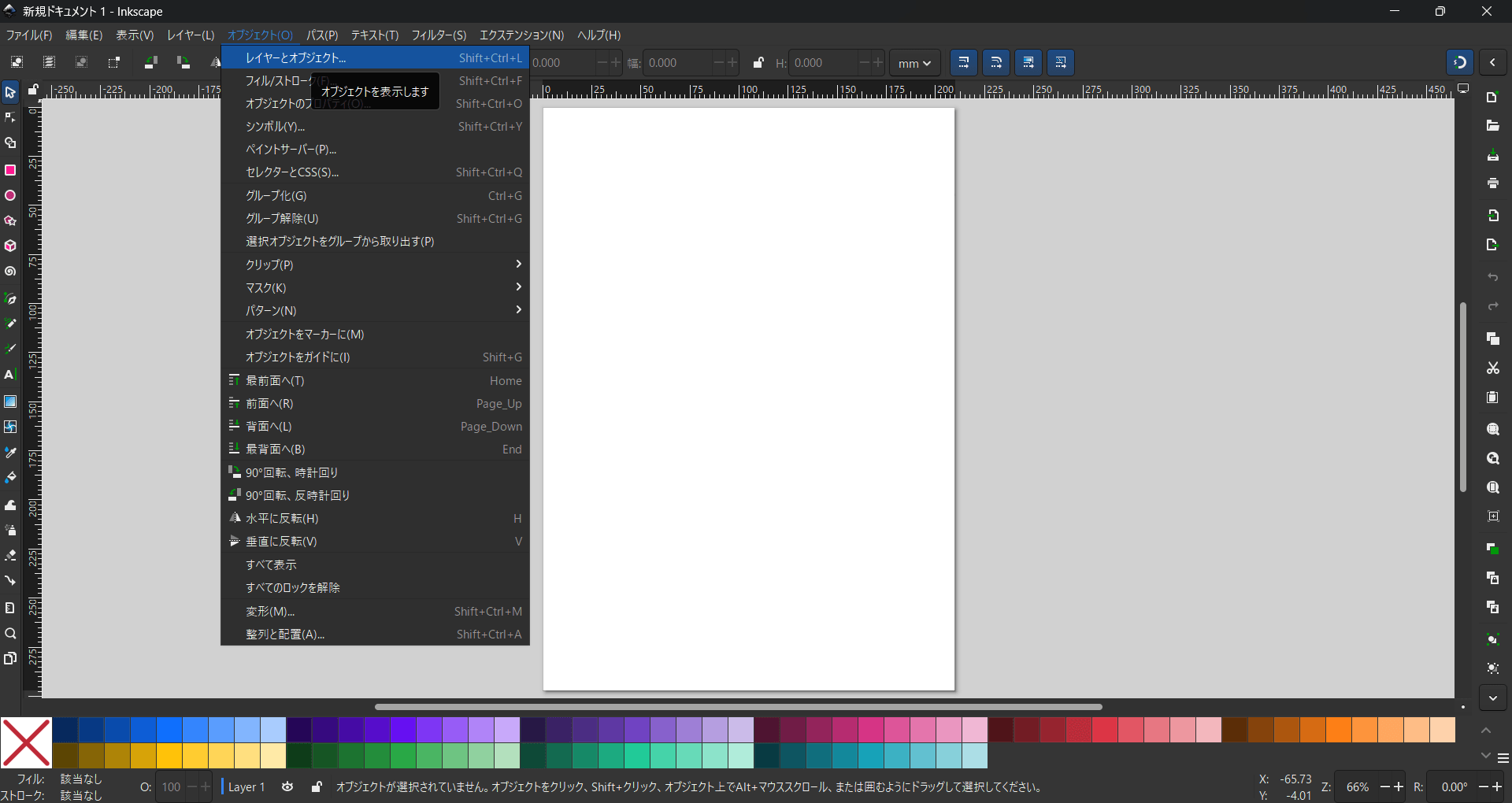
[レイヤーとオブジェクト]ダイアログは、メニューの[レイヤー>レイヤーとオブジェクト]から開くことができ、画面右側のドッキングパネルに表示されます。
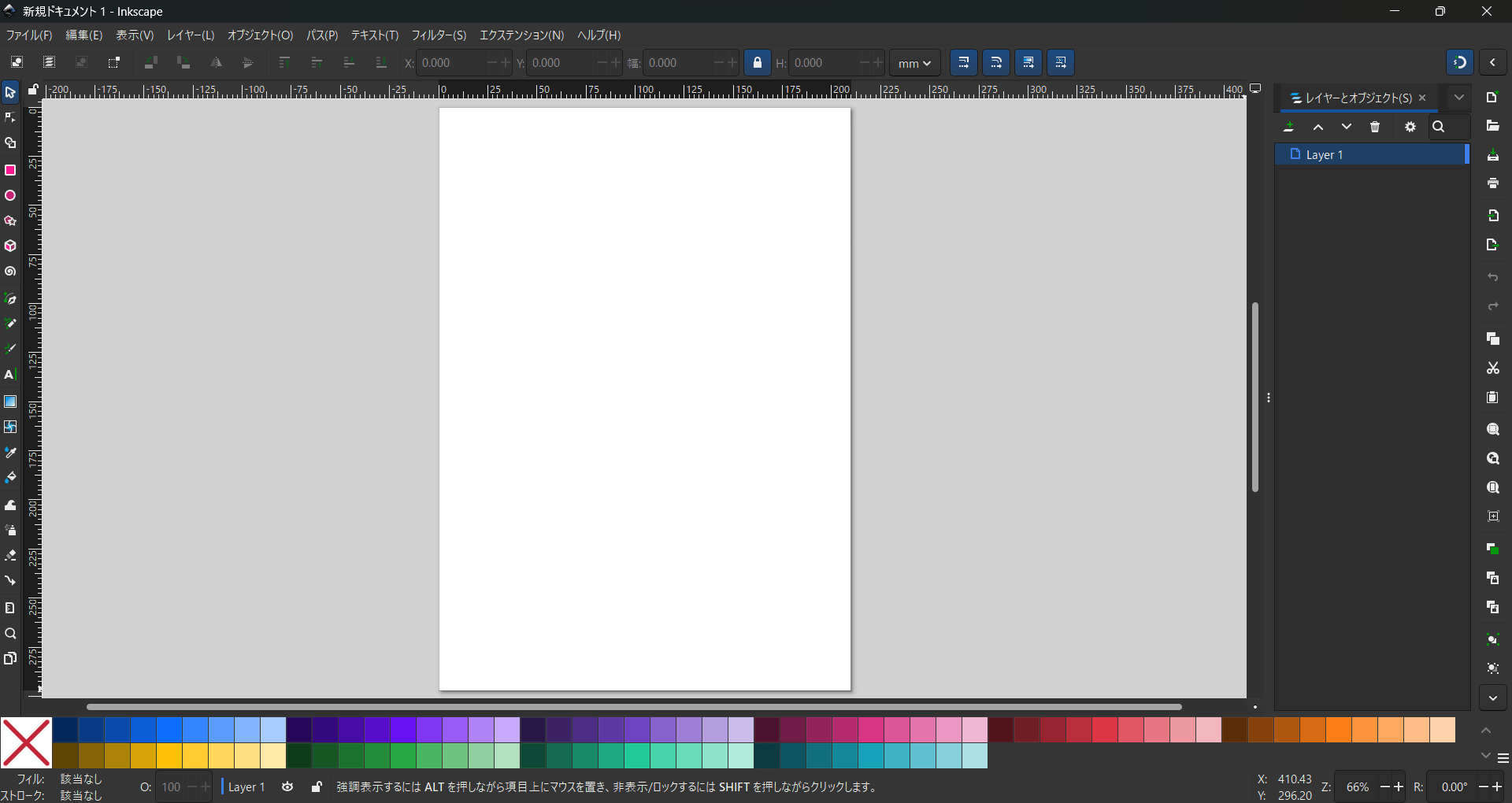
ベクター系ソフトで初心者がつまずきやすいオブジェクトの「重なり順」は、このダイアログを見ると直感的に理解できます。オブジェクトを選択した時に、[レイヤーとオブジェクト]ダイアログ上でも同じ項目が選択されるため、現在どの要素を操作しているのかも確認できます。
Inkscapeで作成したオブジェクトはどんどん重なる
Inkscapeで作成したオブジェクトは透明なフィルムの上に描画され、それを何層も積み重ねているようにイメージしてください。[レイヤーとオブジェクト]ダイアログの一覧表示で上にあるものほど、手前に表示されます。この重なり順はオブジェクトの重なり順を変更する機能でいつでも変更することが可能です。
オブジェクトの名前(ラベル)を変更できる
[レイヤーとオブジェクト]ダイアログに表示されるオブジェクト名は、初期状態では「rect1」「path1」のような自動生成された名前になっています。
この名前はダブルクリックすると自由に変更できます。用途に合わせて名前を付けておくと、どのオブジェクトかをすぐに判別できるようになります。
オブジェクトが増えてくると一覧が複雑になりますが、ラベルを整理しておくことで編集や選択がスムーズになります。特に複数のオブジェクトを扱う場合は、早めに自分がわかりやすい名前を付けて管理しておくのがおすすめです。
ラベルに規則性を持たせて管理することで、Inkscapeの検索(Ctrl+F)機能を利用して、オブジェクトを検索しやすくなります。
オブジェクトをまとめて管理するためのグループ化
複数のオブジェクトをまとめて扱いたい場合は、グループ化(Ctrl+G)を使用します。グループ化すると、複数のオブジェクトがひとつのまとまりとして扱われ、移動や拡大・縮小などの操作を一括で行えるようになります。
グループは[レイヤーとオブジェクト]ダイアログ上ではフォルダのように表示され、内部に含まれるオブジェクトを階層構造で管理できます。グループの左側に表示される展開アイコン pan-end iconをクリックすると、中に含まれるオブジェクトの一覧を確認できます。
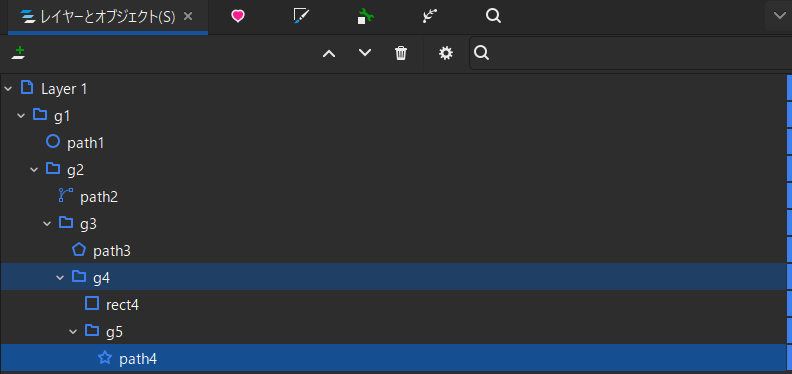
グループの中にさらにグループを作ることもでき、入れ子構造(ネスト)で管理することも可能です。入れ子になると、[レイヤーとオブジェクト]ダイアログでは項目が右に1文字分インデント(字下げ)され、どのオブジェクトがどのグループに属しているかが見てわかるようになります。グループの階層に制限はありませんが、階層が深くなりすぎると一覧が見づらくなり、目的のオブジェクトを探しにくくなるため、深くても5階層くらいまでで整理するのがおすすめです。
Inkscapeのレイヤーの正体はグループ
Inkscapeにおけるレイヤーは「layer」から始まるIDで管理され、見た目や操作感はレイヤーですが、内部的にはグループと同じ仕組みでオブジェクトをまとめています。
SVGのgタグ(グループ化するタグ)に独自のプロパティを付けて、Inkscape上で特別な意味を持つグループとして扱っているのです。
例えば、Inkscapeで新規ドキュメント作成時に自動で追加される「Layer 1」は以下のようなSVGコードで表されます。
<g
    inkscape:label="Layer 1"
    inkscape:groupmode="layer"
    id="layer1">
<!-- このタグの間にオブジェクトやグループが追加される -->
</g>
Inkscapeが出力するSVGコードについては以前の記事でもご紹介しています。
Inkscapeでレイヤーを追加すると、最上位層に並列で配置されます。レイヤーは大きな区分による分類に向いており、その中で複雑な構成を整理したい場合は、レイヤーの中にグループを使って階層を作ることで、オブジェクトの関係を分かりやすく管理できます。
このように、Inkscapeではオブジェクトが「重なり順」と「グループによる階層構造」と「レイヤーによる大きな区分」で構成されています。グループを使うことで、複雑なイラストでも整理しやすくなり、どのオブジェクトがどこにあるのかを見つけやすくなります。
アイコンでオブジェクトの種類がわかるようになると便利
Inkscapeの[レイヤーとオブジェクト]ダイアログに表示されるアイコンは、たくさん種類があるので、どれが何を表しているのか分かりにくいと感じることがあります。
「このアイコンは何?」と迷った経験がある方も多いのではないでしょうか。
この記事では、Inkscapeの[レイヤーとオブジェクト]で表示される各種アイコンの意味と違いを一覧形式で整理し、それぞれがどのようなオブジェクトを表しているのかをわかりやすく解説します。
レイヤーとオブジェクト上で表示されるアイコンについて
グループやレイヤーの展開状態を表すアイコン
展開状態を表す矢印のアイコンはリストの行頭に表示されます。矢印アイコンをクリックして開閉できます。グループやレイヤーの中身が空の場合、矢印アイコンは表示されません。
- pan-end icon 展開アイコン
- 右向き矢印のアイコンは、グループやレイヤーの内容が折りたたまれている状態を表します。矢印をクリックすると中のオブジェクトを表示できます。
- 展開済み 展開済みアイコン
- 下向き矢印のアイコンは、グループやレイヤーの内容が展開されている状態を表します。矢印をクリックすると折りたためます。
オブジェクトの種類を表すアイコン
オブジェクトの種類を表すアイコンはリストのラベルの先頭に表示されます。
- 矩形 shape-rect
- 四角形のアイコンは[矩形ツール]で作成した長方形や正方形のシェイプです。
- 円 shape-circle
- 円形のアイコンは[円/弧ツール]で作成した円や楕円のシェイプです。
- 円弧 shape-arc
- アーチアイコンは[円/弧ツール]で作成した円弧のシェイプです。
- 星形 shape-star
- 星のアイコンは[星形/多角形ツール]で作成した星形のシェイプです。
- 多角形 shape-polygon
- 多角形のアイコンは[星形/多角形ツール]で作成したポリゴン(多角形)のシェイプです。
- スパイラル shape-spiral
- スパイラル(渦巻き)のアイコンは[らせんツール]で作成したシェイプです。
- テキスト text
- Tのアイコンは[テキストツール]で作成した文字です。
- テキストエリア text-flow
- 四角形に囲まれたTのアイコンは[テキストツール]で作成したテキストエリア(流し込みテキスト)です。指定した枠内で自動的に折り返して表示されます。
- テキスト行(tspan) text-data
- テキスト内の行単位(tspan)を表します。Enterキーで改行したときなどに内部的に作成されます。
- パス path
- ノードとハンドルのアイコンはパスです。[ペンツール]で描いた線や、パスへ変換したオブジェクトが該当します。
- 画像 image
- 写真のようなアイコンはビットマップ画像(PNGやJPEGなど)を配置したものです。
- シンボル symbol
- 百合の紋章のアイコンは[オブジェクト>シンボル]から追加したシンボル(再利用可能なオブジェクト)です。
※シンボルツールのアイコンに使われている百合の紋章は、実際のシンボル一覧に含まれません。アイコンとして使われているだけです。 - クローン clone
- 親(元のオブジェクト)と連動するクローンオブジェクトを表します。親を変更するとクローンにも反映されます。
- グループ group
- フォルダのアイコンは複数オブジェクトをまとめたグループです。
- レイヤー layer
- ページのようなアイコンはレイヤーです。オブジェクトを階層的に管理します。
オブジェクトのクリップやマスクを表すアイコン
オブジェクトのクリップやマスクを表すアイコンは、オブジェクトの種類を表すアイコンに重なって表示されます。
- クリップ適用 clip
- オブジェクトにクリップが適用されている状態です。通常のクリップでは、クリップ範囲に指定した前面のオブジェクトの内側だけが表示され、外側は非表示になります。
- マスク適用 mask
- オブジェクトにマスクが適用されている状態です。通常のマスクでは、マスク範囲に使った前面のオブジェクトの色や透明度に応じて、表示の濃さや透け方が変化します。
- クリップ+マスク適用 clipmask
- クリップとマスクの両方が適用されている状態です。表示範囲はクリップで制限され、その内側でマスクによる透け方の変化が適用されます。
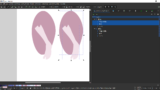
クリップやマスク機能の使い方については以下の記事をご覧ください。
オブジェクトの状態を表すアイコン
オブジェクトの状態を表すアイコンはリストの行末に表示されます。アイコンをクリックすると各種設定変更ができます。
オブジェクトの不透明度を表すアイコン
オブジェクトの不透明度を表すアイコンは不透明度を100%(初期値)以外に変更した場合、常時表示されます。
- 不透明 不透明
- オブジェクトの不透明度が100%(完全に不透明)を表します。初期値は不透明度100%で、初期値の場合は非表示・マウスオーバーで表示されます。
- 半透明 半透明
- オブジェクトの不透明度が1~99%(半透明)を表します。オブジェクトの不透明度を初期値以外に変更した場合、このアイコンは常時表示されます。
- 透明 透明
- オブジェクトの不透明度が0%(完全に透明)を表します。オブジェクトの不透明度を初期値以外に変更した場合、このアイコンは常時表示されます。
オブジェクトのブレンドモードを表すアイコン
オブジェクトのブレンドモードを表すアイコンはブレンドモードを標準以外に変更した場合、表示されます。
- ブレンドモード適用・不透明 ブレンドモード適用・不透明
- オブジェクトにブレンドモードが適用・不透明度が100%を表します。ブレンドモードを変更した場合、このアイコンは常時表示されます。
- ブレンドモード適用・半透明 ブレンドモード適用・半透明
- オブジェクトにブレンドモードが適用・不透明度が1~99%(半透明)を表します。ブレンドモードを変更した場合、このアイコンは常時表示されます。
オブジェクトの表示状態を表すアイコン
オブジェクトの表示・非表示をクリックで切り替えるアイコンです。
- 表示 表示
- 開いた目のアイコンは、オブジェクトが表示されている状態を表します。開いた目のアイコンは通常は表示されず、マウスオーバー時に表示されます。
- 非表示 非表示
- 閉じた目のアイコンは、オブジェクトが非表示の状態を表します。閉じた目のアイコンは常時表示されます。
オブジェクトのロック状態を表すアイコン
オブジェクトのロック・アンロックをクリックで切り替えるアイコンです。
- アンロック アンロック
- 鍵の開いた南京錠のアイコンは、オブジェクトがアンロックされている(自由に変更できる)状態です。アンロック状態のアイコンは通常は表示されず、マウスオーバー時に表示されます。
- ロック ロック
- 鍵のかかった南京錠のアイコンは、オブジェクトがロックされている(自由に変更できない)状態です。ロック状態のアイコンは常時表示されます。
レイヤーとオブジェクトを操作するツールバーのアイコン
[レイヤーとオブジェクト]ダイアログの上部には、オブジェクトの並べ替え、削除、検索などを行うためのツールバーがあります。ここに並んでいるアイコンは、レイヤーやオブジェクトを効率よく操作するためのショートカットです。

- レイヤーの追加 レイヤーを追加
- レイヤーを追加するアイコンです。
- 上へ 上へ
- 選択オブジェクトを一段階上へ移動するアイコンです。オブジェクトの重なり順が一つ前面に変更されます。
- 下へ 下へ
- 選択オブジェクトを一段階下へ移動するアイコンです。オブジェクトの重なり順が一つ背面に変更されます。
- 削除 削除
- 選択オブジェクトを削除するアイコンです。
- 設定 設定
- レイヤーとオブジェクトダイアログの表示設定を変更するアイコンです。
[レイヤーのみを表示]にチェックするとレイヤーだけが表示されます。
[表示中の選択範囲に展開]にチェックをすると選択範囲に合わせてグループが自動で開きます。 - 検索 検索
- レイヤーとオブジェクトダイアログのリスト内を検索し、絞り込み表示ができます。
オブジェクトの重なり順を変更する機能
レイヤーとオブジェクトダイアログでオブジェクトの重なり順を変更する
レイヤーとオブジェクトのリスト内でラベル(名前)をドラッグアンドドロップすることでオブジェクトの重なり順を変更できます。
オブジェクトをドラッグして移動する際、リスト内に線や枠が表示されます。これはガイド表示で、移動中のオブジェクトが移動後にどこに配置されるかを示しています。
横線(上線・下線)が表示されている場合は、その位置にオブジェクトが移動します。枠で囲まれている場合は、そのグループやレイヤーの中に移動します。
この表示を見ながら操作すると、意図しない場所に移動してしまうのを防げます。グループが多重になっている場合は注意してください。
選択ツールのツールコントロールバーから重なり順を変更する
ツールボックスから選択ツール選択ツールに切り替えると画面上部のツールコントロールバーに以下のアイコンが表示されます。このアイコンをクリックして重なり順を変更できます。
- 最前面に 最前面に移動
- 前面に 選択オブジェクトを前面に1段階移動
- 背面に 選択オブジェクトを背面に1段階移動
- 最背面に 最背面に移動
知っておくと便利な機能の違いと使い分け
パスとシェイプの違いについて
Inkscapeで「シェイプ」と呼ばれるのは、矩形・円・星形などの、専用ツールで作成される図形オブジェクトのことを指します。
これらは見た目はパスと似ていますが、数値やハンドルで形状を調整できるのが特徴です。
一部のシェイプ(星形やスパイラルなど)は内部的にはパスとして扱われていますが、Inkscape上ではシェイプとして編集できます。
レイヤーとグループの違いと使い分け
レイヤーとグループはどちらもオブジェクトをまとめて管理するための機能ですが、役割が異なります。
レイヤーは、オブジェクトを大きな単位で分けて管理するための仕組みです。背景・本文・装飾など、用途ごとに分けるのに適しています。
一方、グループは複数のオブジェクトをひとまとまりとして扱うための機能です。部位ごとにグループを分け、その中にさらに細かいパーツが入ったグループがある場合でも、位置の移動や拡大縮小、変形などをまとめて行えます。
Inkscapeでは、細かい構造の整理にはレイヤーではなくグループを使うのがおすすめです。
レイヤーを増やしすぎると全体構造が把握しづらくなり、操作や表示の管理が煩雑になることがあります。
基本はレイヤーを大まかな区分にとどめ、細かいまとまりはグループで整理するという使い分けが効果的です。
PhotoshopやGIMPやCLIP STUDIOなどのラスター系ソフトではレイヤー単位で管理することが多いですが、Inkscapeではレイヤーを細かく分けすぎるよりも、グループを活用して整理した方が扱いやすくなります。
まとめ
Inkscapeの[レイヤーとオブジェクト]ダイアログに表示されるアイコンは、オブジェクトの種類や状態を一目で判断するための重要な手がかりです。
最初は分かりにくく感じるかもしれませんが、それぞれの意味を知っておくことで、複雑なグループ分けでも構造を素早く把握できるようになります。
特に、パス・グループ・シェイプ・テキストの違いや、クリップとマスクの状態表示は作業効率に直結するポイントです。
アイコンの意味を確認しながら操作していくことで、Inkscapeの操作がよりスムーズになります。
コメント