

目次
はじめに
Inkscapeでグラデーションを使おうとすると、「思ったより種類が少ない」と感じたことはありませんか?
他のグラフィックソフトでは、金属やガラスのような質感を表現できるグラデーションがあらかじめ用意されていることがあります。でも、Inkscapeにはすぐに使えるグラデーションライブラリがありません。
グラデーションを使いたいと思っても、一から自分で作る必要があり、初心者の方には少しハードルが高く感じられるかもしれません。
Web上には綺麗なグラデーションの作例はたくさんありますが、Inkscapeで使える形にするのは意外と手間がかかります。
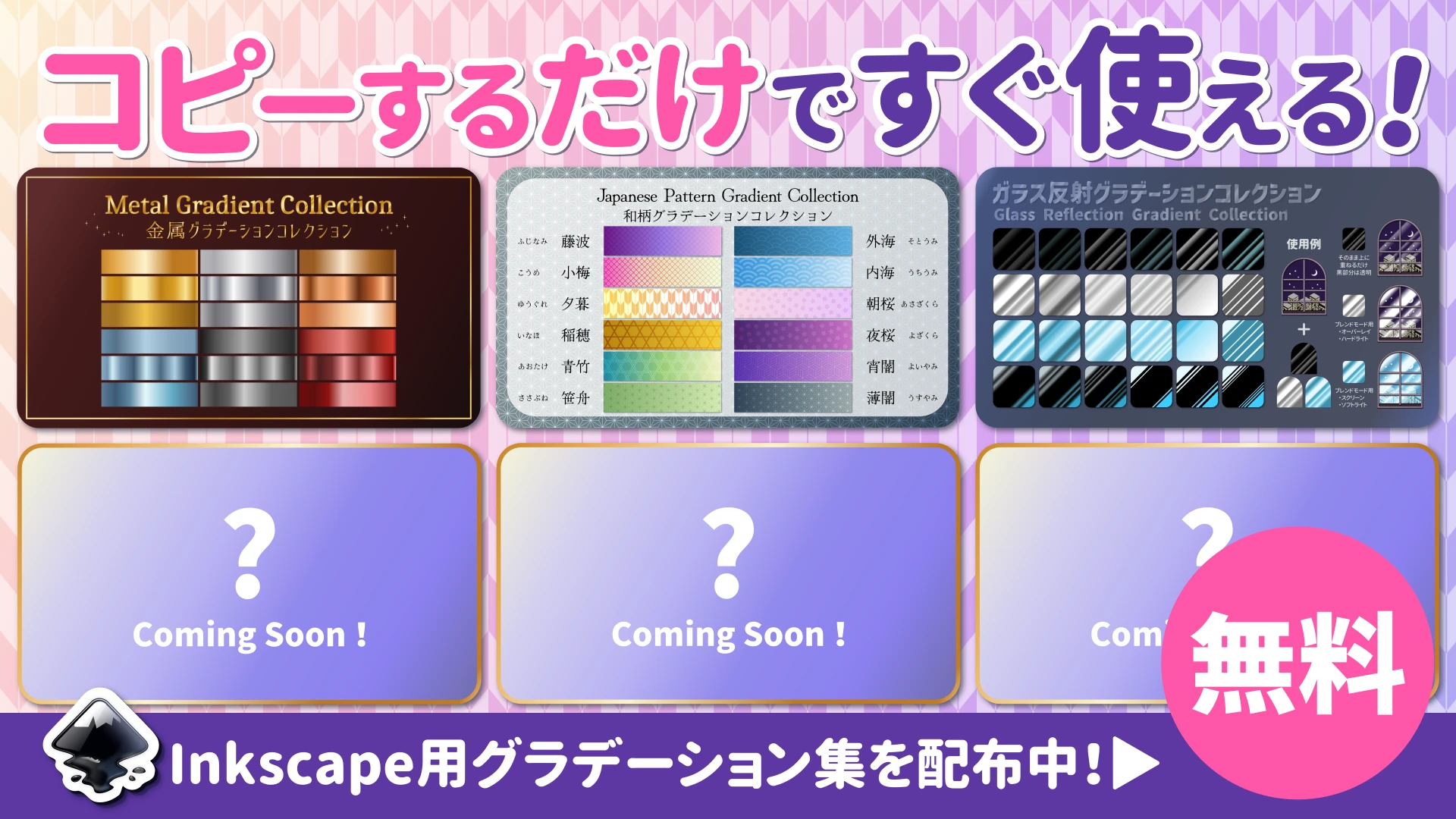
そこで今回は、コピーするだけですぐ使えるグラデーションコレクションを無料で配布します。
SVGファイルを開いて使いたいグラデーションをコピーペーストするだけなので、難しい設定は必要ありません。金属表現や和柄デザインなど、さまざまな作品作りにぜひ活用してみてください。
グラデーションコレクションの紹介
Metal Gradient Collection
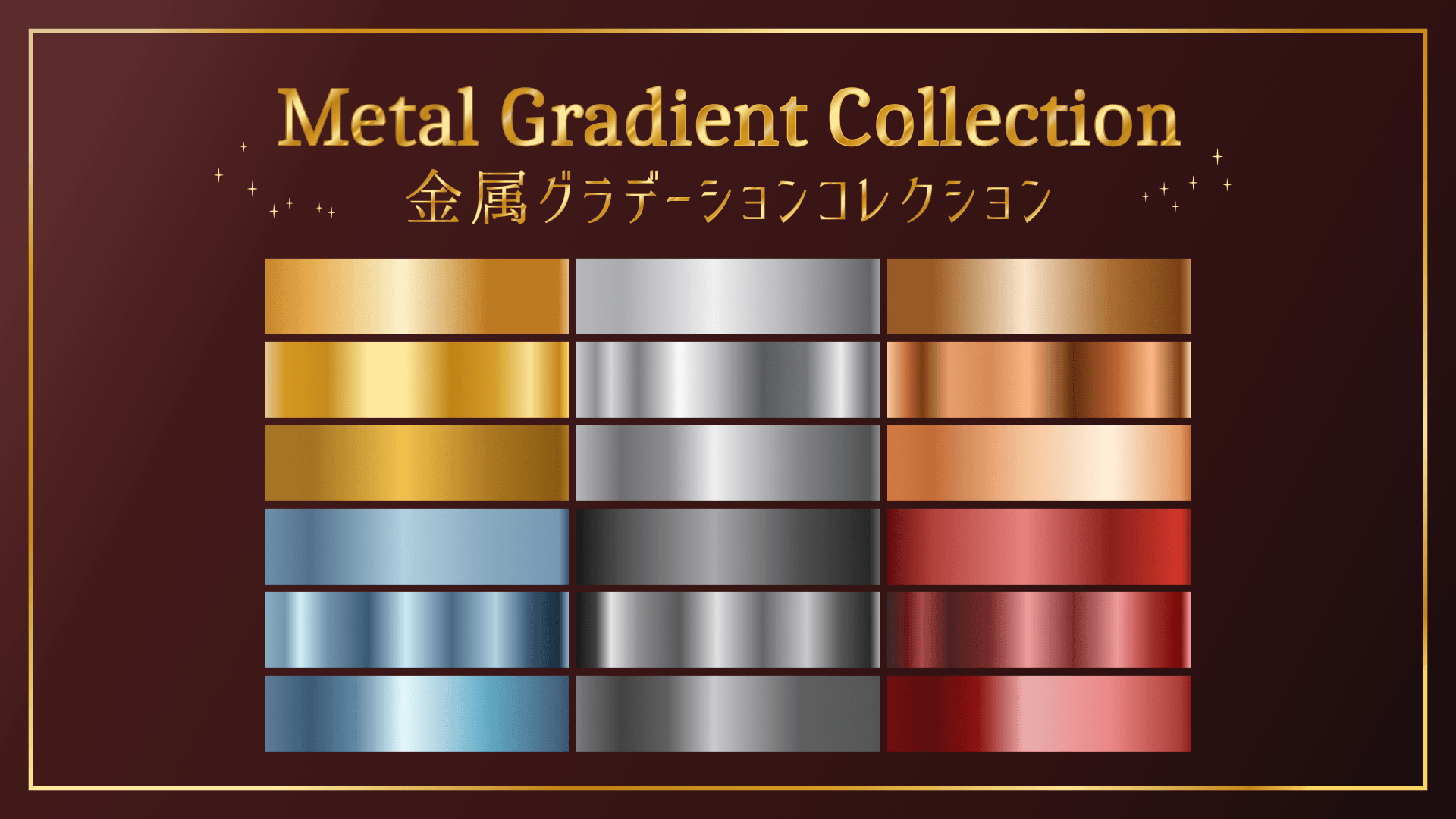
金・銀・銅やカラーメタルなどの金属の質感をイメージしたグラデーションコレクションです。
見出しやロゴ、アイコン、ボタンなどに適用するだけでも、豪華で高級感がある表現を手軽に楽しめます。また、グラデーションの方向や繰り返しを変更することで、同じグラデーションでも異なる印象に仕上がります。
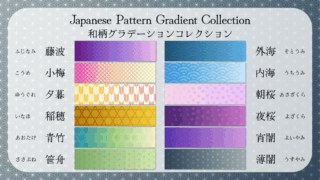
Japanese Pattern Gradient Collection
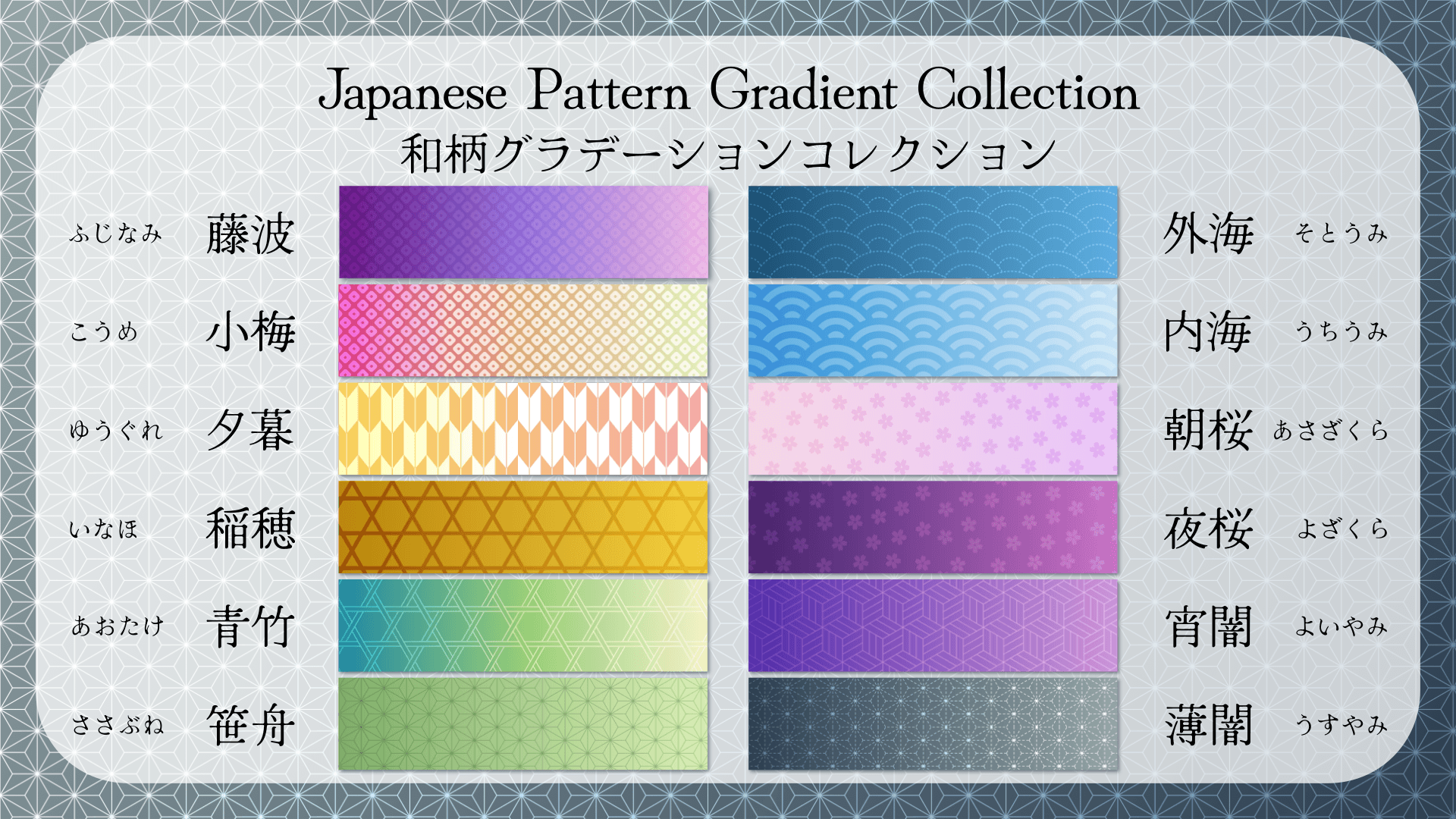
和柄との組み合わせを前提に調整したグラデーションコレクションです。
青海波や麻の葉などの和柄パターンと組み合わせることで、日本らしい色彩や雰囲気を手軽に表現できます。
各グラデーションには「小梅」「青竹」「稲穂」など、日本の四季や自然をイメージした名前を付けているので、作品の雰囲気に合わせて選びやすいのも特徴です。
Glass Reflection Gradient Collection
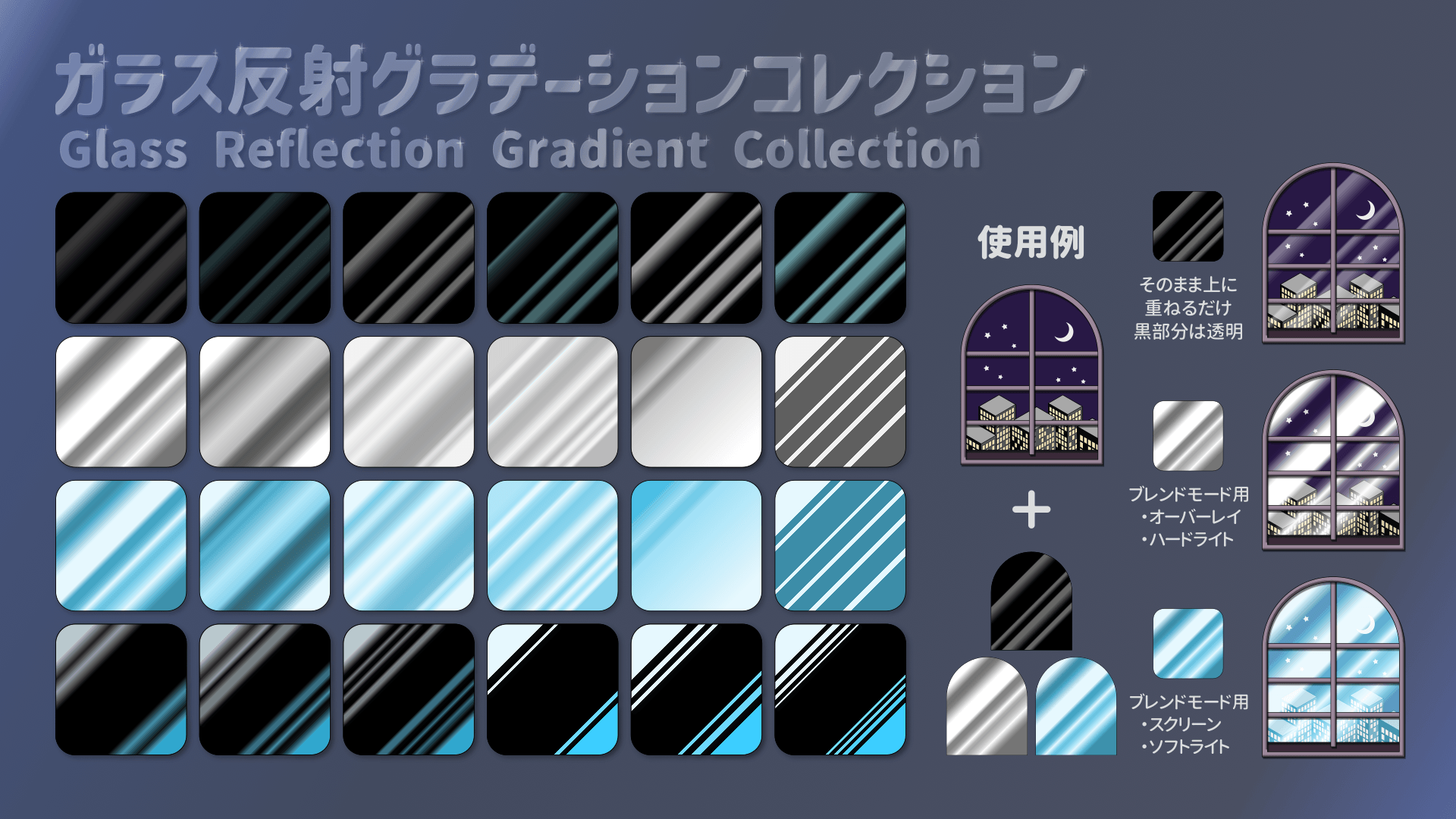
ガラスやアクリルなどの反射をイメージしたグラデーションコレクションです。グラデーションの角度を斜めにして使用すると、アニメや漫画的な光の反射表現のように見えます。
オブジェクトの上から重ねて不透明度やブレンドモードを変更して使用すると、透け方や色の混ざり方を調整できます。各カラーストップの位置は下側に配置した見せたい物の位置に合わせて調整してください。
グラデーションの二つのカラーストップを同じ数値にするとくっきりした縞々模様も作れます。
グラデーションコレクションは今後も追加していく予定です。
新しいテーマや質感を取り入れたグラデーションを少しずつ公開していきますので、気になる方はぜひ今後の更新もチェックしてみてください。
「こんなグラデーションが欲しい」というリクエストがありましたら、お気軽にコメントで教えていただけるとうれしいです。
フリー素材のダウンロード方法と利用時の注意点
利用条件
この素材集は幅広い用途で自由に無料でご利用いただけます。
- 商用利用OK
- 非商用利用OK
- 改変しての利用OK
- 加工しての利用OK
- 制作物への利用OK
- 使用報告なしでの利用OK
- クレジット表記なしでの利用OK
以下の行為は禁止します。
- 素材集そのものの再配布NG
- 素材集そのものの他の素材配布サイトへの転載・販売NG
- 自作発言NG
他の素材サイトへ転載されると配布元が分からなくなったり、利用条件の管理が難しくなったりするためご遠慮ください。
紹介記事やSNSなどで本ページへのリンクを掲載していただくのは歓迎します。
グラデーションの使い方
このグラデーションコレクションは、サンプル図形をコピーして利用します。
手順1: ダウンロードしたSVGファイルを開く
まずは使用したいグラデーションコレクションのSVGファイルをInkscapeで開きます。
手順2: サンプル図形をコピーする
使用したいグラデーションのサンプル図形を選択し、コピーします。
グラデーションを使用したいファイルを開き、サンプル図形を貼り付けます。
この操作で、グラデーションの定義も一緒にコピーされます。
手順3: フィル/ストロークから適用する
グラデーションを適用したいオブジェクト(図形やパスやテキスト)を選択し、
[オブジェクト>フィルとストローク](Shift + Ctrl + F)を開きます。
フィルまたはストロークでグラデーションを選択すると、コピーしたグラデーションを利用できます。
手順4: 貼り付けたサンプル図形は削除してOK
グラデーションの定義はドキュメント内に追加されているので、貼り付けたサンプル図形は削除して構いません。
注意1:スタイルの貼り付けはおすすめしません
貼り付けメニューの[スタイル](Shift + Ctrl + V)を使用すると、グラデーションの描画位置まで再現されるため、オブジェクトの位置によってはグラデーションがずれて単色に見えてしまうことがあります。
スタイルの貼り付けではなく、サンプル図形を通常のコピー&貼り付けで取り込む方法をおすすめします。
注意2:Inkscapeのスポイトツールではグラデーションを取得できません
Inkscapeのスポイトツールは、グラデーション全体ではなく、クリックした位置の色だけを取得します。
グラデーション全体をコピーしたい場合はスポイトツールではなく、サンプル図形を通常のコピー&貼り付けをご利用ください。
グラデーションを使用する時のポイント
グラデーションの向きや長さは、グラデーションツールに切り替えると自由に変更できます。
グラデーションの向きや長さを決める制御線のことを説明の都合でグラデーションラインと呼んでいます。この制御線は英語ではGradient lineやGradient handleと呼ばれることが多いです。
同じグラデーションでも、グラデーションラインの向きや長さや繰り返し方法を変えるだけで印象が大きく変わるので、ぜひ色々試してみてください。
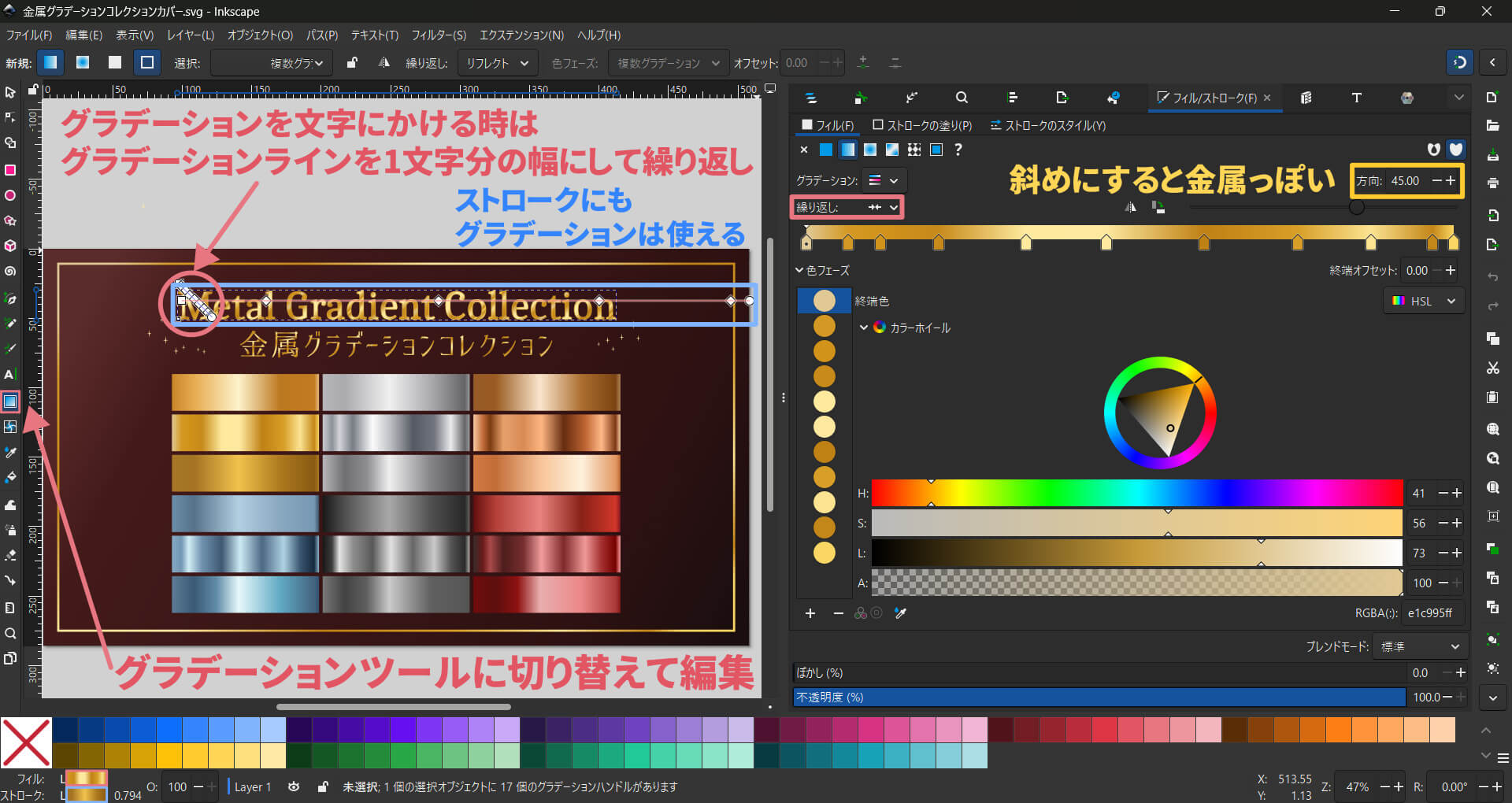
文字に金属グラデーションを使う時は、1文字ずつ分けてグラデーションを適用すると後から文字を修正したい時に大変なので、グラデーションラインを1文字分程度の幅に調節して、[繰り返し]を[ダイレクト]か[リフレクト]に設定(どちらか好みでどうぞ)します。グラデーションラインの[方向]を斜めに傾けるとより金属らしい見た目になります。
グラデーションの色を変えたい場合
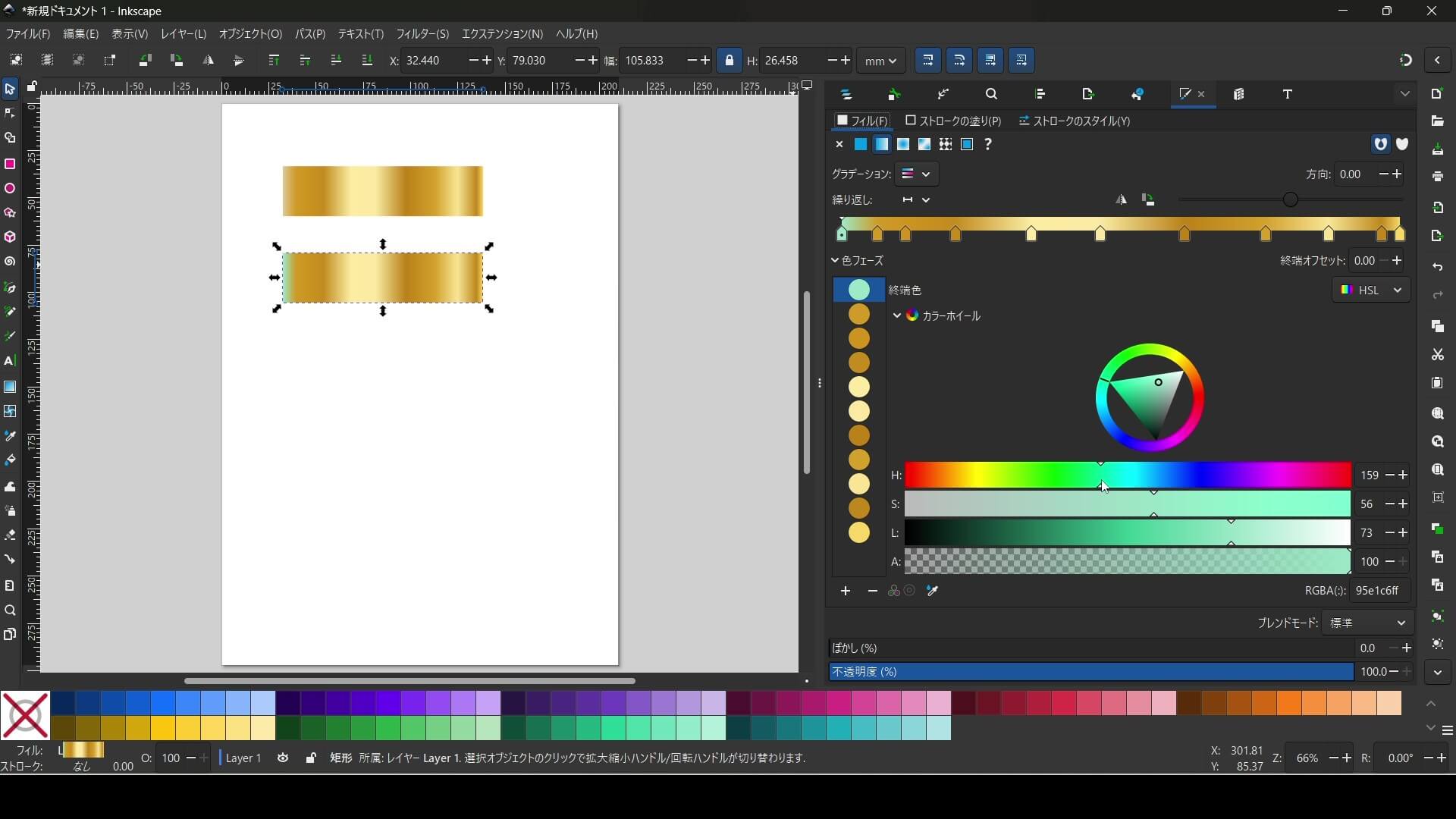
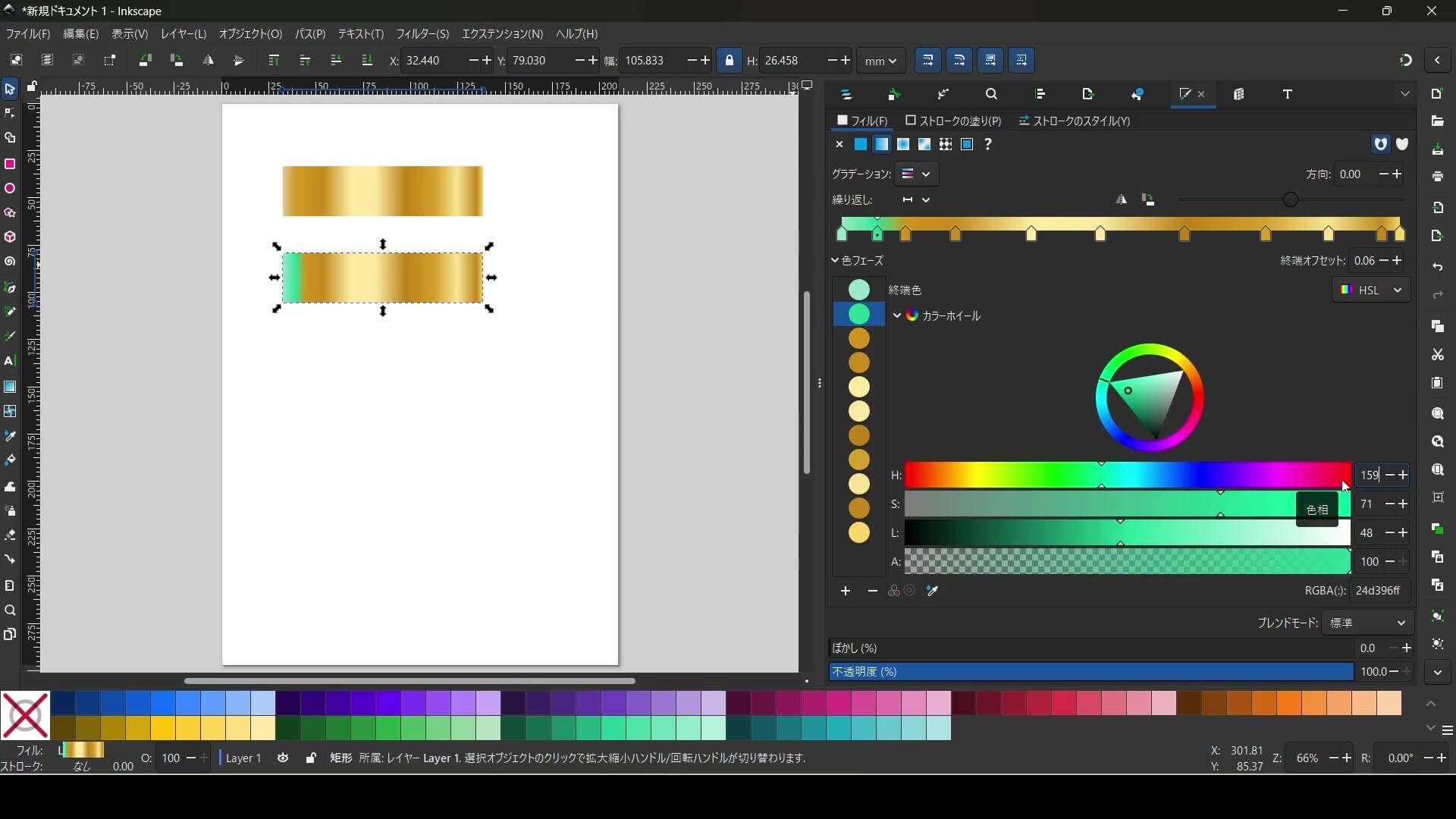
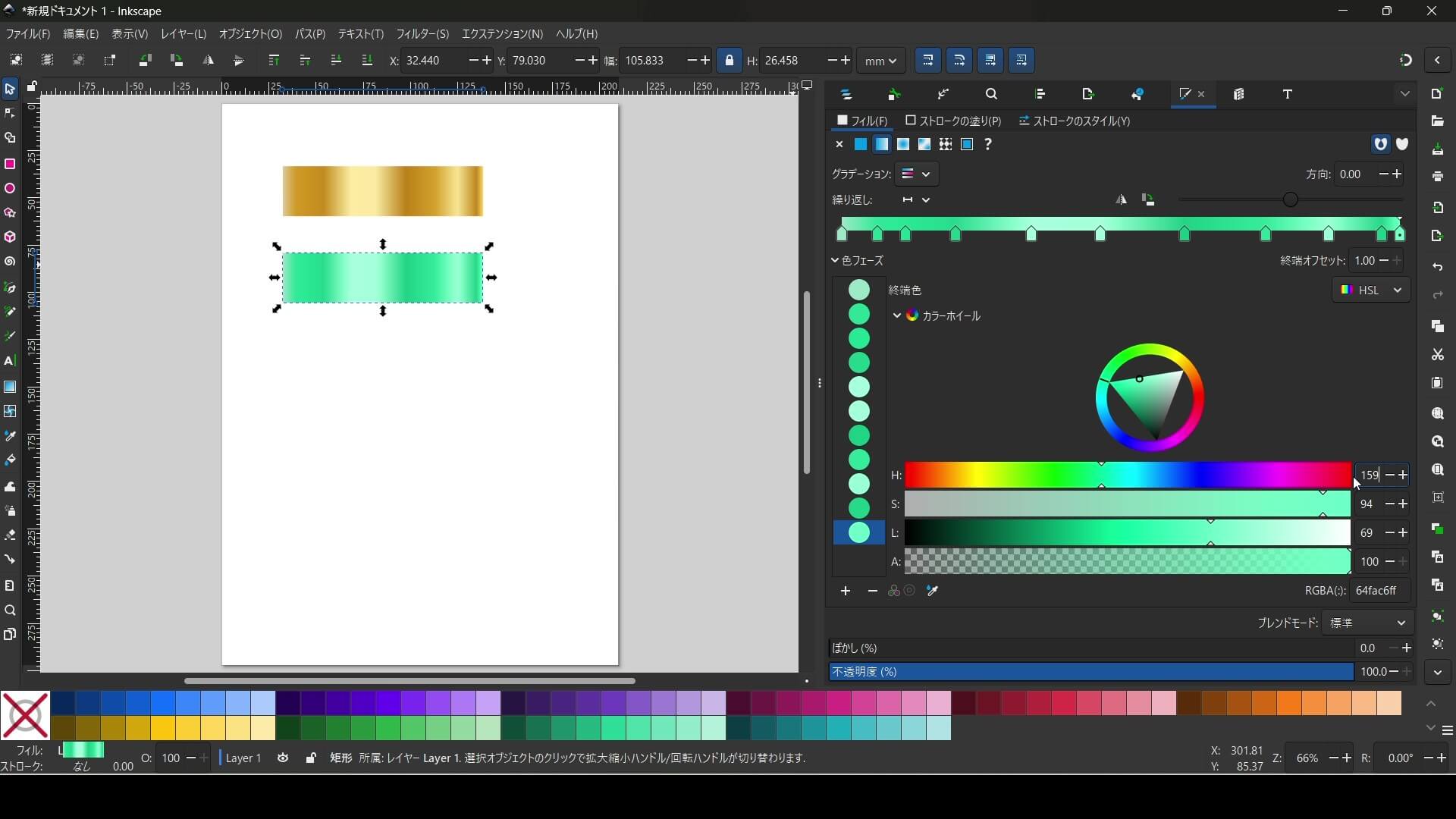
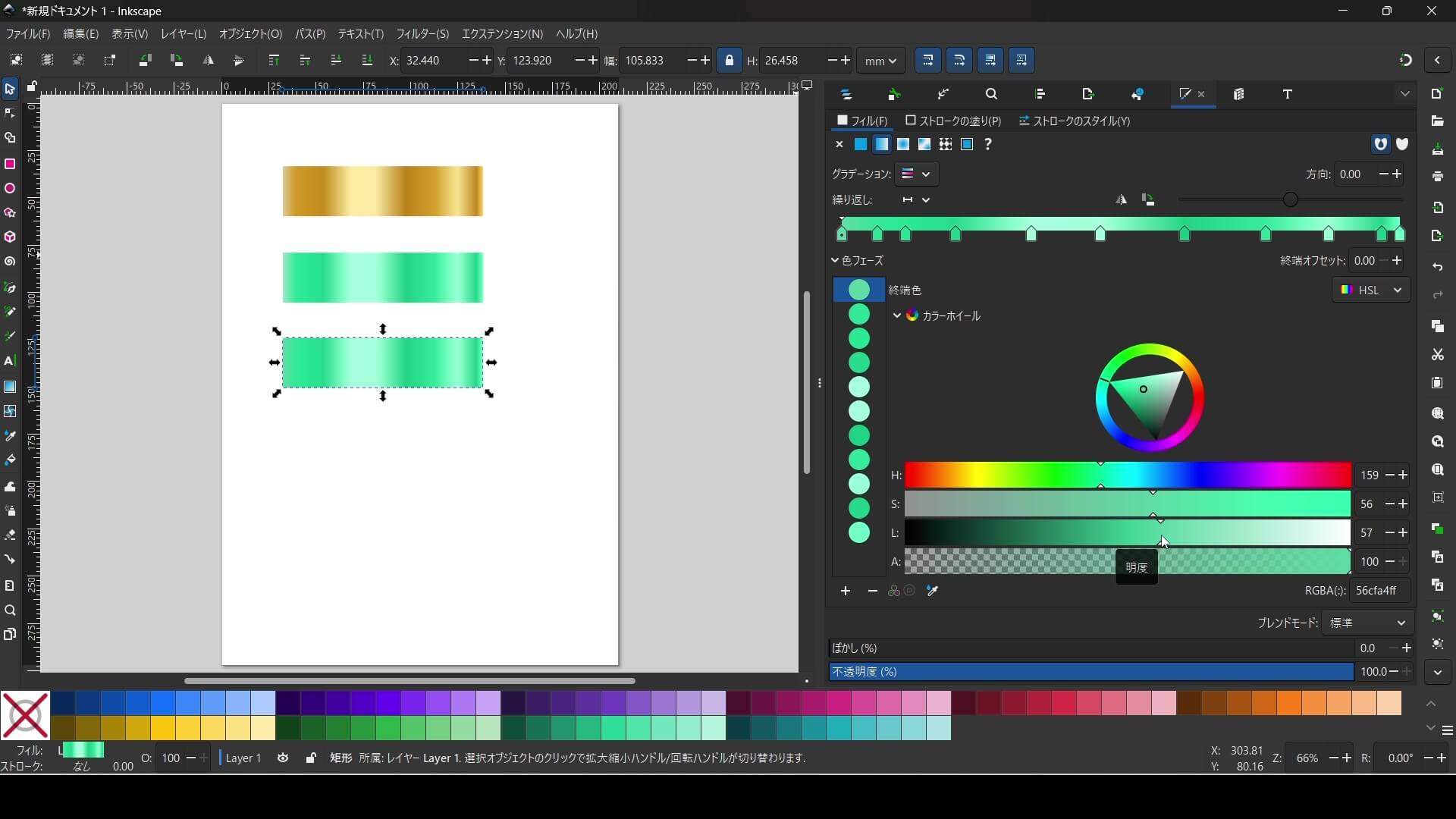
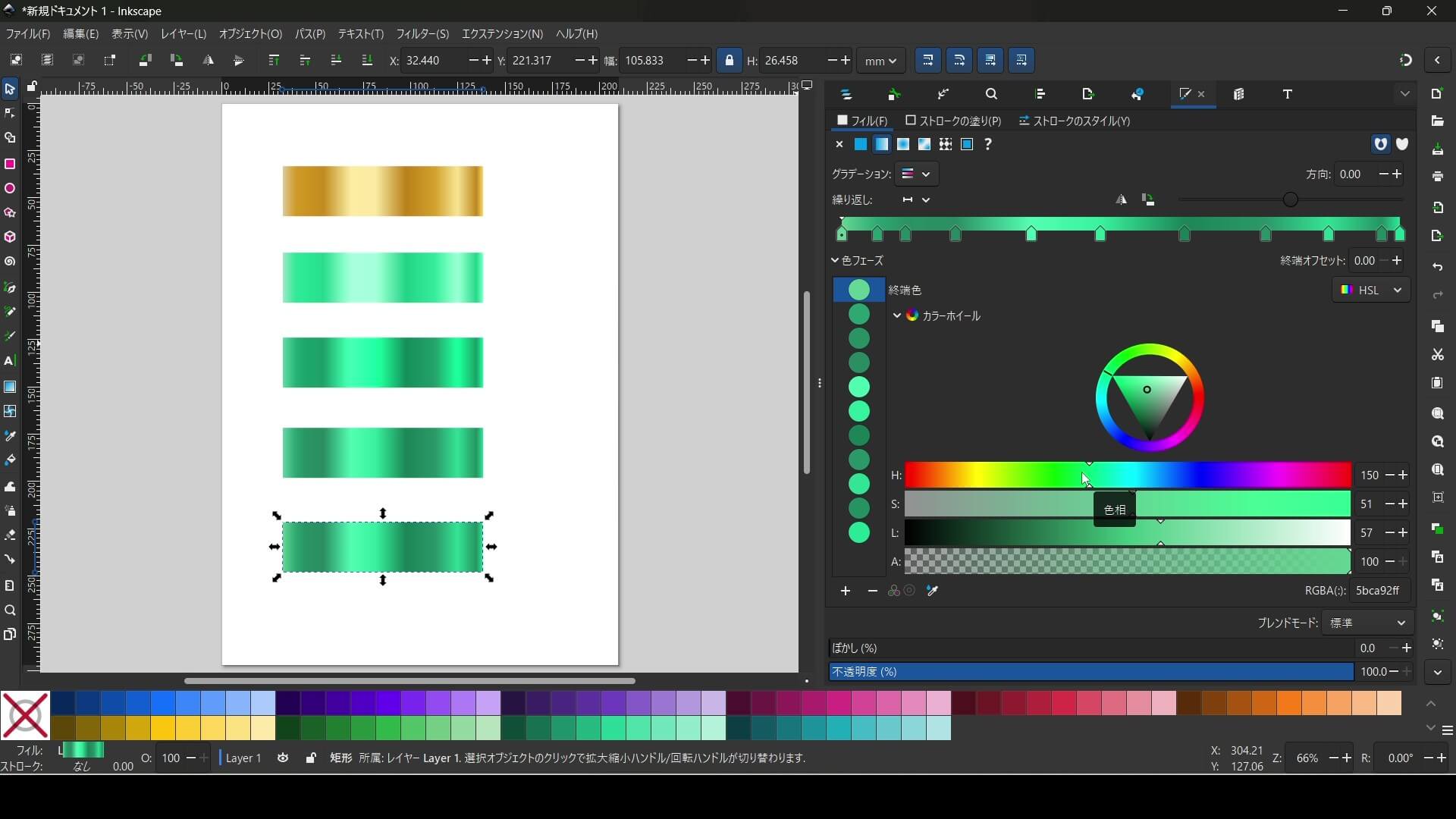
グラデーションは、複数の色がバランスよく配置されることで自然な立体感や質感を表現しています。色を変更する場合は、各カラーストップ(色フェーズ)の色を一つずつ周回してカラースライダーで変更します。
1周目:色味を決める
各カラーストップの色相(H)をカラースライダーで変更して全体の色味を決めます。場合によっては色相の変更だけで完了します。
2周目:明るさを決める
各カラーストップの明度(L)をカラースライダーで変更し、光沢や立体感を調節します。色相によっては明度や彩度が同じでも明るく見えたり、逆に暗く見えたりする場合があるので、見え方の調整をします。
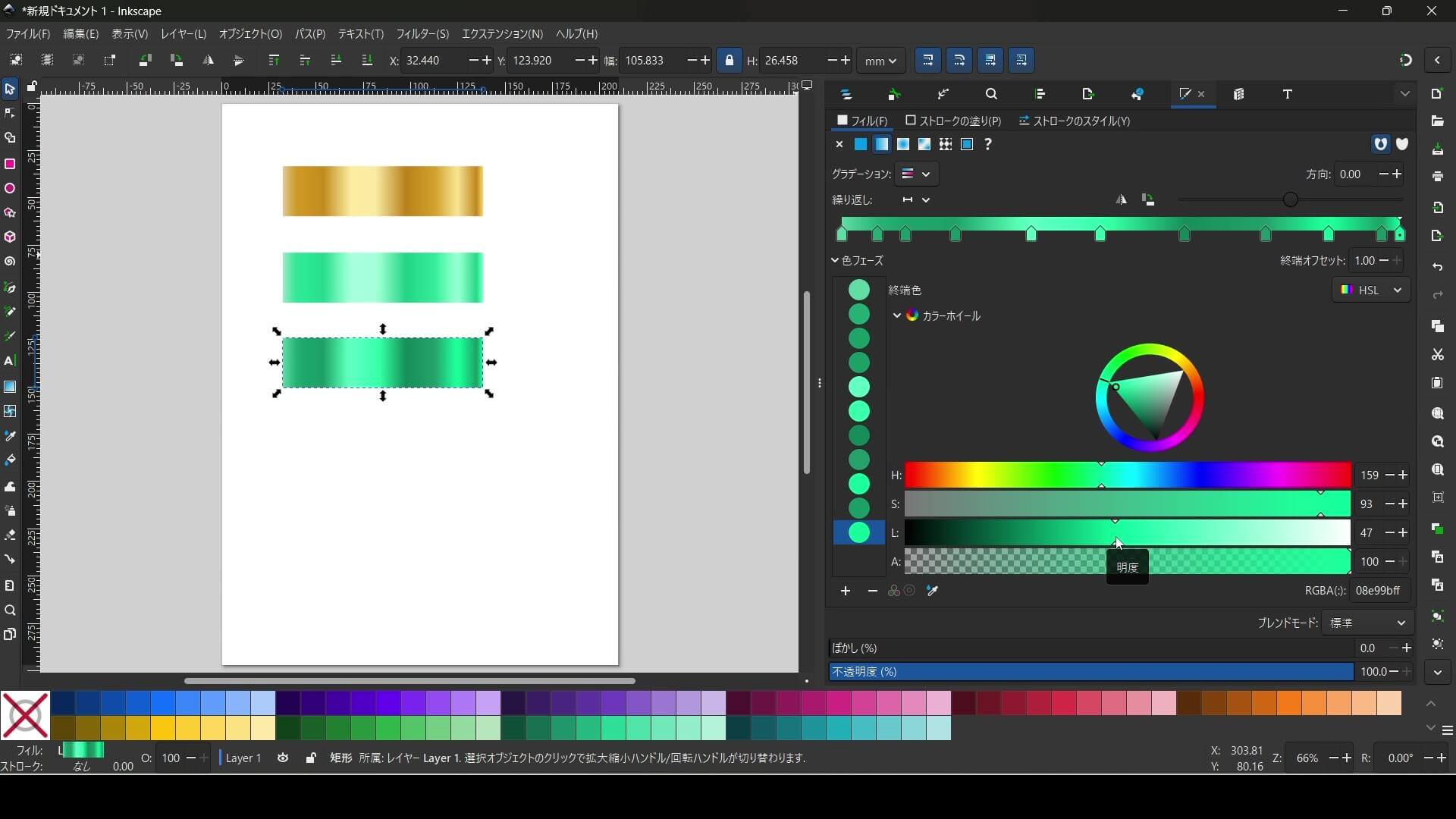
3周目:ニュアンスを整える
色相と明度を調整した時点で、グラデーションとしてはほぼ完成しています。彩度は作品の雰囲気に合わせて、お好みで微調整してください。
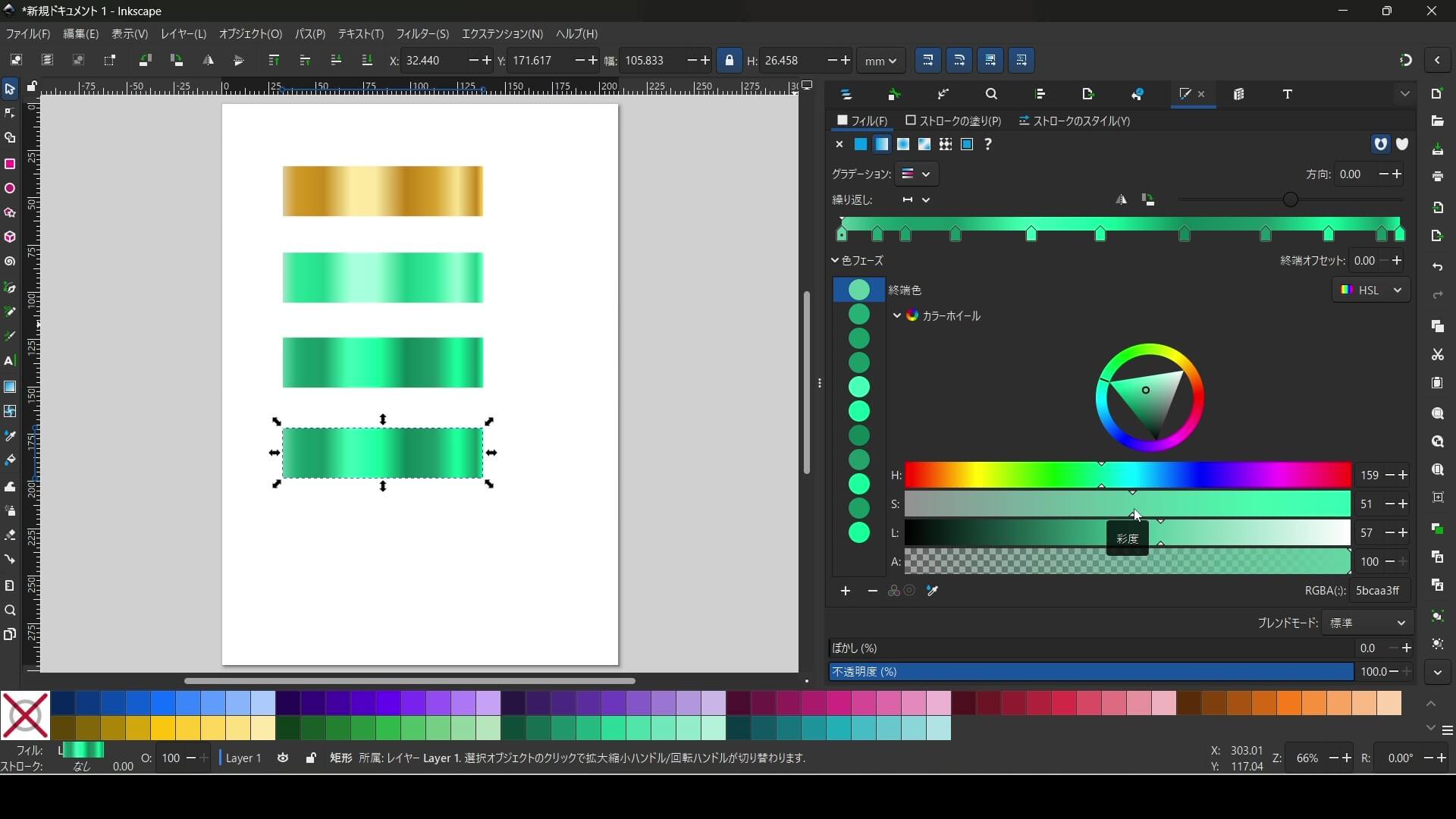
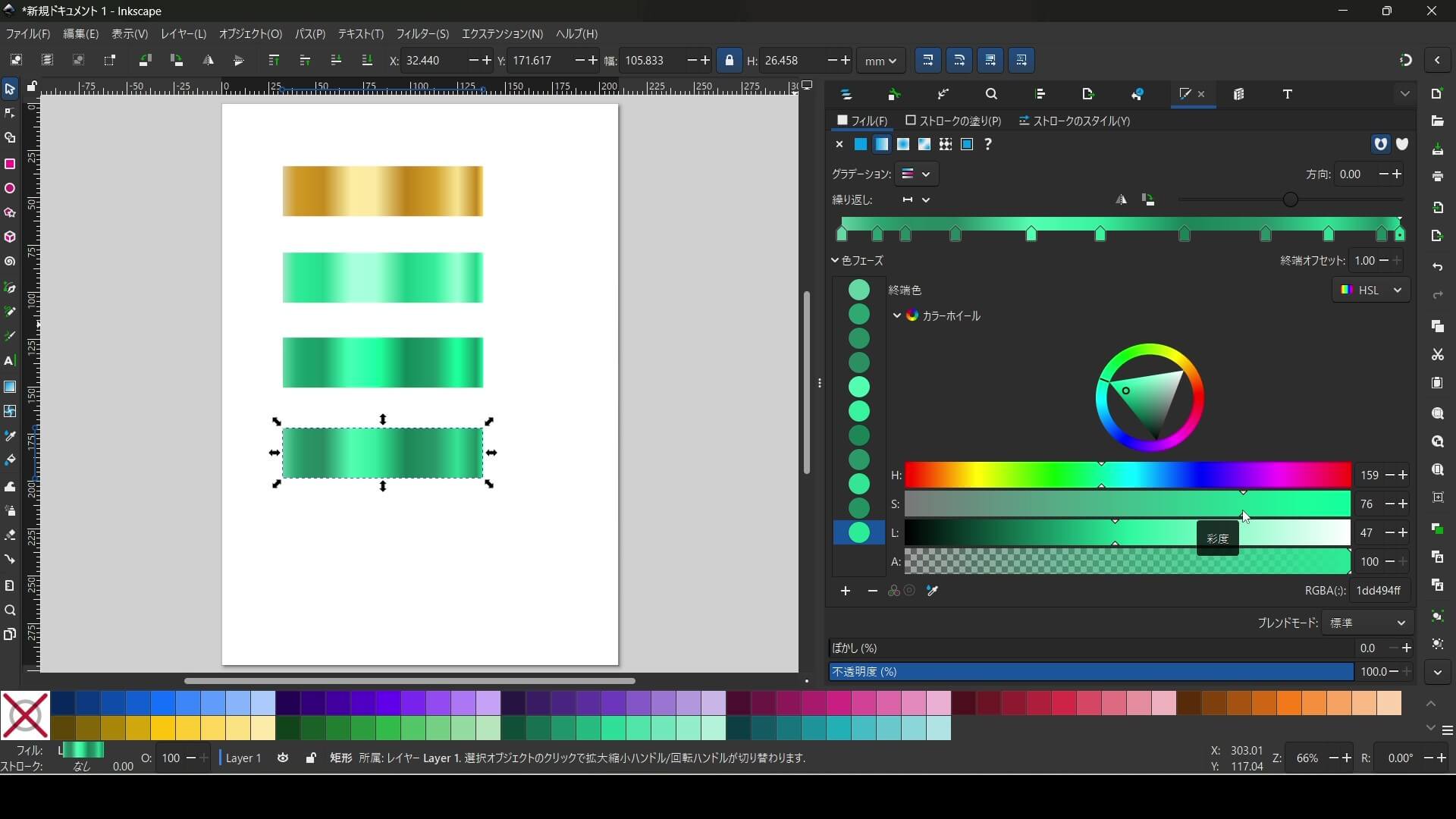
なぜ色相・明度・彩度の順に決めるのか
各カラーストップのカラースライダーをH→L→Sの順に周回して操作することで元のグラデーションが持つ立体感や質感を保ちながらカラーバリエーションが作れます。
カラーホイールの方が直感的に色を選択できるのですが、自由に選べ過ぎて逆に迷ってしまうので色選びに慣れない場合はカラースライダーを操作するのがおすすめです。
グラデーション作成を料理に例えるとこんな感じです。
- H(色相)=何料理にするか(和食・中華・洋食)
- L(明度)=焼き加減・火加減
- S(彩度)=塩コショウなど最後の味付け
同じ色でも、周りの色や組み合わせによって印象は大きく変わります。まずは色相と明度で全体を整え、最後に彩度を少しずつ調整しながら、自分のイメージに近いバランスを探してみましょう。慣れてきたらカラーストップごとに色相を少しだけ変えると、より自然で深みのあるグラデーションになります。
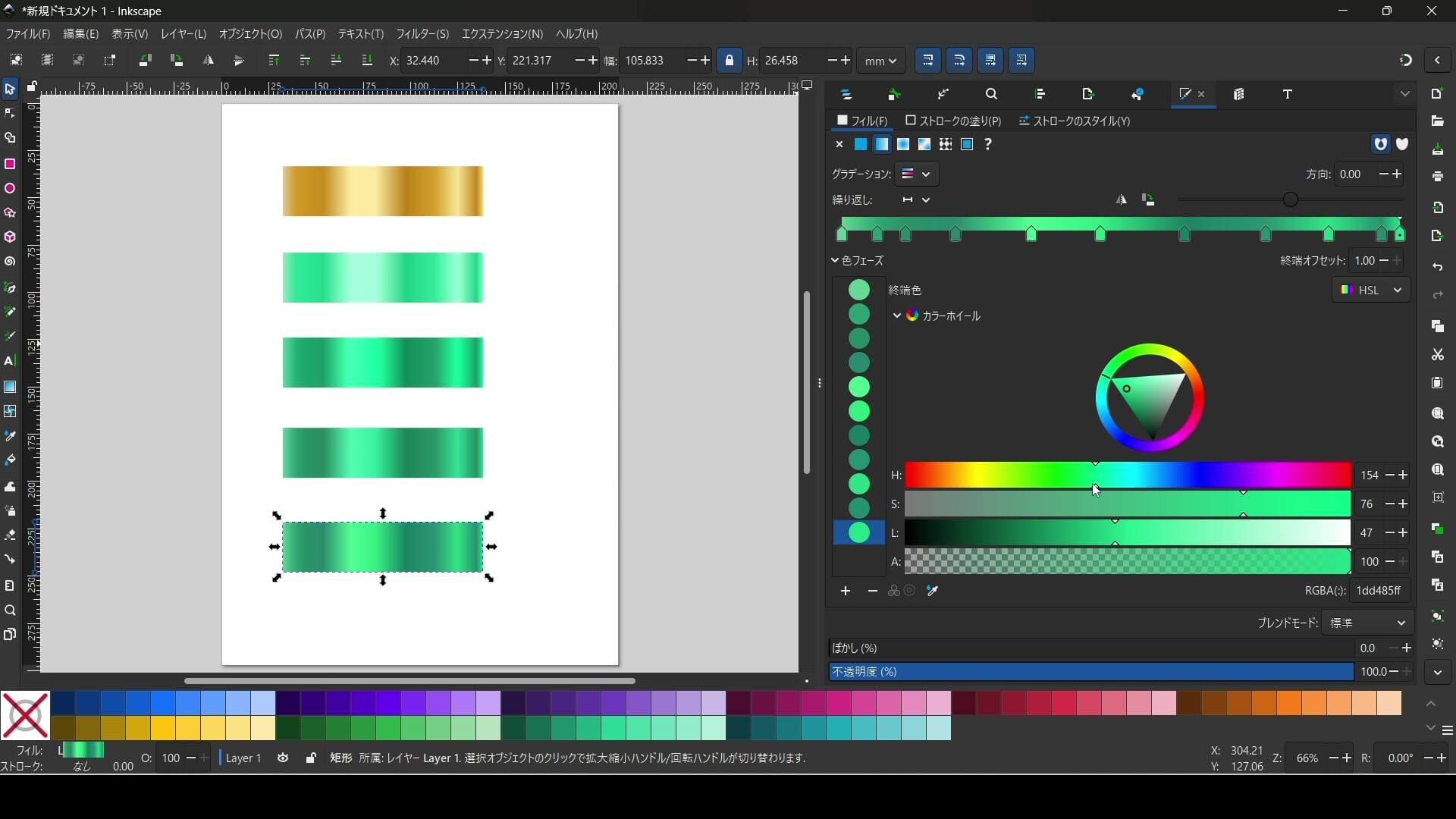
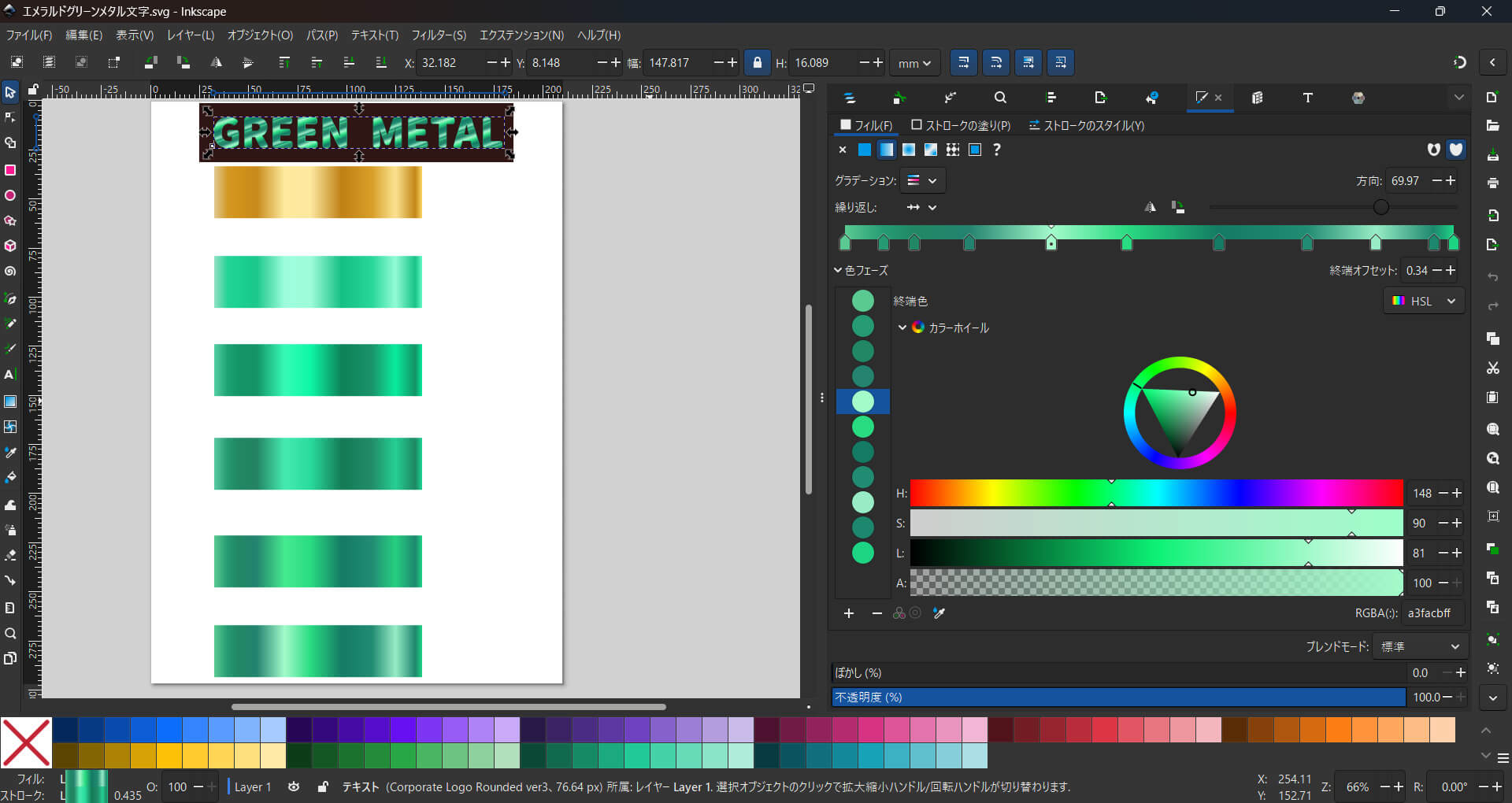
グラデーションの色を変更する動画もありますのでお時間がありましたらご覧ください。
動画はグラデーションの色違いを作るだけで終わっていますが、実際に文字に適用すると金属の光沢感が控えめだったので、ハイライトの部分はもう少し明るくした方が金属らしい仕上がりになります。
解説:グラデーションはSVGファイルごとに保存される
パターンはパターン定義したSVGファイルをpaintフォルダに配置することで、Inkscapeのパターンライブラリから選択できるようになります。
同じようにグラデーションもライブラリ化ができたら便利なのですが、グラデーションについては現在のところパターンライブラリのような共有機能はありません。
パターンのように決まったフォルダへSVGファイルを配置して、グラデーションを一覧から選べるようにはできません。(2026年7月現在)
Inkscapeで作成したグラデーションは、そのSVGファイルの中に定義として保存されます。この仕様は少し不便に感じるかもしれませんが、一度グラデーションを取り込めば、グラデーション定義の削除やドキュメントの整理をしない限り、そのSVGファイル内では繰り返し利用できます。
今回配布しているグラデーションコレクションも、この仕組みを利用して手軽に使えるようにしています。
Inkscapeは現在も開発が続いているソフトウェアです。
将来、グラデーションライブラリのような仕組みが追加されれば、より簡単に共有・管理できるようになるかもしれません。
それまでは、今回ご紹介した方法が最も手軽で確実な使い方です。
まとめ
今回は、Inkscapeですぐに使えるグラデーションコレクションと、その使い方をご紹介しました。
Inkscapeではグラデーションを扱いにくく感じるかもしれませんが、グラデーションコレクションからコピペすれば同じファイル内で繰り返し利用できます。
また、グラデーションは色相(H)・明度(L)・彩度(S)を少し調整するだけでも印象が大きく変わります。最初は一から作ろうとせず、配布したグラデーションをベースに色をアレンジしてみるのもおすすめです。
グラデーションは、単体で使うだけでなく、パターンやテクスチャと組み合わせることで表現の幅がさらに広がります。
まずは気になるグラデーションをコピーして、いろいろな作品に試してみてください。
今後も新しいグラデーションコレクションを追加していく予定です。このグラデーションコレクションが、作品制作のお役に立てれば幸いです。
コメント