

目次
CLIP STUDIO PAINT(クリスタ)からKritaに移行しようとすると、「クリスタで使っていたあの機能は、Kritaではどこにあるんだろう?」と戸惑うことがあります。
例えば、クリスタでは「ペン」「鉛筆」「水彩」「油彩」「エアブラシ」「消しゴム」「ぼかし」「色混ぜ」などがそれぞれ別のツールとして分かれていますが、Kritaではこれらの多くがフリーハンドブラシツールのブラシプリセットとしてまとめられています。
また、クリスタの「下のレイヤーでクリッピング」はKritaでは「アルファを継承」、「レイヤーマスク」は「透過マスク」というように、同じようなことができても名前や仕組みが違う機能もあります。
そこでこの記事では、クリスタユーザーがKritaへ移行するときに、困りそうな問題について
「クリスタのこれはKritaではこう!」
という視点で、それぞれの機能を比較して紹介します。
単純な機能名の対応だけでなく、実際にKritaでどこから操作するのか、どんな使い方ができるのか、クリスタとは違うKritaならではのポイントもあわせて解説します。
「Kritaにこの機能はないのかな?」と思ったときに、まずこの記事を見れば対応する機能を探せるような内容を目指します。
ペンも水彩も油彩も、全部ブラシツール
クリスタからKritaへ移行したときに、かなり迷うのがお絵描きに使うツールの探し方です。
クリスタでは「ペン」「鉛筆」「筆」「エアブラシ」「デコレーション」「色混ぜ」などが、それぞれ独立したツールとしてツールパレットに並んでいます。さらに、その中に水彩や油彩、マーカーなどのサブツールがあります。
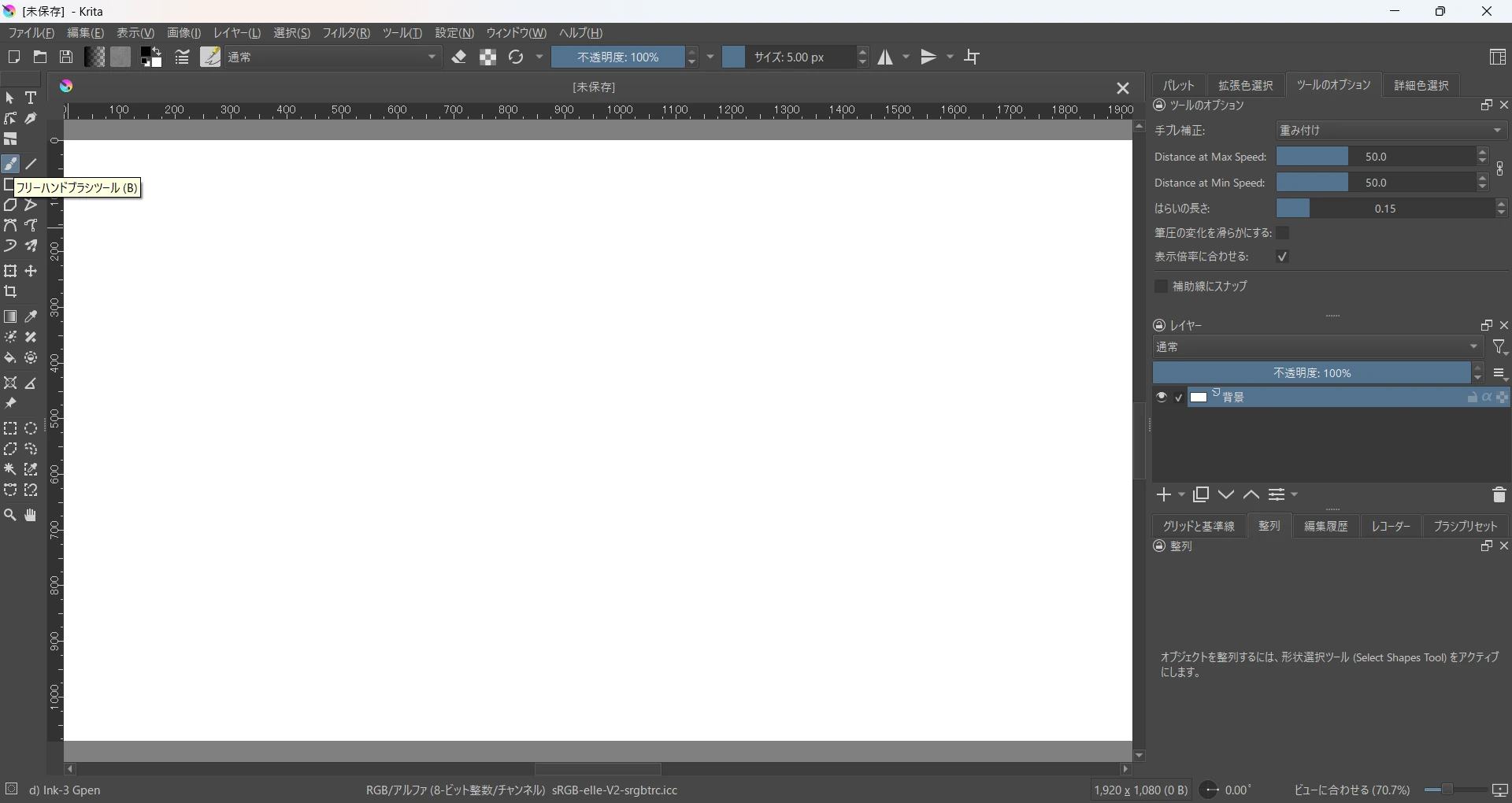
一方、Kritaではこれらを細かくツールとして分けず、基本的フリーハンドブラシツール でブラシプリセットを切り替えて使います。
Kritaのツール探しで困った時の機能対応表
| クリスタで使っていたもの | Kritaで探すもの | 検索するときの語句の例 |
|---|---|---|
| ペン | ブラシツール+ペン系ブラシ | ink / pen / gpen / fineliner |
| 鉛筆 | ブラシツール+鉛筆系ブラシ | pencil / sketch |
| パステル | ブラシツール+パステル系ブラシ | pastel / chalk / charcoal |
| 筆 | ブラシツール+筆系ブラシ | brush / ink / sumi |
| 水彩 | ブラシツール+水彩系ブラシ | water / watercolor |
| 油彩 | ブラシツール+油彩・厚塗り系ブラシ | bristle / oil |
| マーカー | ブラシツール+マーカー系ブラシ | marker |
| スクリーントーン | ブラシツール+トーン系ブラシ | tone |
| エアブラシ | ブラシツール+エアブラシ系ブラシ | airbrush / air brush |
| スプレー | ブラシツール+スプレー系ブラシ | spray |
| スタンプ | ブラシツール+スタンプ系ブラシ | stamp / texture |
| デコレーション | ブラシツール+装飾・パターン系ブラシ | texture / shapes |
| 色混ぜ | ブラシツール+混色系ブラシ | blender / blend / smudge |
| ぼかし | ブラシツール+ぼかし系ブラシ | blur / blender / smudge |
| 覆い焼き | ブラシツール+合成モード・フィルタ系ブラシ | dodge |
| 焼き込み | ブラシツール+合成モード・フィルタ系ブラシ | burn |
| 消しゴム | ブラシツール+消しゴムモード/消しゴム系ブラシ | eraser |
| 投げなわ塗り | ブラシツール+形状エンジン系ブラシ | fill / shape |
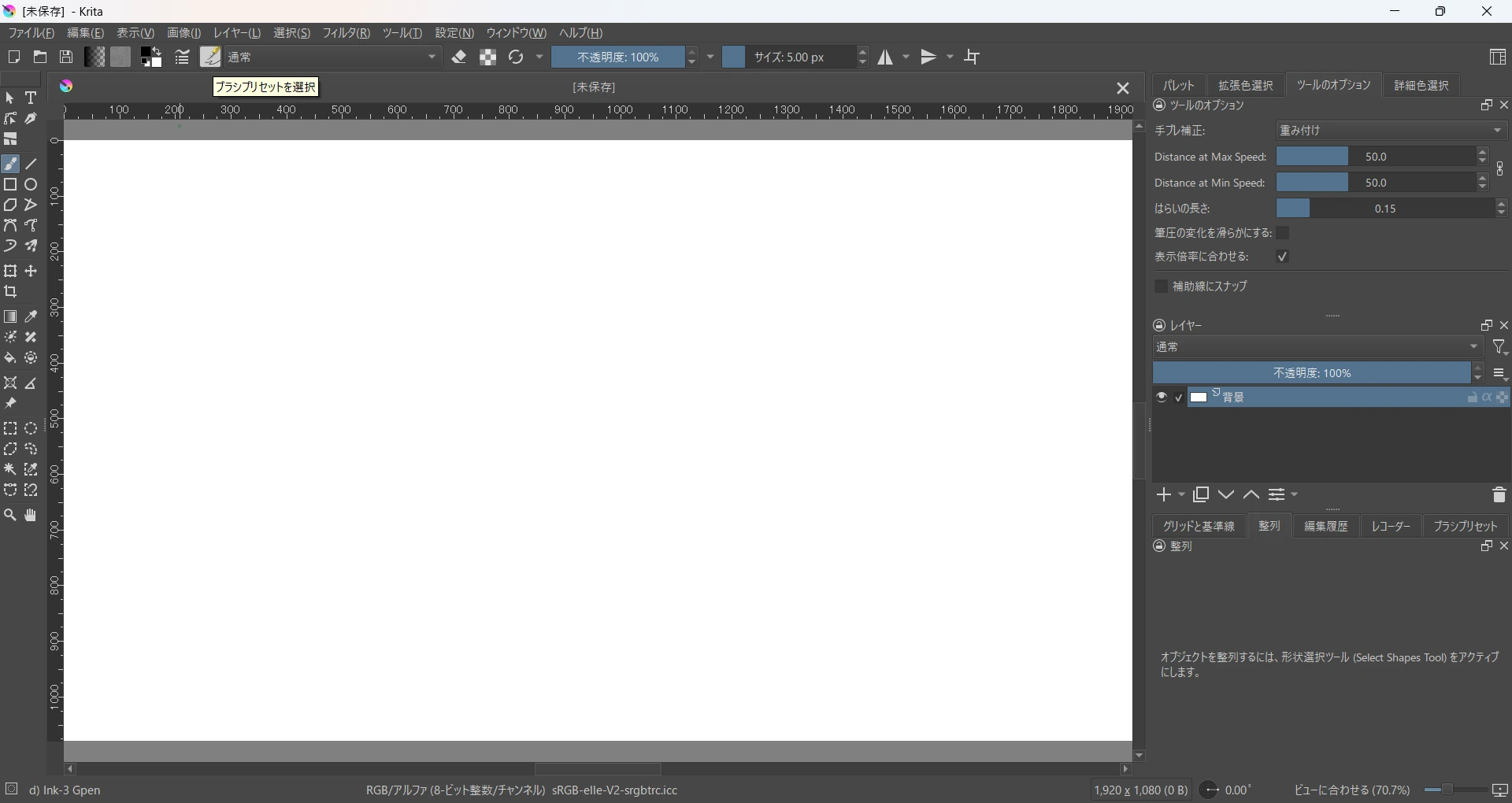
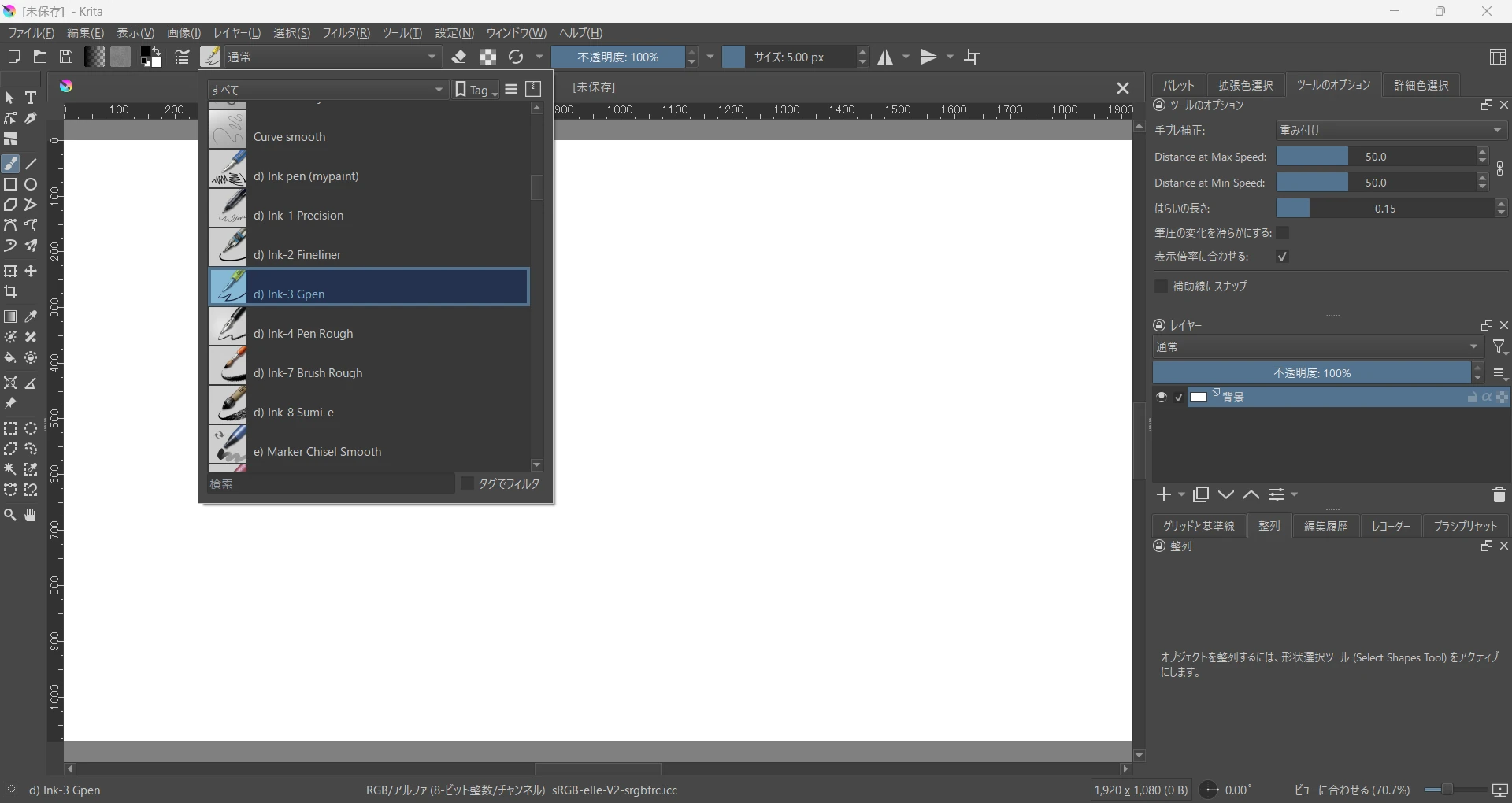
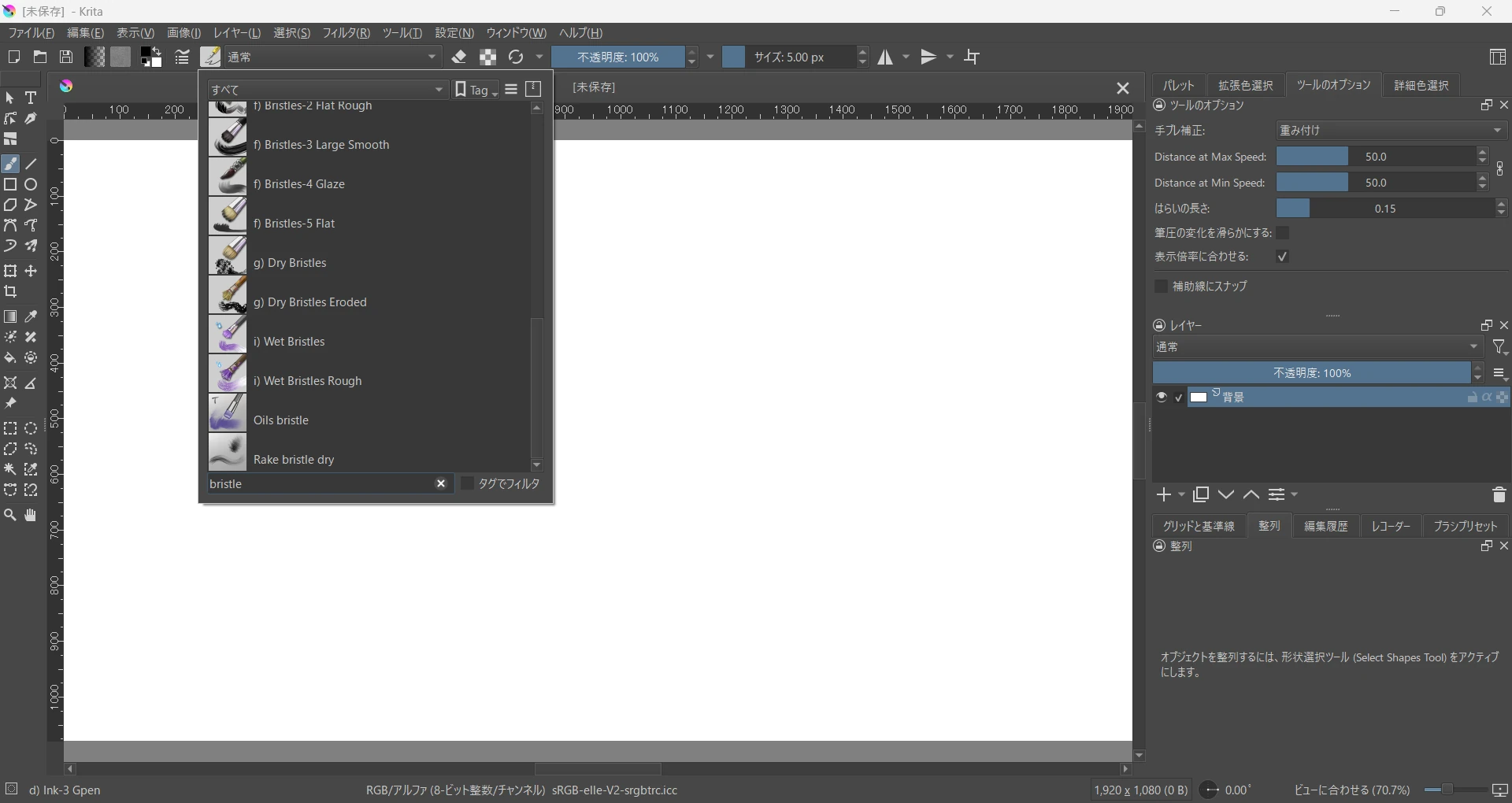
「Kritaに油彩ツールはないの?」と思ったときには、油彩のような描き味を持つブラシプリセットを選んで使うという仕組みです。 上部ツールバーのブラシアイコンからブラシプリセットの選択画面を開き、検索欄に英語で「bristle」と入力すると、油彩用のブラシを絞り込めます。
「ペン」のアイコンに要注意
ここでクリスタから移行した人が特に間違えやすいところがあります。
Kritaのツールボックスにはペンのようなアイコン の「カリグラフィーツール」がありますが、これはクリスタの「ペンツール」とは違い、線画を描くためのツールではありません。
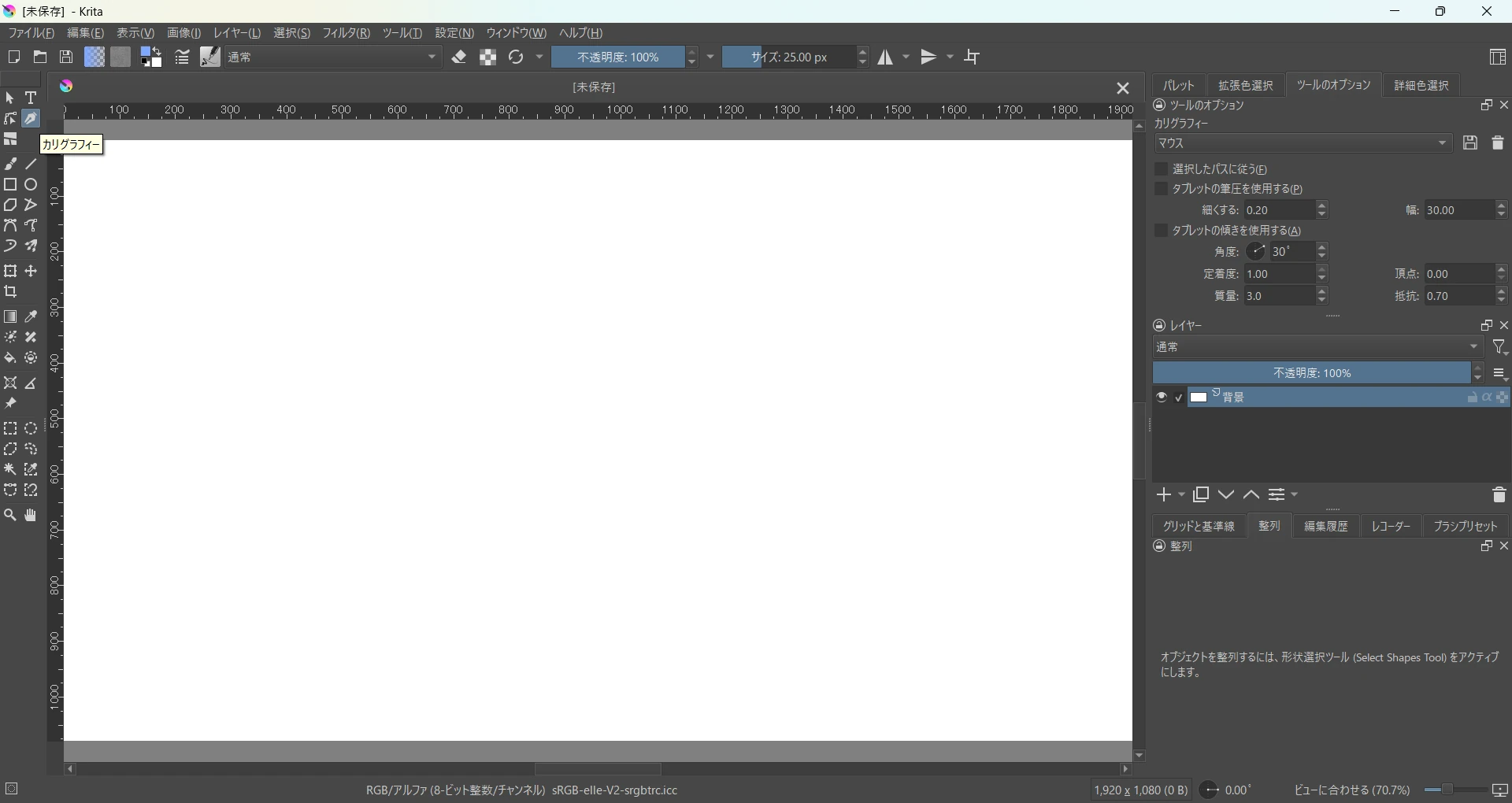
カリグラフィーツールは、ベクターレイヤー上で線を描くためのツールです。Kritaのベクターツールの一つなので、通常のペイントレイヤーに線画を描く目的で選ぶものではありません。
線画を描く場合は、ツールボックスの「フリーハンドブラシツール」を選び、そこからペン系のブラシプリセット(penやinkなどで検索)を選びます。フリーハンドブラシツールのショートカットはBです。
「Krita ○○ どこ?」と思ったら
クリスタで使っていた機能をネット検索で探すときは、
- 「Krita 鉛筆 どれ」
- 「Krita マーカー どこ」
- 「Krita エアブラシ ない」
- 「Krita ぼかし 使えない」
- 「Krita 水彩 どうする」
- 「Krita 油彩 見つからない」
などと探したくなります。
でもKritaでは、「ブラシツール」の中に色々なツールが入っているので、まずそこから探してみましょう。
Kritaのプリインストールのブラシプリセットには、ペンや鉛筆、クレヨン、絵の具など、さまざまな描き味を再現したものが用意されています。Kritaでは、単純にブラシ先端の形だけを切り替えるのではなく、ブラシエンジンの設定によって描画時の挙動そのものを変えることもできます。
「水彩という名前のツールを探す」というより、
「水彩のような描き味のブラシを探す」
と考えると分かりやすいでしょう。
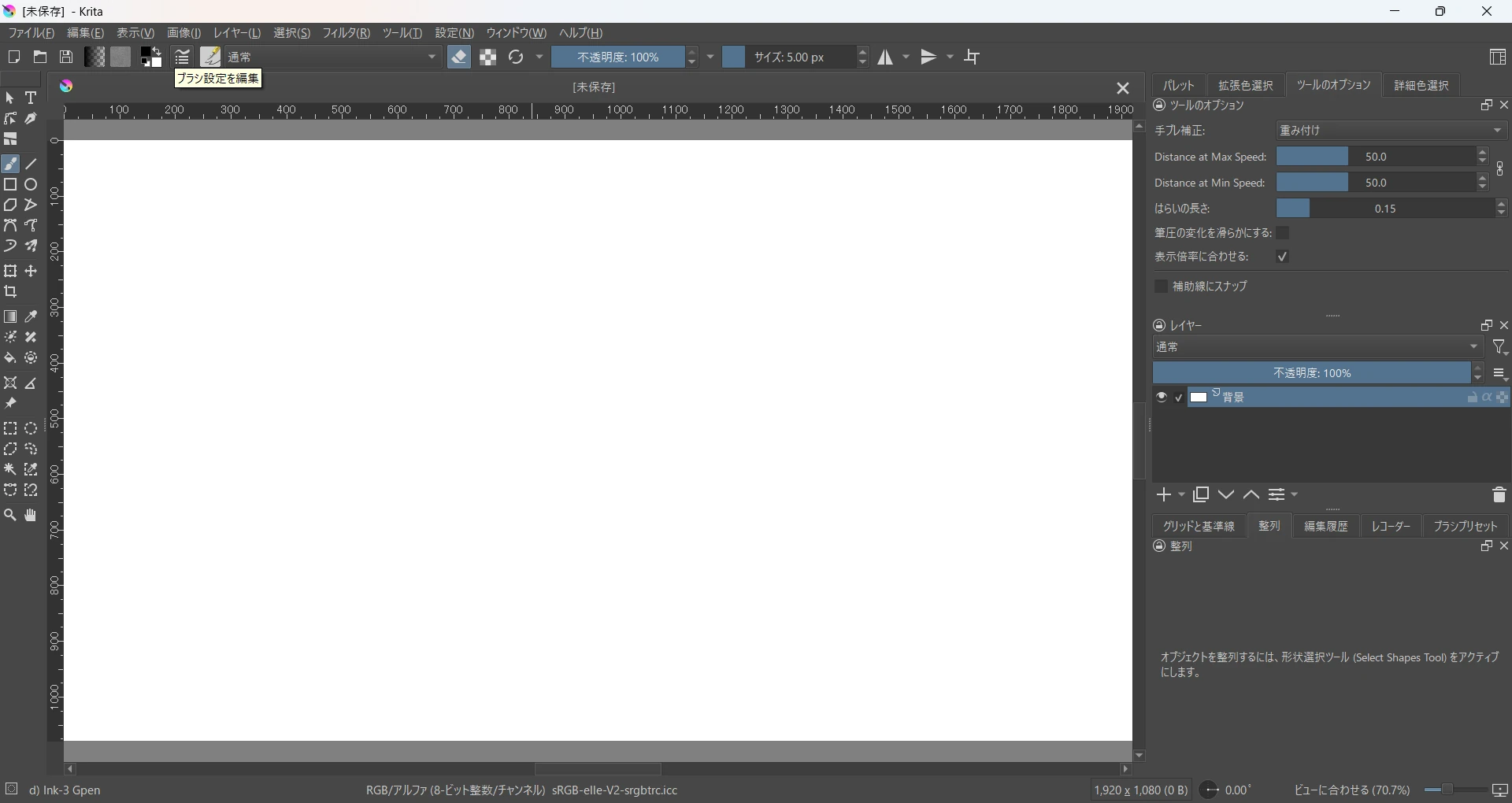
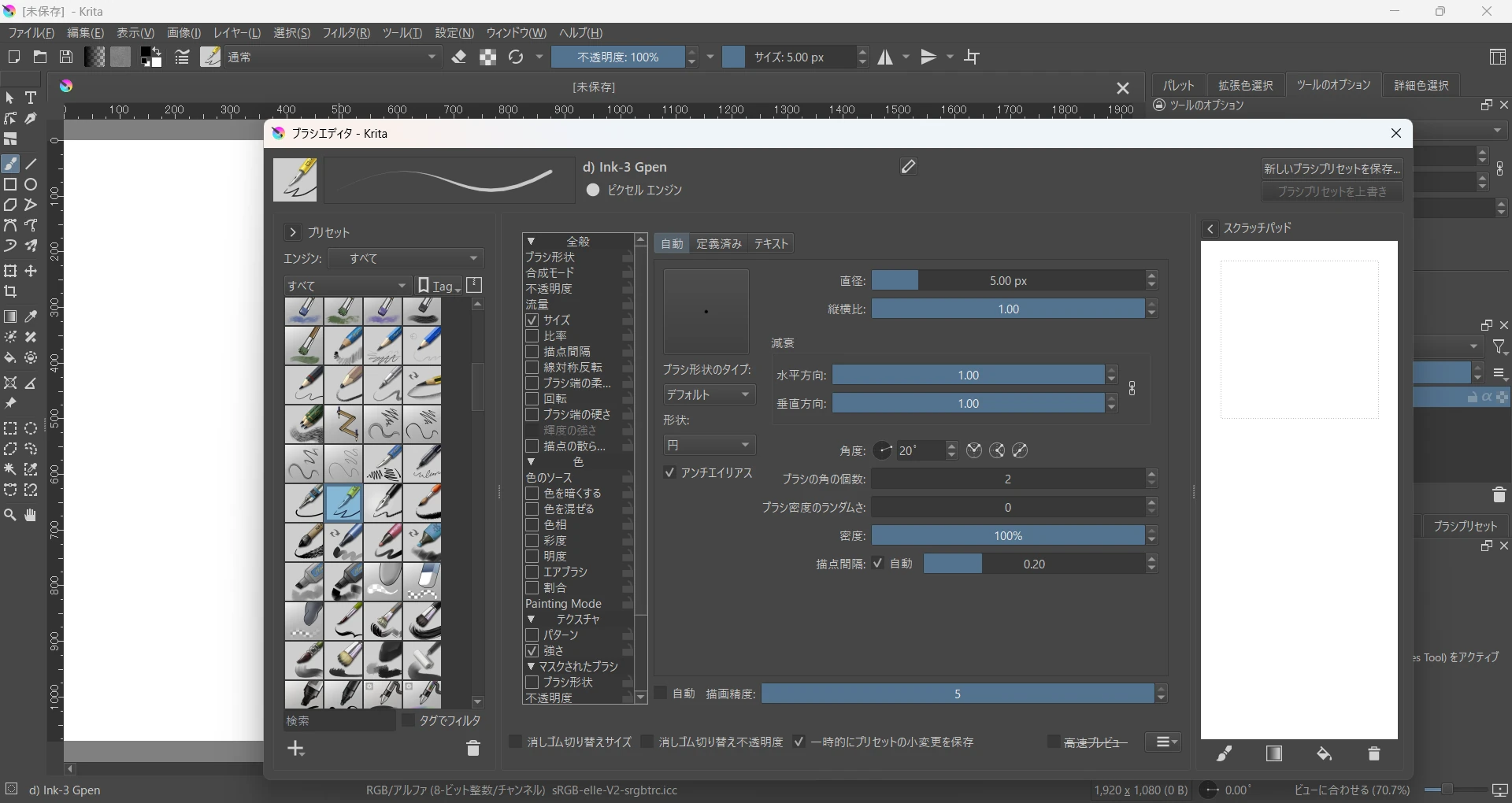
ブラシプリセットは、プリセット選択画面の検索欄やタグから探すこともできます。さらに、F5でブラシ設定を開けば、現在選択しているブラシのブラシエンジンや細かな設定を確認・変更できます。
Kritaでは「ブラシそのもの」を探す
クリスタとKritaにおけるツールの分類は、Kritaを使い込むほど奥深く、面白い違いになってきます。
クリスタでは、
ツール → サブツール
という階層から目的の描画方法を探すことが多いのに対して、Kritaでは、
ブラシツール → ブラシプリセット
という考え方が基本になります。
さらにKritaでは、ブラシプリセットの設定を変更して自分専用のブラシを作ることもできます。ブラシエンジン、ブラシ形状、テクスチャ、不透明度や流量、筆圧などを組み合わせて、独自の描き味を作れるのもKritaの特徴です。
「クリスタの水彩と同じものがKritaにあるか」という探し方だけでなく、
「クリスタで使っていた描き味を、Kritaではどのブラシで再現できるか」
という探し方に変えていくと、Kritaのブラシシステムが分かりやすくなります。
ただし、消しゴムについてはかなり特殊です。
Kritaには独立した「消しゴムツール」がツールボックス内にはないので、ブラシを消しゴムモードに切り替えて使う方法があります。詳しくは次の「消しゴムツール → 消しゴムモード」で紹介します。
消しゴムツール →消しゴムモード/Eraserブラシ
Kritaを初めて使うと、多分一番困るのが消しゴムの場所です。
クリスタなど多くのイラストソフトでは、ツールボックスに消しゴムツールのアイコンが必ずと言っていいほどあります。でも、Kritaのツールボックスには、消しゴム専用のツールがありません。
Kritaでは、ブラシツールを使ったまま「消しゴムモード」に切り替えて消します。
消しゴムモードへの切り替え
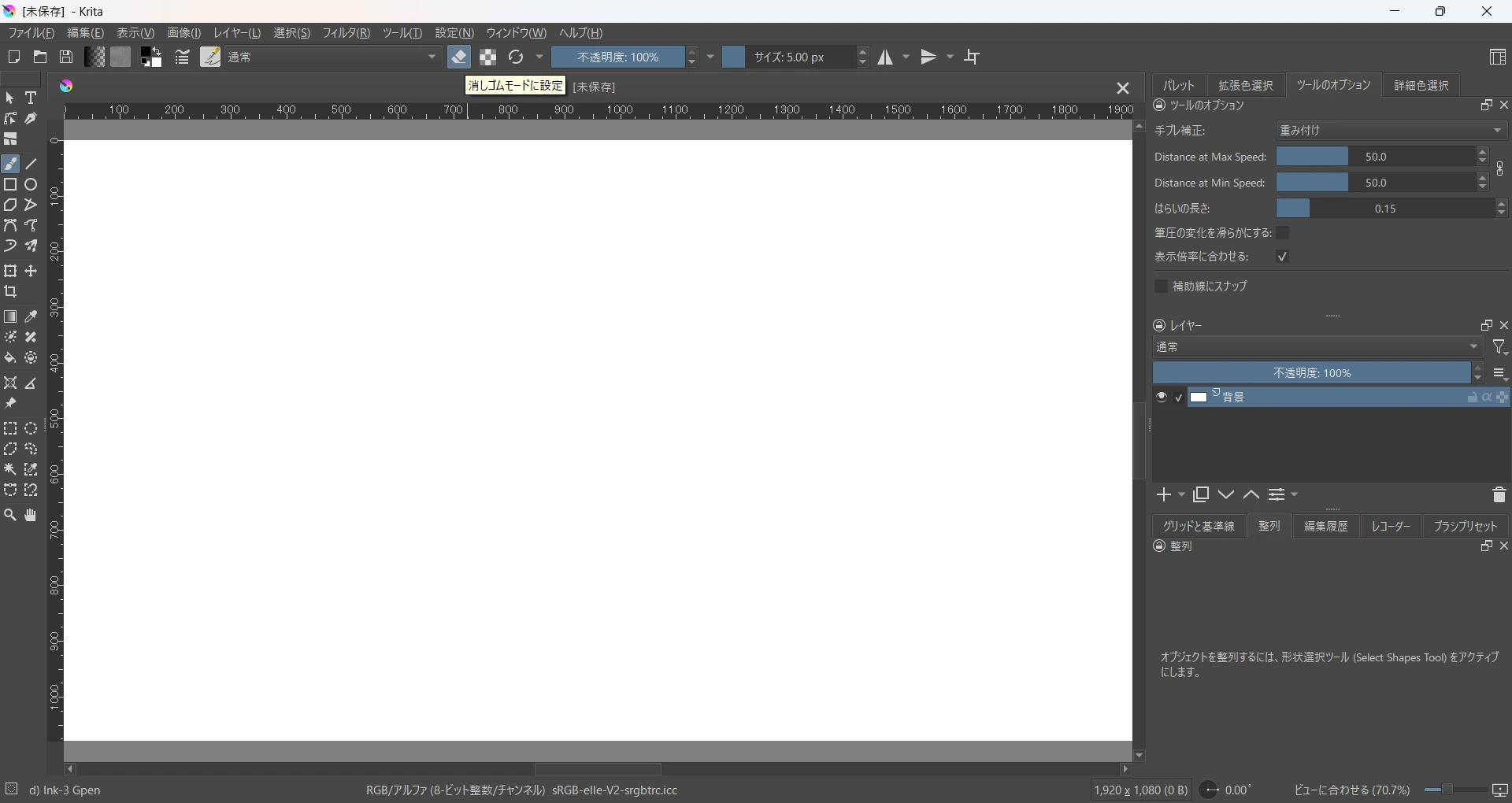
ブラシツールを選択した状態で、キーボードのEを押すと、消しゴムモードのオン・オフを切り替えられます。画面上部のツールバーの中央付近にも[消しゴムモードに設定]のアイコンがありますが、消しゴムは利用頻度が高いのでショートカットキーを使用するか、ペンタブレットのボタンの割り当てを使用すると作業がしやすいです。
ブラシで描く →E→ 消す →E→ 再び描く
というように、同じブラシのまま描画と消去を切り替えられます。
さらに、消しゴムモードでは現在使用しているブラシの形状や設定をそのまま使って消せるため、ブラシを変えずに「描く」と「消す」を切り替えられます。
クリスタにも描画色を「透明色」に変更して、現在使用中のブラシで消す方法があります。Kritaの消しゴムモードはこれに近い感覚です。
ペンタブレットならさらに便利
ペンタブレットを使っている場合は、ペンのボタンにEを割り当てておくと、ボタンを押すだけで消しゴムモードに切り替えられます。
CLIP STUDIOやAdobe Photoshopなども消しゴムツールにショートカットキーEを採用しているので、多くのメーカーが初期設定でいずれかのボタンにショートカットキーのEの機能を割り当てている場合が多いです。詳しくはお使いのタブレットのマニュアルをご覧ください。
また、対応しているペンでは、ペンを上下逆に持って反対の先端(テールスイッチ)を使うことで消去できる場合もあります。
ただし、ボタンやテールスイッチはペンタブレットやペンの機種によってボタンの有無や使える機能や初期設定が異なります。
Krita側の操作としては、キーボードのEキーで消しゴムモードを切り替える方法を覚えておけば、機種が変わっても使えます。
消しゴムの専用ブラシ(Eraser)もある
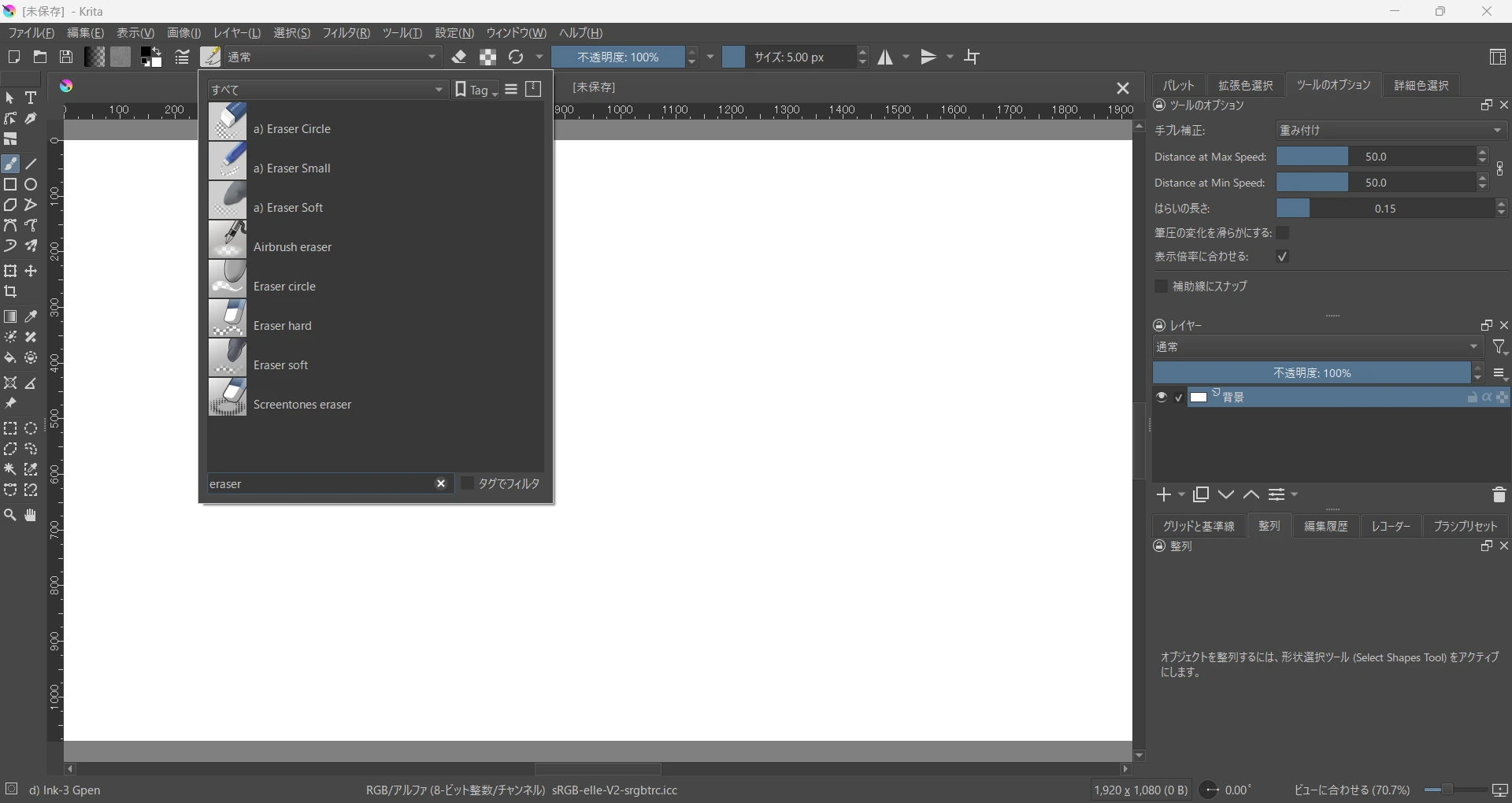
消しゴム専用のブラシもブラシツールの中にあります。画面上部のツールバーのブラシアイコンからブラシプリセットの選択画面を開き、検索欄に英語で「eraser」と入力すると、消しゴム用のブラシを絞り込めます。
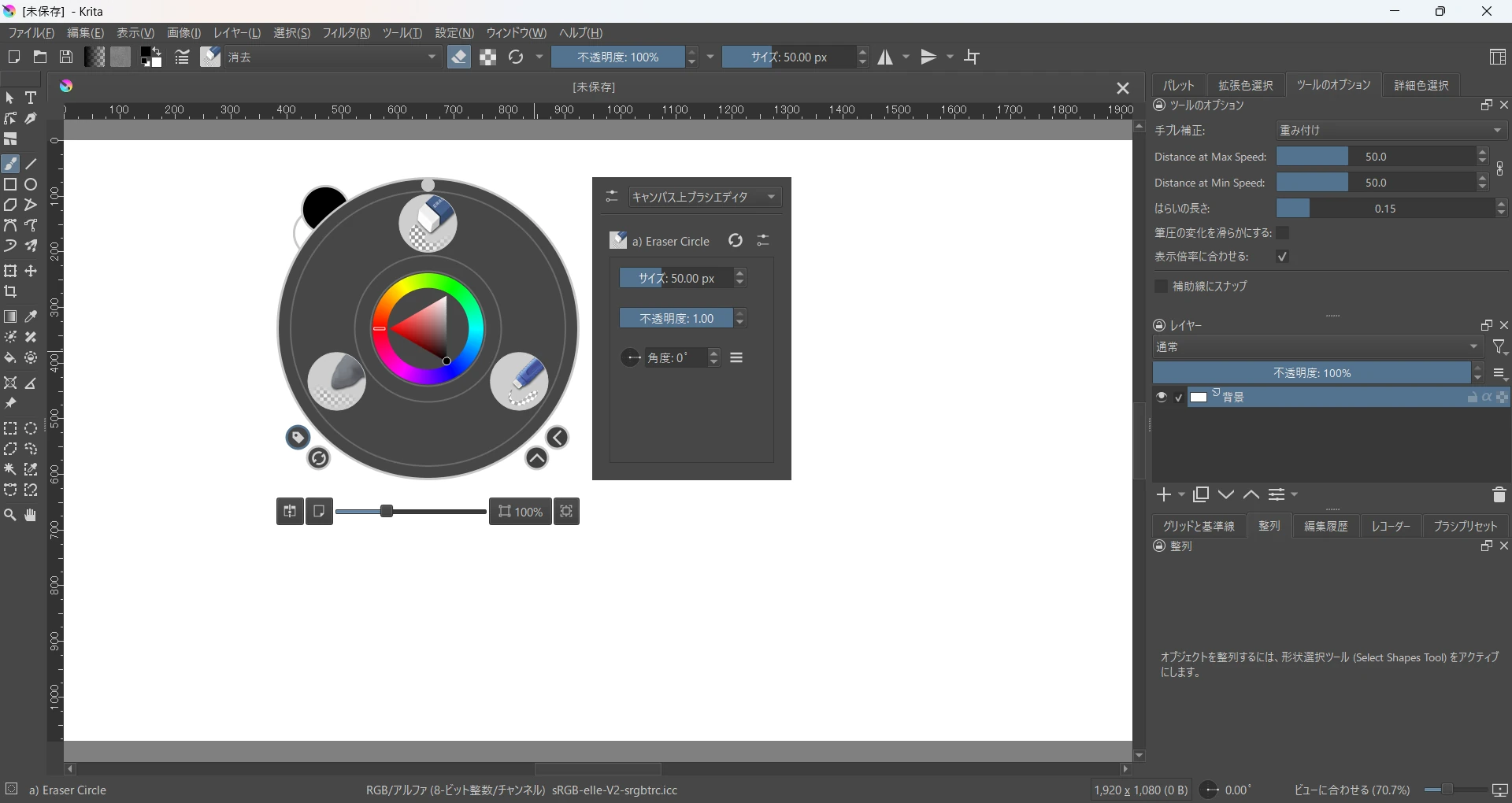
また、キャンバス上で右クリックすると表示される[ポップアップパレット]から、初期状態で用意されている「Erasers」タグを選択すると、消しゴム用ブラシの一部をすぐに呼び出せます。
消しゴムを使った後は描画色にも注意
Kritaでは、消しゴムモードを解除せずに別の描画ツールへ切り替えると、透明色で描画する状態が維持されます。
例えば、ブラシを消しゴムモードにしたまま塗りつぶしツールへ切り替えると、色を塗るのではなく、透明色で塗りつぶして範囲を消してしまいます。
「塗りつぶしたはずなのに色が付かない」という場合は、消しゴムモードが解除されているか、直前に消しゴム系ブラシを使っていないかを確認してください。
Eキーを押して消しゴムモードを解除するか、消しゴムブラシ以外のブラシに切り替えれば描画色で塗りつぶせます。
塗りつぶしについて
クリスタの塗りつぶしツールでは、現在選択しているレイヤーだけでなく、他のレイヤーを参照して塗りつぶすことができます。例えば、線画を別レイヤーにしている場合でも、線画レイヤーを参照して塗りのレイヤーを色分けできます。
塗りつぶしツール
Kritaの塗りつぶしツールにも、他のレイヤーを参照するための設定があります。
塗りつぶしの詳細な設定は、塗りつぶしツール に切り替えて[ツールのオプション]から変更できます。
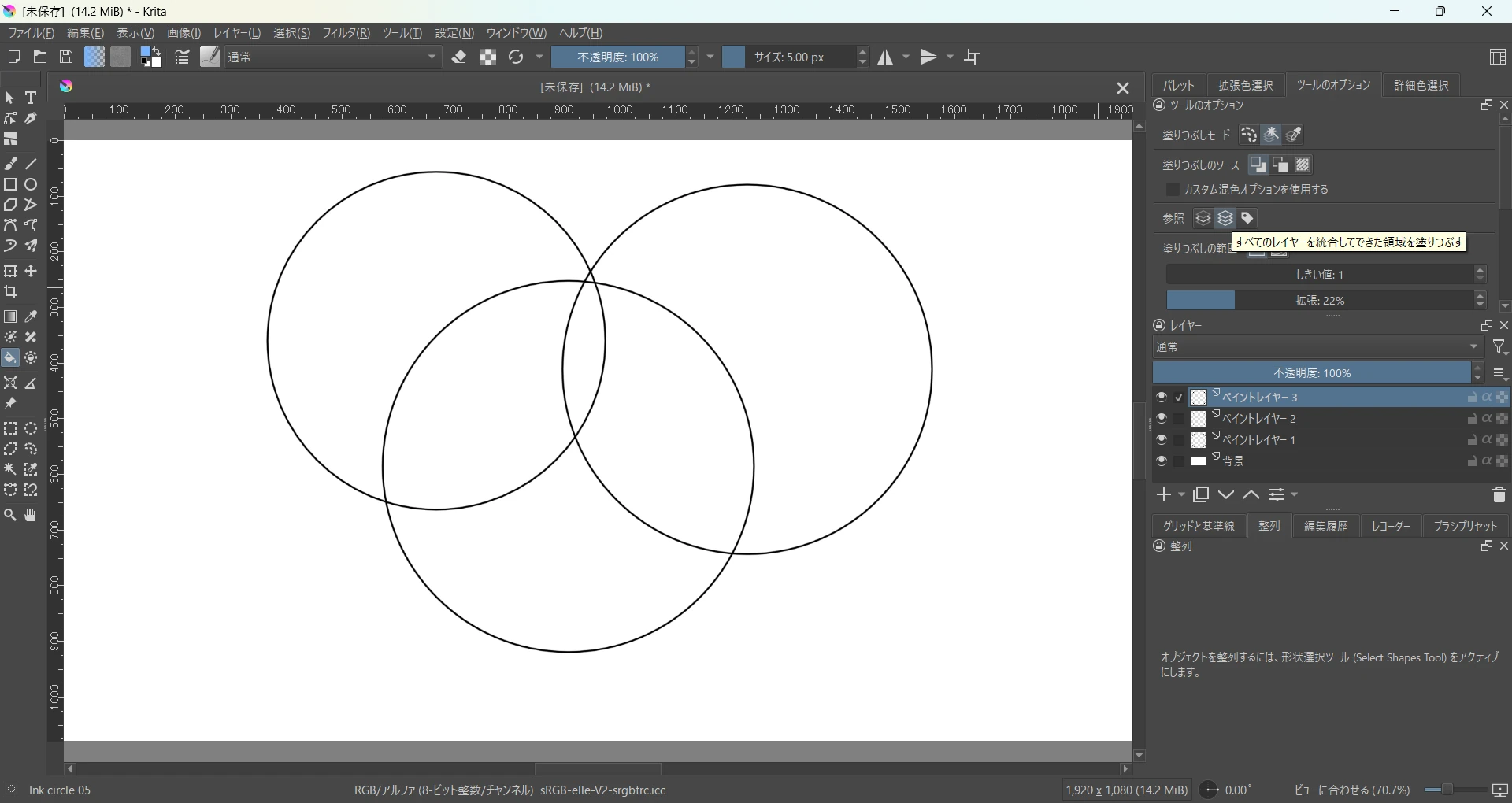
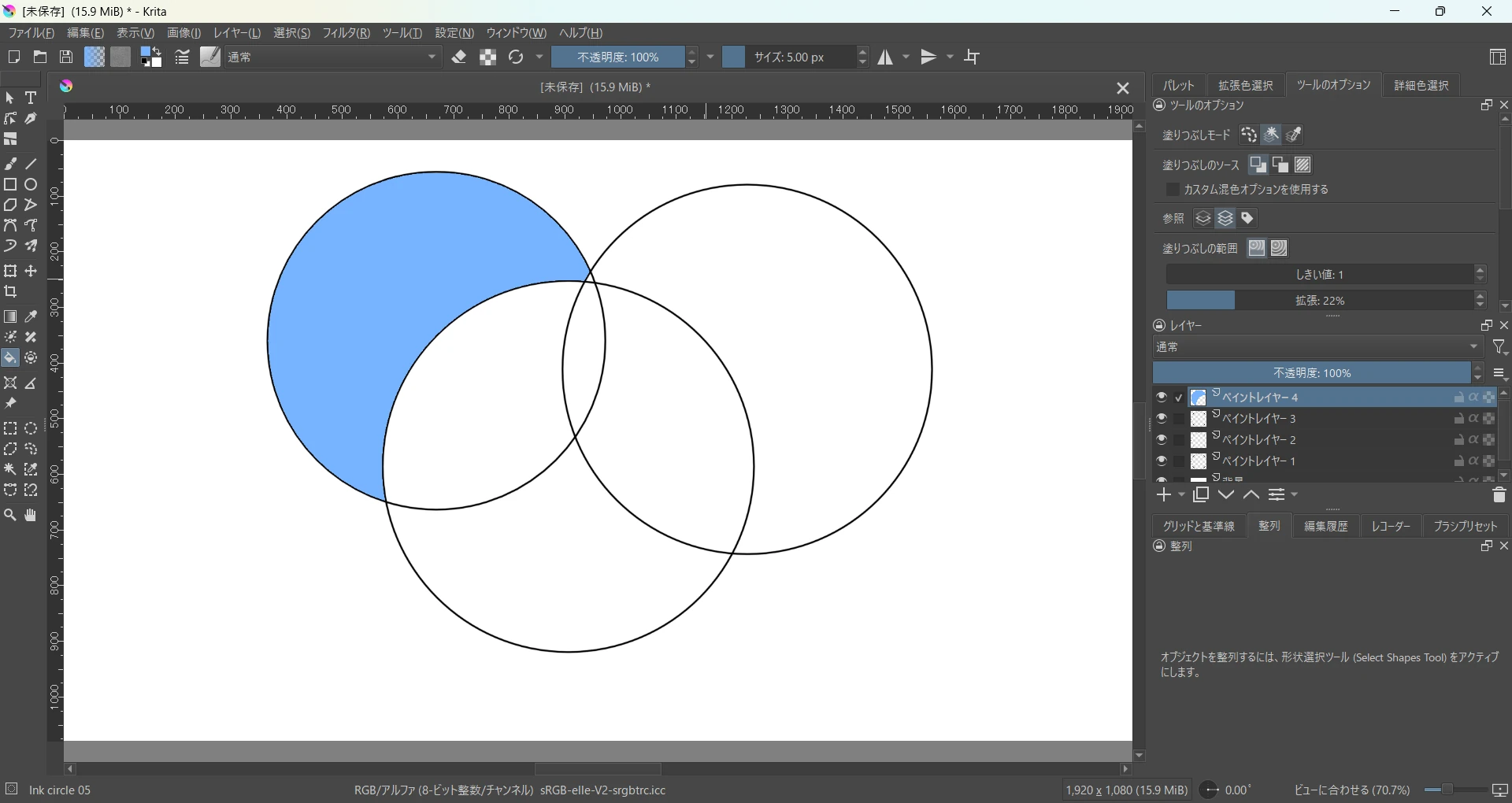
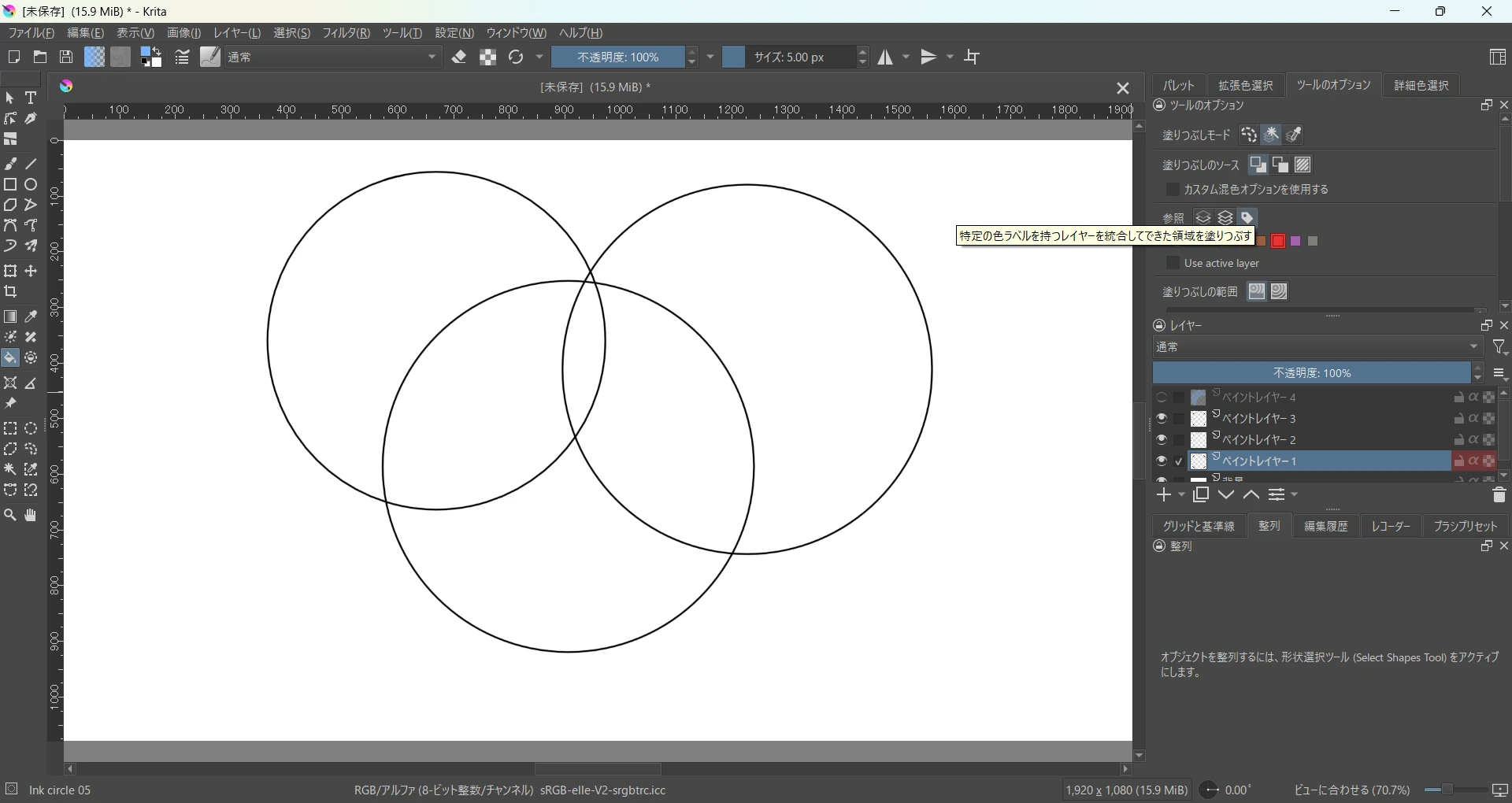
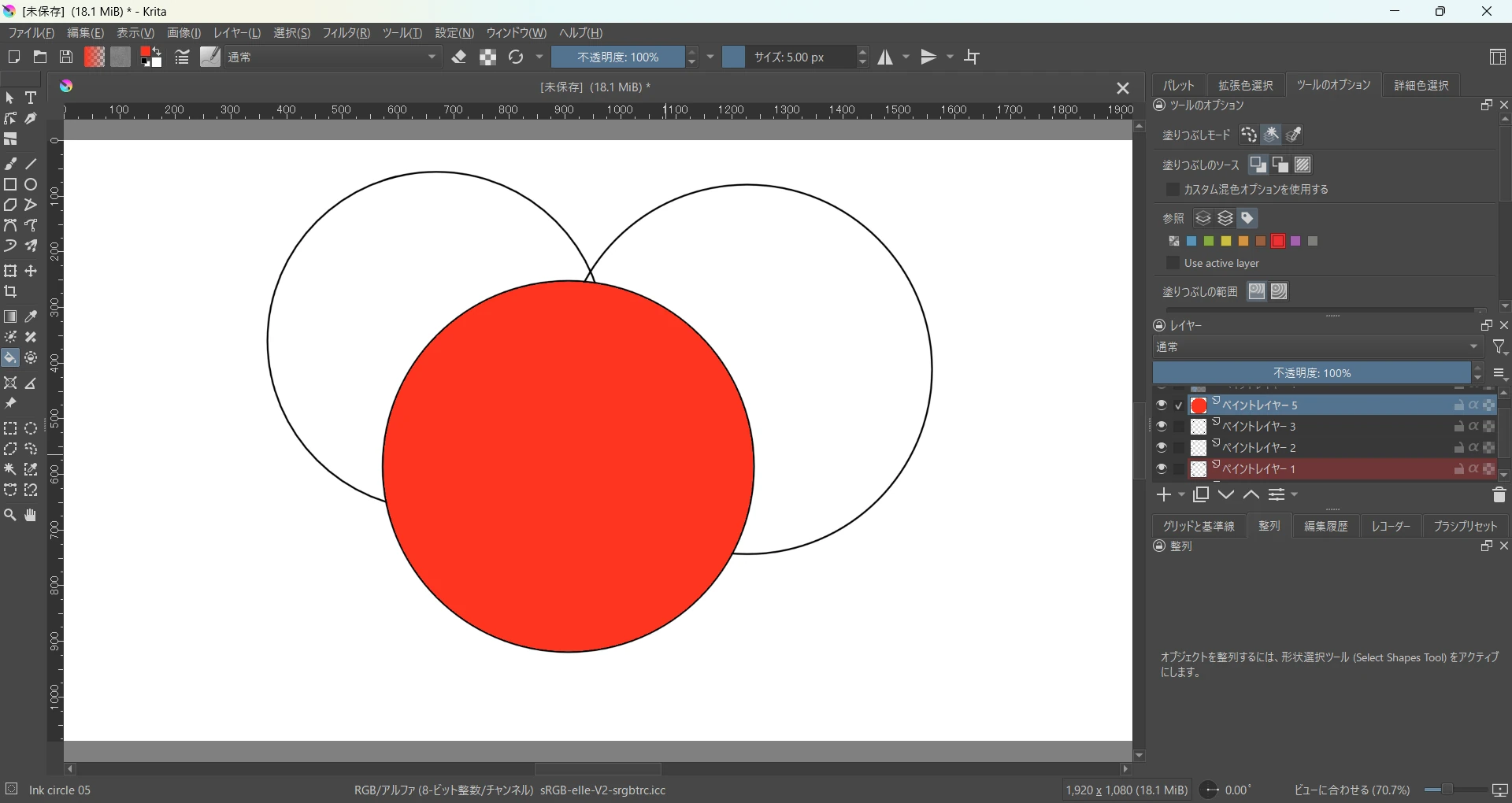
ツールオプションの[参照]では、現在のレイヤーだけでなく、すべてのレイヤーや特定の色ラベルを持つレイヤーなどを指定できます。
すべてのレイヤーを統合してできた領域を塗りつぶす
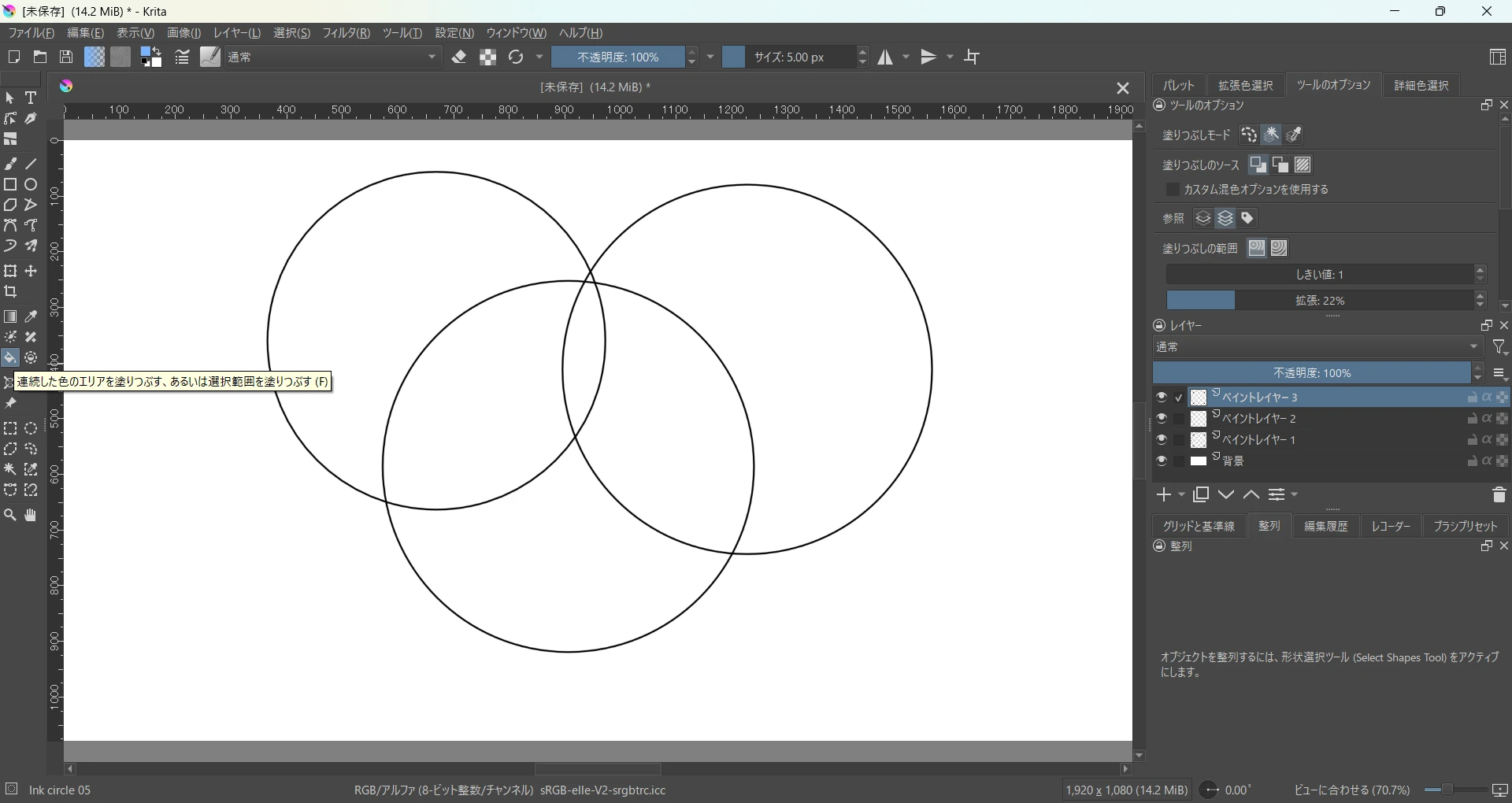
特定の色ラベルを持つレイヤーを統合してできた領域を塗りつぶす
塗りつぶしツールが上手くいかないときは
Kritaに移行したときに「線画とは別のレイヤーに塗りたいのに、線画を認識してくれない」となった場合は、まずこの[参照]の設定を確認してみましょう。
また、塗りつぶしツールに切り替えても色が塗れない、描画が消去されてしまった場合は消しゴムモードが解除されているか、直前に消しゴム系ブラシを使っていないか確認してください。
投げなわ塗り
クリスタで素早く色を置きたいときに便利なのが「投げなわ塗り」です。囲んだ範囲をそのまま塗りつぶせるため、ラフな下塗りや、広い範囲にざっくり色を置く作業で重宝します。クリスタの場合は投げなわ塗りも塗りつぶしツールのサブツールにあります。
Kritaでは、ブラシツールのt) Shapes Fillブラシが投げなわ塗りの代わりとして使えます。
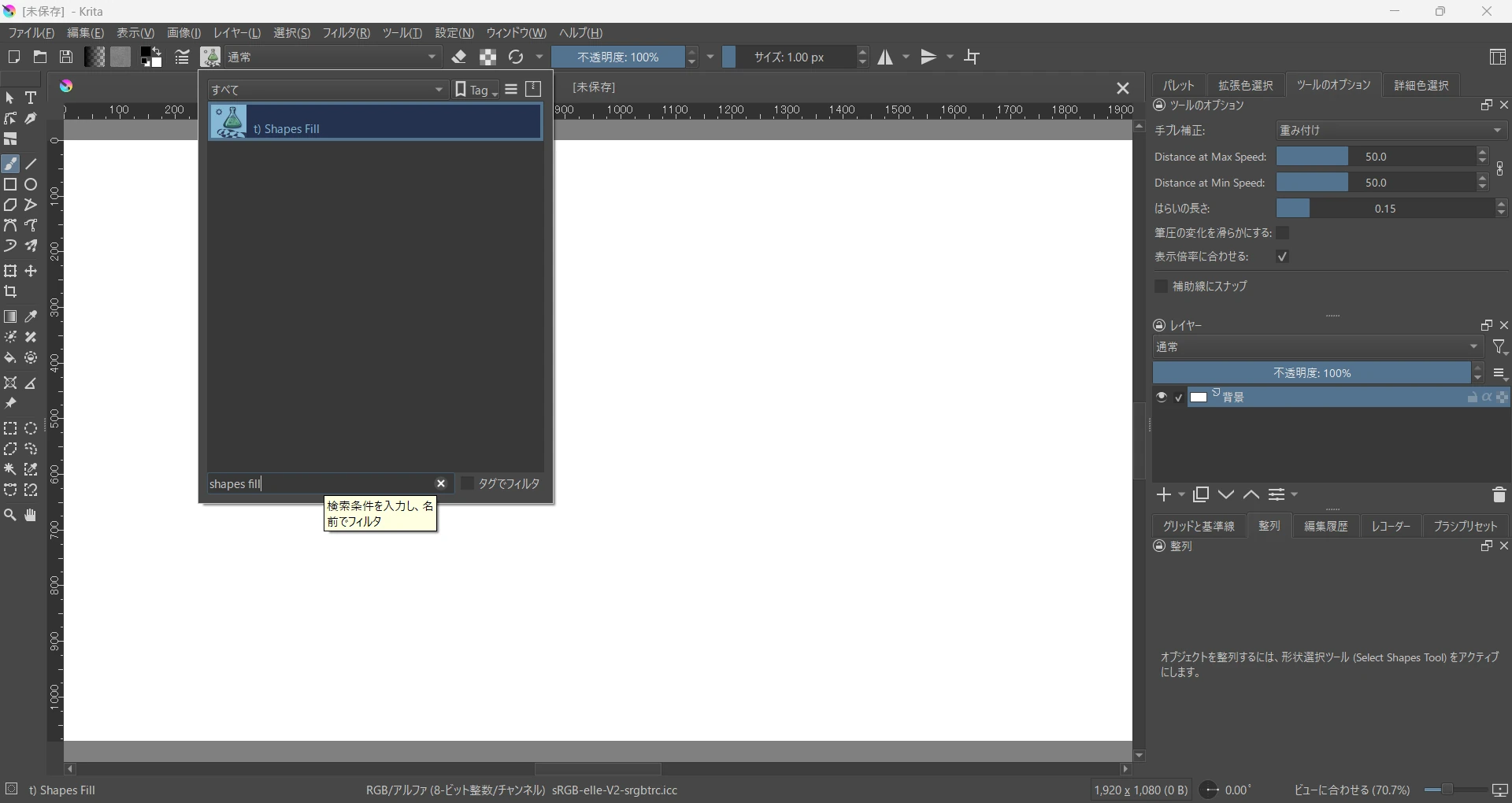
このブラシを選択してキャンバス上を囲むように描くと、ブラシで作った閉じた形状の内側を塗りつぶすことができます。
クリスタ:投げなわ塗り
↓
Krita:t) Shapes Fillブラシ で囲んで塗る
という感覚です。
選択範囲を作ってから塗りつぶす方法もありますが、普段から投げなわ塗りを多用している人なら、まずShapes Fillを試してみるといいでしょう。
「選択範囲を作る」という操作を挟まず、ブラシでそのまま形を描いて塗れるので、クリスタユーザーにも比較的わかりやすい代替方法です。
下のレイヤーでクリッピング → アルファを継承
クリスタで色塗りをするときによく使うのが「下のレイヤーでクリッピング」です。
下のレイヤーでクリッピング機能を使うと、下塗りレイヤーの上に新規レイヤーやグループを作り、クリップ範囲からはみ出さないように影やハイライトを描く、といった使い方ができます。
Kritaには「下のレイヤーでクリッピング」という名前の機能はありませんが、[アルファを継承]を使うことで同じようなことができます。
下のレイヤーの透明部分を引き継いで、上のレイヤーの着色範囲を制限する機能です。
下塗りからはみ出さずに色を塗るには、Kritaではレイヤーを必ずグループに入れ、上のレイヤーで[アルファを継承]を有効にする方法が基本になります。
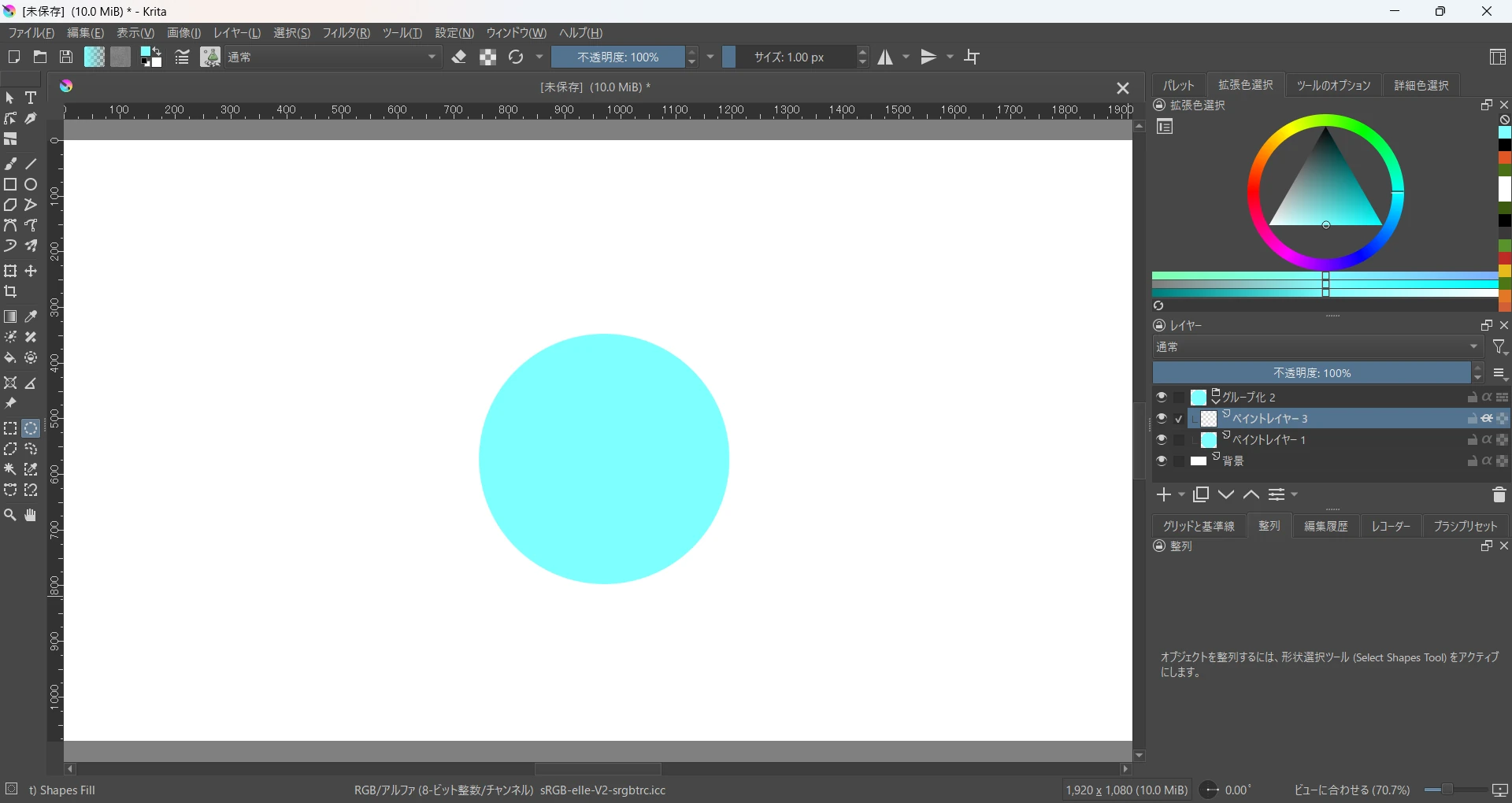
-
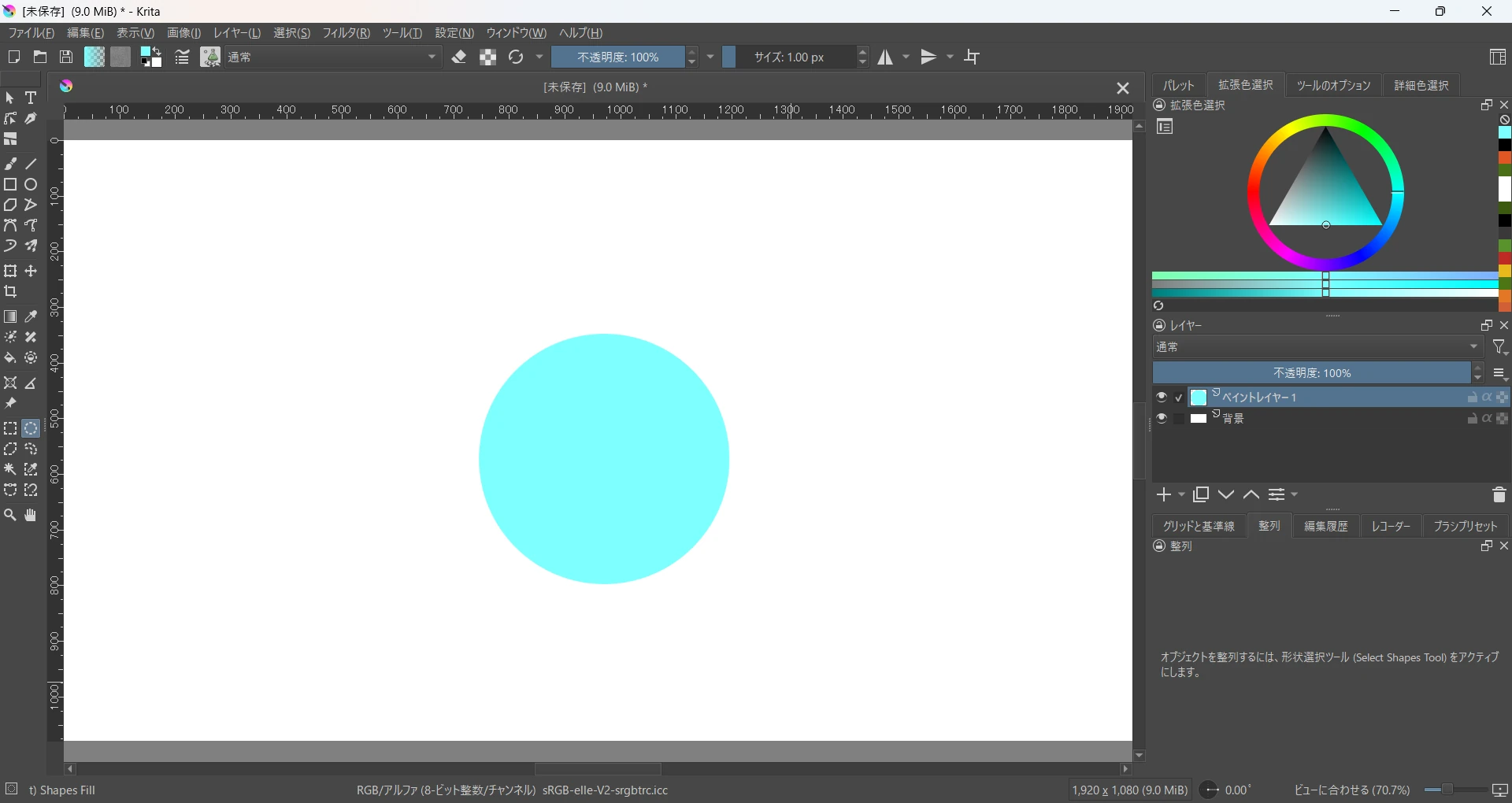
背景レイヤーの上に、新規レイヤーを追加し、追加した透明なレイヤー(切り抜き範囲)に何か描画します。
-
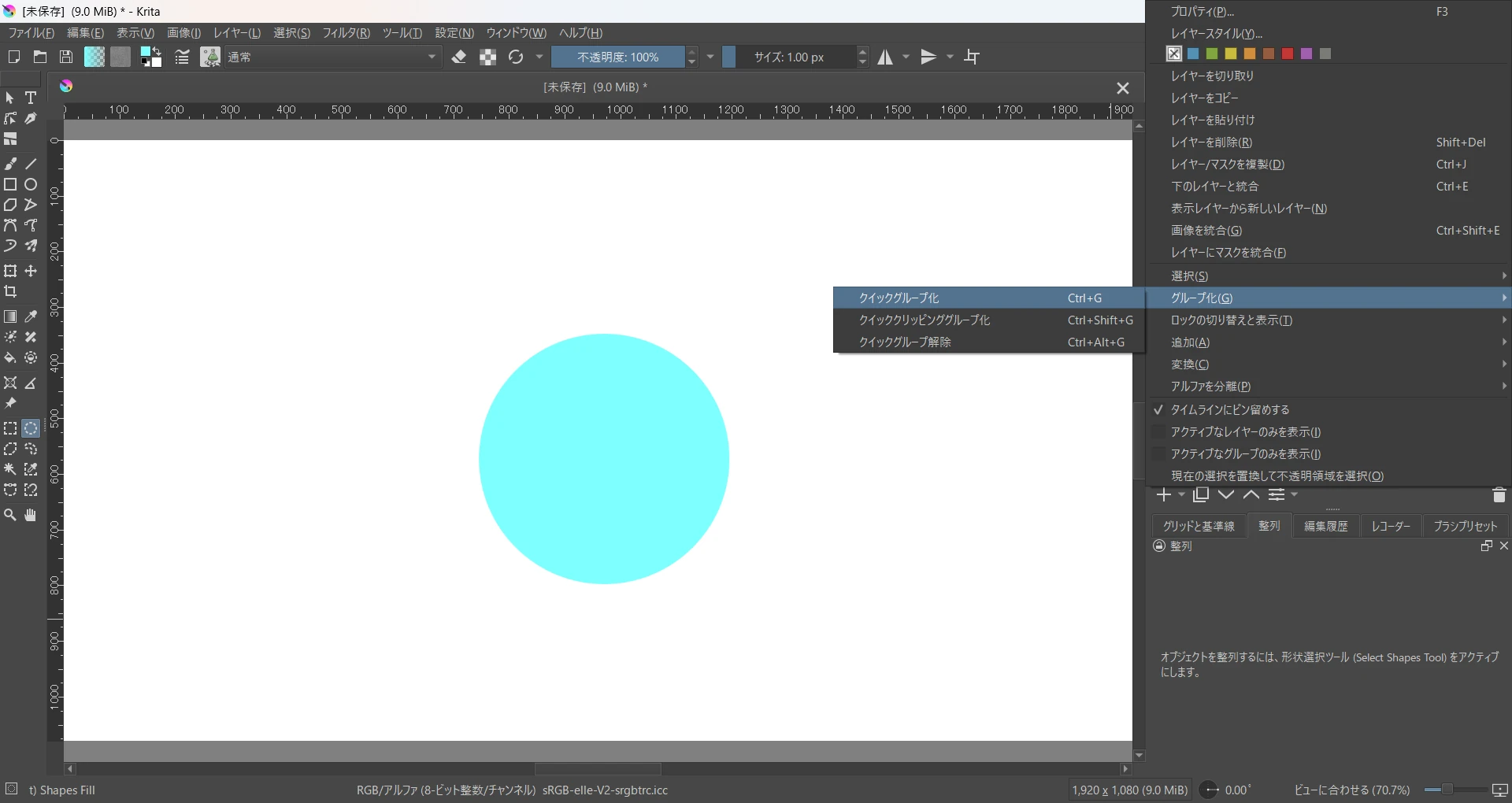
切り抜き範囲のレイヤーをレイヤーパネルで右クリックし、[グループ化<クイックグループを作成]します。
-
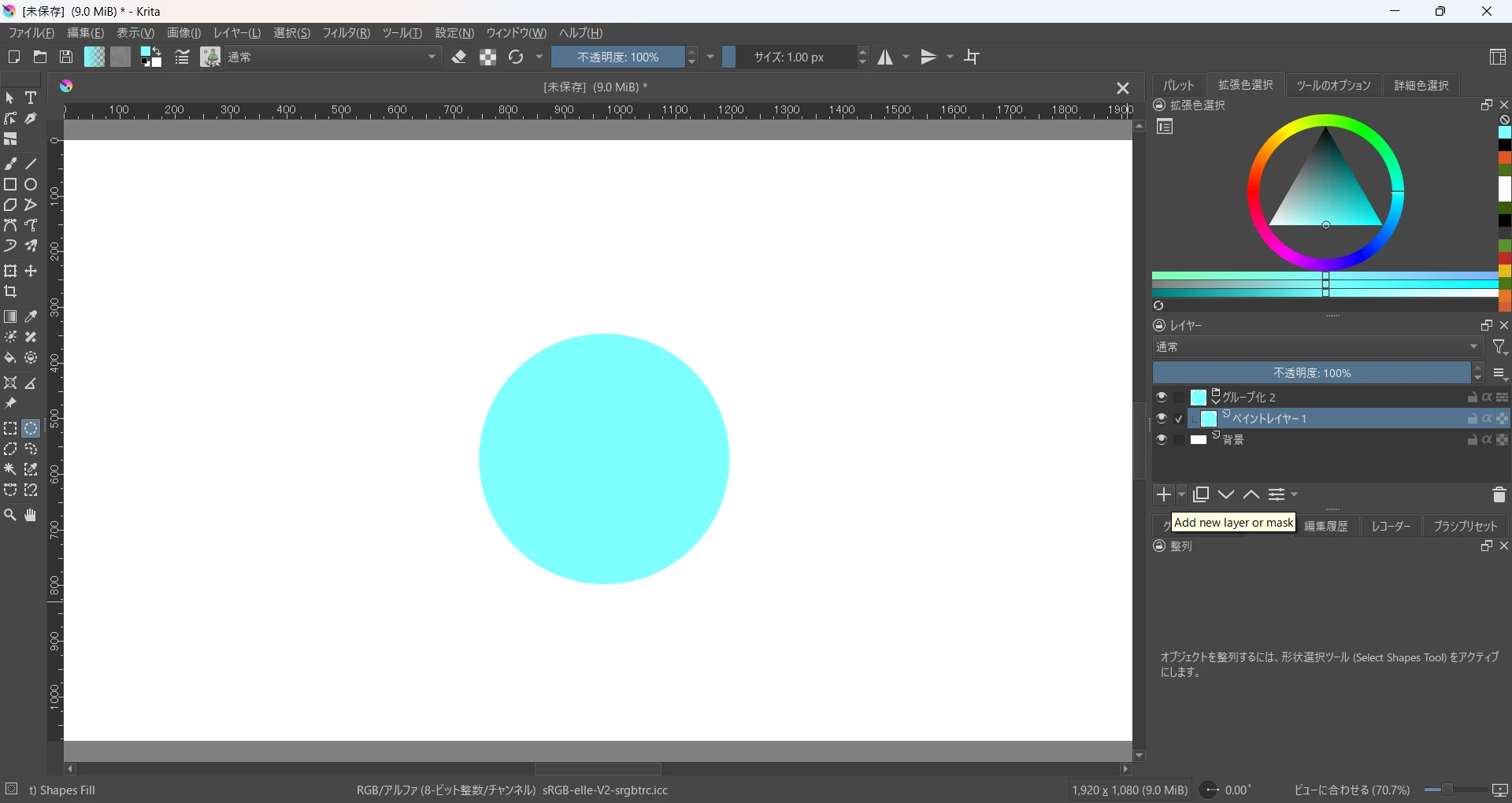
同じグループ内で切り抜き範囲より上側に新規レイヤーを追加します。
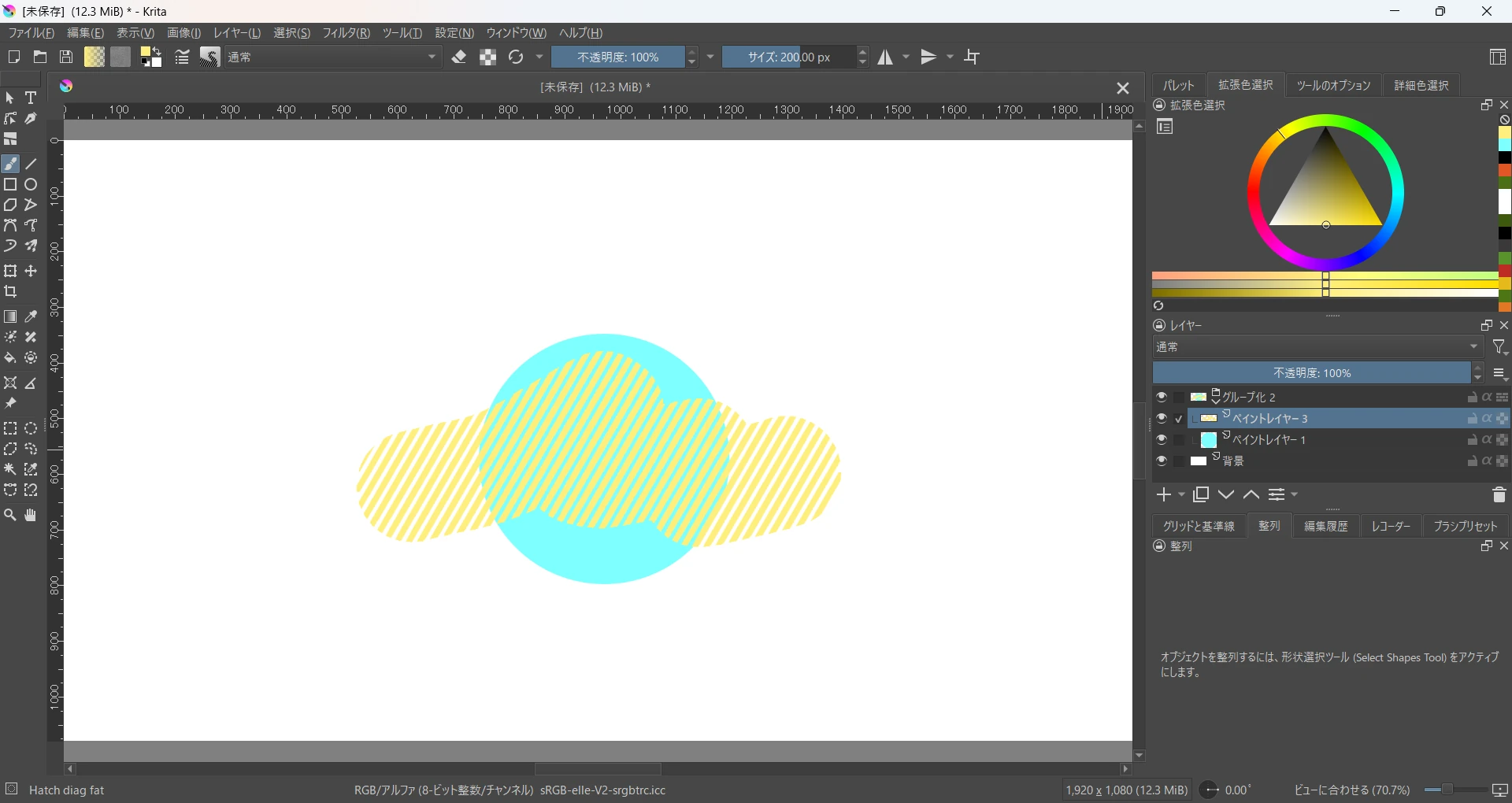
-
追加したレイヤーに何か描画します。
-
追加したレイヤーの右から二番目の
 アイコンをクリックして[アルファを継承]を有効
 にします。レイヤーが切り抜き範囲でクリッピングされます。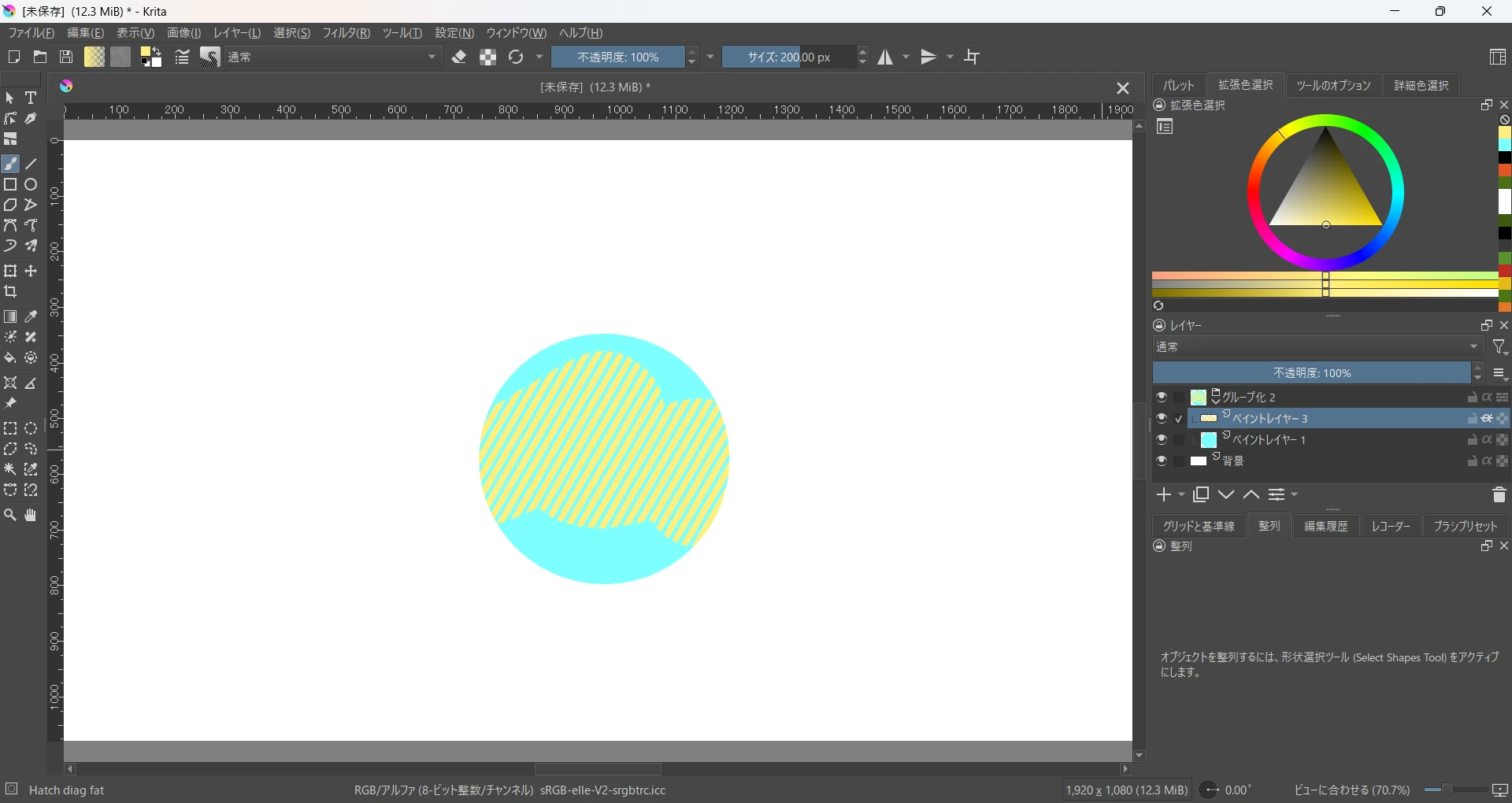
クリスタ:下のレイヤーでクリッピング
↓
Krita:アルファを継承
名前や仕組みは違いますが、「下塗りからはみ出さずに影やハイライトを塗る」という目的は同じです。
アルファを継承の範囲は複数レイヤーやグループを指定可能
Kritaの[アルファを継承]は、1枚のレイヤーだけでクリッピングする機能ではありません。
複数のレイヤーをグループにまとめ、そのグループを下地として利用することもできます。
例えば、キャラクターの「肌」「服」「髪」など複数のレイヤーをまとめたグループを作っておけば、そのグループ全体の形を利用して、上から影や質感を追加できます。
線の色を描画色に変更
線画の色を後から変更したい場合も、Kritaで対応できます。
例えば黒で描いた線画を茶色に変更したり、キャラクターの髪や服に合わせて線の色を変えたりする色トレスに利用できます。
アルファをロックして色を変更する
Kritaでは、線画レイヤーのアルファ(透明度)を保護した状態で描画色を塗り重ねることで、透明部分を残したまま線の色を変更できます。適用したいレイヤーの欄の右端に透明を表す市松模様のような[アルファをロック]のアイコン があるのでクリックして鍵のアイコン
 に切り替えることで、アルファをロックが有効になります。
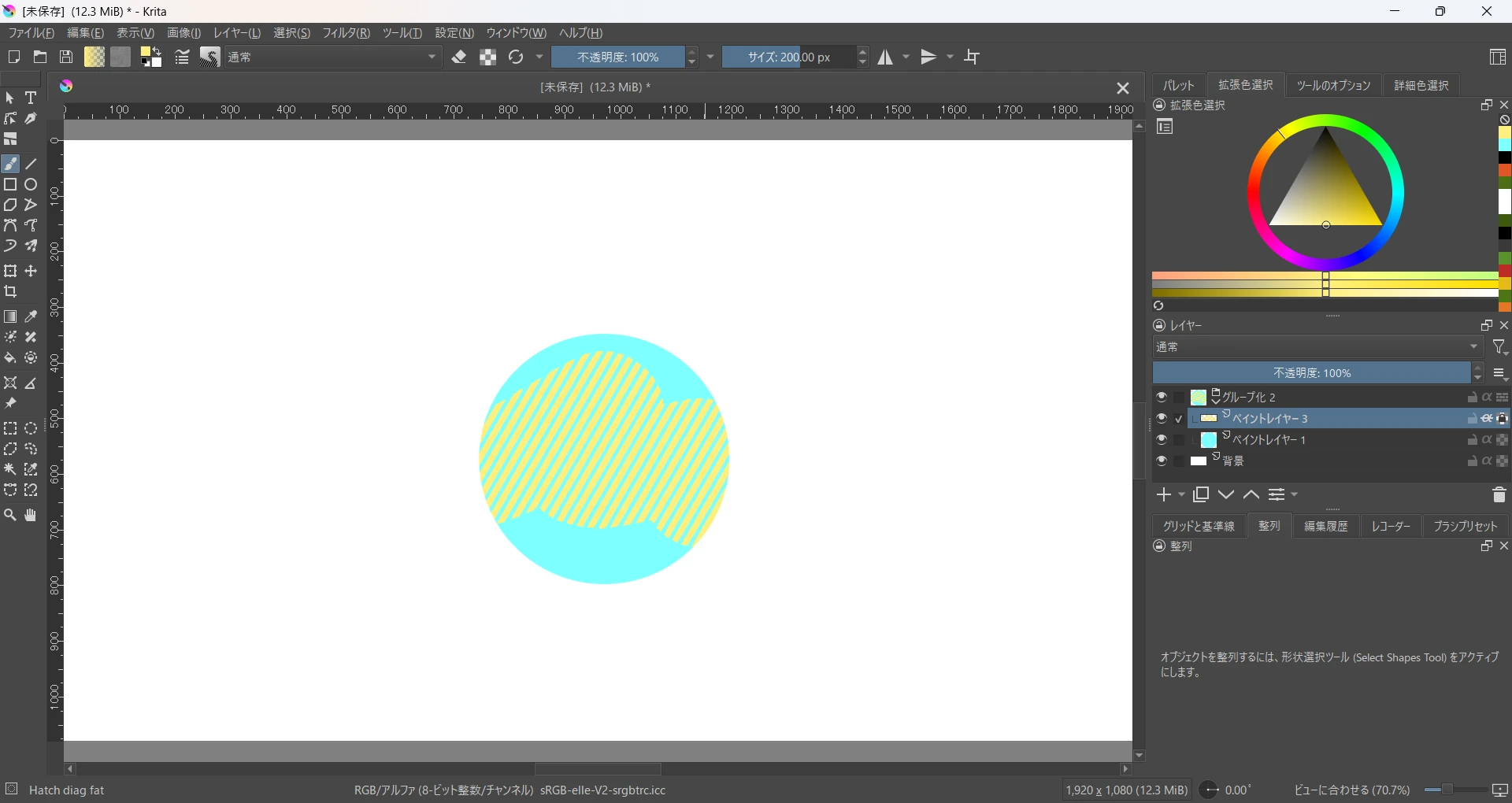
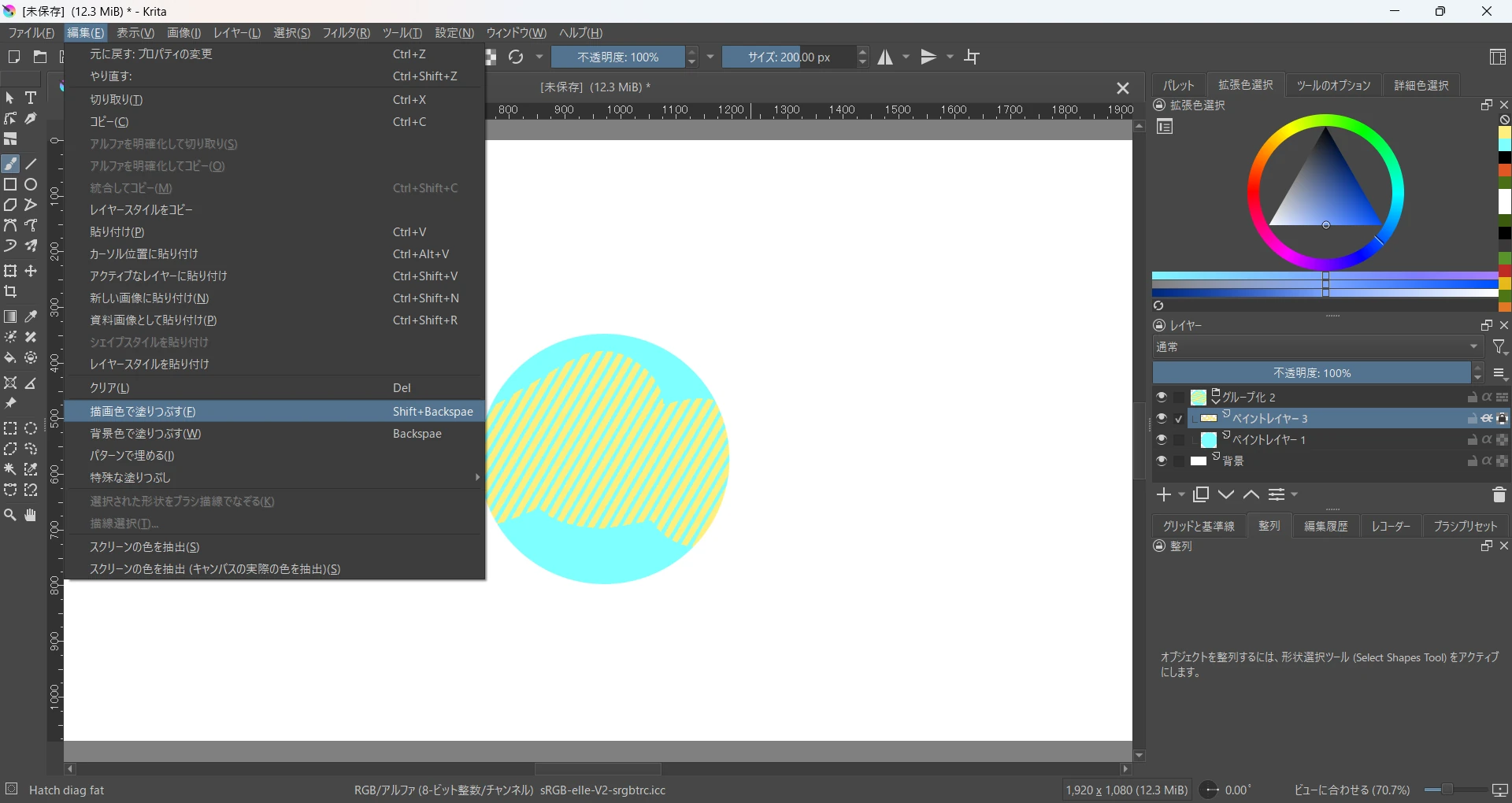
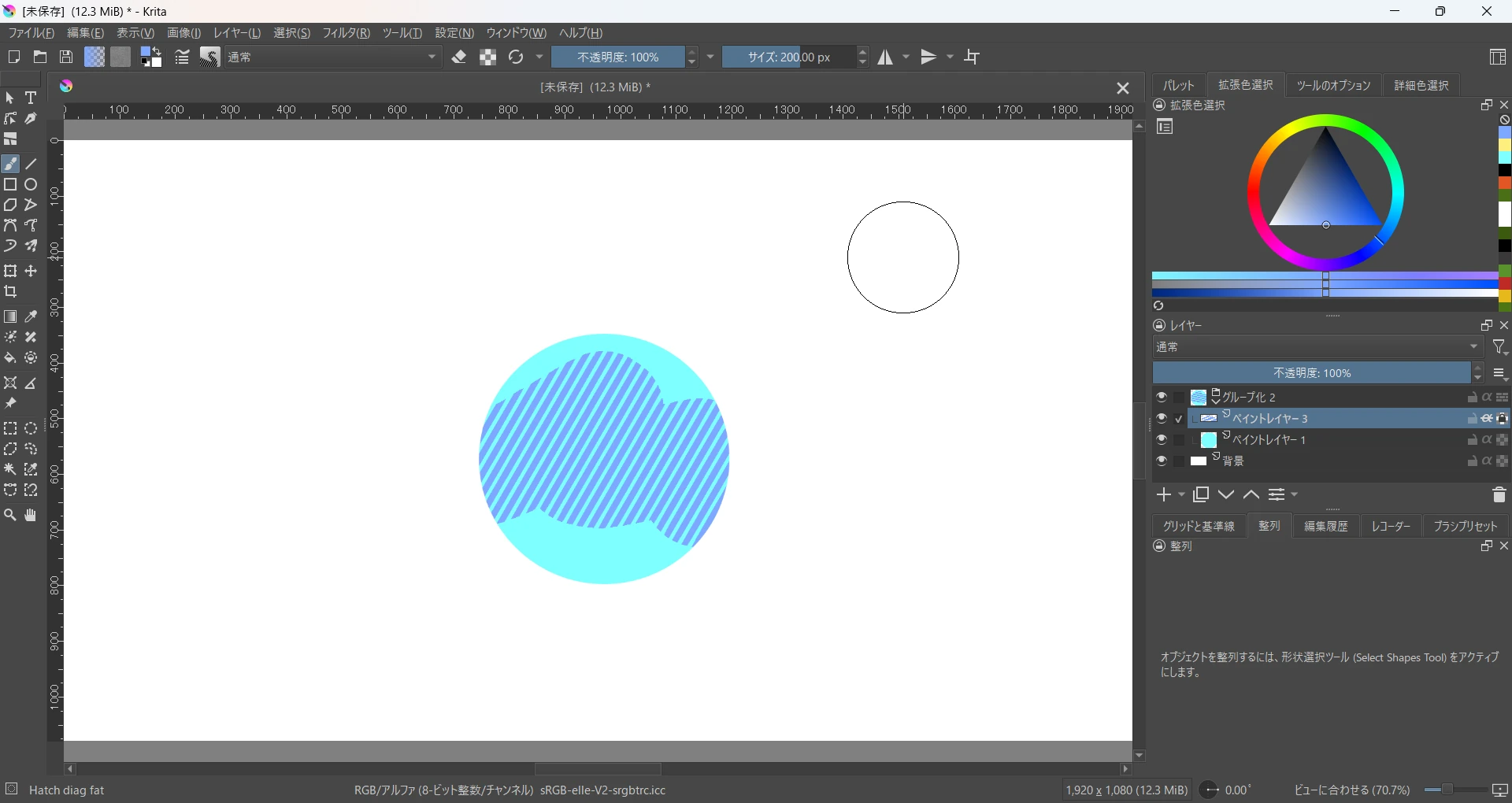
線画レイヤーの透明部分を保護しておけば、すでに描かれている線の部分だけに色が適用されます。線の入り抜きなどで不透明度が徐々に変化している場合も、アルファ(透明度)を維持したまま色を変更できるため、線の細かなニュアンスを保てます。
元の線画を残して色を変更する
線画の元の色を残したまま、後から色を調整したい場合は、[アルファを継承]を使う方法も便利です。
- まず線画をグループに入れます。線画が1枚のレイヤーだけの場合はこのグループが親グループになります。線画がパーツ別に複数のレイヤーに分かれている場合は、線画をまとめた子グループを作り、そのグループをさらに親グループに入れます。
- 線画レイヤーまたは線画グループの親グループ内で上側に新規ペイントレイヤー(色変更用レイヤー)を追加します。
- 色変更用レイヤーで、色を変更したい範囲を塗りつぶし、[アルファを継承]を有効にします。
- 下にある線画の透明度を引き継いだ状態で線の色を変更できます。
例えば線画を黒で描いていたとしても、色変更用のレイヤーを茶色で塗りつぶせば、線画の形や入り抜きのニュアンスを維持したまま茶色の線に変更できます。
この方法なら元の線画レイヤーには手を加えずに色を変更できるため、「やっぱり黒に戻したい」「部分的に別の色にしたい」といった後からの修正も簡単です。
特に色トレスでは、髪・肌・服などのパーツごとに色を変えたい場合があるため、色変更用のレイヤーを分けておくと調整しやすくなります。
スキャンした線画を取り込む場合は?
紙にペンで描いた線画をスキャンしてデジタルで利用する場合、クリスタには「輝度を透明度に変換」という機能があります。
Kritaには同じ名前の専用メニューはありませんが、フィルタの[色>色をアルファに(Color to Alpha)]を利用できます。
白い紙に黒いペンで描いた線画に対して白を透明にする設定を適用すると、白い紙の部分が透明になり、黒い線を残すことができます。
そのため、スキャンした線画から紙の部分を取り除いて、透明な線画として利用したい場合にも対応できます。
ただし、クリスタの「輝度を透明度に変換」とまったく同じ処理ではないため、線画やスキャン画像の状態によっては、事前に画像の明るさやコントラストをフィルタの[調整>レベル補正]などで調整するなどの工夫が必要になる場合があります。
一つのレイヤーのみを表示
イラストを描いていると、現在作業しているレイヤーだけを確認したくなることがあります。
例えば、線画だけを確認したい、影だけを確認したい、あるレイヤーに不要な描画が入っていないか確認したい、背面のパーツを前面のパーツに隠れて見えない部分も含めて塗りたいといった場合です。
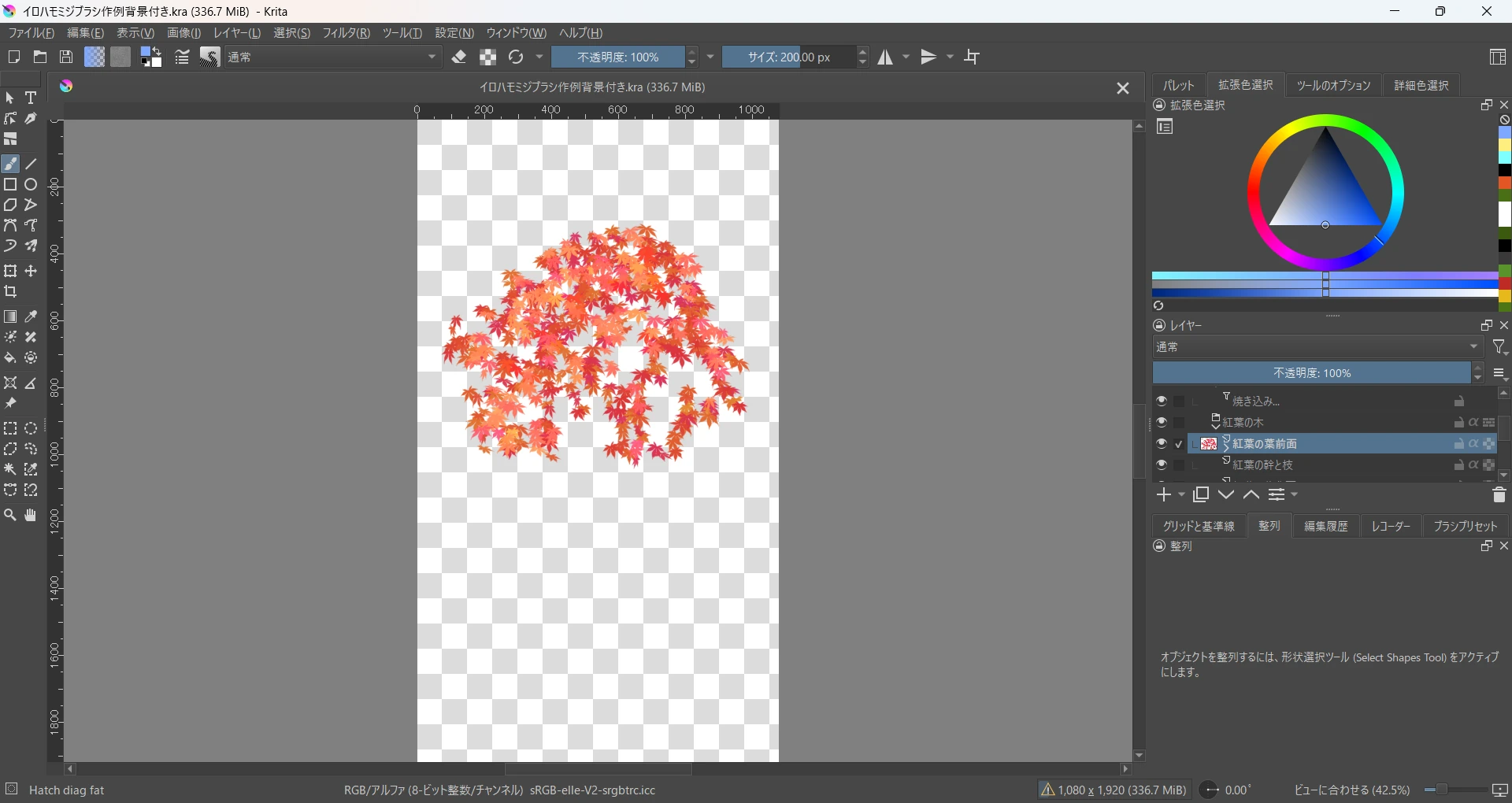
Kritaには、選択したレイヤーやグループだけを一時的に表示する機能があります。
通常の表示状態では非表示状態 以外の全レイヤーが表示
 されます。
されます。
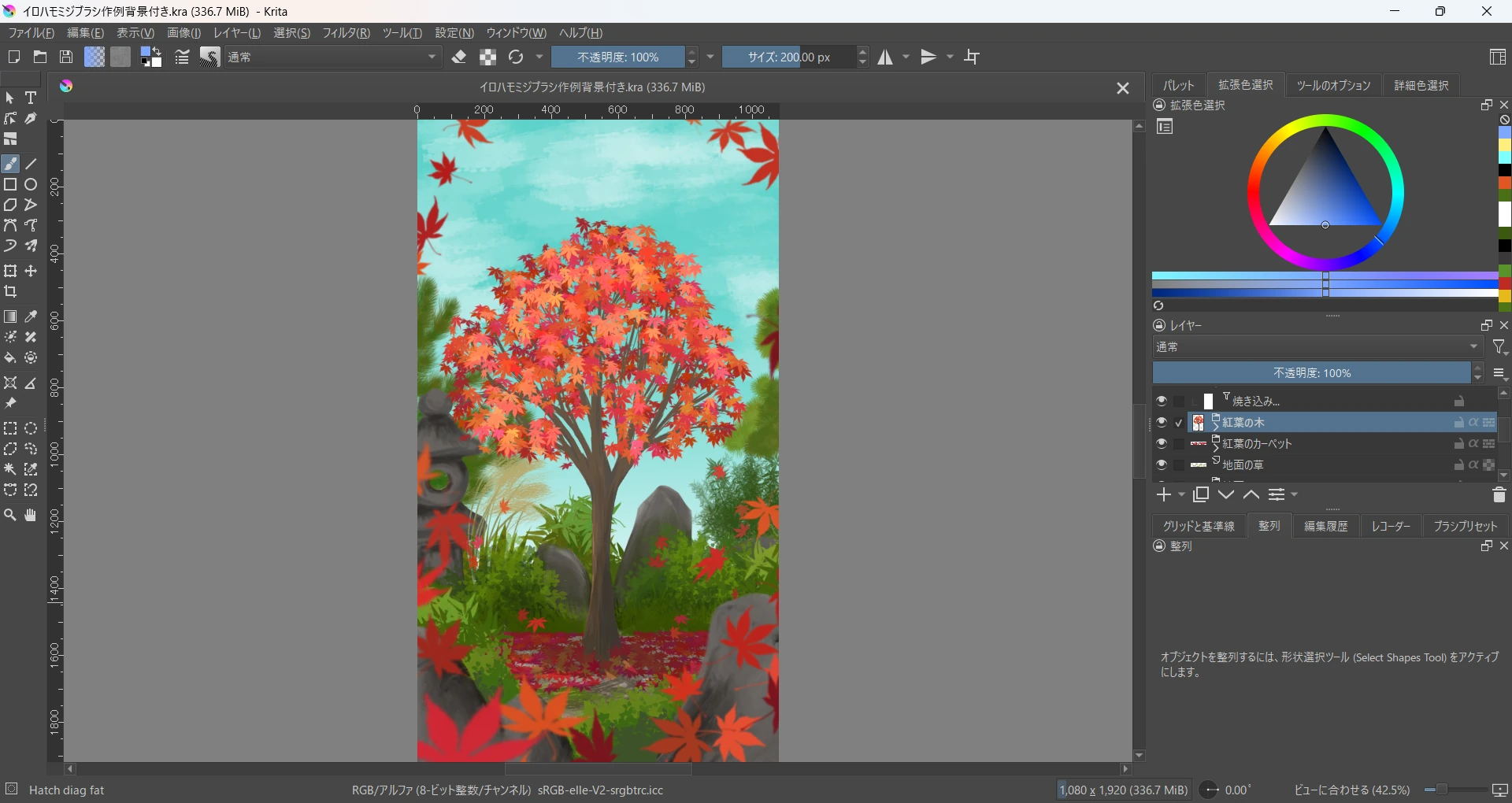
[レイヤー]パネルで表示したいレイヤー名の上で右クリックするとサブメニューが表示されます。
-
[アクティブなレイヤーのみを表示]にすると、そのレイヤーだけを表示させることができます。
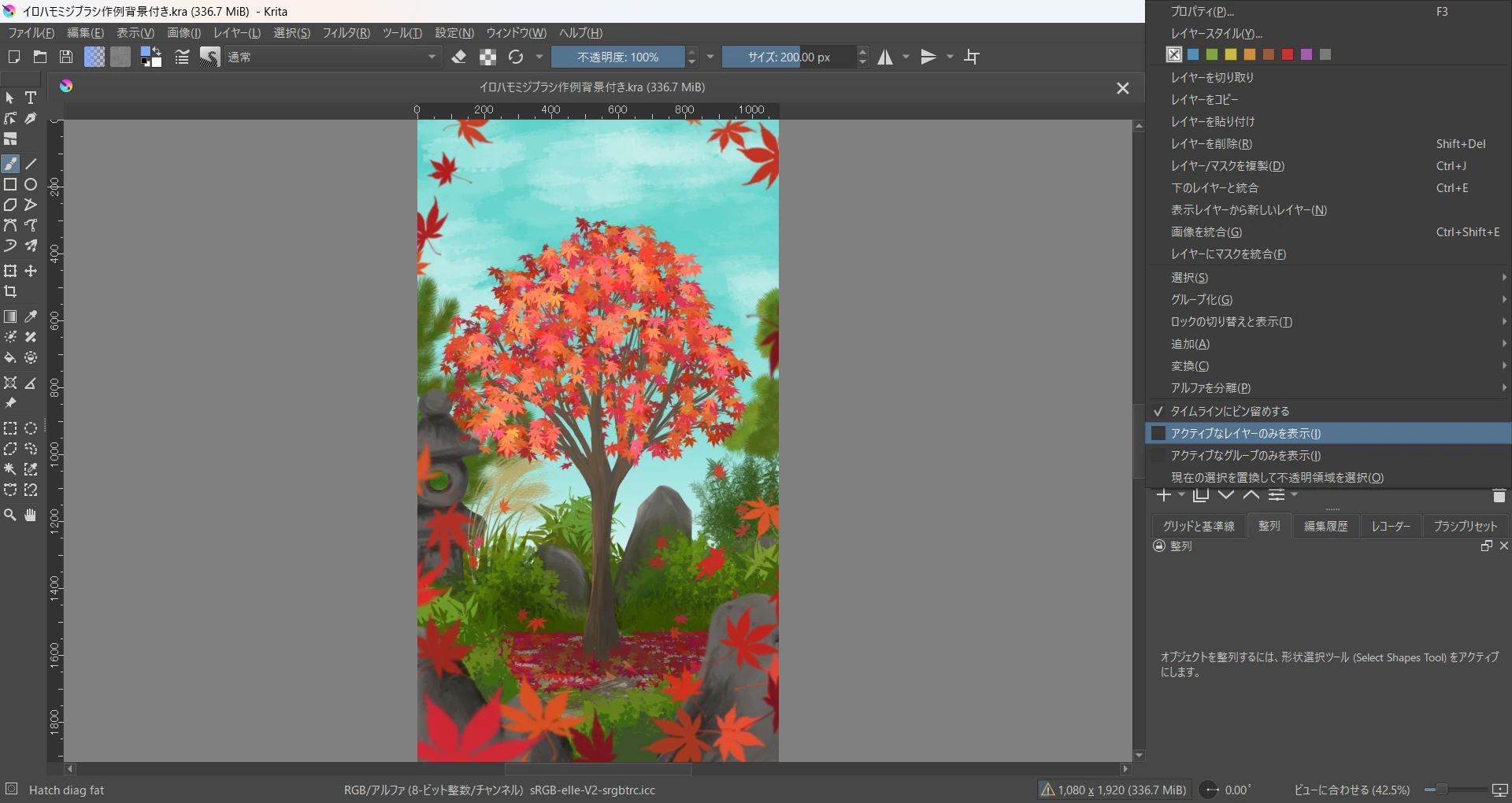
-
[アクティブなグループのみを表示]にすると、そのグループだけを表示させることができます。
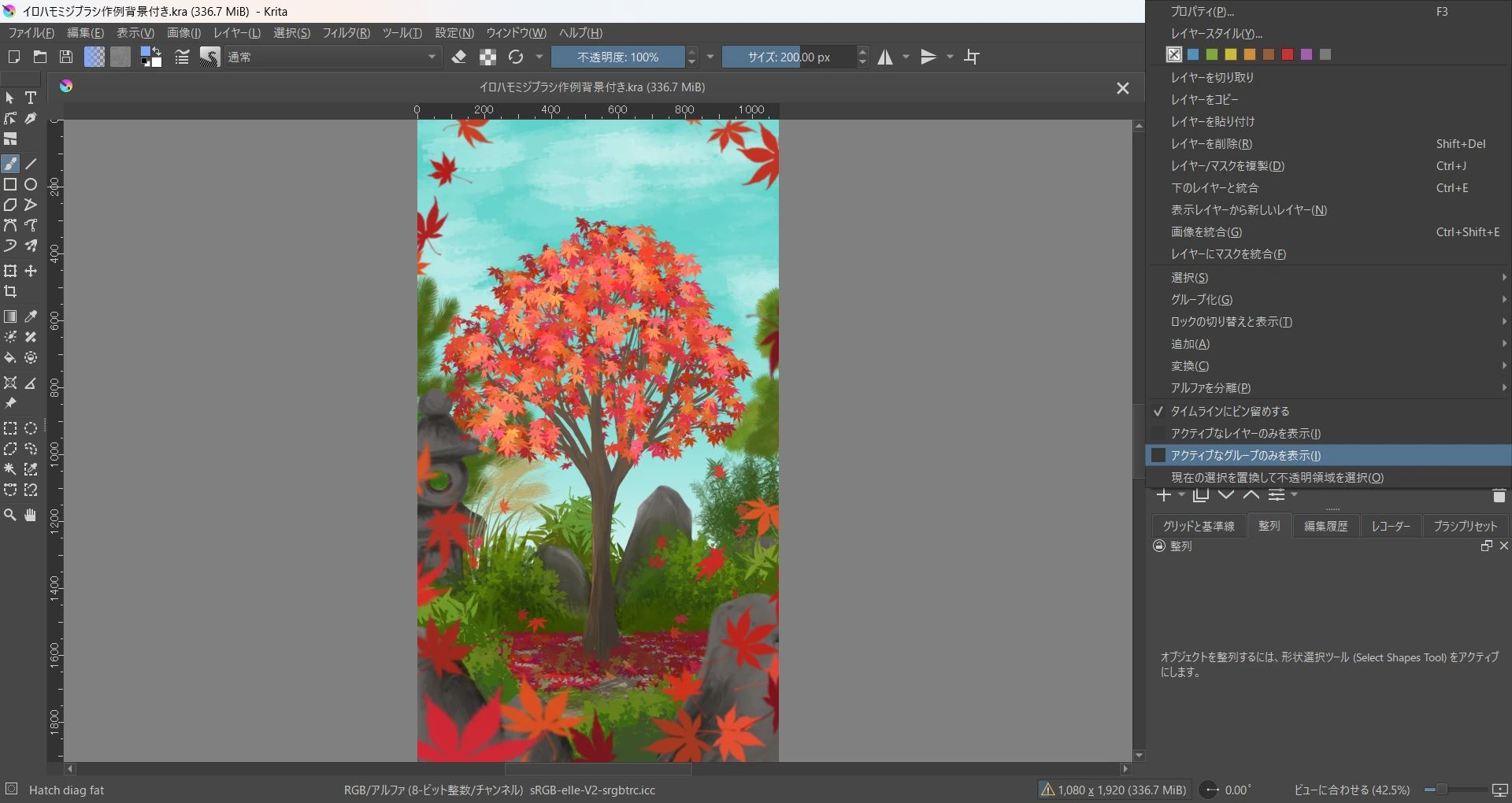
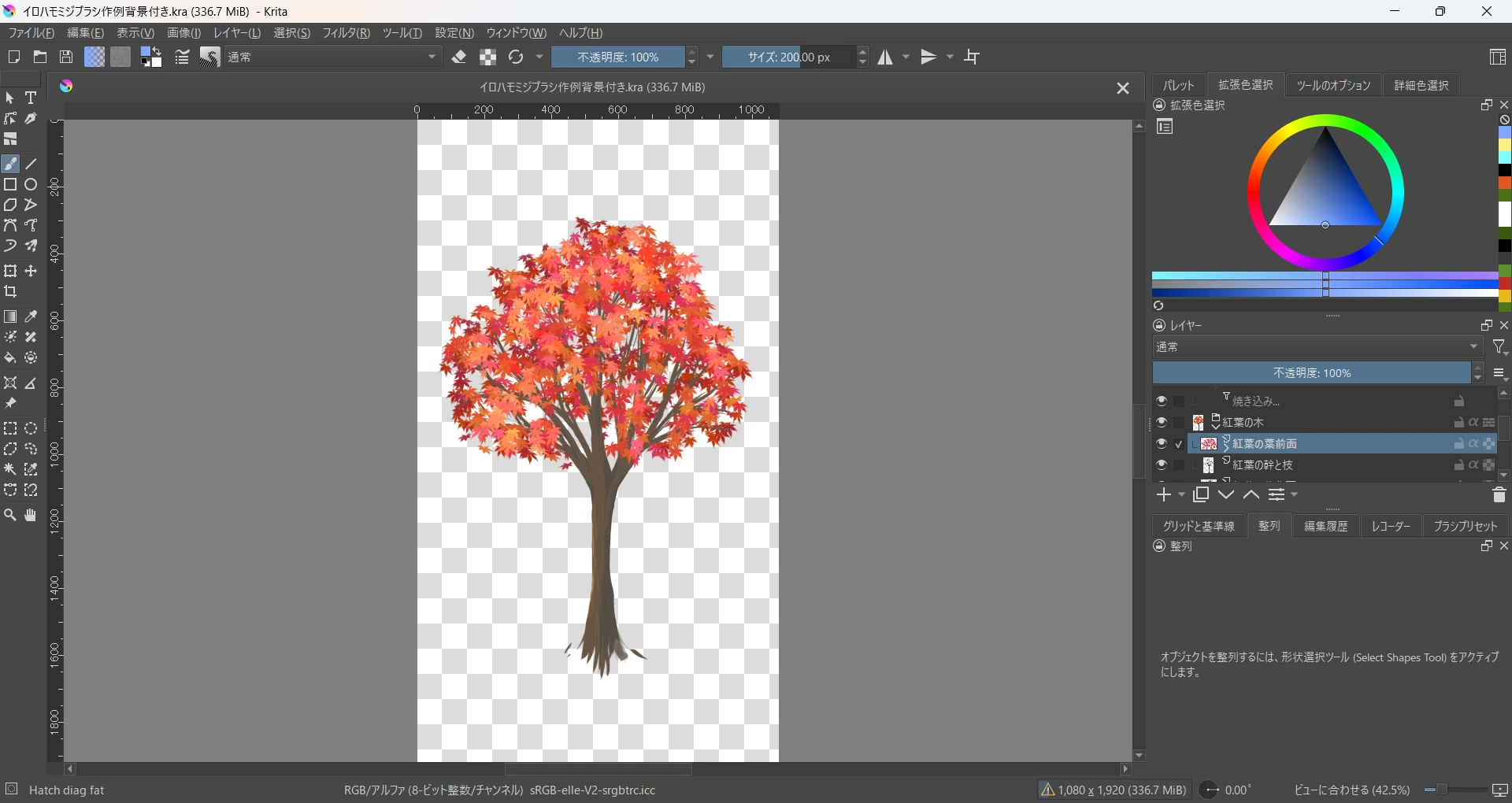
複数のレイヤーを一つずつ非表示にしていく必要がないので、レイヤー数が多いイラストでも作業を効率化できます。
こうした機能は一見すると地味ですが、実際に絵を描いているとかなり頻繁に使います。
レイヤーマスク → 透過マスク
画像の一部を隠したいときに便利なのがマスクです。
クリスタの「レイヤーマスク」に相当する機能として、Kritaには[透過マスク]があります。
透過マスクをレイヤーに追加すると白いマスクが作られます。この状態では元のレイヤーがそのまま全部表示されます。
ここからマスクに描画すると黒い部分は透明(非表示状態)になり、白い部分は表示されます。グレーにするとその濃さに応じて半透明になります。
描画色を黒にしてブラシで塗ればその部分を隠せるという仕組みです。
透過マスクは元の画像そのものを消しているわけではありません。隠しているだけです。
間違えて隠してしまった場合も、描画色を白にしてマスクを塗れば再び表示できます。
透過マスクは単純に「隠す・表示する」だけの機能ではありません。
[グラデーションツール]を使って黒から白へのグラデーションをマスクに適用すれば、画像を徐々に透明にすることができます。
また、ぼかしブラシやエアブラシ、混色ブラシなどを使ってマスクの境界を柔らかくすれば、輪郭をぼかしながら自然に消していくこともできます。
透過マスクの特徴
- 黒で隠す
- 白で表示する
- グレーで半透明にする
- グラデーションで徐々に透明にする
- ぼかしブラシで境界を柔らかくする
単純に消しゴムで削るよりも後から調整しやすいため「消したように見せたいけれど、元の画像は残しておきたい」という場面で便利な機能です。
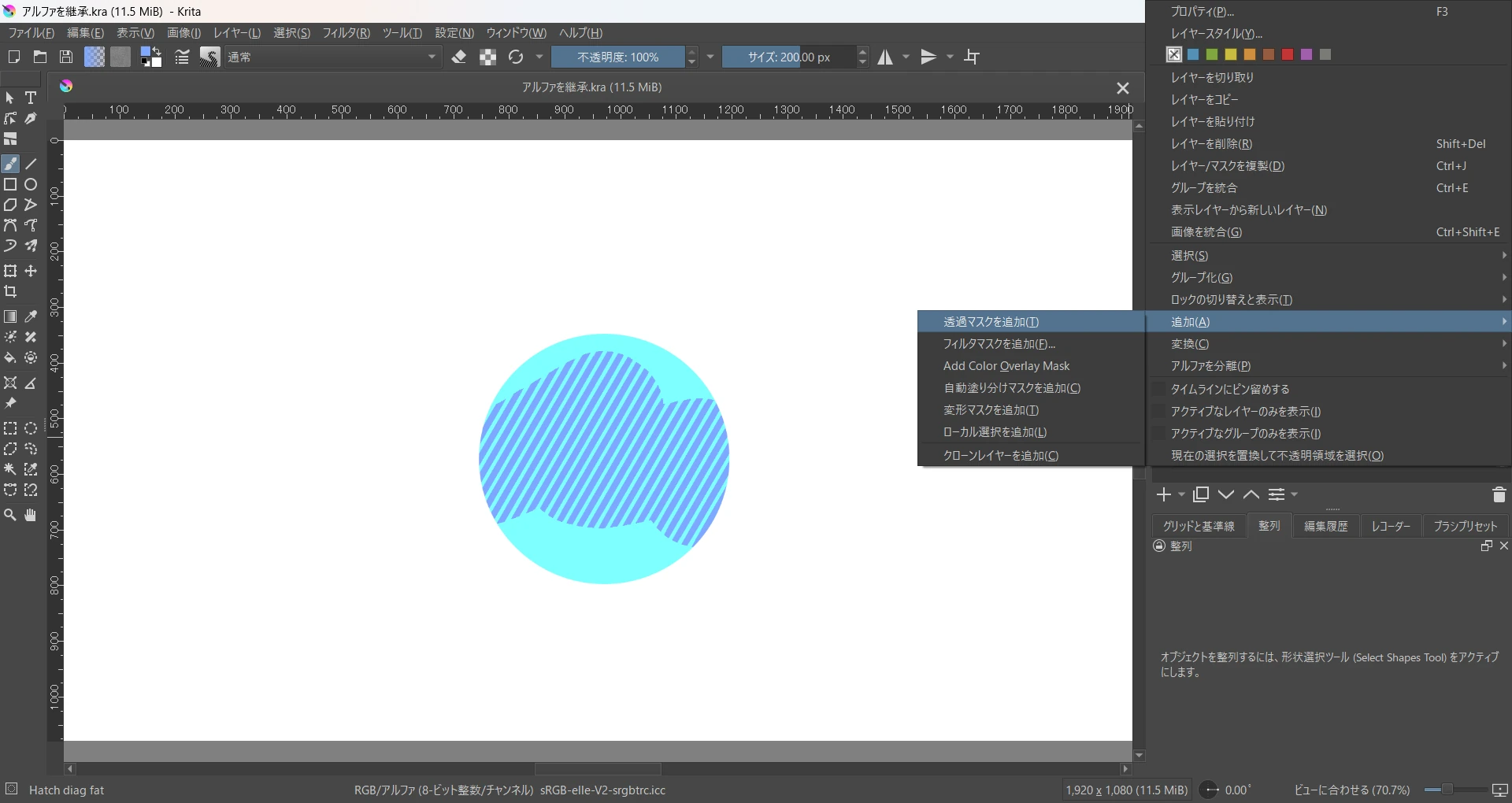
透過マスクの追加と使用法
-
マスクを追加したいレイヤーを選択して右クリックして、[追加>透過マスクを追加]
-
透過マスクを選択して隠したい部分に描画色:黒で描画する。この例ではエアブラシで輪郭をなぞるように描いた。
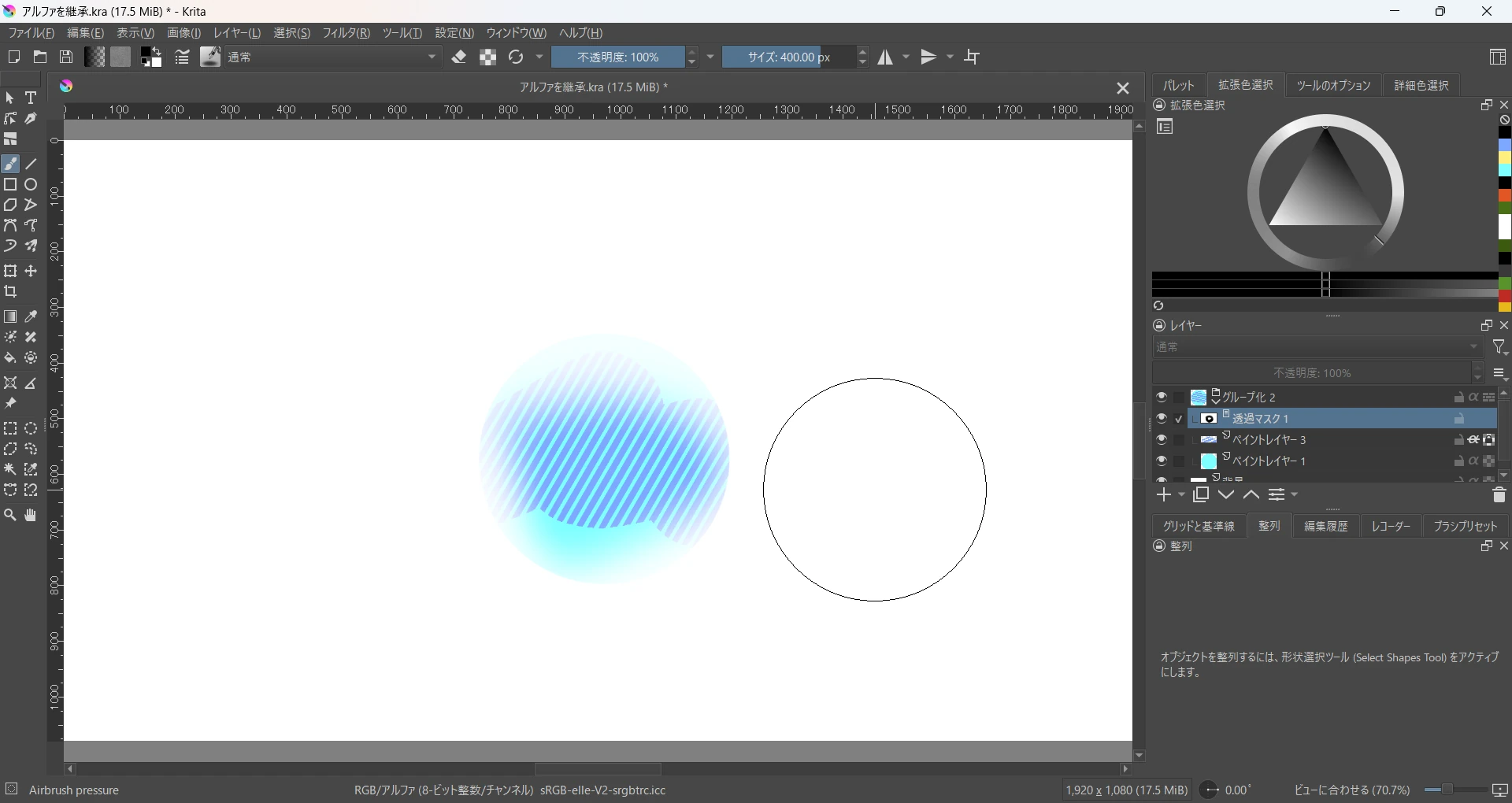
-
透過マスクを非表示にすると元のレイヤーがそのまま表示される。
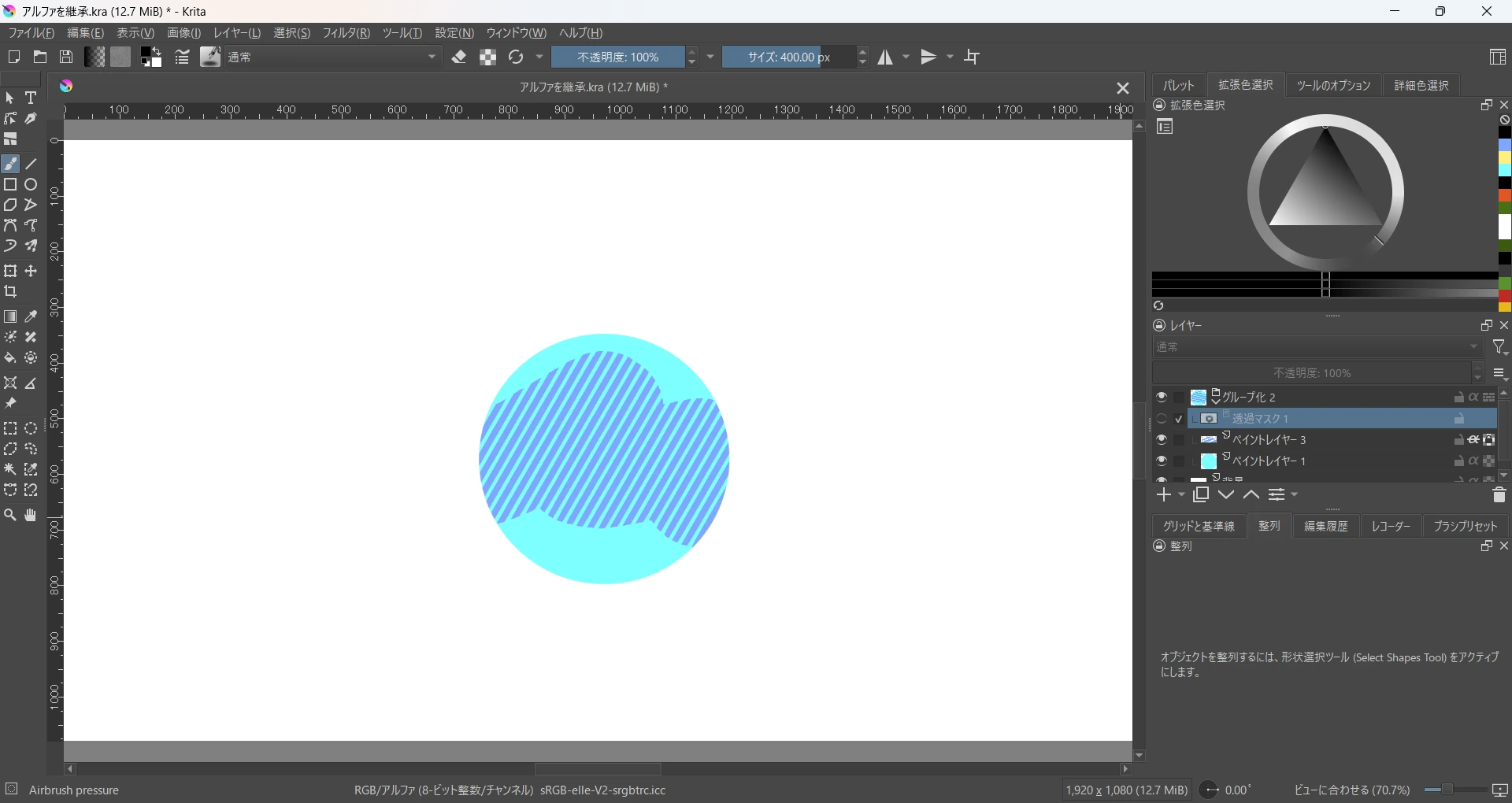
名前の違いに要注意
このようにKritaの機能はクリスタの機能と名前や操作方法が異なる場合があります。
ただし、「名前が違う=その機能がない」というわけではありません。
クリスタとKritaではレイヤーやマスクに対する考え方が少し違うため最初は戸惑う部分もありますが、似た機能はあるので代替できる部分が多いです。
変形について
イラストを描いていると、描いた後に大きさや位置を調整したり、形を変えたりしたいことがあります。
Kritaにも、クリスタでおなじみの自由変形やメッシュ変形に相当する機能があります。
さらにKritaには、元のレイヤーを直接変形せずに編集できる[変形マスク]もあります。
自由変形・メッシュ変形→レイヤーまたは選択範囲を変形(変形ツール)
描いたイラストの大きさや位置を後から調整したい場合は、Kritaの変形ツール を使います。
- 描いたキャラクターを少し小さくする
- パーツの位置を移動する
- 傾きを調整する
- 形を調整する
- 遠近感が合わない部分を修正する
といった作業ができます。
クリスタの「自由変形」と同じように、ハンドルをドラッグして拡大・縮小、回転などを行えます。
また、Kritaには[パースグリッド(透視図変形)][格子点][ケージ][ゆがみ][メッシュ]などの変形もあり、ツールオプションから変形方法を変更できます。
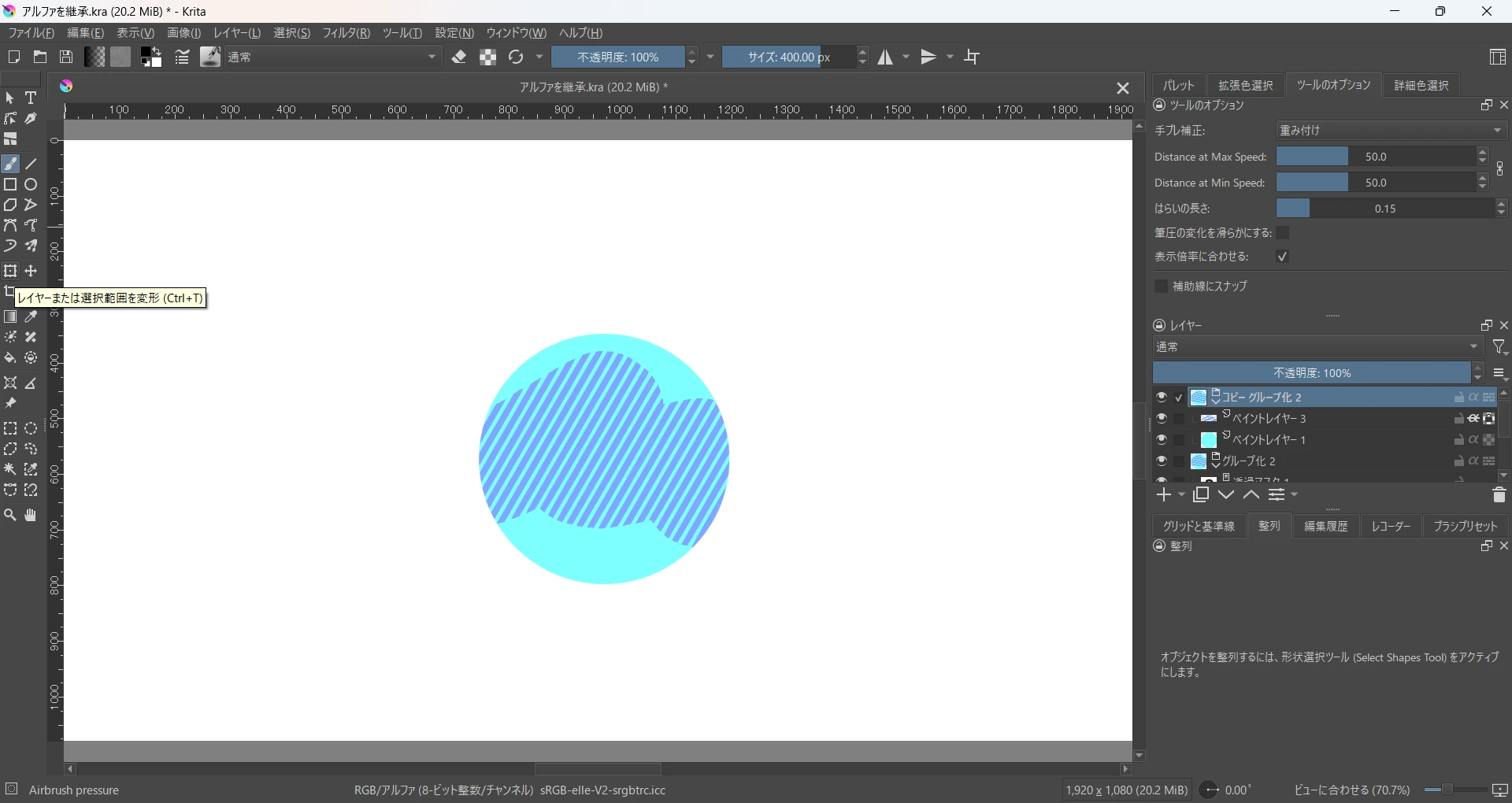
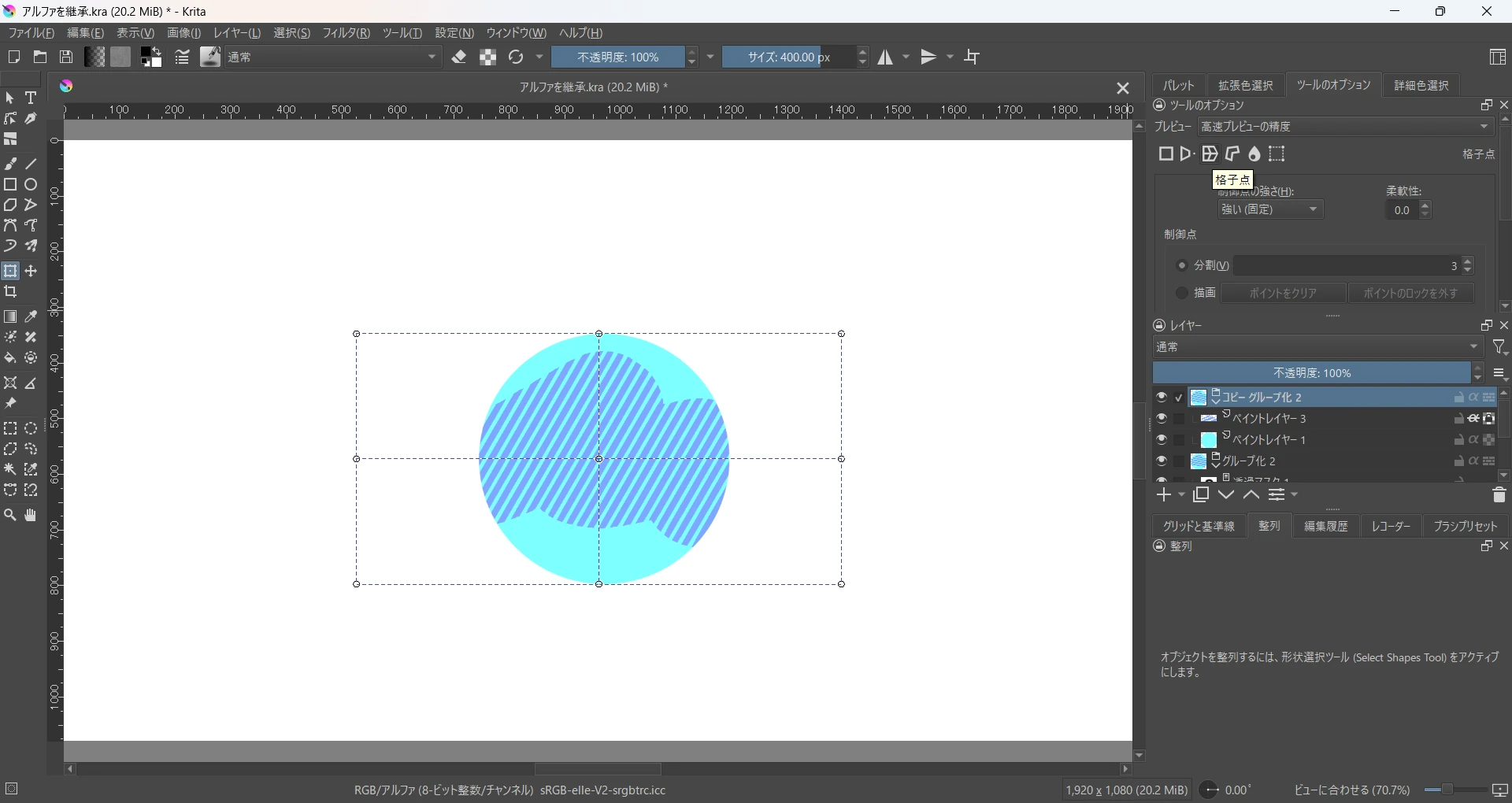
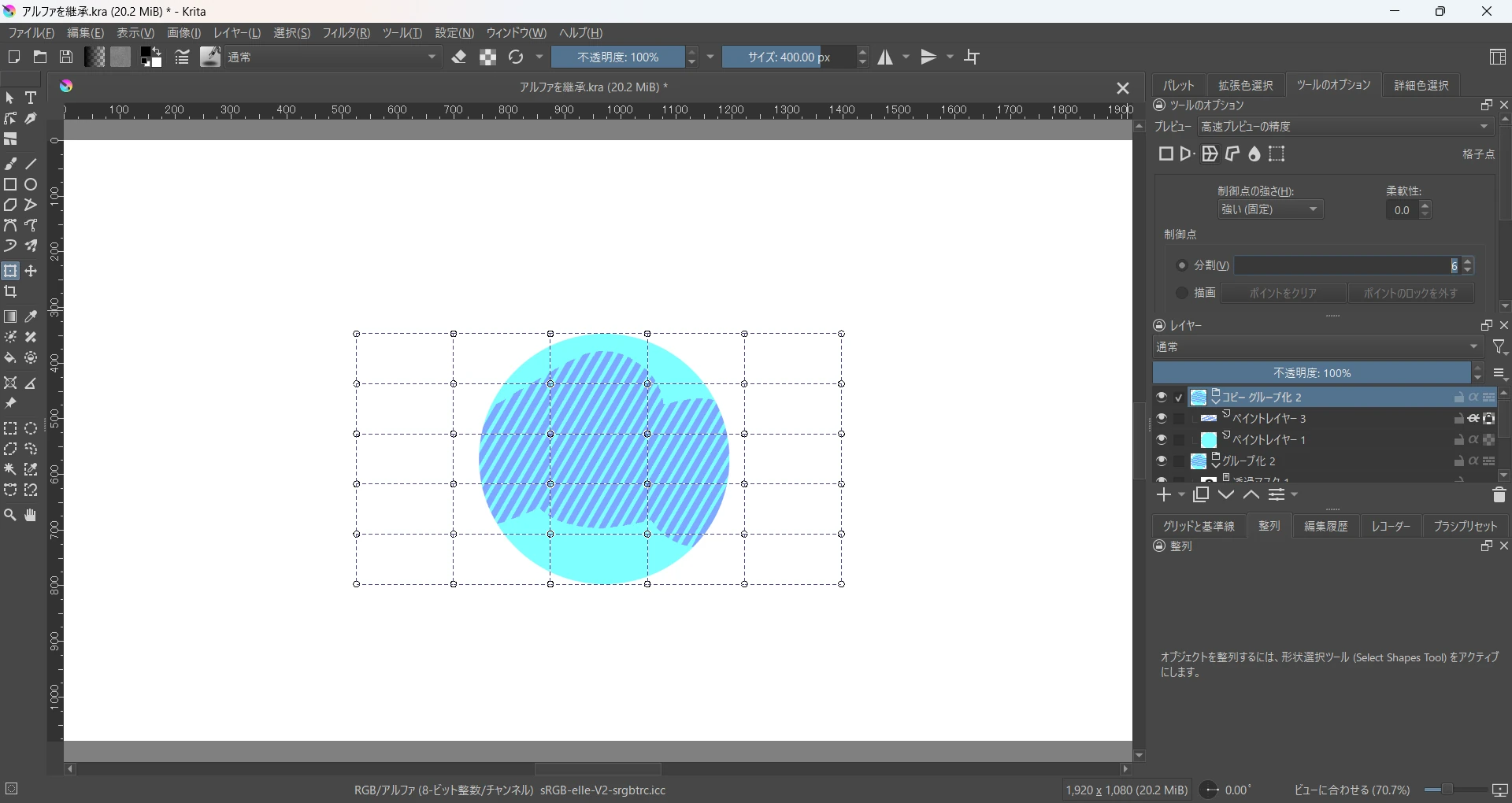
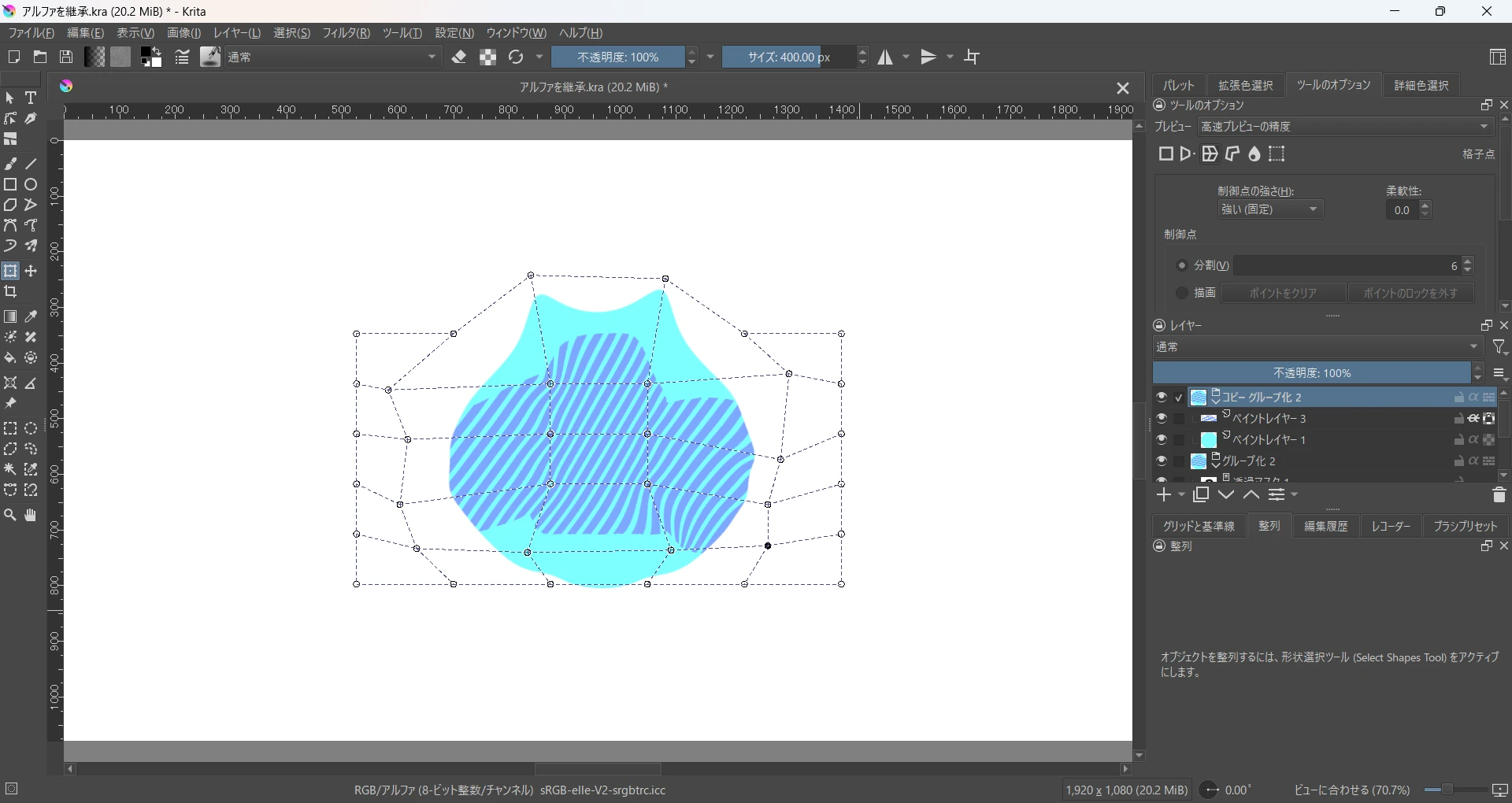
例えば、「格子点」や「メッシュ変形」や「ゆがみ」はキャラクターの顔や髪の形を少しだけ修正したり、ラフを描いた後に全体のバランスを整えたりするときに便利です。
クリスタから移行した場合も、
クリスタ:自由変形・メッシュ変形など
↓
Krita:レイヤーまたは選択範囲を変形 (Ctrl+T)
と考えると、基本的な変形作業で困ることは少ないでしょう。
ただし、変形ツールでレイヤーを直接変形すると、元の描画内容そのものが変更されます。
「とりあえず変形してみたい」、「後から元に戻せるようにしておきたい」という場合には、[変形マスク]という機能もあります。
変形マスクについて
Kritaには、レイヤーの内容を直接変更せずに変形できる変形マスクという機能があります。
[レイヤー]パネルで追加したいレイヤーを右クリック、[追加>変形マスクを追加]から利用できます。
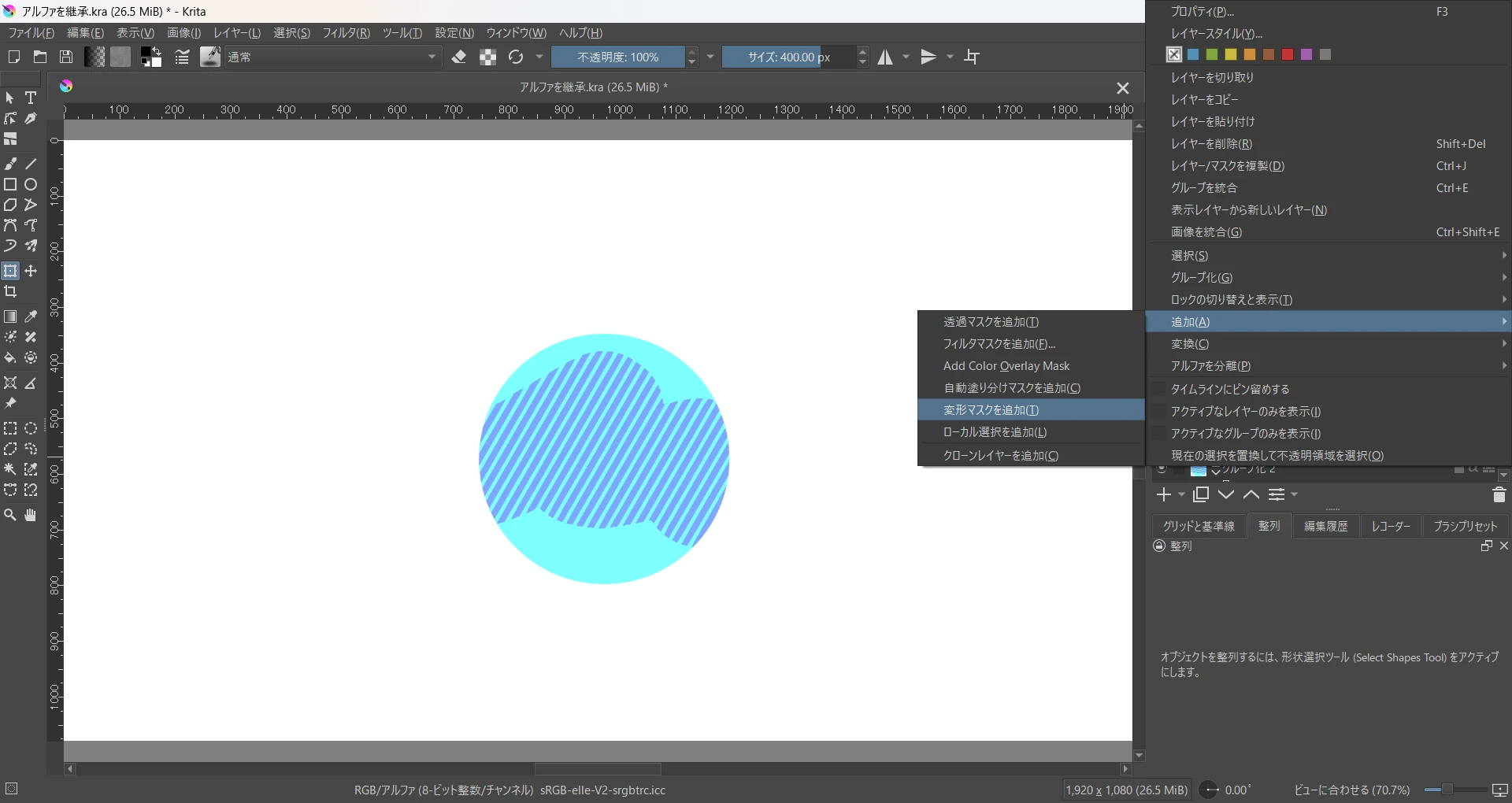
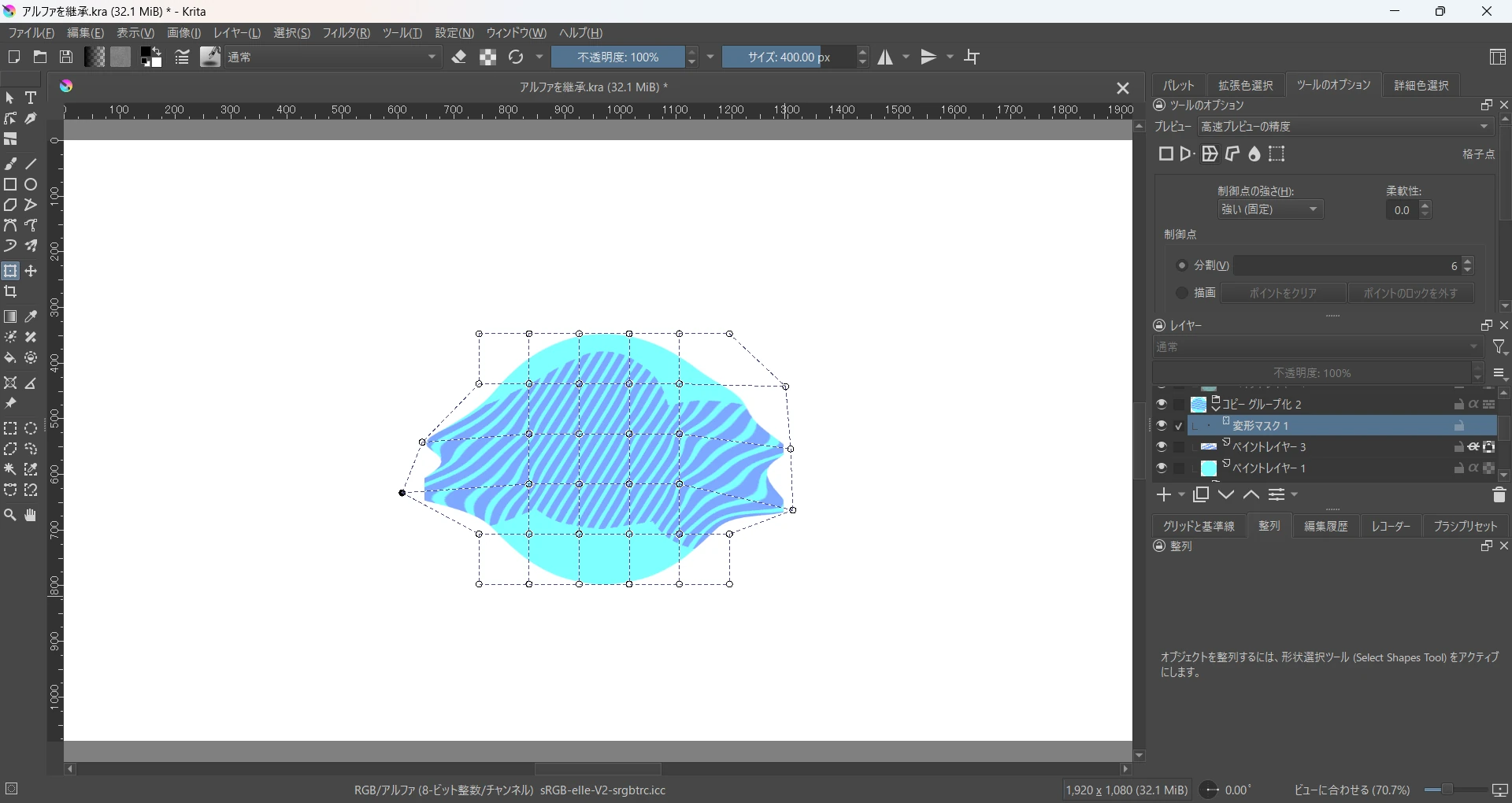
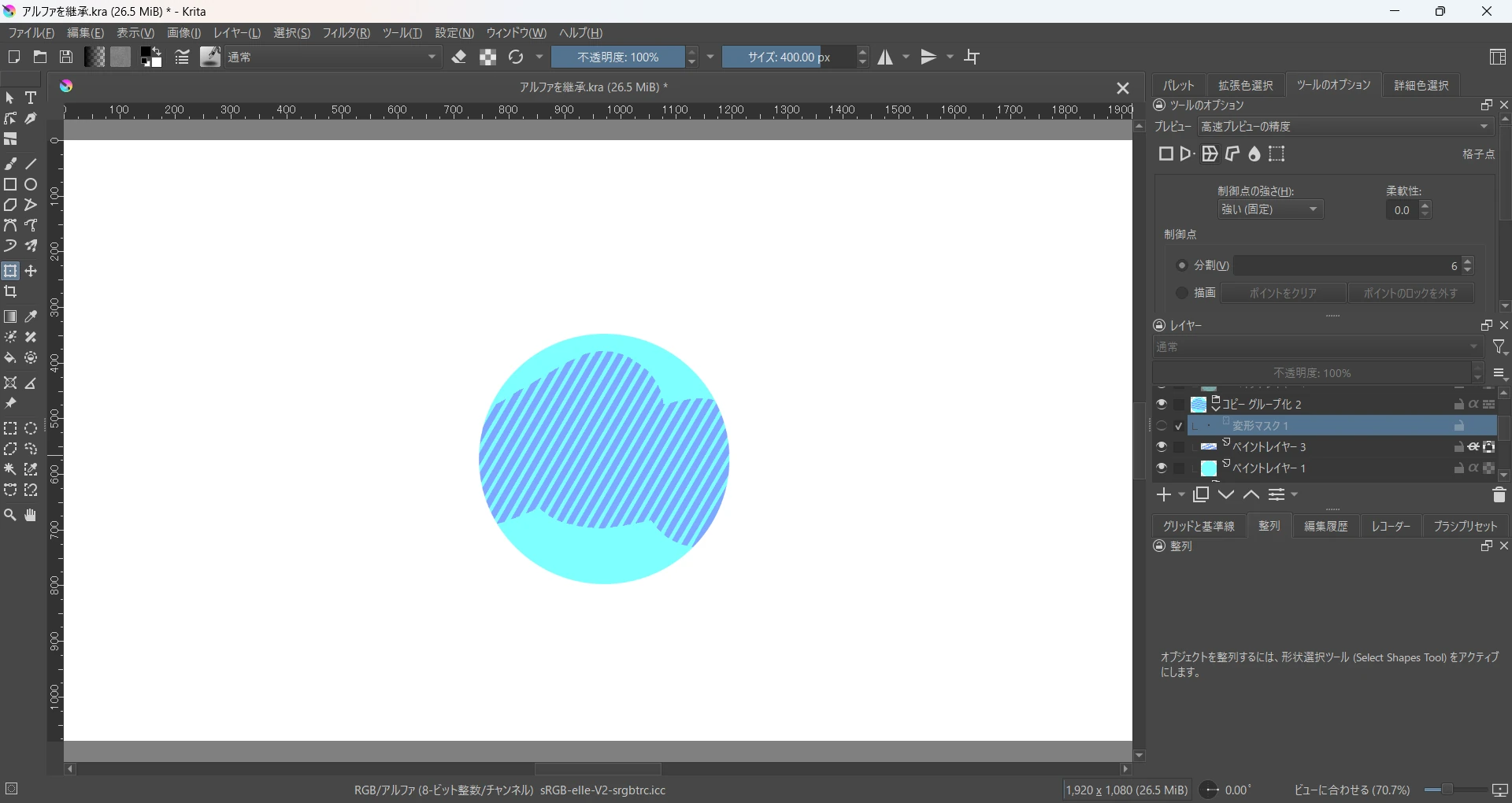
通常の変形ではレイヤーそのものを変形しますが、変形マスクを使うと、
元のレイヤー+変形の情報
という形で分けて管理できます。
後から変形の内容を調整したり、変形を解除して元の状態に戻したりできます。
例えば、キャラクターのイラストを少しだけ縮小したい場合、元のレイヤーを直接縮小するのではなく、変形マスクを追加して縮小します。
「やっぱり少し小さすぎた」と思ったら、変形マスクを編集して調整できます。
変形マスクは「試しに変形する」ときにも便利
変形マスクの便利なところは、元の画像を残したまま、変形を何度も試せることです。
「このパーツを少し傾けたらどうなる?」
「もう少し横長にしたらバランスがよくなるかも」
といった調整を、元の描画内容を壊さずに試すことができます。
イラストでは、完成間際になって「全体のバランスを少しだけ変えたい」ということもあります。
そのような場合に変形マスクを使っておけば、元の描画内容を保持したまま調整できます。
変形マスクは、元の画像を直接変更せずに変形できるKritaの特徴的な非破壊編集機能です。
ただし、変形マスクを使用すると通常の変形より処理が重くなる場合があります。
単純に「元の画像を残して変形したい」という目的なら、レイヤーを複製して元のレイヤーを非表示にし、複製したレイヤーを通常の変形ツールで変形する方法もあります。
複製を変形する方法なら変形前の状態を残しながら、通常のレイヤーとして変形後の画像を扱えます。
私の環境では、変形マスクの表示・非表示を切り替えた際に、適用先のレイヤーが表示されなくなる現象が発生しました。
変形マスクは使用してみて問題ないようであれば使ってみてください。問題があるようなら複製したレイヤーに通常の変形をかける方法が安全で確実です。
パース定規 → 補助線ツール
Kritaでは、クリスタの「パース定規」に相当する機能として[補助線(Assistant)ツール] を使います。
2点パースグリッド(2点透視図法)や消失点(1点透視図法)用の補助線をキャンバス上に配置すると、設定した消失点に沿って線を引けるようになります。
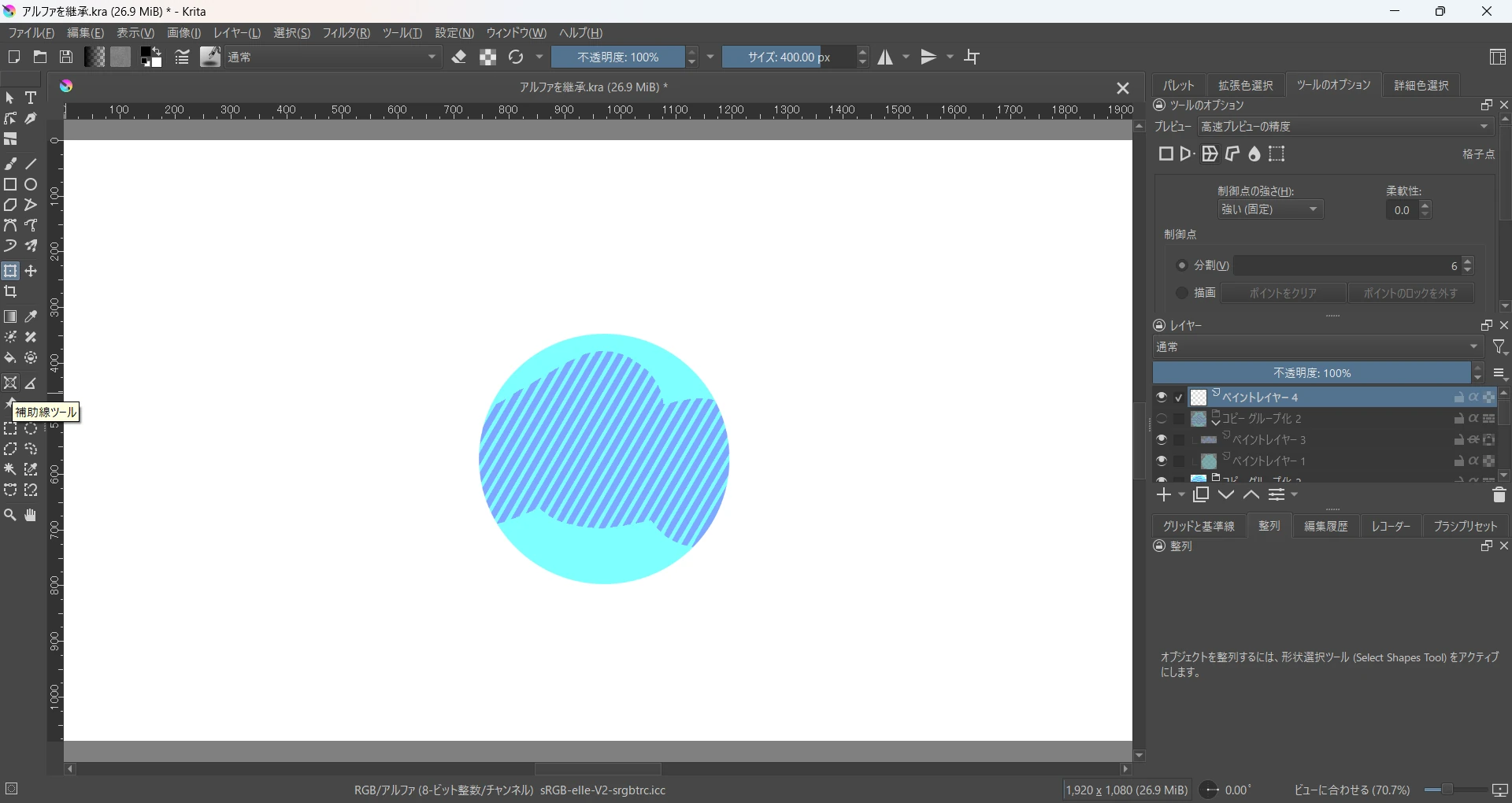
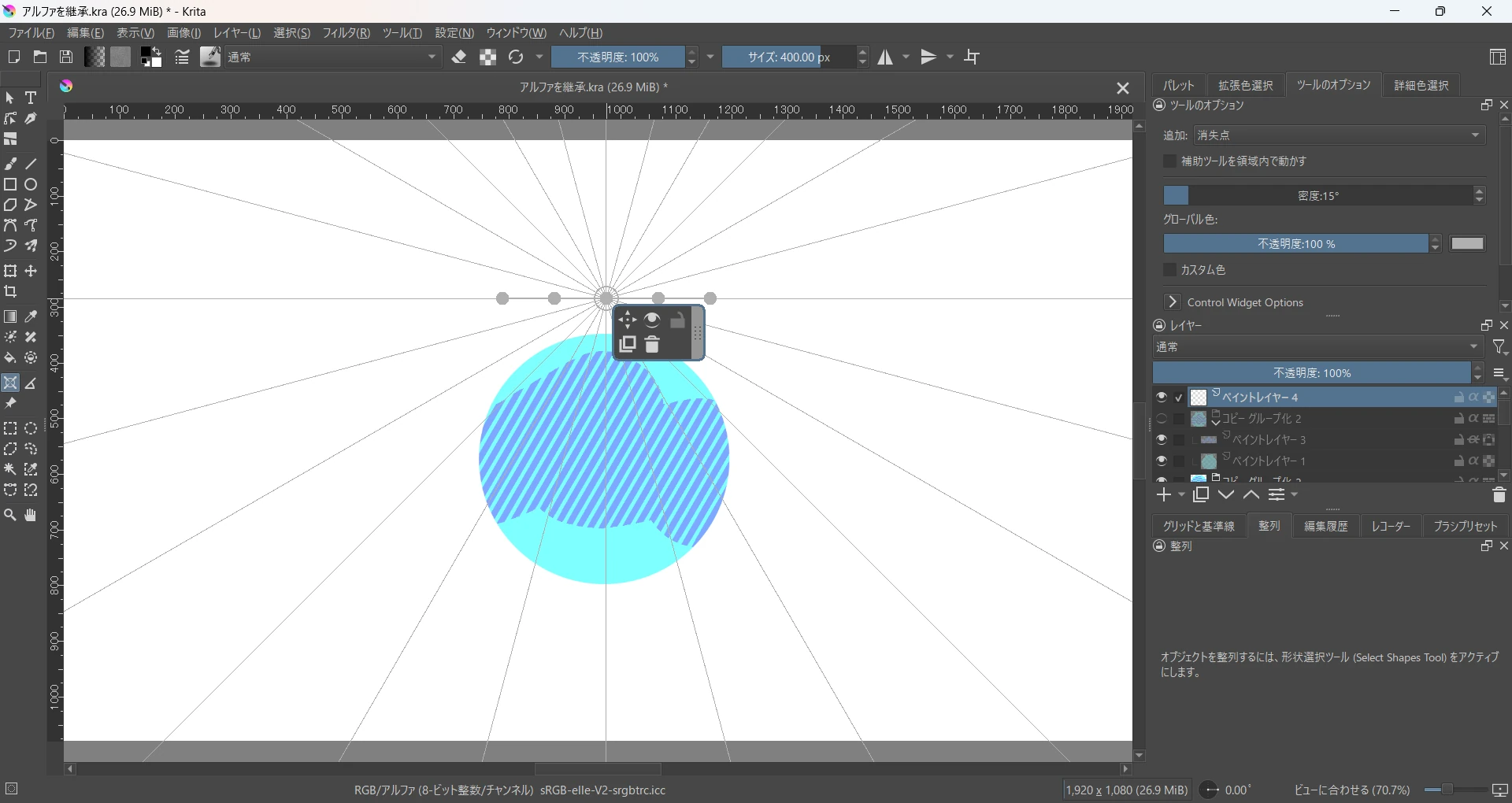
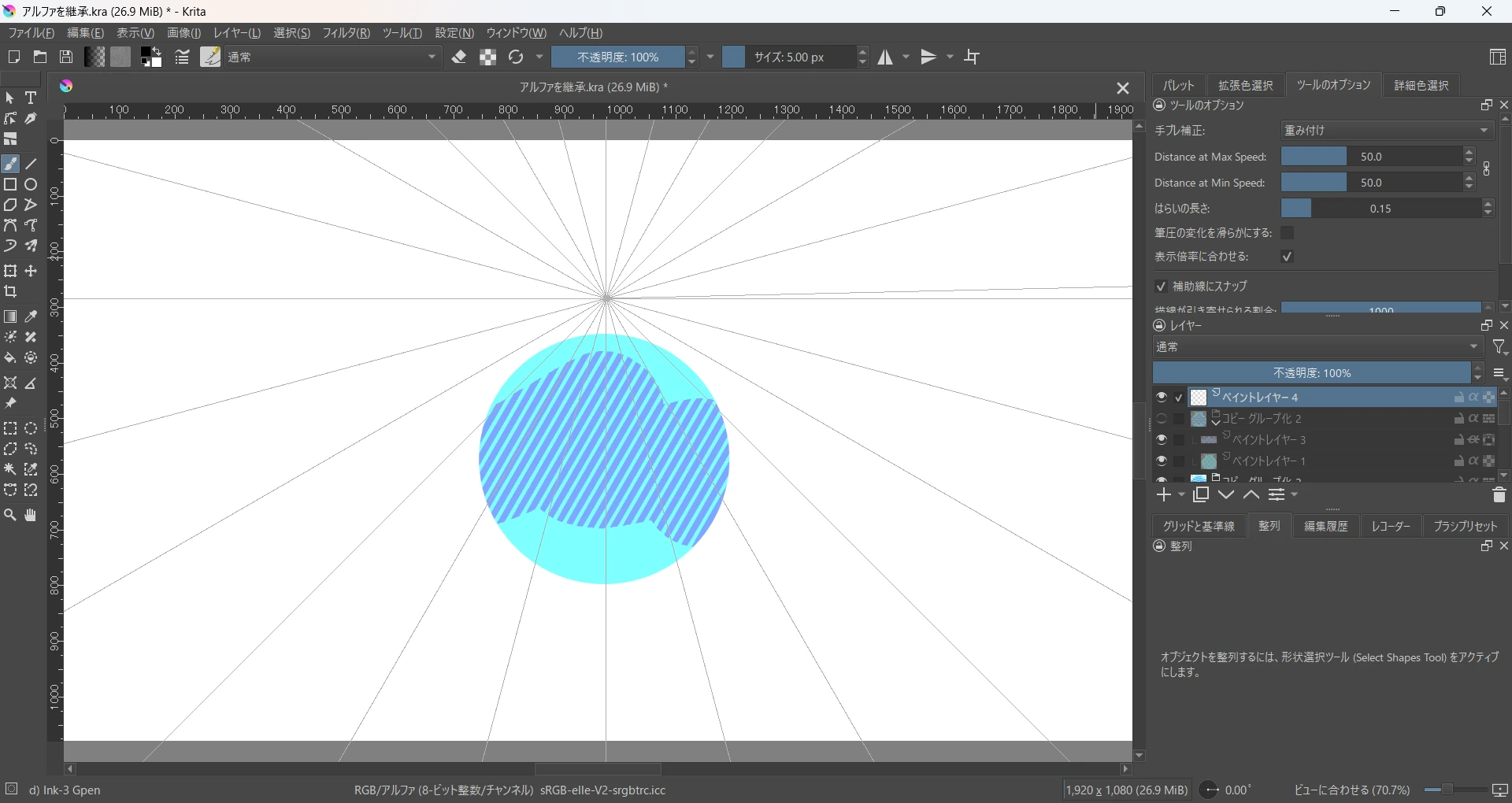
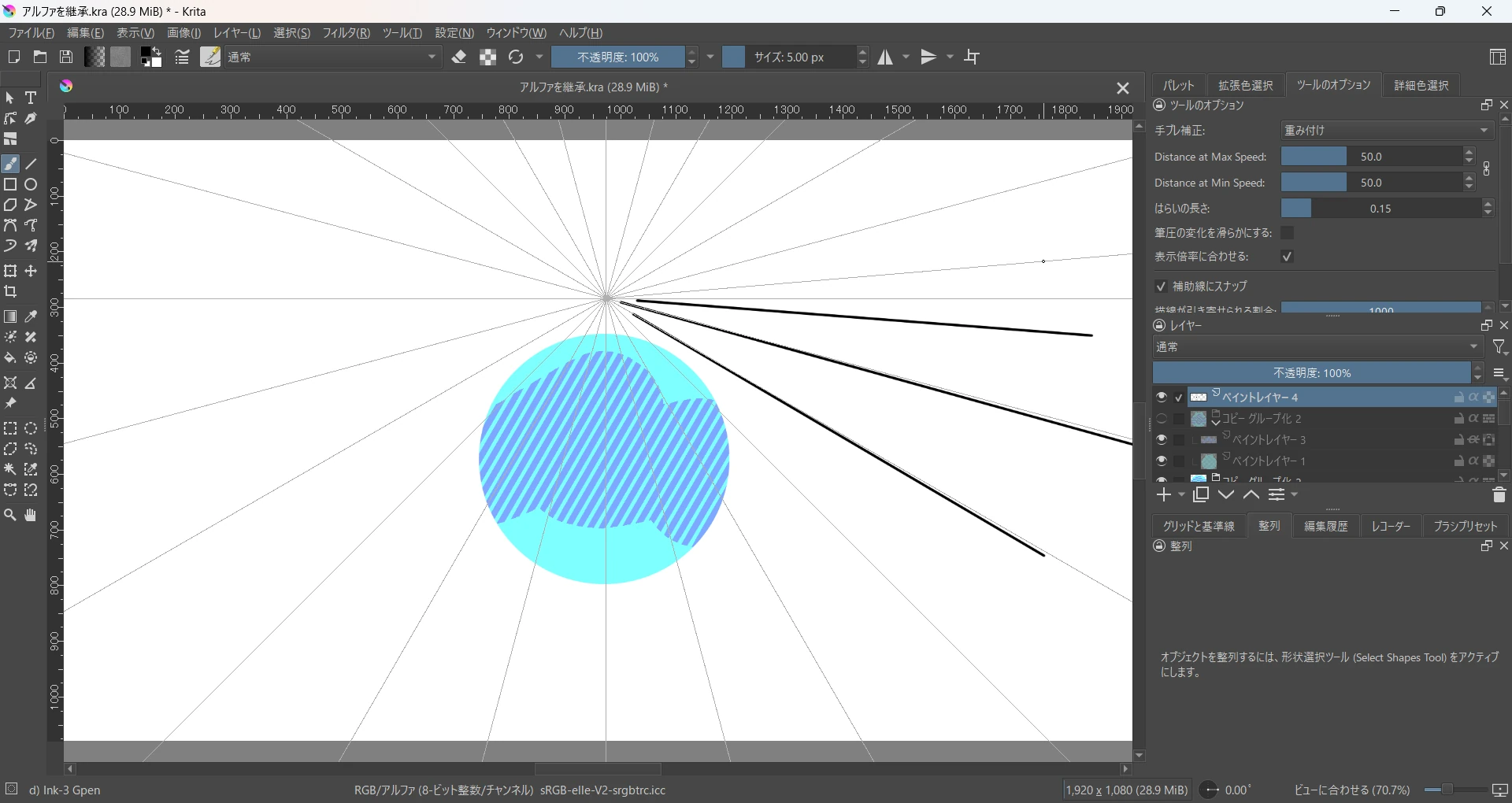
補助線ツールにはパース(遠近法)だけでなく、楕円、魚眼レンズ視点などたくさんの種類があり、ツールオプションから追加・編集できます。
クリスタで「パース定規」を使っていた人なら、
クリスタ:パース定規
↓
Krita:補助線ツール
と考えると分かりやすいでしょう。
パースを使った背景を描く場合は、複数の消失点を設定して、建物や室内の奥行きを合わせながら描画できます。
補助線ツールの平行定規を利用すると、柵や垣根なども簡単に描画できます。
Kritaではブラシツールのツールオプションで[補助線にスナップ]にチェックをすると補助線に添わせて(なぞって)描画できます。複数の補助線を設定した場合は、スナップしたくない方の補助線を非表示に切り替えることで補助線を残したまま描画できます。
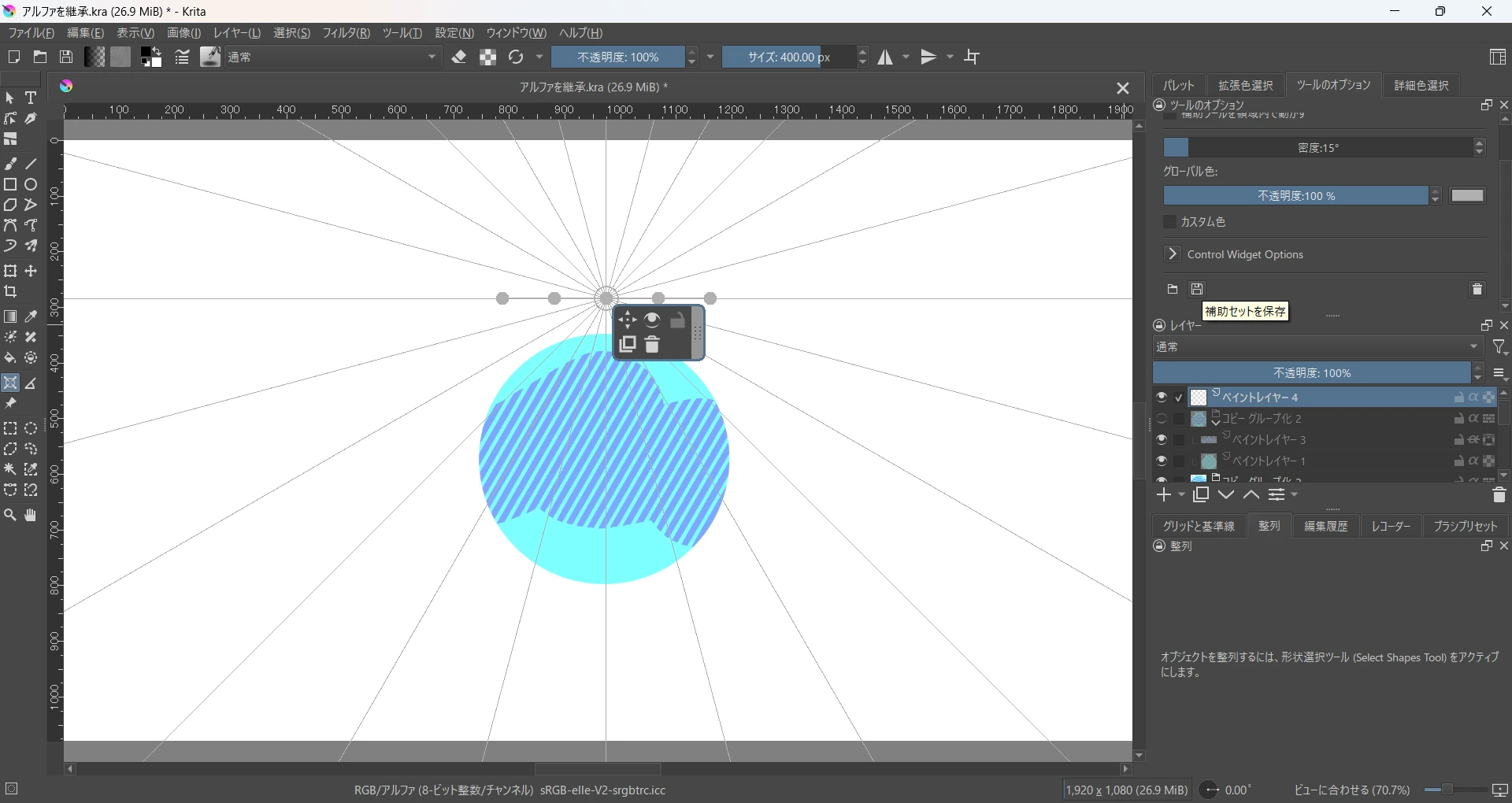
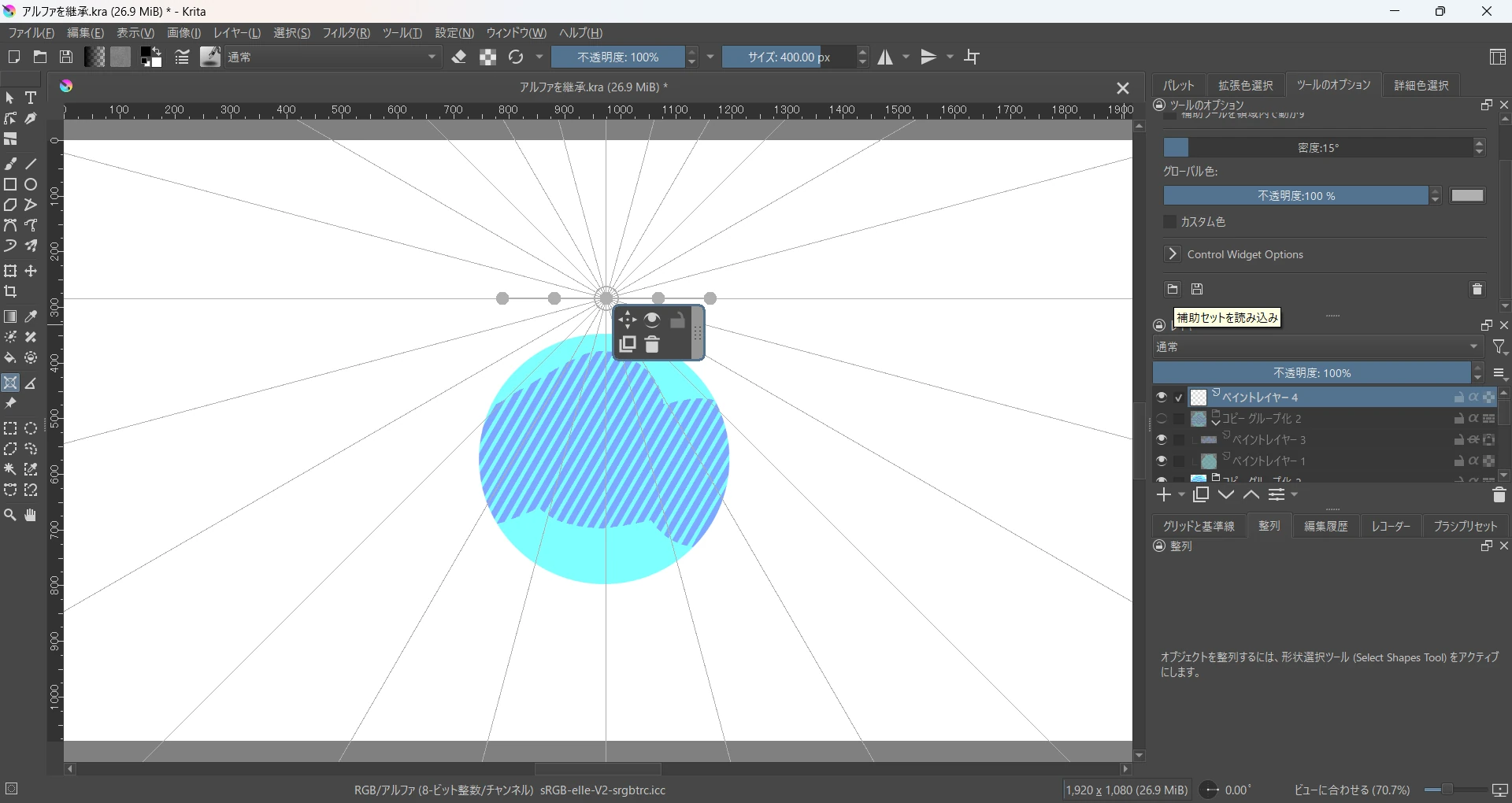
補助線は[補助セットを保存]でファイルとして保存でき、[補助セットを読み込み]で別の作品制作時にも再利用できます。
対称定規 → ミラーツール・対称ブラシツール
ミラーツールについて
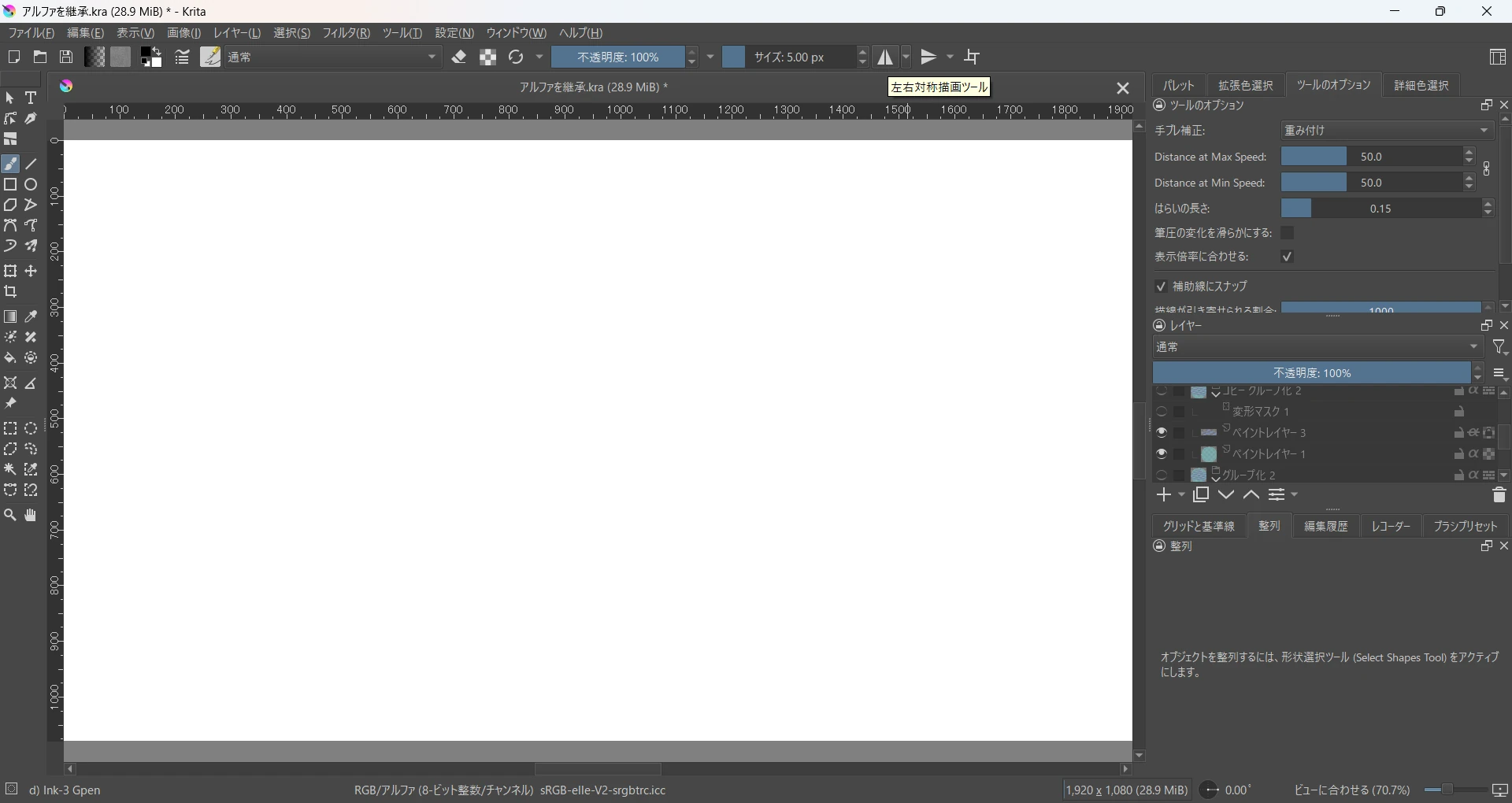
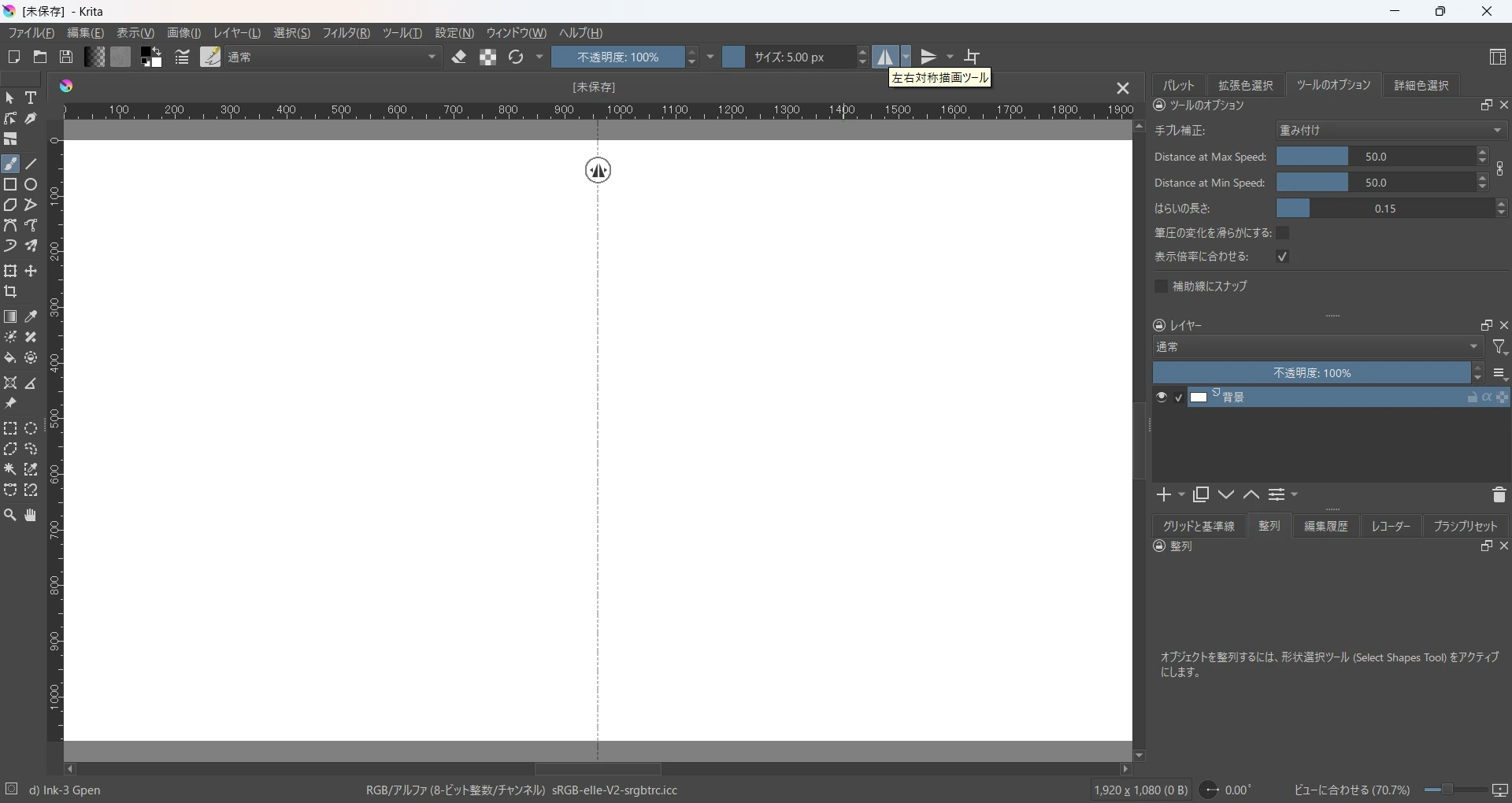
左右対称のイラストや模様を描く場合は、Kritaの[ミラーツール(左右対称描画ツール・上下対称描画ツール)]が便利です。

画面上部のツールバーにある[左右対称描画ツール]・[上下対称描画ツール]を押すとミラーツールを有効になり、水平/垂直反転軸が表示されます。
反転軸を設定すると、片側に描いた線が反対側にも自動的に描画されます。
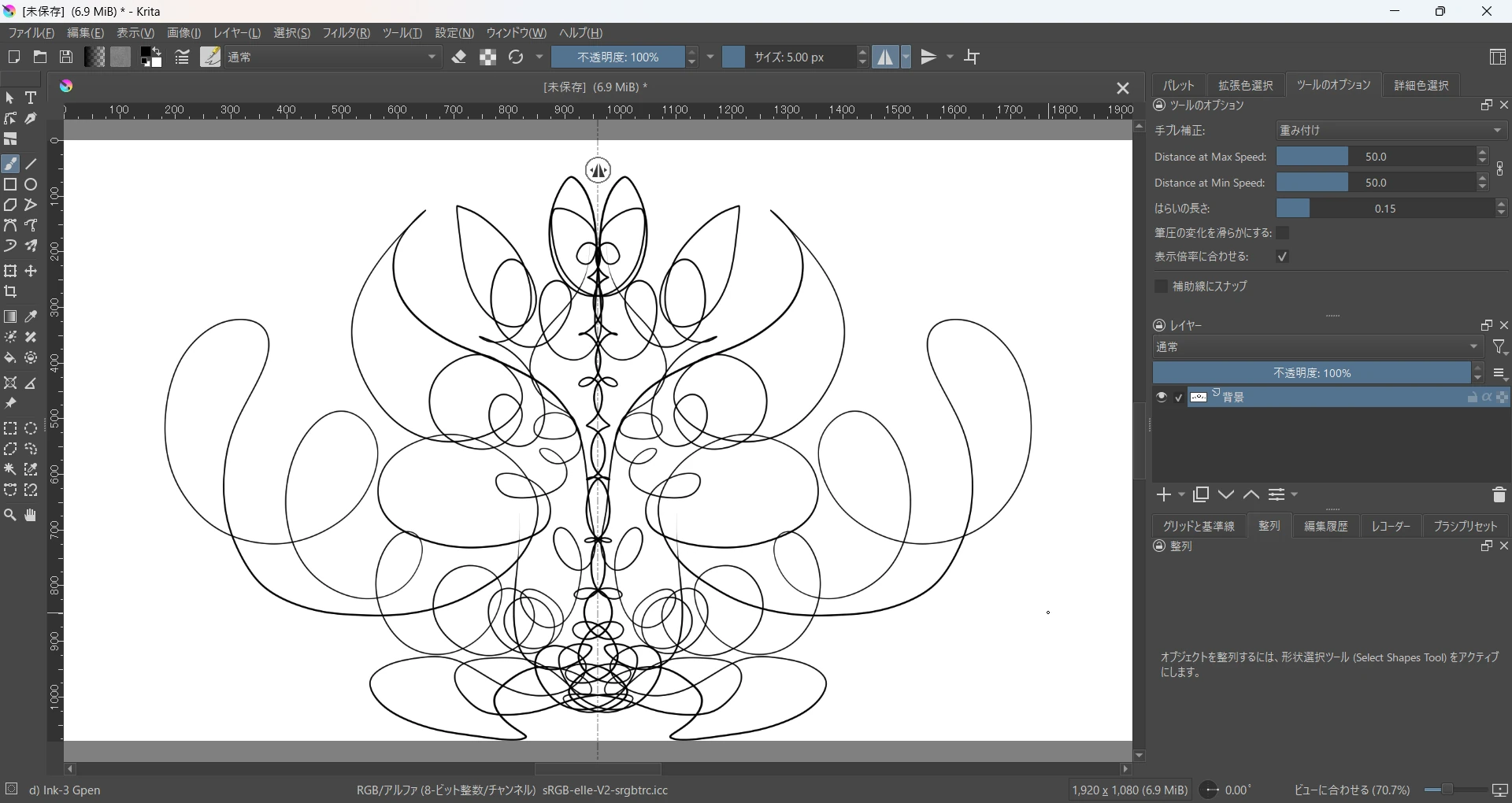
- 顔の左右対称なラフ
- 正面向きのキャラクター
- 紋章やロゴ
- 幾何学模様
- 左右対称のパーツ
などを描くときに使えます。
クリスタの「対称定規」と同じような感覚で使えますが、Kritaでは水平/垂直反転専用の描画モードとして考えると分かりやすいでしょう。ミラーツールは完全な垂直か水平線に沿ってしかミラーできないため、角度をつけた線や複数の線でミラーしたい場合は[対称ブラシツール] を使用します。
対称ブラシツールについて
[対称ブラシツール]は、左右対称だけでなく、設定によって複数の対称軸を使った放射状の描画もできます。

例えば中心から同じ形を繰り返し描けば、花びらや幾何学模様などを効率よく作れます。
(例)対称ブラシツールで雪の結晶を描く方法
新規ペイントレイヤーを作成し、対称ブラシツールのツールオプションを下記のように変更して描画すると雪の結晶が描けます。
- タイプ:反転多重対称
- 回転:0°
- ブラシ:6
描画した後に変形ツールで大きさを調整してください。
Kritaに対称定規という名前のツールはないが、同じことは実現可能
クリスタ:対称定規
↓
Krita:ミラーツール・対称ブラシツール
左右対称か上下対称だけなら[ミラーツール]、レースや雪の結晶などの模様を描きたい場合は[対称ブラシツール]という使い分けが便利です。
「定規ツール」という名前じゃないので見つけにくいけれど
クリスタからKritaへ移行すると、機能を探すときに「定規」という名前を手掛かりにして探しますよね。
Kritaでは、
- パース → 補助線ツール
- 対称 → ミラーツール/対称ブラシツール
のように、同じ目的の機能でも名前が違います。
クリスタと同じ名前の機能を探すのではなく、「何を補助したいのか」からKritaの機能を探すと見つけやすくなります。
まとめ
今回は、CLIP STUDIO PAINT(クリスタ)からKritaへ移行するときに、特に戸惑いやすい機能を中心に10個紹介しました。
Kritaでは、クリスタと同じようなことができても、機能の名前や配置、操作方法が違っていることがあります。特に「消しゴムツールはないの?」「レイヤーマスクはKritaではどうする?」「パース定規の代わりになる機能は?」「対称定規はどこ?」といった場面では、クリスタと同じ名前の機能を探すよりも、Kritaでの考え方を知っておくと目的の機能を見つけやすくなります。
今回紹介した内容をきっかけに、まずは普段使っているクリスタの機能をKritaで置き換えながら、少しずつ操作に慣れていきましょう。
また、今回紹介していない機能について「クリスタではこれを使っていたけど、Kritaではどこ?」という疑問があれば、ぜひコメント欄で質問してください。
「この機能をKritaでどう使うのか詳しく知りたい」といった、個別の機能についての掘り下げリクエストも歓迎します。
この記事が、クリスタからKritaへ移行するときの「これ、Kritaではどうするんだろう?」を解決する手がかりになれば幸いです。
コメント