
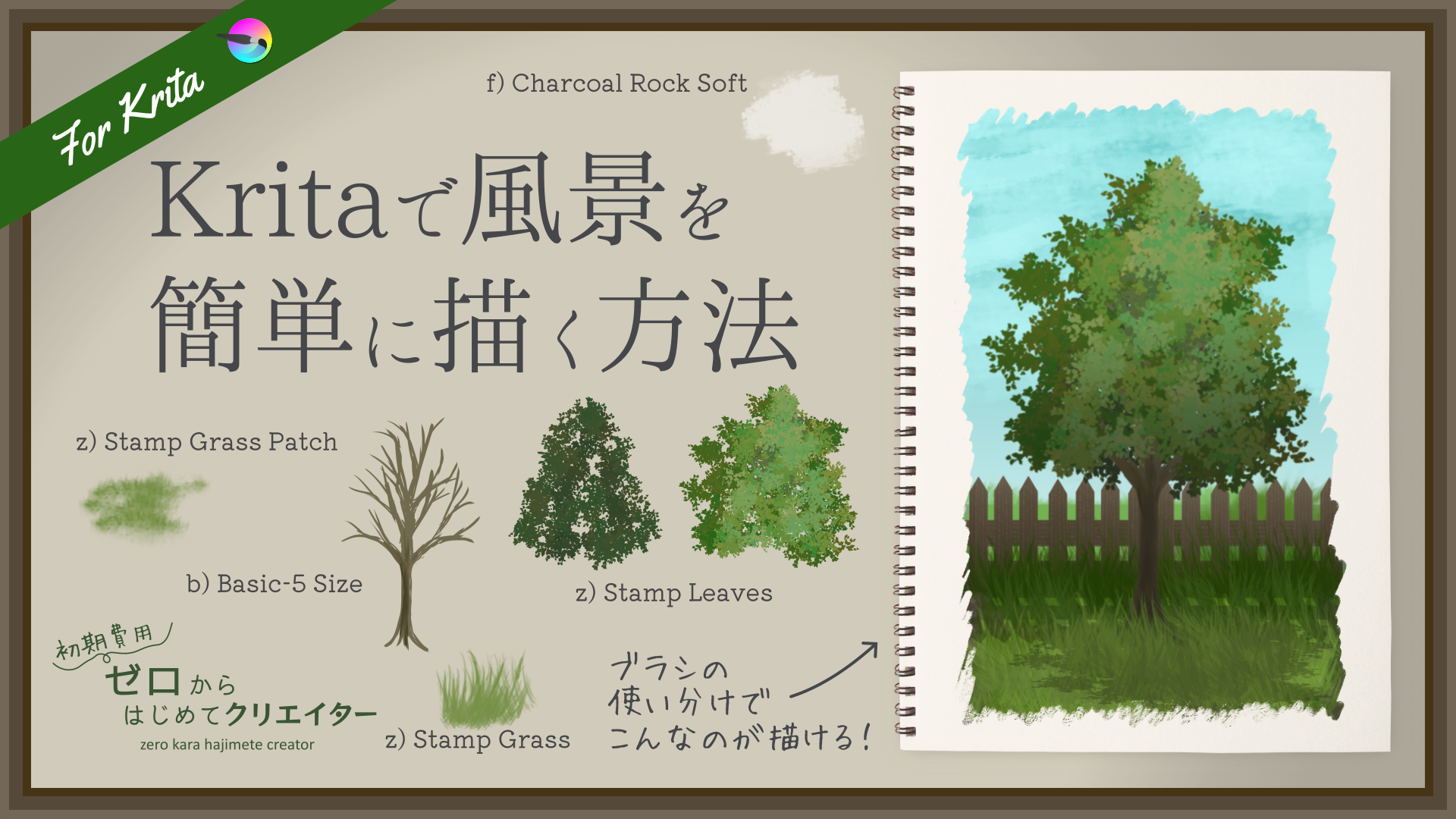

イラストを描くためのソフトには、キャラクターの描き方を解説した記事や動画がたくさんあります。一方で、風景を描いてみたいと思っても、木の葉や草を一本ずつ描いたり、岩や地面の質感を細かく描き込んだりするのは大変そう……と思ったことはありませんか?
実は、Kritaには風景作りに利用できるブラシがたくさん用意されています。Kritaのブラシをうまく活用すれば、細部をすべて描き込まなくてもそれらしい風景が描けます。
今回は自然の風景を題材に、葉っぱや木・草・岩・地面・木の柵を描いていきます。Kritaに最初から用意されているブラシや、カスタムしたブラシ、当サイトで配布しているブラシを使いながらブラシの質感を活かして手軽に仕上げる方法を紹介します。
風景全体を見ると難しそうに感じるかもしれませんが、パーツごとに分けて考えれば簡単です。専用ブラシがないものも、ブラシの設定や補助線ツールを組み合わせることで楽に描けます。
この記事では、Kritaの基本操作を覚えた方向けに、ブラシを活用して風景を描く方法を紹介します。パースや遠近法も、最初から完璧に理解している必要はありません。まずはブラシを使って、風景を描く楽しさを味わってみましょう!
風景はパーツごとに描けば大丈夫!
風景を描く時は最初からすべてを一度に描こうとせず、木や草、岩、地面、柵といったパーツに分けて考えるのがポイントです。
今回描く風景も一つの複雑な絵に見えますが、要素ごとに分けてみると一つ一つの作業はそんなに難しくありません。
木の葉や草はブラシで形を重ねていけば、細かな葉を1枚ずつ描かなくても自然な雰囲気を出せます。
岩や地面はブラシが持つ質感を利用すれば、手早く仕上がります。
木の柵はブラシの先端の形と直線を活用すれば、一定の形になります。
このように描く対象に合わせてブラシやツールを使い分けることで、手作業で描き込む量を減らせます。
まずは描きたいものを分けて考える
今回の風景は次のようにパーツを分けて描いていきます。
- 葉っぱ・草:ブラシの形を活かして、自然な茂みや草むらを表現する
- 岩・地面:ブラシの質感を利用して、表面の凹凸や砂地の雰囲気を出す
- 木の柵:カスタムブラシや直線を引くための補助線ツールを活用する
それぞれのパーツを描いて組み合わせれば、だんだん風景が出来上がっていきます。

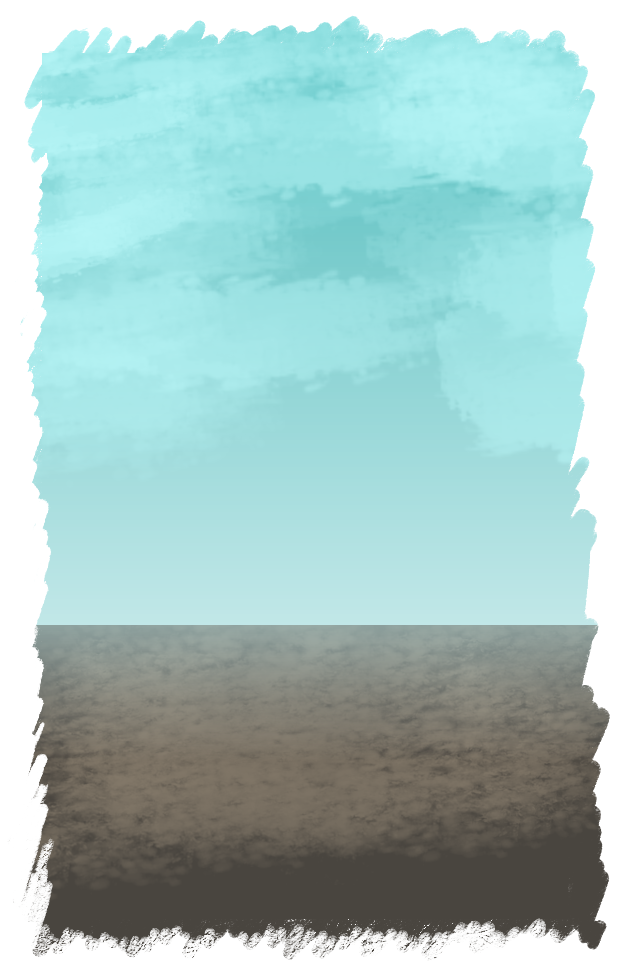
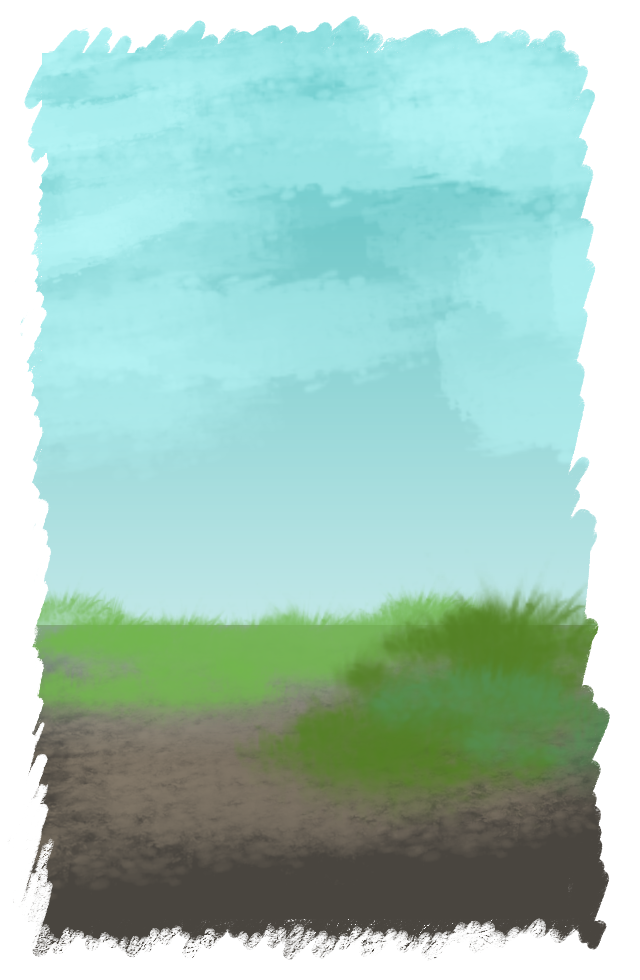
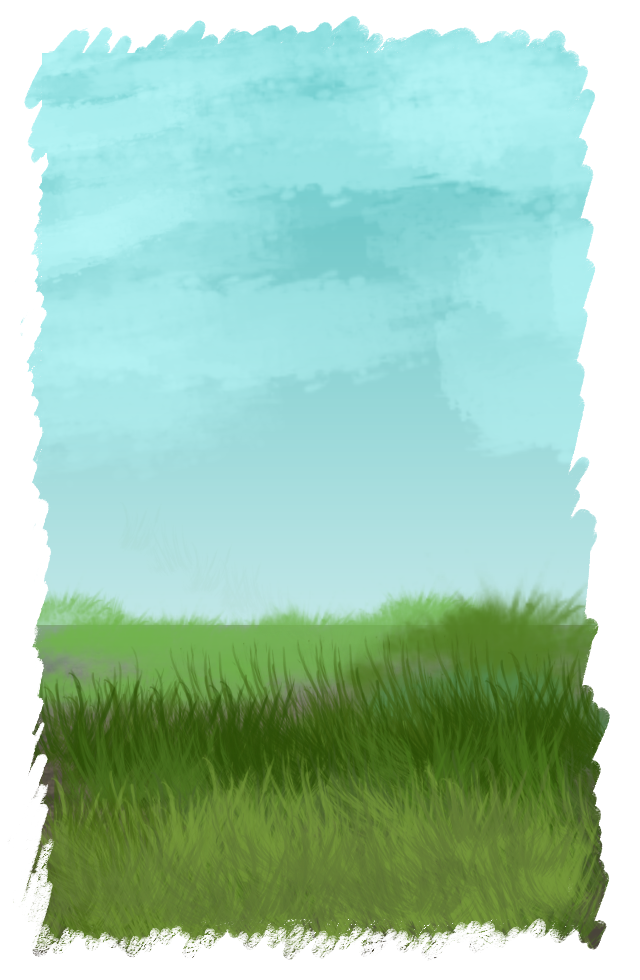
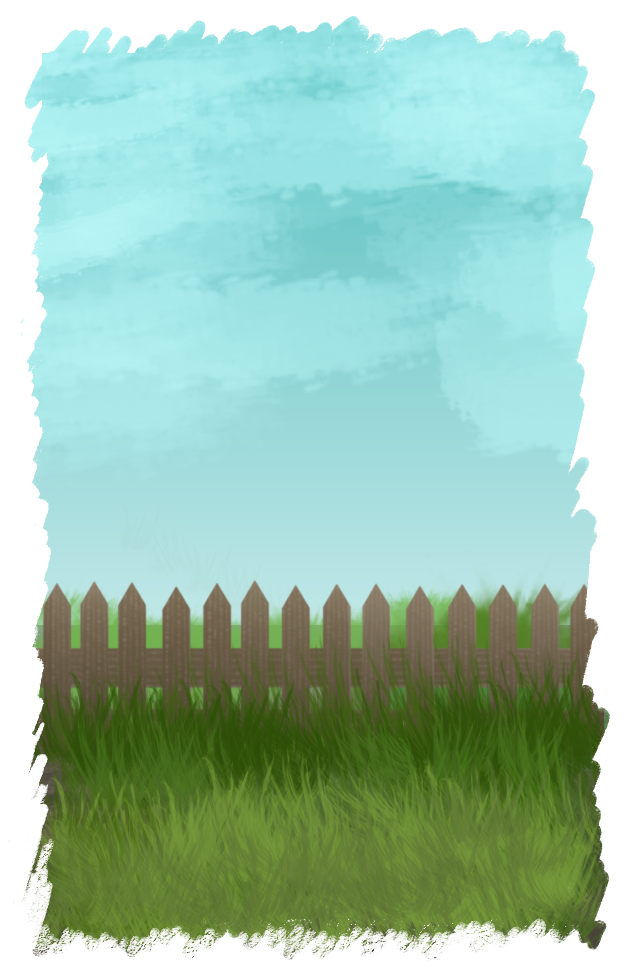
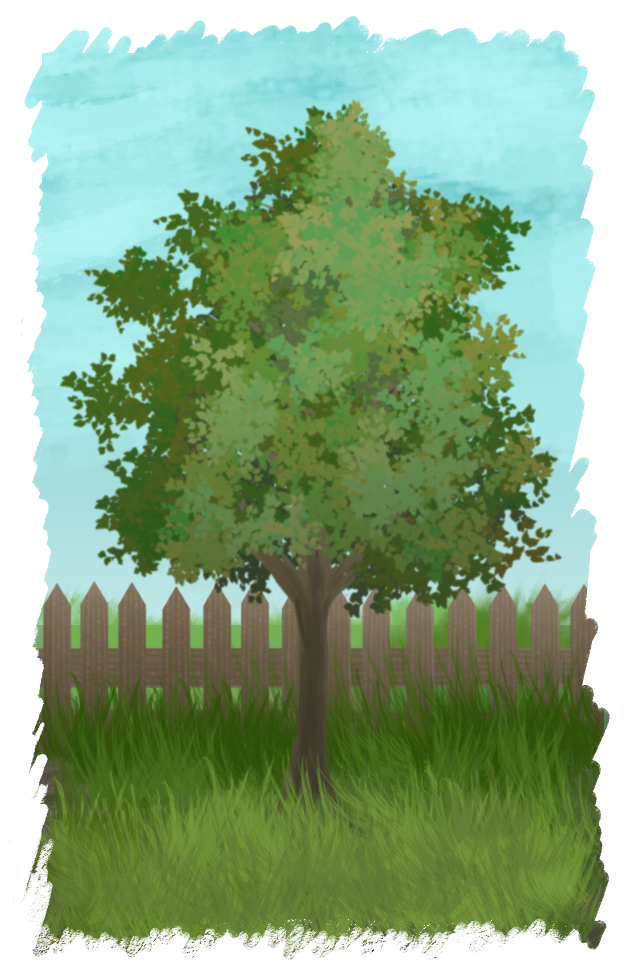
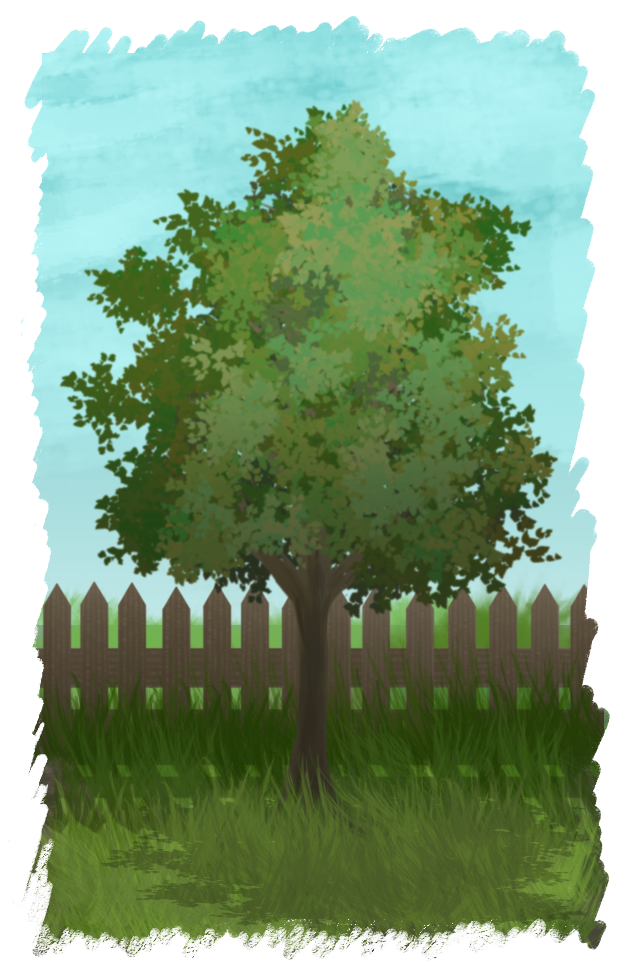
もちろん、ブラシを使うだけですべてが自動的に完成するわけではありません。色や形を調整したり、必要なところに描き足したり、手直ししたりする作業もあります。
それでも細部をすべて手描きするより、ずっと手軽に短時間で風景っぽい仕上がりになります。
次の章からは実際に使ったブラシを紹介しながら、各パーツの描き方を解説していきます。なお、ブラシ(フリーハンドブラシツール)はツールボックスの筆のアイコン から使用できます。
ブラシで葉っぱや木や草を描く方法
木の葉っぱや草むらを一枚ずつ描き込もうとすると、時間がかかるうえに全体のシルエットをそれらしく見えるように整えるのも手間がかかります。
そこで活用したいのが、葉っぱや草の形をまとめて描けるKritaのブラシプリセットです。ブラシの形や質感を利用すれば、細かな部分を描き込まなくても植物が茂っている雰囲気を表現できます。
葉っぱを描くのに使えるブラシ
Kritaのバンドルブラシプリセット
-
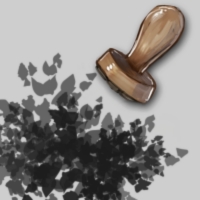
z) Stamp Leaves - 木に茂った葉っぱを描くためのスタンプブラシです。
-
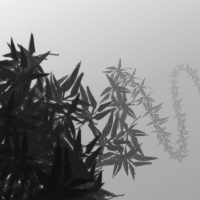
Texture leaves fuzzy - 竹の葉を描くためのテクスチャブラシです。
これらのブラシはまとまった葉を表現するのにぴったりです。ブラシの形状を変更すると他の種類の葉も描けます。
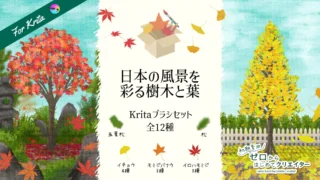
ダウンロードして使えるバンドルのブラシプリセット
当サイトで配布しているブラシプリセットもぜひ利用してみてください。
幹や枝を描くのに使うブラシ
幹や枝を描く際は、仕上げたい絵の画風に合わせて好みのブラシを使うといいです。画風に特にこだわりがない場合、質感は上から重ねて塗れるので、できるだけ「特徴がない」ブラシを使うのがおすすめです。
筆圧で入り抜きが付いて、筆致にかすれ・ぼやけ・にじみ・ざらつき等の個性がない、色むらなく塗れるブラシが使用しやすいです。
-
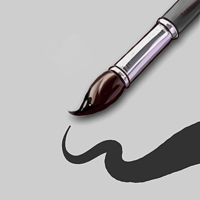
b) Basic-5 Size - デフォルトで用意されている基本的なピクセルブラシプリセットです。
どれを使うか迷ったら基本的なb) Basic-5 Sizeがおすすめです。イラストの下塗りやカスタムブラシのベースとしても頻繁に使用します。
塗った色同士を混ぜる場合は、こちらのブラシがおすすめです。
-
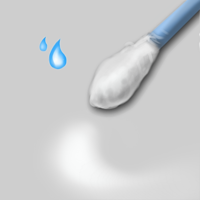
k) Blender Blur - デフォルトで用意されているブレンダー(混色)ぼかしブラシプリセットです。レイヤー上に既に塗られている色同士を混ぜます。レイヤーが空の場合は着色されません。
木の葉っぱは手前と奥側に分けて描く
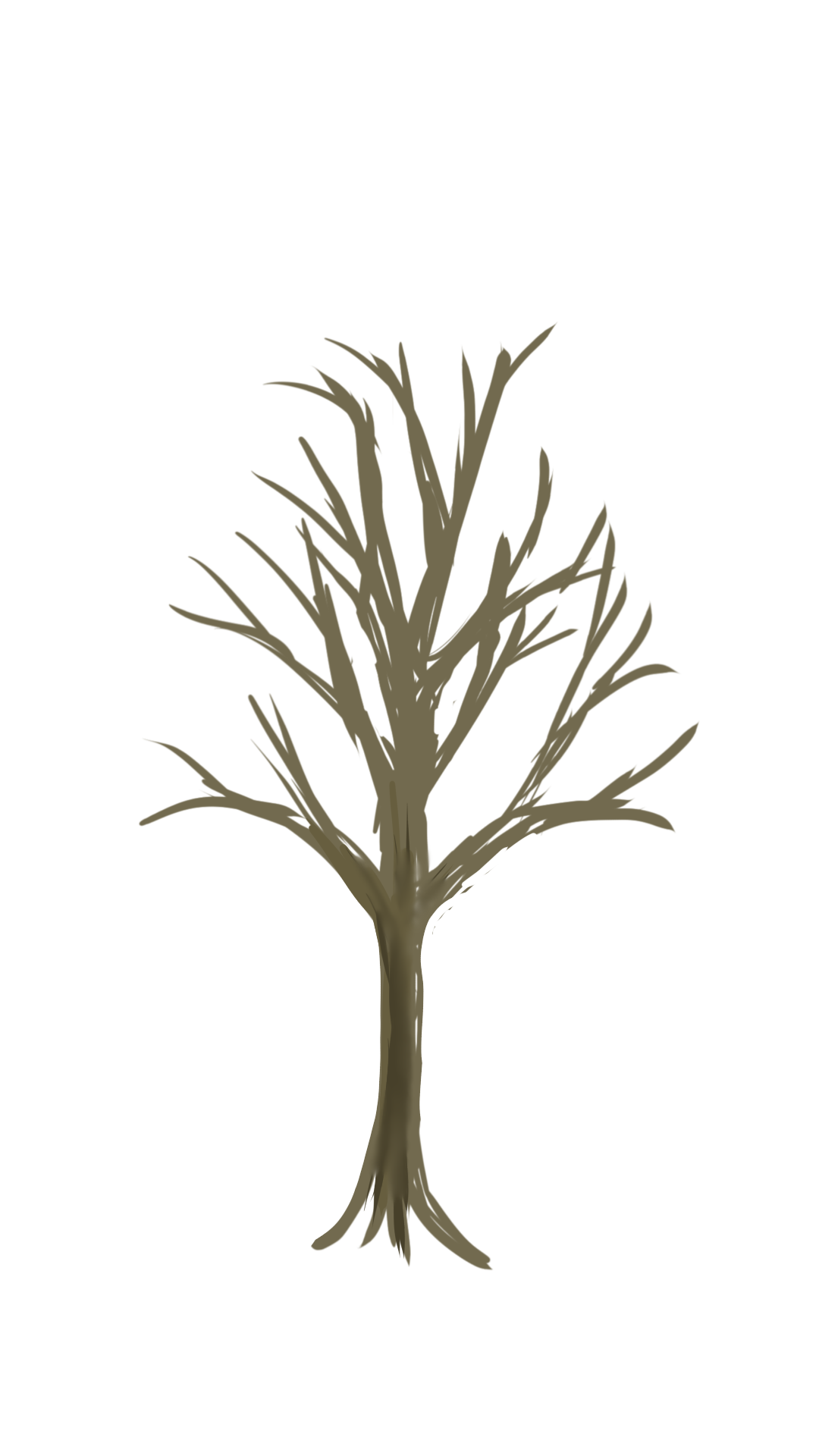
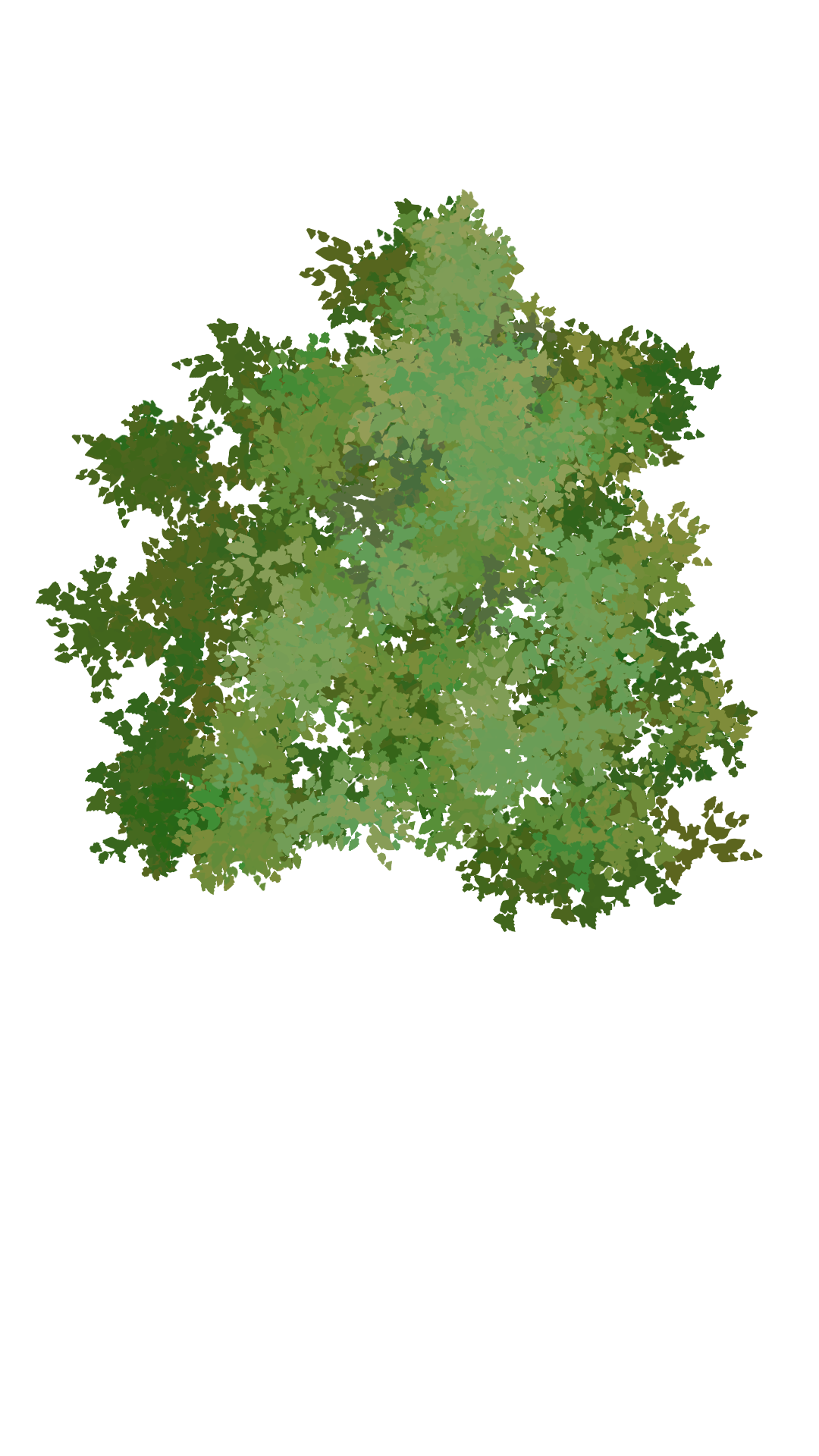
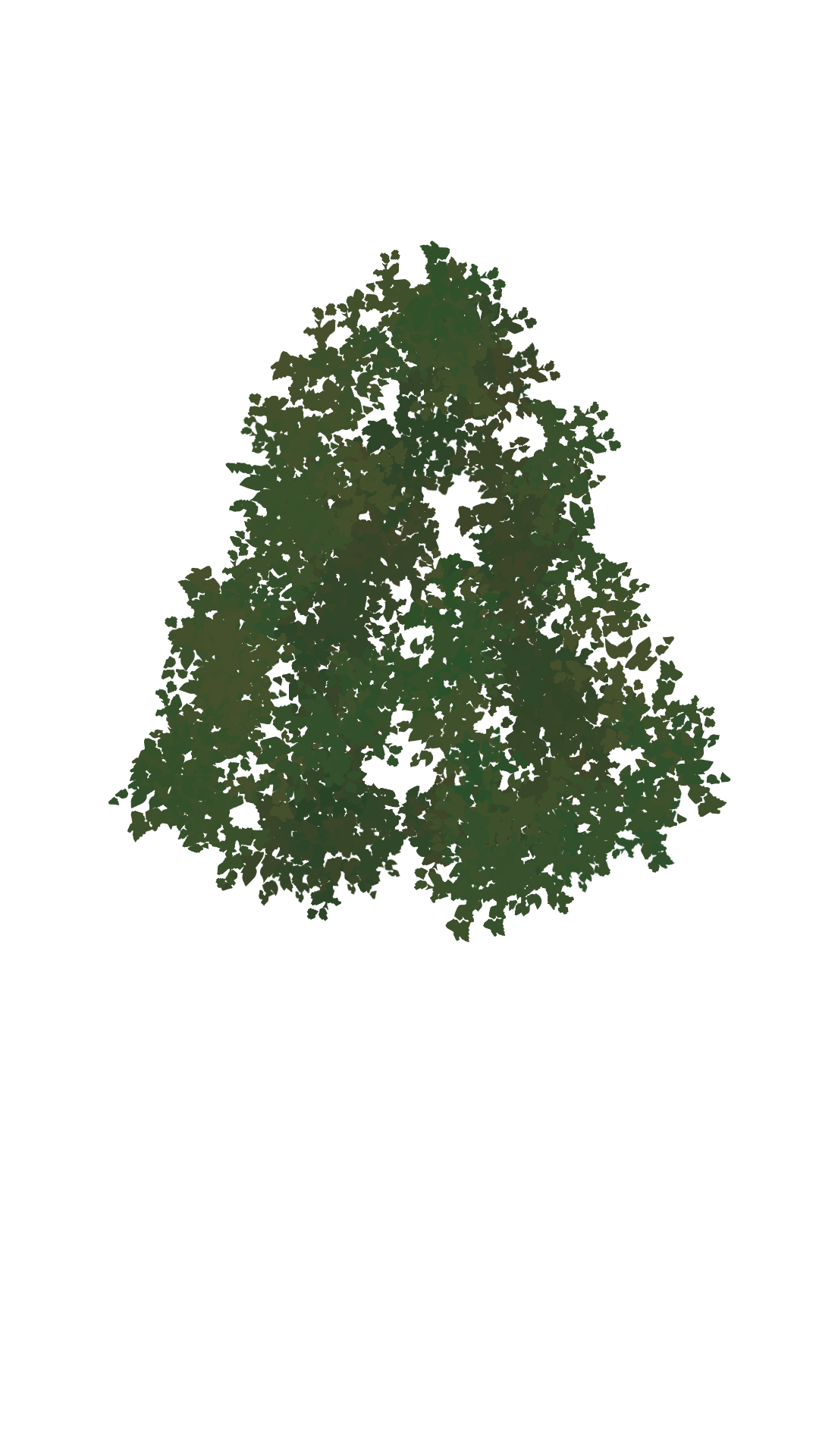
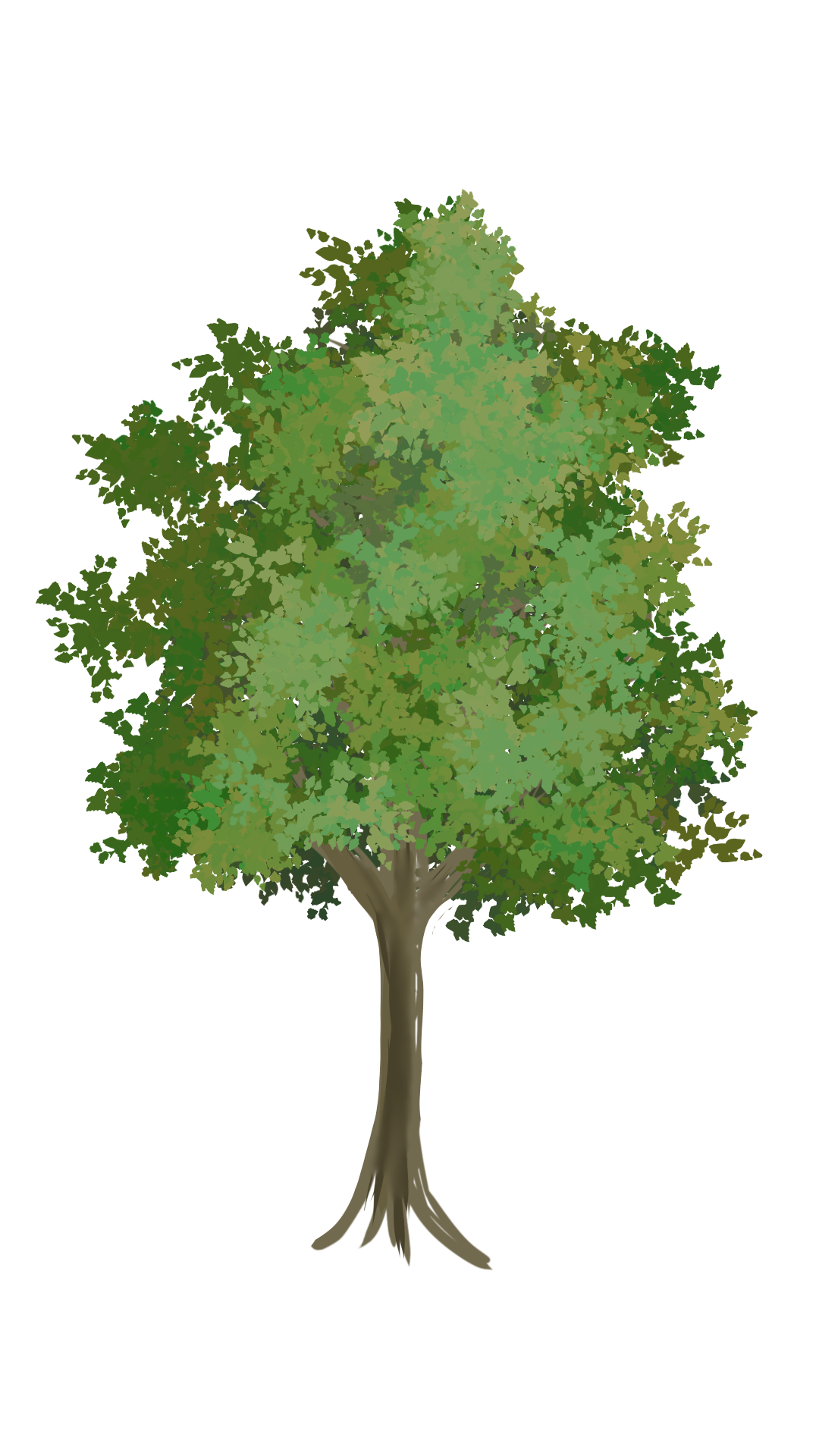
木を描く時は全体を一つのレイヤーにまとめず、木の幹と枝、葉っぱの前面、葉っぱの背面のように分けておくと、後から調整しやすくなります。
例えば、幹や枝を葉っぱの下側(背面)のレイヤーに配置し、その上側(前面)のレイヤーに葉っぱを重ねれば、枝が葉の間から見える自然な樹形を作れます。さらに幹・枝の下側のレイヤーに上側よりも暗めの色で葉っぱを追加すれば奥行きや陰影を表現できます。
パーツごとにレイヤーを分けていても、レイヤーをまとめてグループ化しておけば、木全体の位置や大きさを調整するときにも便利です。
葉っぱの色合いを変えたい場合も、葉っぱのレイヤーだけを対象に色調整のフィルタを適用できます。描き終わった後からでも色味を変更できるので、周囲の草や地面など他のパーツとのカラーバランスを整えることも可能です。
ブラシの色を変化させて描く
同じ色で描いていると全体が同じ色のかたまりになってのっぺりしてしまいます。でも一筆毎に描画色を変えるのは面倒ですね。そんな時は、ブラシの設定を編集して少しだけランダムに色を変えてみましょう。画面上部の [ブラシ設定を編集](F5)から[ブラシエディタ]を開いて、色の設定を変更すると色が変化するブラシが作れます。
- 色を暗くする
- 色相
- 明度
- 彩度
色の各設定の項目にチェックを入れて、それぞれの設定画面から[ファジー描点]にチェックをし、[強さ]をそれぞれ5~30%程度(お好みで)に調整します。[強さ]を100%のまま使うと色が変化し過ぎるので弱く調整した方が使いやすいです。
仕上げたい雰囲気にもよりますが、スタンプ系のブラシで[不透明度]や[流量]の設定で[ペンの設定を有効化]にチェックが入っている場合は、チェックを外して無効にした方が使いやすい場合もあります。
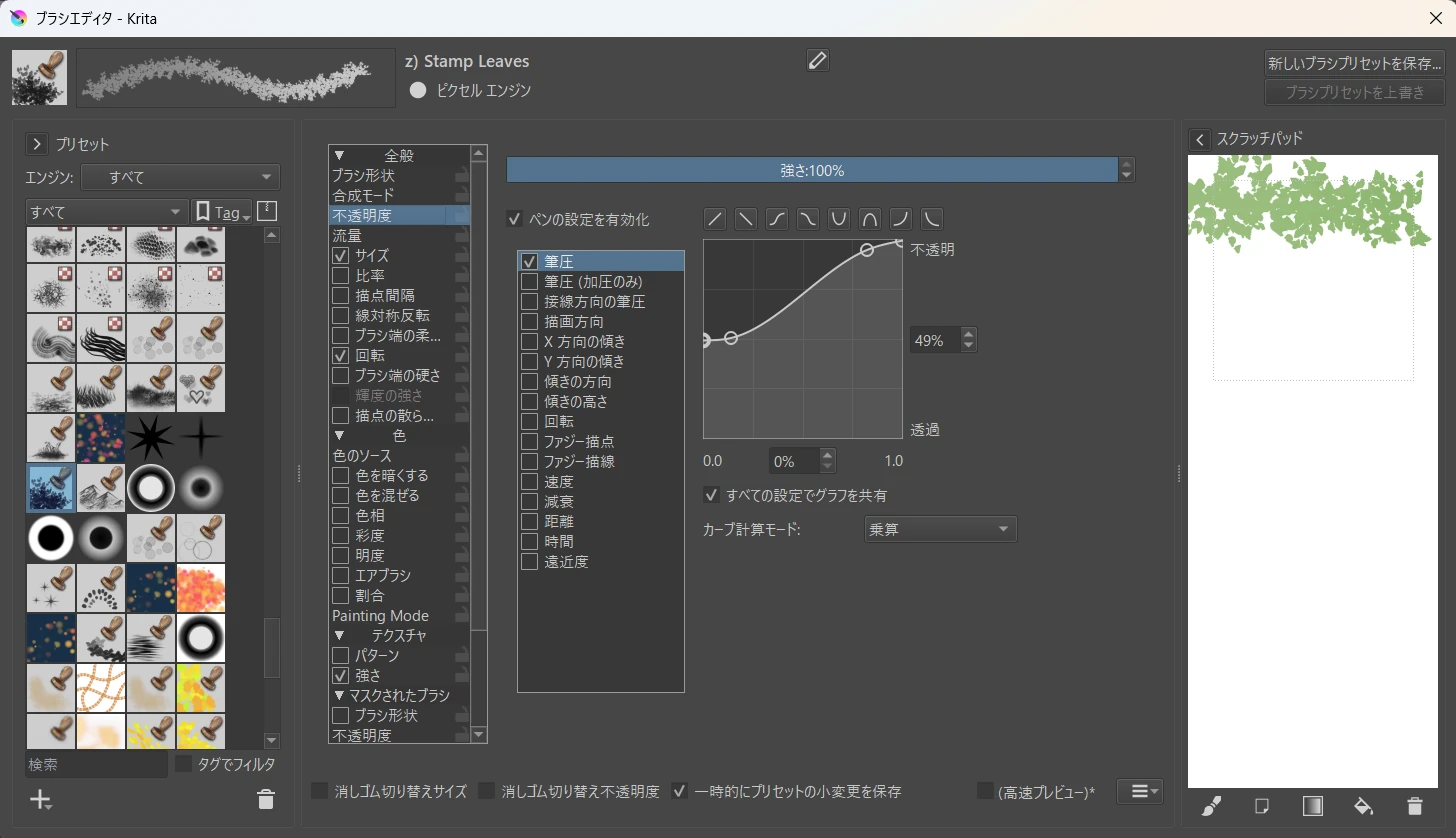
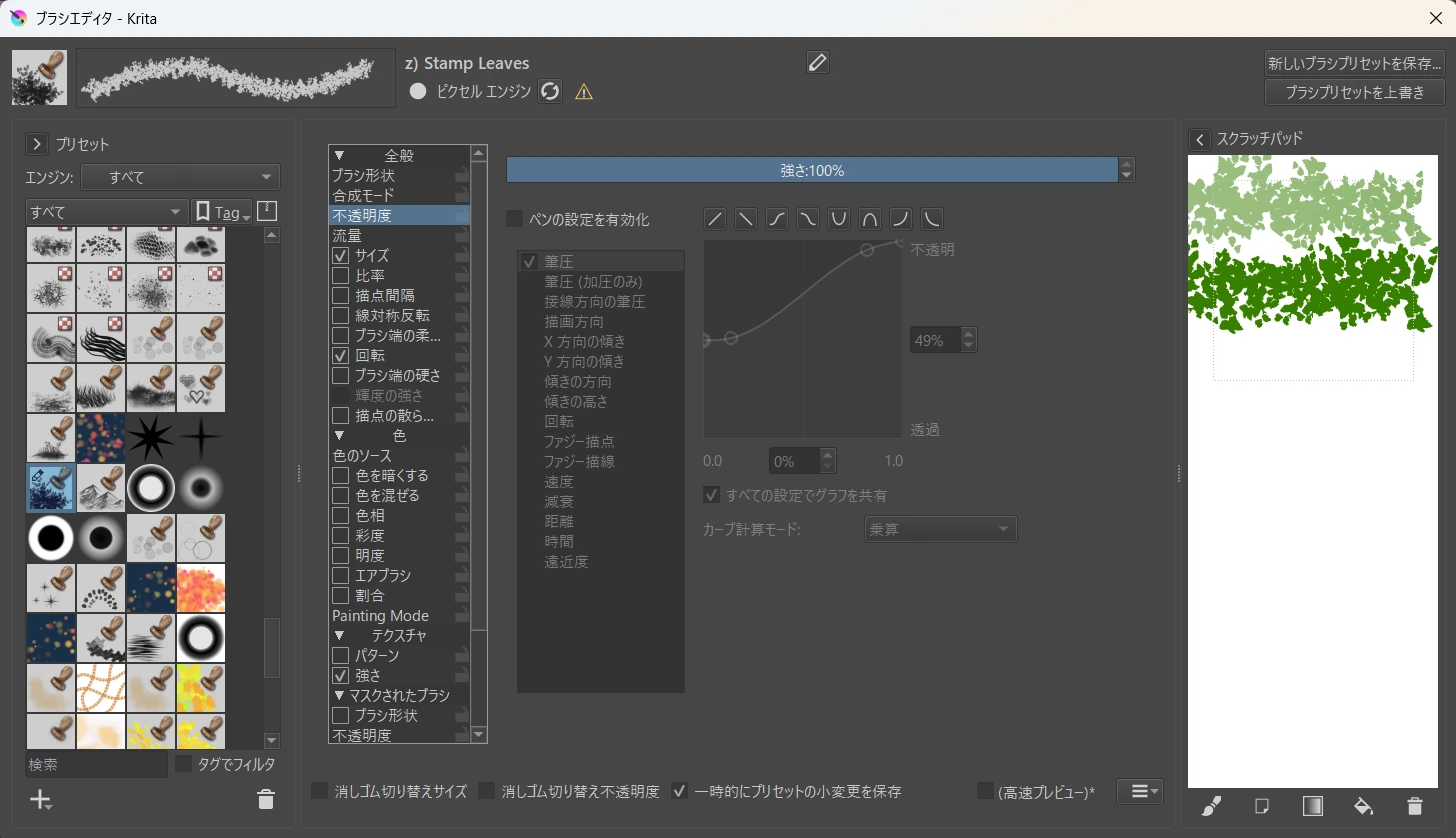
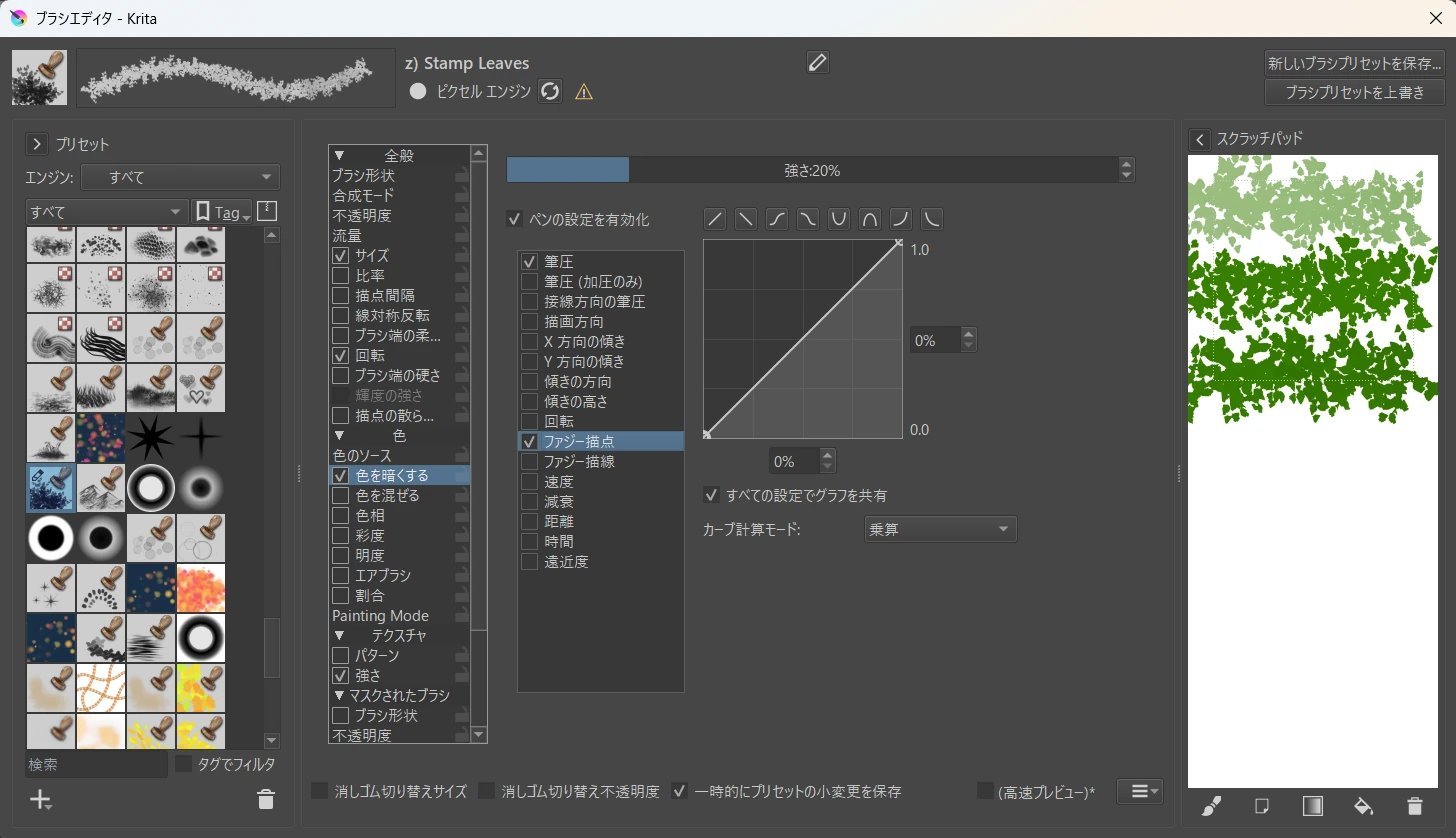
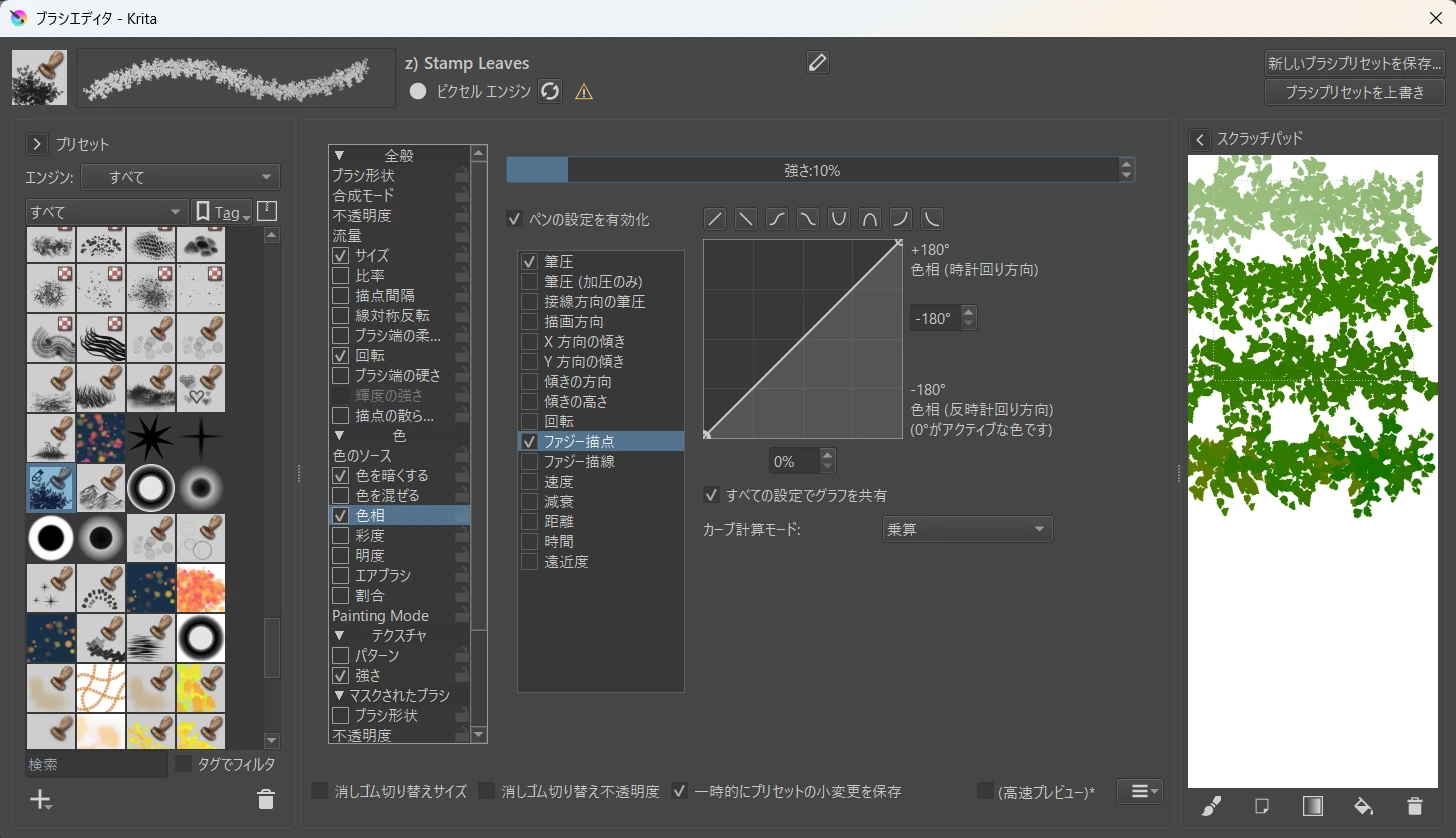
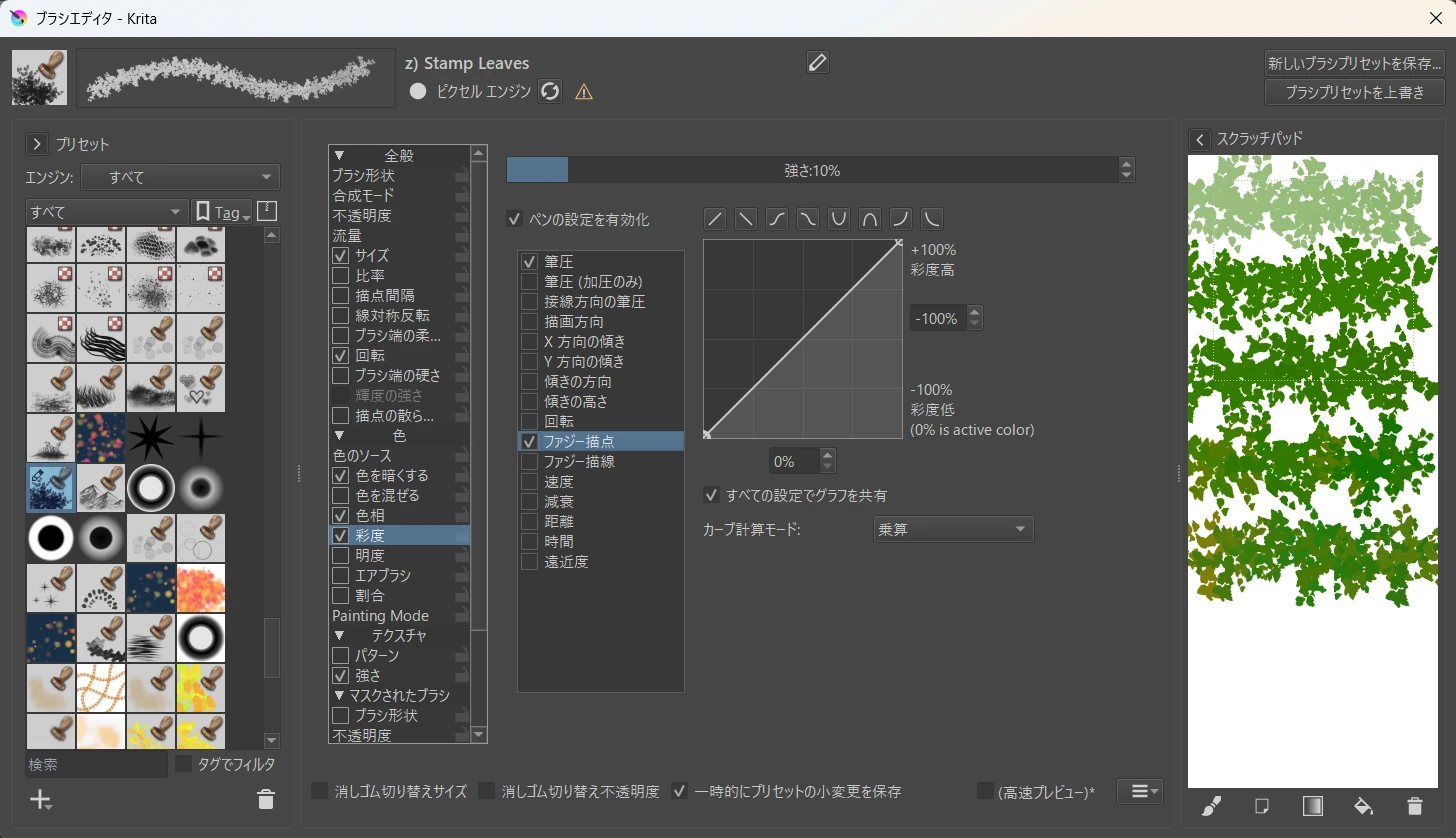
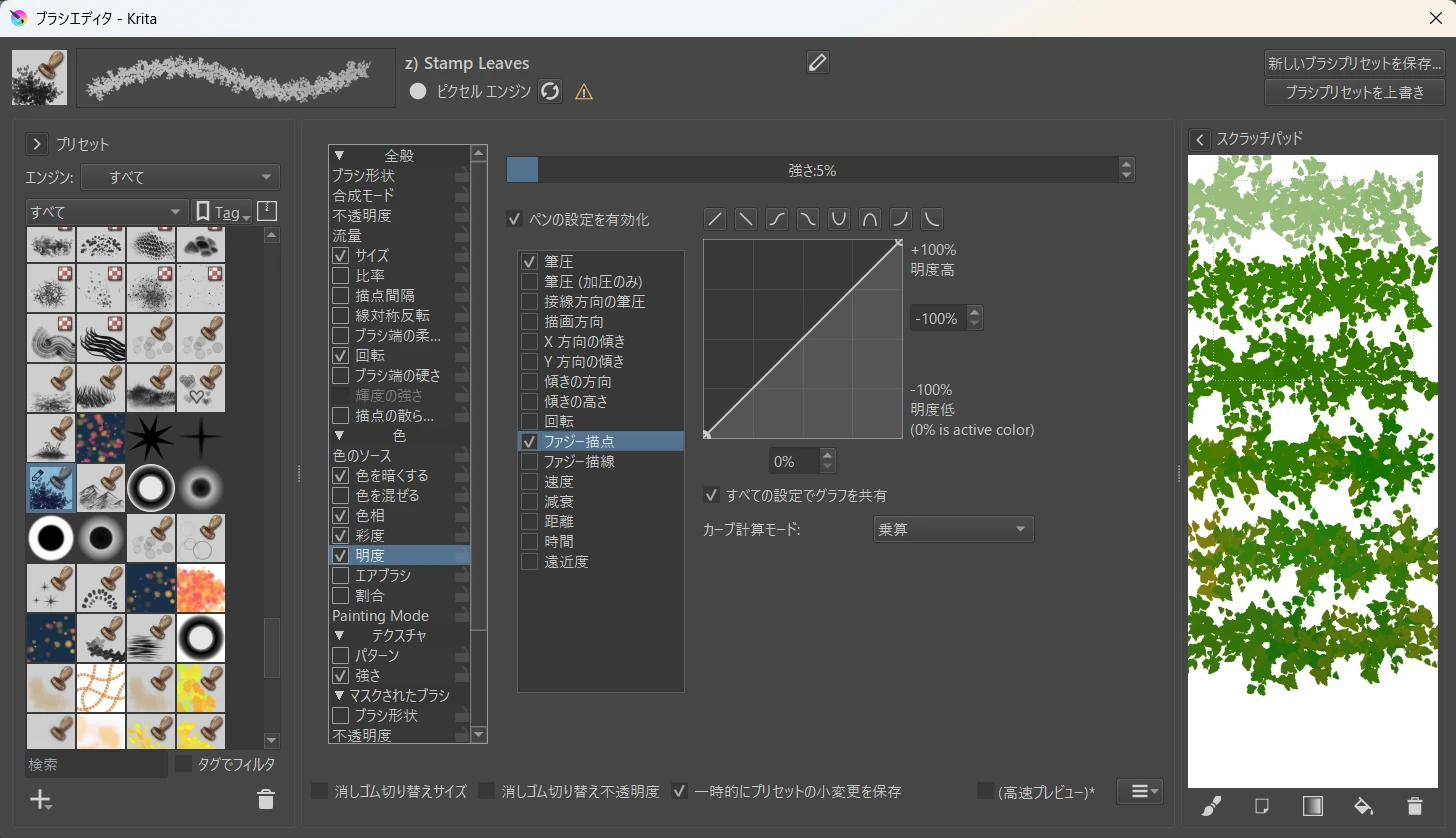
ブラシエディタ画面の右側の[スクラッチパッド]で試し描きをして、好みの描線に仕上げてみましょう
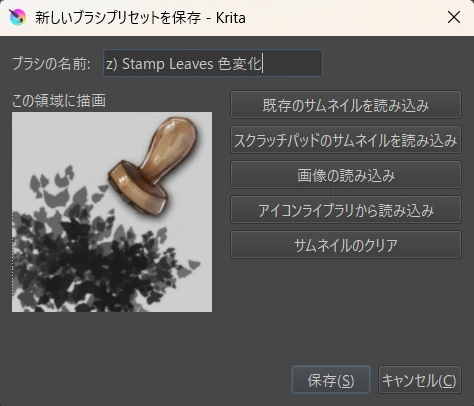
変更したブラシの設定はKritaを終了するまでは一時保存されていますが、一度Kritaを終了して再起動するとデフォルトに戻ってしまいますので、気に入った設定のブラシは[新しいブラシプリセットを保存]で保存しておくといいです。
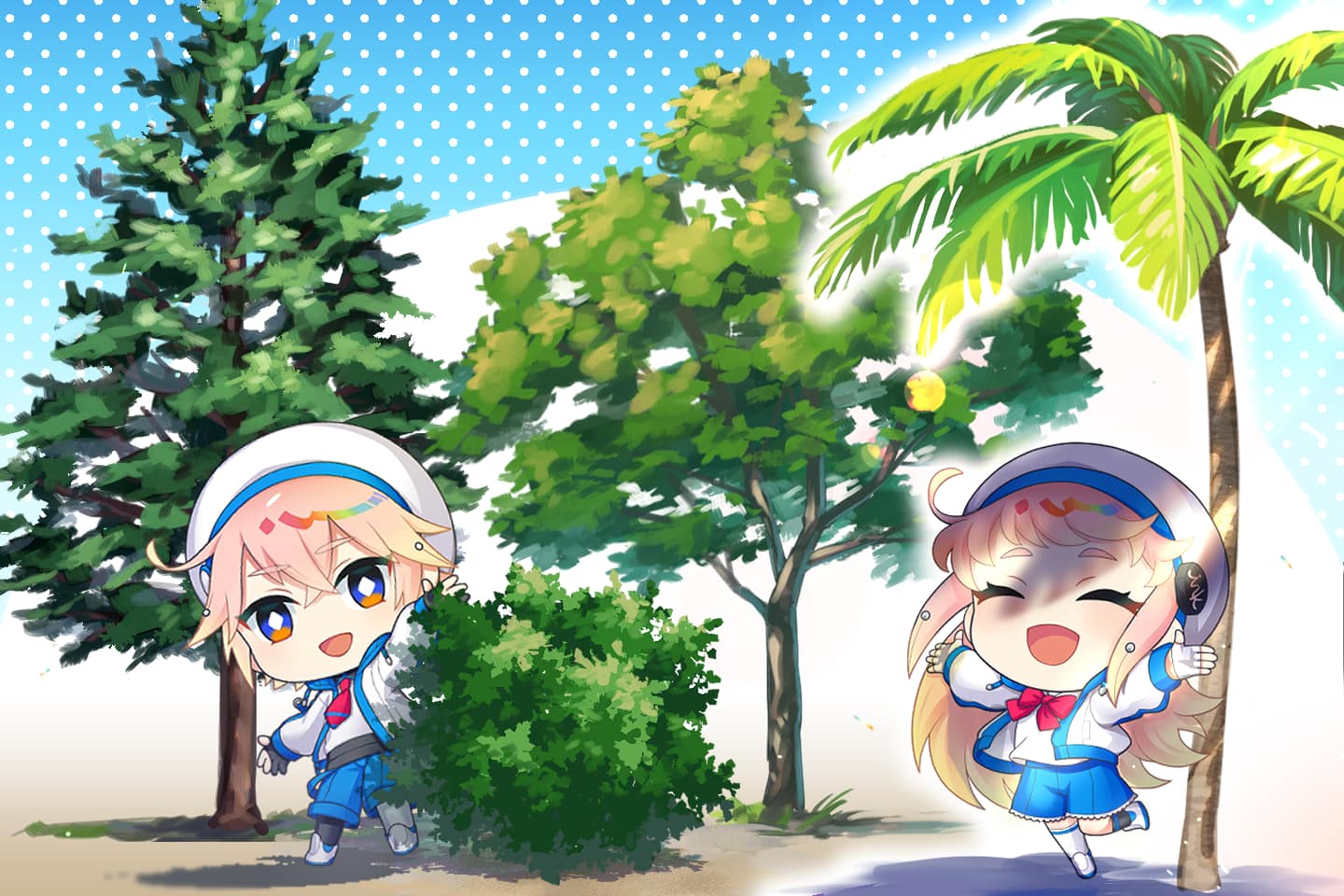
木の形は、モデルにする植物の特徴を意識する
ブラシで葉っぱを描く場合でも、木全体の形を意識することが大切です。実在する植物をモデルにするなら、最初にどの植物を描くのか決めておきましょう。
幹がまっすぐ上に伸びる木なら、まず幹を垂直の[平行定規]にスナップさせて描くと、枝を配置する際の基準になります。幹の方向が決まっていれば、枝をどの位置から伸ばすかも考えやすくなります。
幹が曲がりくねる木では、枝の左右のバランスを意識して配置します。どちらかに偏りすぎるとバランスが崩れているように見えるので、枝の伸び方や葉のまとまり方に一定の特徴があるとその木らしい形に見えます。
架空の風景を描く場合でも、現実の植物を参考にすると説得力が増します。葉の付き方や枝の伸び方など、モデルにした植物の特徴を拾いながら描いてみましょう。
木の描き方については、こちらのページが参考になります。
草むらを描くのに使えるブラシ
草も一本ずつ描く必要はありません。草の形や質感を表現できるブラシを使い、色を微妙に変更しながら重ねていけば、手軽に草むらを作れます。
Kritaのバンドルブラシプリセット
-
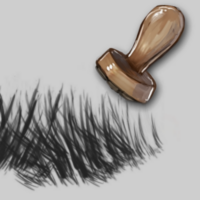
z) Stamp Grass - 草を描くためのスタンプブラシです。
-
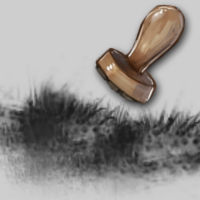
z) Stamp Grass Patch - 短い草のかたまりを描くためのスタンプブラシです。
-
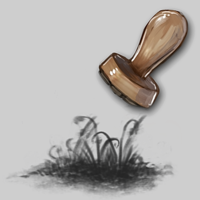
z) Stamp Herbals - ハーブ(薬草)のような植物を描くためのスタンプブラシです。
応用:専用ブラシがなくてもブラシの筆致の違いで表現できる
植物を描くための専用ブラシではないブラシも植物を描くのに使えます。
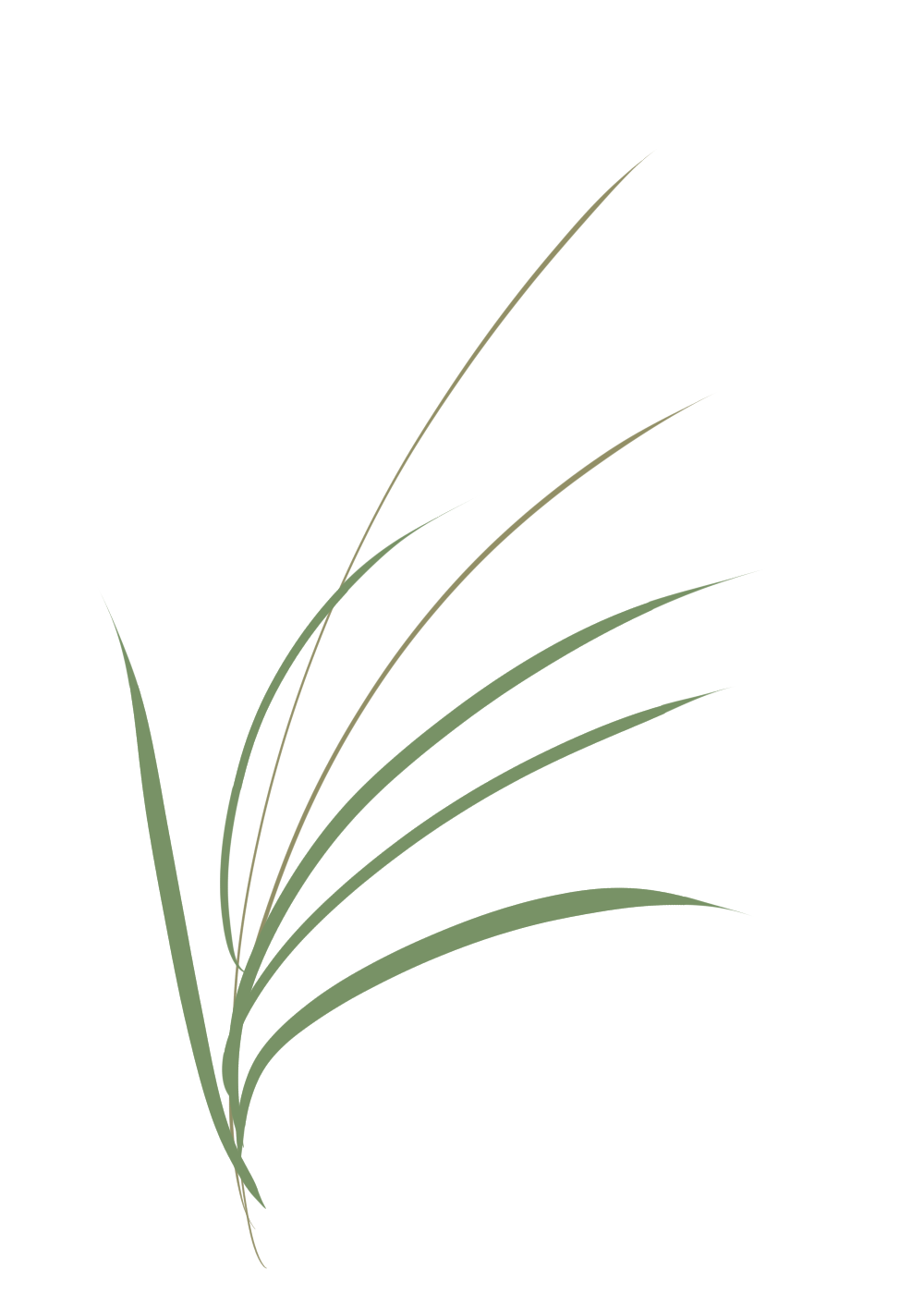
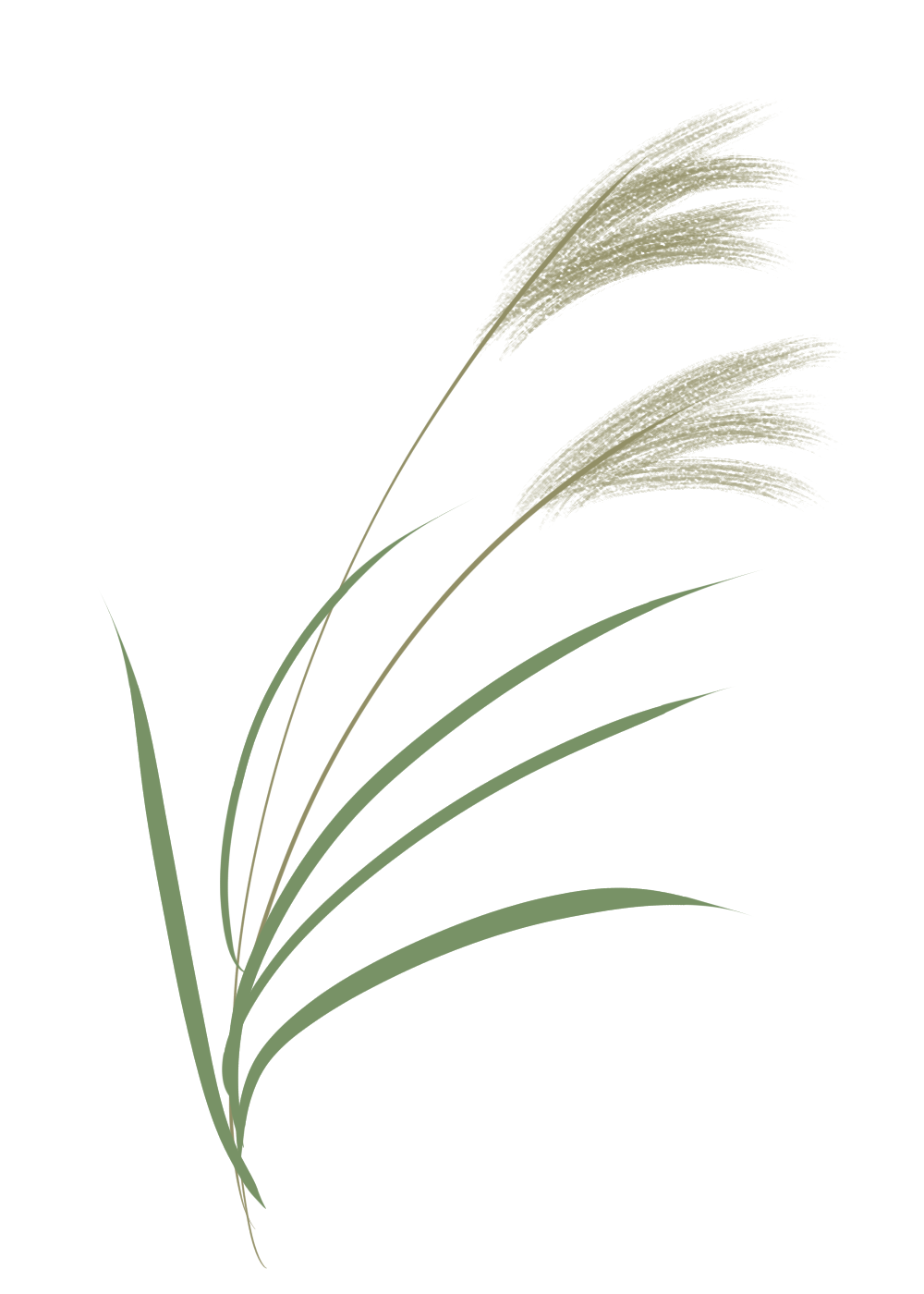
(例)ススキの穂の表現ではパサついた筆致を活かすことで、細かな穂を表現できます。
-
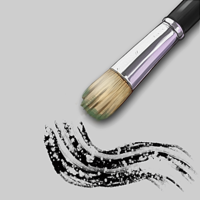
g) Dry Brushing - 乾いた筆に絵の具を付けて描いたような毛束感のある筆致が特徴のブラシです。油彩や厚塗り向け。
ススキの葉や茎の表現にはここでもb) Basic-5 Sizeを使用しています。このブラシは筆圧で線に入り抜きが付き、描線もざらつかずなめらかなので、しなやかな葉や茎を表現しやすいです。ブラシサイズを調整して細い線で葉を、さらに細い線で茎を描きます。
これらのブラシは植物を描くための専用ブラシではありませんが、筆致の違いを使い分けることで、質感の違いを出しながら手軽に描画できます。
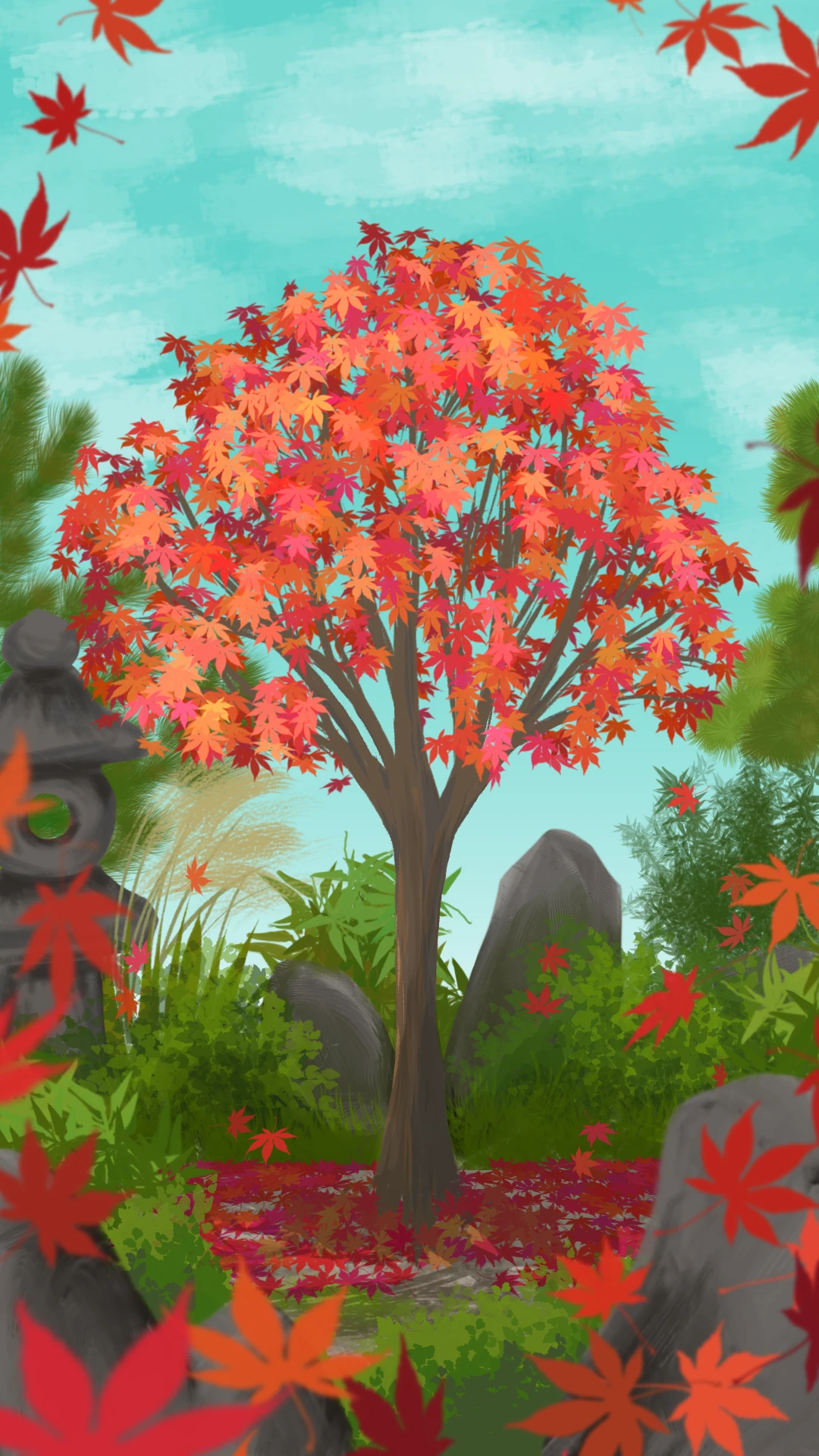
植物を配置する時に意識するポイントについて
画面から見切れる部分も大きめに描いておく
風景の木や草は、画面の端で一部が見切れることもあります。こうしたパーツは最初からキャンバス内にぴったり収まる部分だけ描くのではなく、できるだけ全体を描くか、キャンバスの外側まで大きめに描いておくと、後から位置や大きさを調整しやすくなります。
Kritaのレイヤーの描画内容は、ブラシで描いた時にキャンバス外に「はみ出した部分」も残っています。この「はみ出した部分」は位置を調整したり、変形ツール で縮小や変形したりするとキャンバス内に「見える」ようになります。ブラシツールの場合は一筆でキャンバス内からキャンバス外に描画した部分は残っているので、見切れる部分は画面から飛び出す勢いでついでに描いておきましょう。
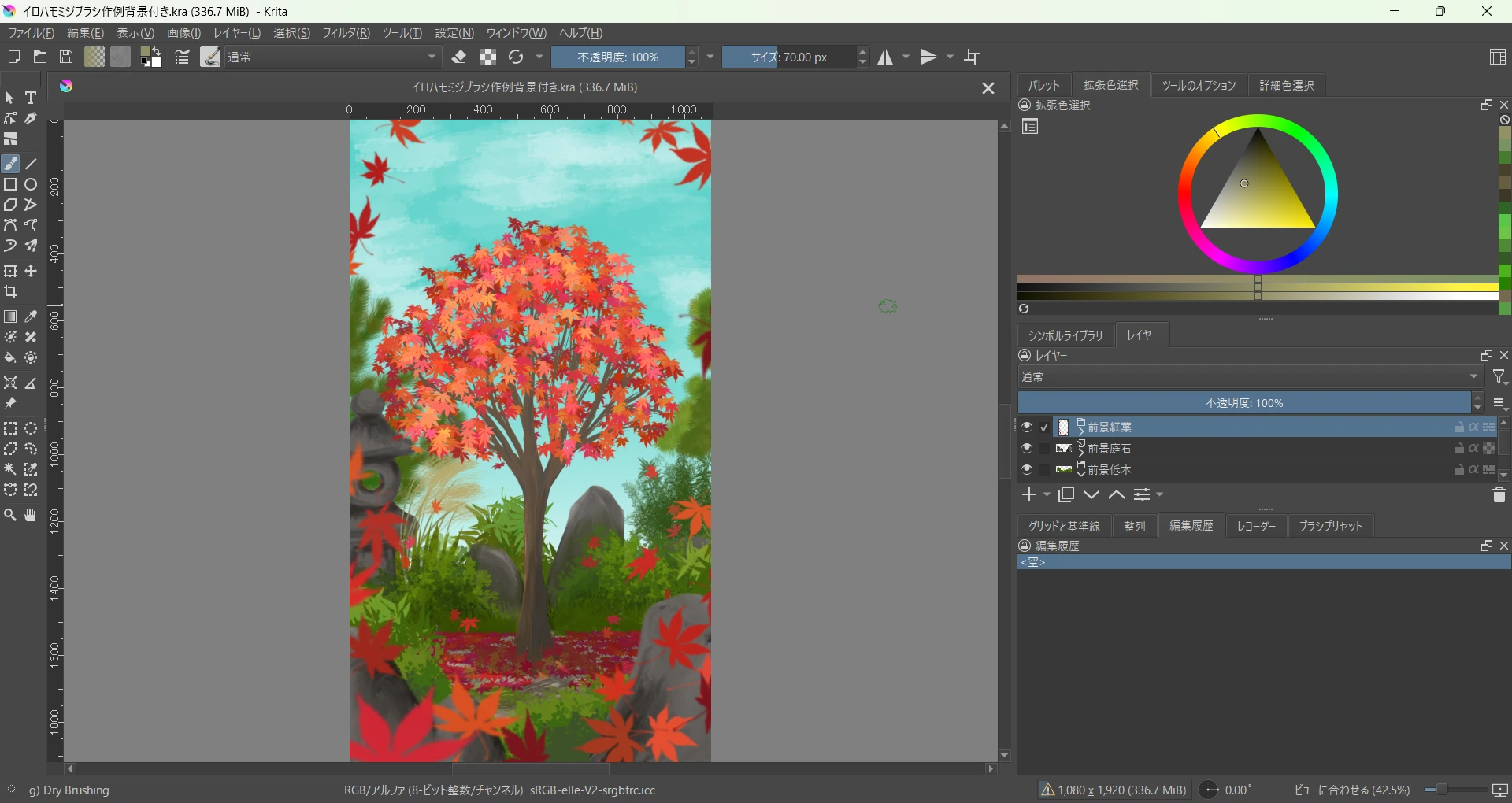
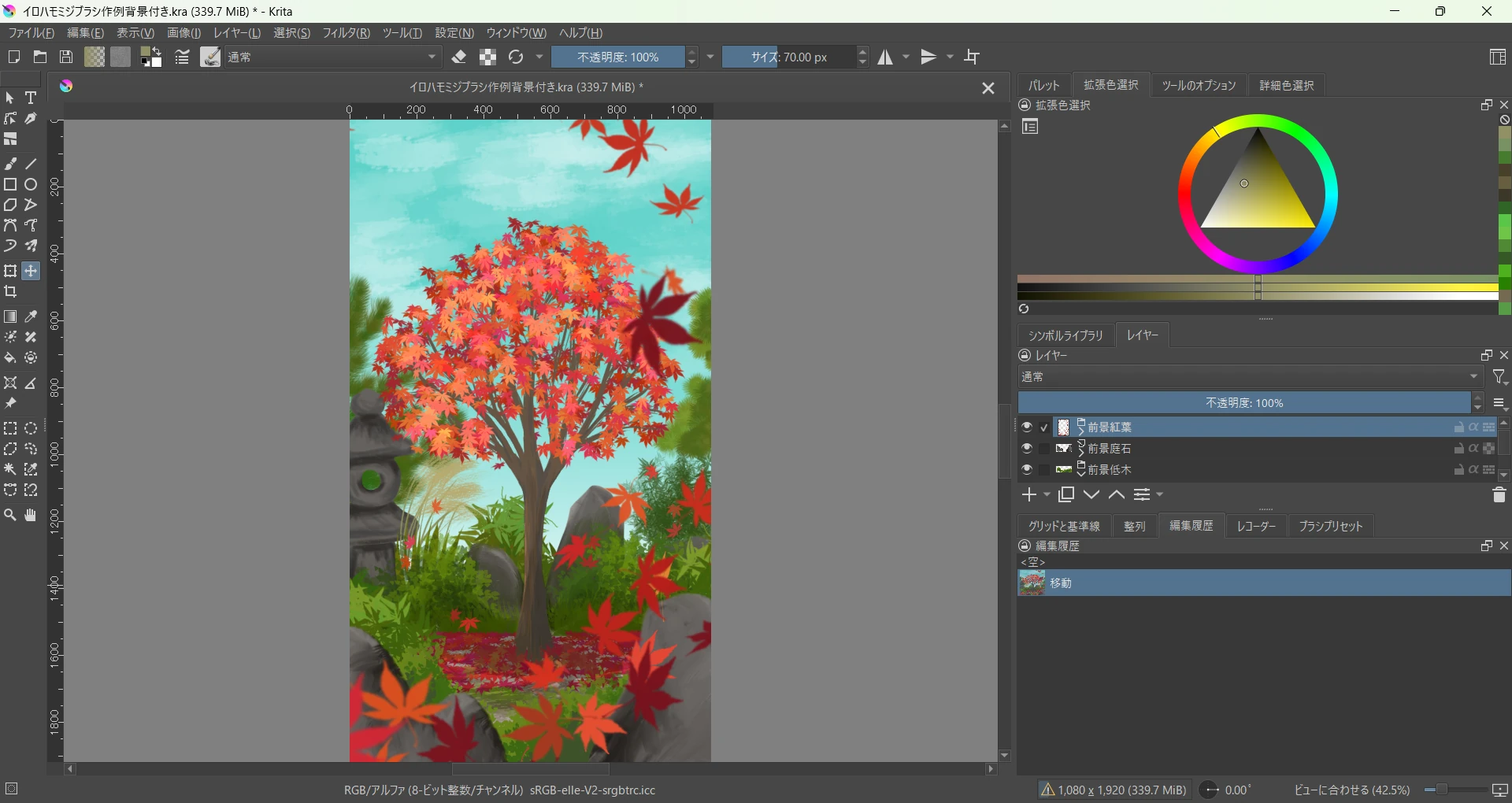
葉っぱのまとまりを移動ツール で少し横にずらしたり、大きさを変えたりするだけで、画面全体の印象を調整できます。最初から完成位置にぴったり合わせようとせず、後から動かせる余裕をあえて作っておくのがポイントです。
風景作りはコーディネート
近景や中景の植物は、ジオラマやドールハウスをコーディネートするような感覚で配置していくと、取り組みやすくなります。木や草を一つずつ置きながら、形や色、大きさのバランスを見ていきましょう。
シルエットと全体のバランスが大切
ブラシで大まかな形を作ったら、必要なところだけ別のブラシで少し描き足しすれば十分です。細部を描き込みすぎず、少し離れて見たときに植物らしく見えるかどうかを意識してみましょう。
岩や地面はブラシの質感におまかせ
地面や岩の質感を細かく描こうとすると、時間がかかってしまいます。そんな時は、スタンプ系やテクスチャ系のブラシを活用してみましょう。
Kritaには、砂地や岩のような質感を手軽に表現できるブラシが用意されています。ブラシで大まかな形や質感を作り、必要なところだけ手を加えれば、細部を描き込まなくても風景になじむ仕上がりを目指せます。
地面は下地の色とスタンプブラシを組み合わせる
-
砂地などの地面を描く場合は、まず新規レイヤーを追加し、ベースとなる色を塗りつぶします。
このとき、矩形ツールで四角形を描くか、矩形選択ツールで地面の範囲を四角形に選択してから描画色やグラデーションで塗りつぶす方法がおすすめです。塗りつぶしツールは参照するレイヤーや隣接領域などの設定によって、意図した範囲まで色が広がらないことがあります。下地を作るだけなら、四角形を作成するか、選択範囲を作って塗りつぶす方が確実です。
-
下地を用意したら、その上にまた新しいレイヤーを作り、スタンプ系のブラシで質感を加えていきます。
Kritaのブラシプリセット
z) Stamp Floorは、地面の表現に活用できます。ベースカラーの上にこのスタンプブラシを重ねると、ブラシの透明な部分から下地の色が見えるため、単調な塗りつぶしよりも自然な色むらや砂地のような陰影を作れます。
-
z) Stamp Floor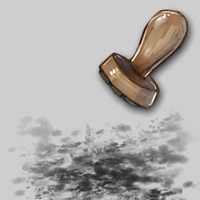
- 砂地のような地面を描画するためのスタンプブラシです。
ここでのポイントは、スタンプ系やテクスチャ系のブラシは、下地の色を塗ったレイヤーと組み合わせて使うことです。スタンプやテクスチャ系ブラシだけで描くと、透明な部分から下のレイヤーの色が見えるので思ったような仕上がりにならない場合があります。
先に下地を塗り、その上から質感を重ねる
このひと手間で地面だけでなく、さまざまな素材の表現がしやすくなります。
下地の上から質感を追加する場合は、[アルファを継承] 機能を使うと便利です。
アルファを継承についてはこちらの記事でもご紹介しています。

岩は専用ブラシで形を作ってから整える
岩を描くなら、Kritaの m) RGBA 06 Rock のような岩専用のブラシを使うと、手早くそれらしい形を作れます。
-
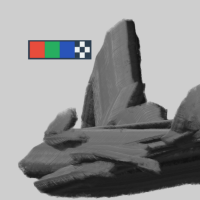
m) RGBA 06 Rock - 岩や石を描くためのブラシです。陰影の付いた岩が手軽に描画できます。
ただし、このブラシだけで仕上げようとすると、岩の形や光の当たり方を細かくコントロールするのは難しい場合があります。短時間で岩らしい形を作るのには便利ですが、最終的な見た目は描いた後に調整していきましょう。
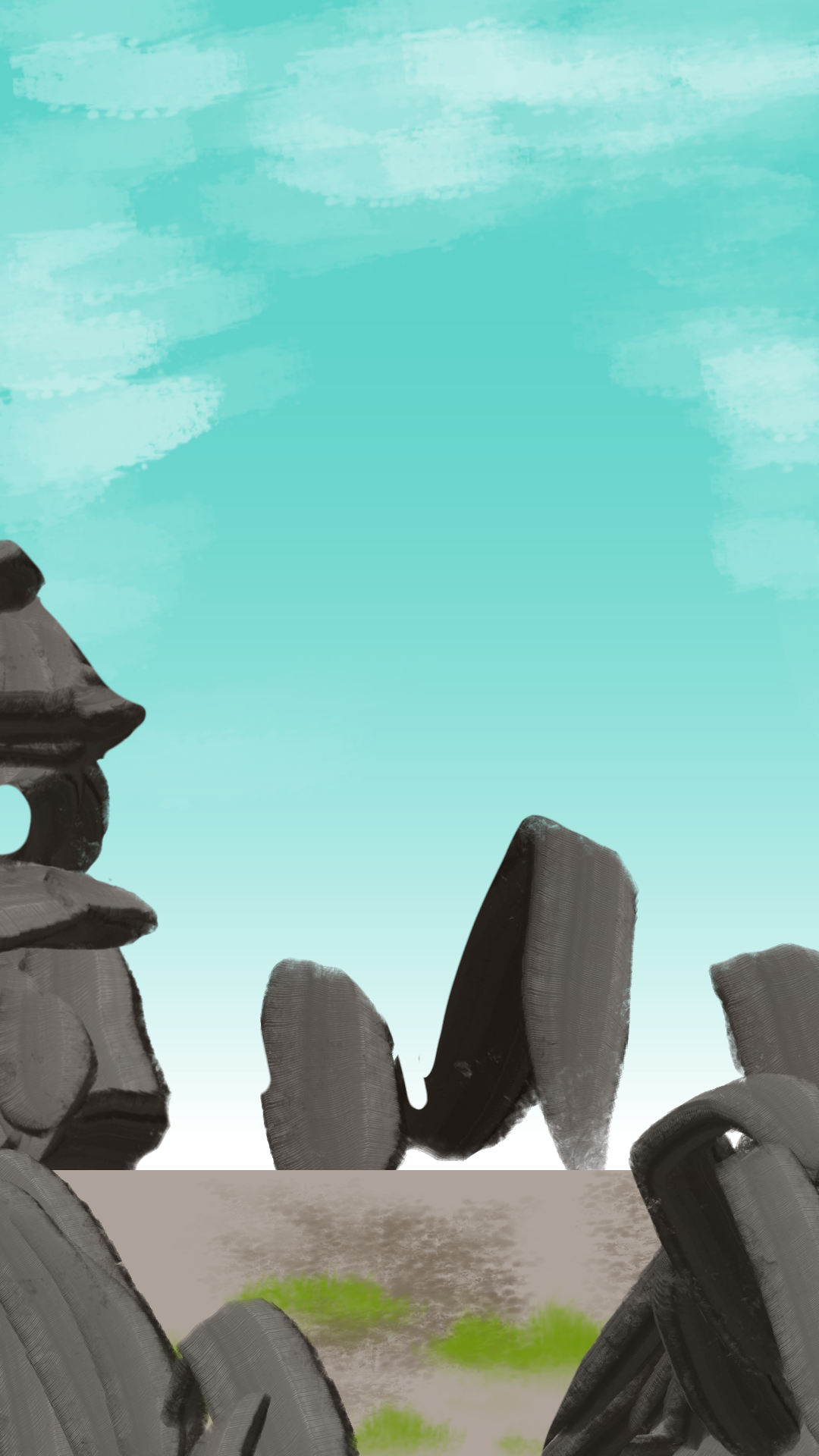
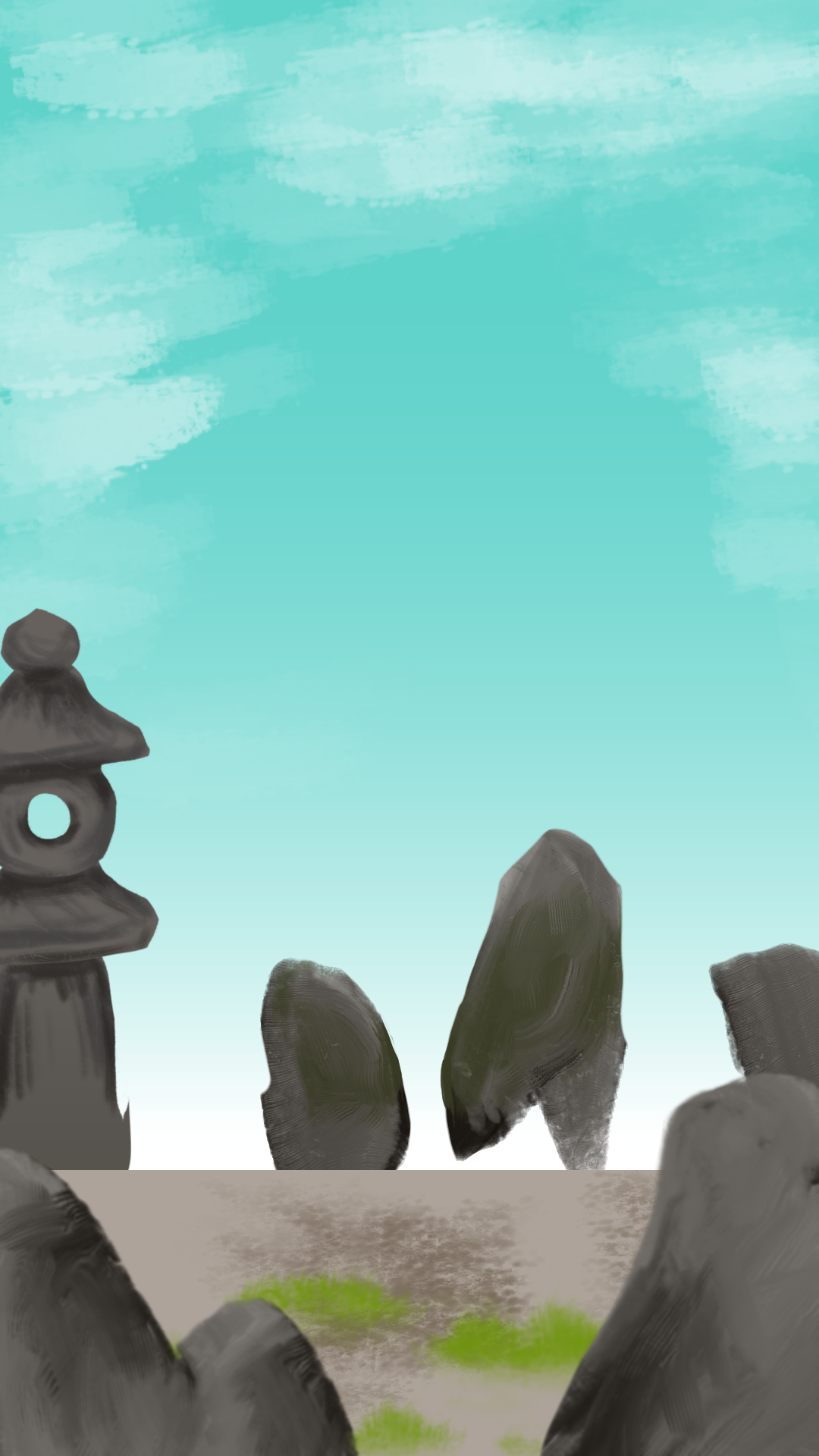
まずはm) RGBA 06 Rockブラシで岩の大まかな形を作り、明るい部分や影になっている部分の色をスポイトツール で拾います。その色を使いながら、
Block textured 1などのざらついた質感を出せるブラシで陰影を整えると、岩の立体感を調整しやすくなります。
-
Block textured 1 - ざらついたテクスチャのブラシです。少し色むらをつけながら塗りたい時におすすめです。
ブラシで質感を重ねると、岩の輪郭まで柔らかくなり、ぼんやりした印象になることがあります。そんな時は、消しゴム系のブラシで輪郭を削り、シルエットを整えましょう。a) Eraser Circle のようなぼかしがかからない消しゴムブラシを使えば、不要な部分をスパッと削りながら形を調整できます。
-
a) Eraser Circle - Kritaの標準的な円形の消しゴムブラシです。
Kritaの消しゴムについてはこちらの記事をご覧ください。
岩の輪郭は、表現したい雰囲気に合わせる
岩の形を整える時は、輪郭をどのように仕上げるかも大切です。
年月を経て風化した岩を表現したいなら、角を少しずつ削って丸みを持たせます。逆にゴツゴツとした岩にしたい場合は、輪郭を直線的に切り出すように削り、尖った角を残します。
質感を加えるだけでなく、輪郭にも手を加えることで、同じブラシから作った岩でも印象を変えられます。
なお、消しゴムで直接削ると、後から元の形に戻すのが難しくなります。形を試行錯誤したい場合は、レイヤーに透過マスクを追加し、マスクを黒で塗って不要な部分を隠す方法もあります。
透過マスクで輪郭を整える時は、b) Basic-5 Sizeのように、筆圧によってサイズが変化しても、ストローク自体がぼやけない・筆致にざらつきのないブラシが扱いやすいでしょう。岩の表面に使うテクスチャブラシと、輪郭を整えるブラシを使い分けるのがポイントです。
地面も岩も、最初から細部まで描き込む必要はありません。ブラシで質感を加えた後に、色や陰影、輪郭を少し調整するだけでも印象は変わります。まずは大まかな形を作り、仕上がりを見ながら必要な部分だけ整えてみましょう。
専用ブラシがなくてもOK!木の柵を描いてみよう
木の葉っぱや岩には専用のブラシが用意されていましたが、木の柵を描くためのブラシはありません。そんな時は、Kritaに最初から用意されているブラシをカスタマイズしてみましょう。
今回は、標準のブラシプリセット 「b) Basic-5 Size」をベースに、柵の横木用と縦格子用のブラシを作ります。さらに、[平行定規]と組み合わせることで、まっすぐな線を手軽に描けるようにします。
柵の横木を作る
まず、柵を描くために新しいレイヤーを追加 します。
次に、補助線ツール の[平行定規]でキャンバスに対して水平な平行定規を作成します。
平行定規の作成方法
- [補助線ツール]から[平行定規]を選択します。
- 画面上でクリックするとその地点に定規の始点が追加されます。
-
Ctrl キーを押しながら横に移動して、もう一度クリックします。これで、キャンバスに対して水平な平行定規を1本配置できます。
Ctrl キーを押しながら下に移動して、もう一度クリックします。これで、キャンバスに対して垂直な平行定規を1本配置できます。
Ctrlキーを押さずに移動してクリックすると線が完全な水平や垂直にならず、斜めの定規が作成されるので注意してください。
定規の位置はどこでも構いません。平行定規は、設定した線と並行する補助線を表示してくれる機能なので、1本引いておけば、それに沿って複数の平行な直線を描けます。
柵の横木用ブラシを作る
続いて、ブラシツールに切り替えて、横木用のブラシを作ります。
- ブラシプリセットから
b) Basic-5 Sizeを選びます。 - [ブラシ設定を編集]から[ブラシエディタ](ブラシの設定画面)を開き、[ブラシ形状]設定の形状を[四角]に変更します。
- [描点間隔]を最小値の 「0.02」 に設定します。
- [流量]と[サイズ]のチェックを外し、筆圧で線の太さが変化しないようにします。
- 右側のスクラッチパッドで試し描きをして、先端が四角い線になっていることを確認します。
これで、柵の横木を描くためのブラシができました。[新しいブラシプリセットを保存]から、例えば「柵横木」という名前で保存しておきましょう。
ブラシの設定を一から作る必要はありません。既存のブラシをベースにして、必要な部分だけ変更するのがポイントです。
平行定規にスナップさせて横木を描く
横木用のブラシができたら、ブラシツールのツールオプションで[補助線にスナップ]を有効にします。
描画色を柵のベースカラーに設定し、平行定規に沿って横木を描いていきましょう。
描いてみて線が太すぎたり細すぎたりした場合は、Ctrl+Zで取り消し、ツールバーの[サイズ]でブラシの大きさを変更してから描き直します。最初からぴったりの太さに設定しようとせず、実際に描いて見た目を確かめながら調整すると簡単です。

柵の縦格子を作る
横木が描けたら次は縦格子です。横木とはブラシの先端の形を変えて柵のように見える形にしてみましょう。
横木とは別のレイヤーに描画したいので、新しいレイヤーを追加します。[補助線ツール]に切り替え、先ほど配置した水平の平行定規の目 のマークをクリックして、いったん非表示
 にします。
次に、平行定規をもう1本、今度は垂直に作成します。先ほどは横に線を引きたかったので水平にしましたが、今回は縦に線を引きたいので垂直の平行定規を追加してください。
縦格子用のブラシを作る
ブラシツールに戻り、柵の縦格子用のブラシを作ります。
- ブラシプリセットから
b) Basic-5 Sizeを選びます。 - [ブラシ設定を編集]から[ブラシエディタ]を開き、[ブラシ形状]設定の[定義済み]のブラシチップから「
triangle」で検索して三角形を選択します。 - [描点間隔]を最小値の 「0.02」 に設定します。
- [流量]と[サイズ]のチェックを外し、筆圧で線の太さが変化しないようにします。
- 右側のスクラッチパッドで試し描きをして、上端が三角形になった線を確認します。
設定できたら、[新しいブラシプリセットを保存]から「柵縦格子」などの名前で保存します。
横木用と縦格子用のブラシは、基本的な設定が共通しています。違うのはブラシの先端の形です。既存のブラシを少しカスタマイズするだけでも用途に合ったブラシを作れます。
縦格子を描いて柵の形を整える
縦格子用のブラシができたら、ブラシツールのツールオプションで[補助線にスナップ]が有効になっていることを確認し、縦格子を描いていきます。
平行定規を使えば、1本の定規から複数の平行線を引けるので、縦格子を何本も描くときにも便利です。
縦格子の間隔は、目で見て大体均等になっていれば大丈夫です。厳密な等間隔にしたい場合は、ベクターレイヤーにベクター図形を配置し整列機能を使う方法もあります。ただし、今回のような風景の一部として描く柵なら、少し不揃いなところがあっても自然な味になります。
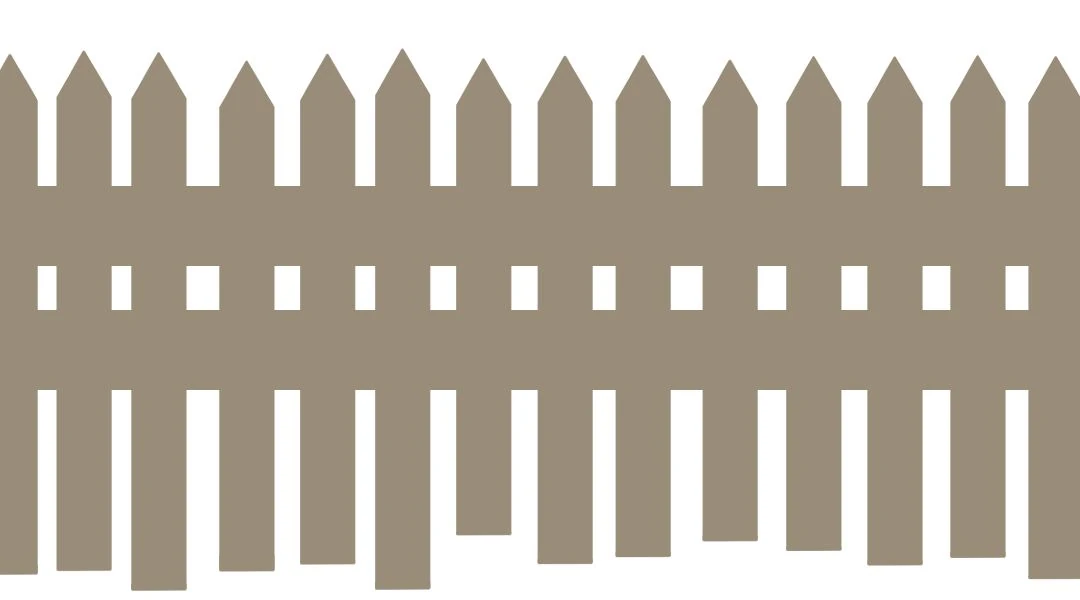
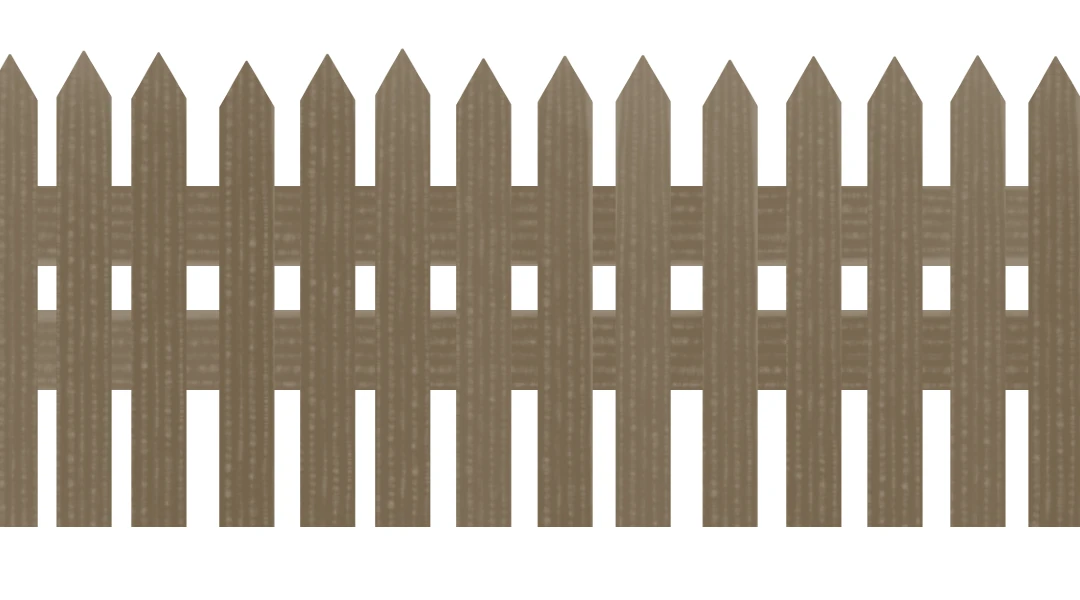
木目を加えて質感を整える
柵の形ができたら、木目を加えて仕上げましょう。
横木と縦格子は別々のレイヤーに描いているので、それぞれのレイヤーで右端のアイコン を押して[アルファをロック]
 します。これで、透明の部分にロックがかかったので、ロック前に塗った部分からはみ出さずに描画できます。
ブラシをRake textureに切り替え、描画色を柵のベースカラーより少し濃い色にします。平行定規の表示と非表示を切り替えながら、補助線にスナップさせてブラシで上から描画して、横木と縦格子それぞれに木目を加えていきましょう。
木目が大きすぎる場合は、ブラシのサイズを小さくして調整します。柵の形を描くときと、木目の質感を加えるときでは、使いやすいブラシも設定も異なります。作業に合わせてブラシを切り替えるのがポイントです。
-
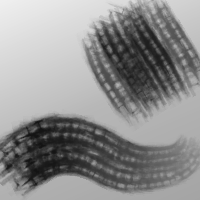
Rake texture - 櫛のように毛先がまばらに分かれた特殊な筆(レーキブラシ/コームブラシ)で描いたようなブラシです。
-
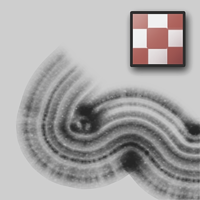
y) Texture Wood Fiber - 木目のテクスチャ系ブラシです。
-
f) Charcoal Rock Soft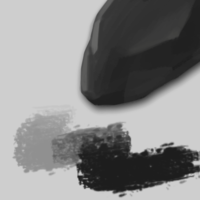
- 柔らかい木炭やチャコールペンシルを再現したブラシです。
- グループを複製
 します。
- 複製したグループを統合Ctrl+Eし、ひとつのレイヤーにまとめます。
- レイヤーの[アルファをロック]を有効にして、影色で塗りつぶします。
- 変形ツールの[自由変形]で形や方向を調整し、地面に落ちる影の形に整えます。
- レイヤーの合成モードを[乗算]にし、不透明度を20〜40%(お好みで)程度に調整します。
- シェードを追加したいパーツをグループCtrl+Gにまとめます。
- グループ内の一番上にレイヤーを追加します。
- グラデーションツール
 に切り替え、[前景を透過に]を選択します。
- 描画色をシェードに使いたい色に変更します。
- 光源の方向と逆側を始点にしてドラッグ、光源を終点にしてドロップして、線形グラデーション(リニア)を作成します。
- レイヤーの合成モードを[乗算]、不透明度を10~30%(お好みで)に調整します。
-
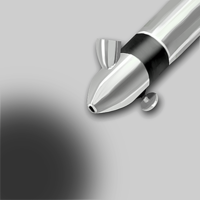
b) Airbrush Soft - 輪郭が柔らかいエアブラシです。陰影のベースを作るのに向いています。
ちなみに木目を描く専用のブラシもあります。
他にもRake系のブラシはありますので試してみて好みのブラシを使ってみてください。ちなみに「Smudge rake」などの名前に「Smudge」が付いているブラシは混色エンジンのブラシなので、色を混ぜたり伸ばしたりする目的のブラシです。着色用のブラシではありませんのでご注意ください。レイヤーが空の状態で「Smudge」系のブラシを使用しても色は付きません。
なお、木目を専用のレイヤーに描き、[アルファを継承]させて横木や縦格子の範囲内に収める方法もあります。今回は描き直しや調整が比較的簡単なパーツなので、アルファをロックする方法で十分です。
パースに合わせたい時は、後から変形する
柵を斜めの構図に合わせたい場合は、最初から斜めに描こうとせず、正面から見た柵を作ってから変形する方法もあります。
横木と縦格子のレイヤーをグループ化し、「レイヤー/マスクを複製」でグループを複製してから、変形ツールの[パースグリッド]を使います。元の柵を残しておけば、変形後の形が気に入らない場合にもやり直しやすくなります。
専用ブラシがない時は他に使えそうな物を探してみる
基本のブラシをカスタマイズし、平行定規やレイヤー機能と組み合わせれば、専用ブラシがなくても目的に合った道具を作れます。既存のブラシでうまく描けない時は、別のブラシを探すだけでなく、今あるブラシの設定を少し変えたり、他の機能と組み合わせてみたりするのもおすすめです。
パーツを組み合わせて風景を仕上げる
木や草、岩、柵などのパーツができたら、それらを組み合わせて風景全体を仕上げていきましょう。
ここまでレイヤーやグループを分けてパーツごとに描いてきたのは、後から位置や大きさ、色合いを調整しやすくするためでもあります。個別のパーツを作って終わりにするのではなく、全体を見ながらバランスを整えていくと完成度が上がります。
背景は描き込みすぎず、主役を引き立てる
背景を描く時は細部まで描き込む必要はありません。空を広く見せる構図にしたり、遠くの山や木々、街並みなどをぼんやりと描いたりする程度でも風景らしさは十分に表現できます。
今回の作例では、空のベースをグラデーションツールで作りました。描画色に空の一番濃い部分の色を指定し、[前景を透過に]という描画色から透明へ変化する線形グラデーションを使うと、単色で塗るよりも写実的な空になります。
さらに、Kritaのブラシプリセット「f) Charcoal Rock Soft」などを使って雲を描き入れます。ブラシの柔らかなもやもやとしたタッチを活かせば、雲の輪郭を細かく描き込まなくても、空に自然な変化をつけられます。
背景の役割は主役となる木や植物などを引き立てることです。背景に細かな情報を詰め込みすぎると、見せたいものが目立たなくなる場合もあります。遠景は控えめにまとめ、前景や中景とのメリハリをつけてみましょう。
パーツをグループ化して落ち影をまとめて作る
パーツを組み合わせたら、背景・中景・前景など、遠近感ごとにレイヤーをグループ化しておきます。こうして整理しておくと、位置や大きさの調整がしやすくなるだけでなく、影を作るときにも便利です。
落ち影(シャドウ)を作る場合、木や柵などのパーツごとに影を描くと手間がかかります。そこで、近い位置にあるパーツをまとめて影にする方法を使ってみましょう。
今回は中景のグループを複製し、その複製グループを統合して影の元になる形を作ります。
グループをまとめて落ち影を作る方法
これで、複数のパーツの形を利用した落ち影をまとめて作れます。影の形や方向は、風景全体を見ながら調整しましょう。
影色は完全な黒(#000000)を使わない方がいいです。黒に近いこげ茶や紫、青などを使うと、風景全体の色調になじませやすくなります。暖かい雰囲気にしたいのか、少し冷たい印象にしたいのかなど、表現したい雰囲気に合わせて色を選んでみてください。
アルファをロックした状態で再度塗りつぶせば、影の形を保ったまま色を変更できます。影を作った後でも、色味を試しながら調整できるのが便利なところです。
必要に応じてシェードや色味を調整する
パーツを組み合わせて全体を眺めると、「ここは少し暗くした方がよさそう」「この部分だけ色が浮いて見える」と感じることがあります。そんな時は、シェードを加えたり、フィルターで色味を調整したりして、全体のバランスを整えてみましょう。
シェードとは、物体自体の光が当たりにくい部分に加える陰影のことです。例えば、木の幹の下側を少し暗くしたり、色が明るすぎる柵などの人工物を周囲になじませたりする時に使えます。
すべてのパーツにシェードを追加する必要はありません。パーツを描く段階で大まかな光源を意識して色をつけている場合は、組み合わせるだけで自然な立体感が成立することもあります。全体を見て、調整が必要なところだけ手を加えるとよいでしょう。
特定のパーツだけを暗くしたい場合は、そのパーツのグループ内にシェード用のレイヤーを追加し、[アルファを継承]を使ってクリッピングする方法があります。こうすれば、エアブラシやグラデーションツールで陰影を加えても、対象のパーツからはみ出しません。
エアブラシを使用する場合は、ブラシツールに切り替えてエアブラシ系のブラシに変更します。ツールバーからブラシサイズを大きくしてサッと撫でるように暗くなる部分を塗り、レイヤーモードを乗算に切り替え不透明度を調整してください。
シェードを加えても色が周囲から浮いていると感じた場合は、フィルタで色相や明度や彩度などを調整する方法もあります。パーツ別にレイヤーやグループを分けておけば、他のパーツに影響させずに色を変更できるので、仕上げの調整がしやすくなります。
色の微調整には[フィルタ>調整]内の[レベル補正][HSV補正][色のバランス]などが便利です。調整後は[フィルタマスクを作成]で元のレイヤーの情報を保ったまま見た目の色が変えられます。
「形が気に入っているけど、色が気に入らないから描き直し!」と諦める前に、フィルタを利用してみてください。
全体を見ながら、必要なところだけ整える
最後に、風景全体を見て、パーツの位置や大きさ、色合い、明暗のバランスを確認します。
細部を描き足すことだけが、仕上げではありません。少し位置をずらす、色味を調整する、影を濃くするなど、小さな調整だけでも全体の印象は変わります。
調整する時のことを考えながらパーツごとに分けて描いていると、修正がとても簡単できます。最初からすべてを完璧に仕上げようとせず、組み合わせてから気になる部分を整えてみましょう。
この方法はデジタルイラストだからこそ使える手法です。ソフトの機能を理解して活用すれば、とても楽に絵を組み立てることができます。
パースが苦手でも、まずは描いてみよう
風景を描くときに気になるのが、遠近感やパースの問題です。線の向きや大きさをどうすれば自然に見せられるのか、悩んでしまうこともあると思います。
今回の作例では、パースを厳密に設定して描いているわけではありません。消失点を意識した1点透視を使った部分はありますが、遠景は整合性を取るのが難しかったところもあり、見た目に窮屈感がないように空だけにした部分もあります。現実だとこの画角で遠景が空だけなのは不自然ですが、イラストならではの演出としてそう見せています。
最初からすべてを正確に描こうとすると、なかなか先に進めなくなってしまいます。まずはブラシで木や草、岩などのパーツを描き、ジオラマを組み立てるような感覚で配置してみましょう。パーツの大きさや位置を少し変えるだけでも、風景の印象は大きく変わります。
描いてみて気になるところがあれば、Kritaの補助線ツールや変形ツールやフィルタなどを使って調整することもできます。気になる機能があれば、メニューから探したり、機能名で検索したりしてみてください。必要になったタイミングで調べて覚えていけばいいのです。
パースの知識は、描きたいものが増えていくにつれて、少しずつ身につけていけば大丈夫です。まずは難しく考えすぎず、ブラシを活用しながら自分なりの風景づくりを楽しんでみてください。
今回紹介したブラシ一覧表
| ブラシ画像 | ブラシ名 | 用途 |
|---|---|---|
|
|
b) Basic-5 Size |
基本のブラシ・カスタムブラシのベース |
|
|
a) Eraser Circle |
丸い消しゴム |
|
|
k) Blender Blur |
色混ぜぼかし |
|
|
z) Stamp Leaves |
葉っぱを描く |
|
|
Texture leaves fuzzy |
竹の葉を描く |
|
|
z) Stamp Grass |
草を描く |
|
|
z) Stamp Grass Patch |
短い草を描く |
|
|
z) Stamp Herbals |
ハーブを描く |
|
|
g) Dry Brushing |
毛束感のある描き味 |
|
|
z) Stamp Floor |
地面や砂地の質感 |
|
|
m) RGBA 06 Rock |
岩を素早く描く |
|
|
Block textured 1 |
ざらついた質感 |
|
|
Rake texture |
レーキブラシ |
|
|
y) Texture Wood Fiber |
木目の質感 |
|
|
f) Charcoal Rock Soft |
もやついた筆致 |
|
|
b) Airbrush Soft |
柔らかな影や陰影を加える |
本記事で使用しているKritaのブラシプレビュー画像について
Kritaのブラシプリセットを元に作成したプレビュー画像を使用しています。
※表示上の必要に応じて、画像の変換やサイズ変更を行っています。
コメント